
【flutter for open harmony】第三方库Flutter 鸿蒙版 搜索栏 实战指南(适配 1.0.0)✨
【Flutter鸿蒙搜索栏实战指南摘要】本文详细介绍了在Flutter鸿蒙应用中实现搜索功能的完整方案。主要内容包括:1)使用TextField组件构建搜索输入框,实现实时过滤功能;2)通过ListView展示搜索结果,Wrap布局管理搜索历史标签;3)关键代码示例展示了文本过滤、历史记录管理等核心功能实现;4)提供了电商商品搜索、内容搜索等典型应用场景;5)针对性能优化提出防抖处理、缓存等建议;
【flutter for open harmony】第三方库Flutter 鸿蒙版 搜索栏 实战指南(适配 1.0.0)✨
Flutter 三方库 cached_network_image 的鸿蒙化适配与实战指南
欢迎加入开源鸿蒙跨平台社区: https://openharmonycrossplatform.csdn.net
本文详细介绍如何在Flutter鸿蒙应用中实现SearchBar搜索栏组件。
一、前言
搜索栏是移动应用中最常见的功能之一,用户通过输入关键词搜索内容。本文介绍如何实现一个完整的搜索功能,包括搜索历史、实时过滤等功能。
二、效果展示
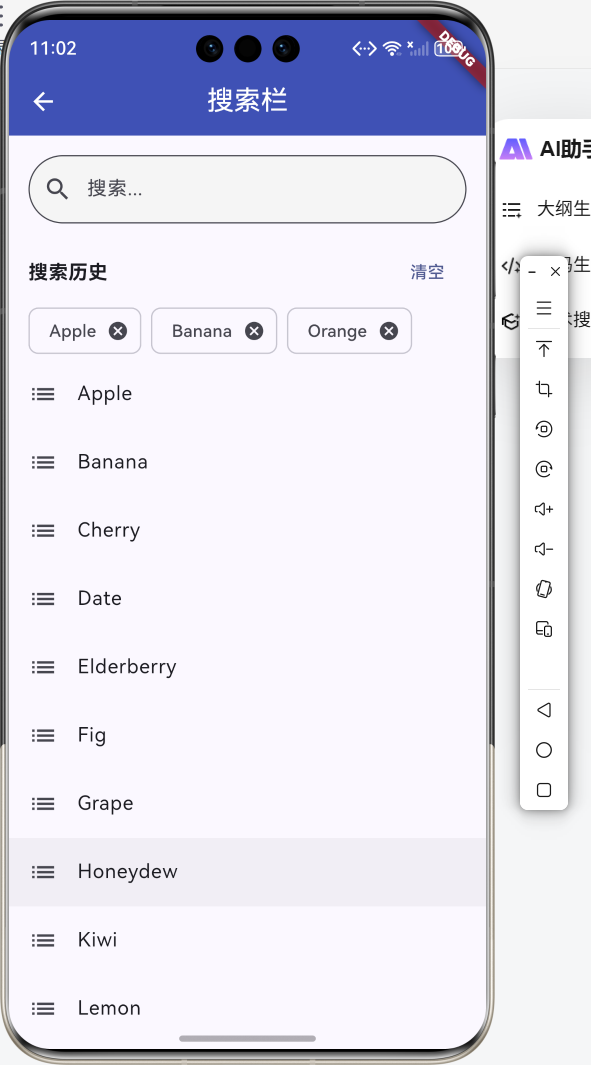
2.1 功能特性
| 功能 | 描述 |
|---|---|
| 实时搜索 | 输入时实时过滤结果 |
| 搜索历史 | 记录搜索历史 |
| 清空功能 | 清除输入和历史 |
| 结果列表 | 显示搜索结果 |
三、项目背景与目标
3.1 项目背景
搜索功能是内容类应用的核心功能,良好的搜索体验能够帮助用户快速找到所需内容。
3.2 项目目标
- 实现搜索输入框
- 支持实时过滤
- 记录搜索历史
- 显示搜索结果
四、技术架构设计
4.1 架构概述
搜索栏基于TextField组件实现,通过onChanged回调实时过滤数据。
4.2 技术原理
TextField -> onChanged -> 过滤数据 -> 更新列表
核心组件:
- TextField:文本输入框
- ListView:结果列表
- Wrap:历史标签布局
五、详细实现
5.1 Flutter端实现
import 'package:flutter/material.dart';
class SearchBarPage extends StatefulWidget {
const SearchBarPage({super.key});
State<SearchBarPage> createState() => _SearchBarPageState();
}
class _SearchBarPageState extends State<SearchBarPage> {
final TextEditingController _controller = TextEditingController();
final List<String> _allItems = ['Apple', 'Banana', 'Cherry'];
List<String> _filteredItems = [];
final List<String> _searchHistory = [];
void _filterItems(String query) {
setState(() {
if (query.isEmpty) {
_filteredItems = _allItems;
} else {
_filteredItems = _allItems.where((item) =>
item.toLowerCase().contains(query.toLowerCase())
).toList();
}
});
}
Widget build(BuildContext context) {
return Scaffold(
appBar: AppBar(title: const Text('搜索栏')),
body: Column(
children: [
Padding(
padding: const EdgeInsets.all(16),
child: TextField(
controller: _controller,
decoration: InputDecoration(
hintText: '搜索...',
prefixIcon: const Icon(Icons.search),
border: OutlineInputBorder(
borderRadius: BorderRadius.circular(30),
),
),
onChanged: _filterItems,
),
),
Expanded(
child: ListView.builder(
itemCount: _filteredItems.length,
itemBuilder: (context, index) {
return ListTile(title: Text(_filteredItems[index]));
},
),
),
],
),
);
}
}
5.2 核心功能解析
TextField搜索框
TextField(
  decoration: InputDecoration(
    hintText: '搜索...',
    prefixIcon: const Icon(Icons.search),
    suffixIcon: IconButton(icon: const Icon(Icons.clear), onPressed: _clearSearch),
  ),
  onChanged: _filterItems,
)
TextField创建搜索输入框,prefixIcon添加搜索图标,suffixIcon添加清除按钮。
实时过滤
void _filterItems(String query) {
  setState(() {
    _filteredItems = _allItems.where((item) =>
      item.toLowerCase().contains(query.toLowerCase())
    ).toList();
  });
}
使用where方法过滤匹配的数据项。
搜索历史
Wrap(
  spacing: 8,
  children: _searchHistory.map((item) => Chip(
    label: Text(item),
    onDeleted: () => setState(() => _searchHistory.remove(item)),
  )).toList(),
)
Wrap布局显示搜索历史标签,Chip组件支持删除操作。
六、实际应用场景
6.1 商品搜索
电商应用的商品搜索功能。
6.2 内容搜索
新闻、文章等内容的搜索。
6.3 联系人搜索
通讯录中的联系人搜索。
七、优化建议
7.1 性能优化
- 添加防抖处理
- 使用ListView.builder
- 缓存搜索结果
7.2 功能扩展
- 添加搜索建议
- 支持语音搜索
- 添加热门搜索
- 支持模糊匹配
八、常见问题与解决方案
8.1 问题1:搜索卡顿
问题: 输入时列表更新卡顿。
解决方案: 添加防抖处理,延迟执行搜索。
Timer? _debounce;

void _onSearchChanged(String query) {
  _debounce?.cancel();
  _debounce = Timer(const Duration(milliseconds: 300), () {
    _filterItems(query);
  });
}
8.2 问题2:历史记录过多
问题: 搜索历史记录过多影响显示。
解决方案: 限制历史记录数量。
if (_searchHistory.length > 10) {
  _searchHistory.removeLast();
}
九、总结
本文详细介绍了Flutter鸿蒙应用中搜索栏的实现方法。通过TextField实现了搜索输入,支持实时过滤和搜索历史功能。
十、参考资料
- Flutter官方文档:https://flutter.dev
- HarmonyOS开发者文档:https://developer.harmonyos.com

作为“人工智能6S店”的官方数字引擎,为AI开发者与企业提供一个覆盖软硬件全栈、一站式门户。
更多推荐
 0
0 0
0- 0


 已为社区贡献48条内容

所有评论(0)