
【flutter for open harmony】第三方库Flutter 鸿蒙版 城市选择器 实战指南(适配 1.0.0)✨
【Flutter鸿蒙城市选择器实战指南】 本文详细介绍了如何在Flutter鸿蒙应用中实现一个功能完善的城市选择器组件。主要内容包括: 核心功能实现: 热门城市展示(使用Wrap布局实现自动换行) 字母分组列表(通过Map数据结构组织城市数据) 选择交互功能(点击回调返回选中城市) 技术实现要点: 采用ListView展示城市列表 使用Map存储按字母分组的城市数据 实现分组头部标识和点击交互 优
【flutter for open harmony】第三方库Flutter 鸿蒙版 城市选择器 实战指南(适配 1.0.0)✨
Flutter 三方库 cached_network_image 的鸿蒙化适配与实战指南
欢迎加入开源鸿蒙跨平台社区: https://openharmonycrossplatform.csdn.net
本文详细介绍如何在Flutter鸿蒙应用中实现城市选择器组件。
一、前言
城市选择器是地址选择、定位等功能的基础组件。本文介绍如何实现一个包含热门城市和字母索引的城市选择器。
二、效果展示
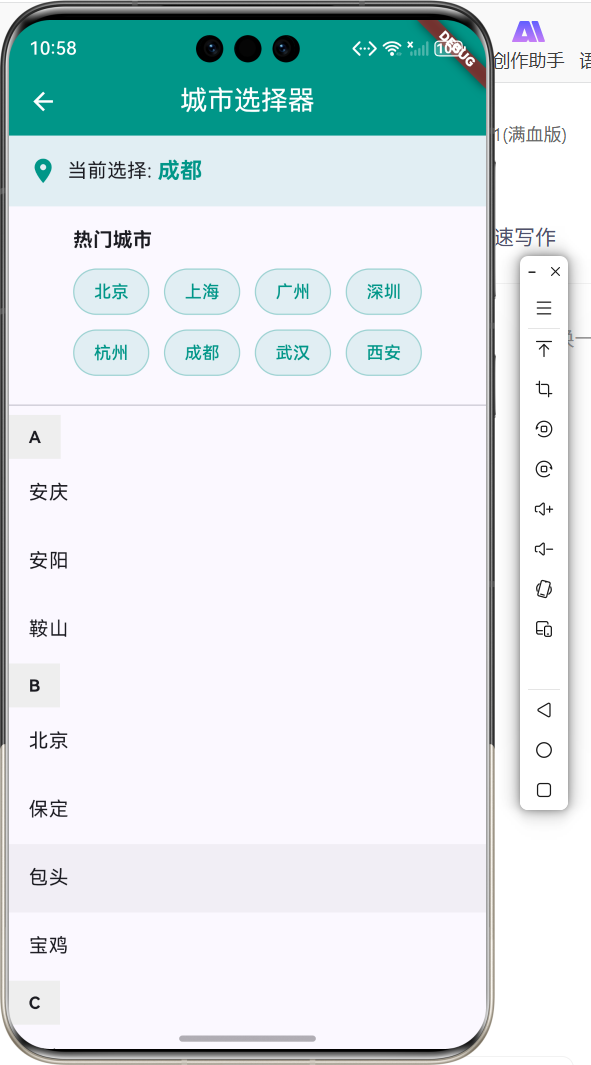
2.1 功能特性
| 功能 | 描述 |
|---|---|
| 热门城市 | 显示热门城市列表 |
| 字母索引 | 按字母分组显示 |
| 搜索功能 | 搜索城市名称 |
| 选择回调 | 返回选中的城市 |
三、项目背景与目标
3.1 项目背景
城市选择器广泛应用于电商、外卖、出行等需要地址选择的应用。
3.2 项目目标
- 实现热门城市展示
- 支持字母索引分组
- 提供选择交互
- 返回选择结果
四、技术架构设计
4.1 架构概述
城市选择器基于ListView实现,通过Map存储字母分组数据。
4.2 技术原理
城市数据 -> 字母分组 -> ListView -> 点击选择 -> 返回结果
核心组件:
- ListView:城市列表
- Map:分组数据
- Wrap:热门城市布局
五、详细实现
5.1 Flutter端实现
import 'package:flutter/material.dart';
class CityPickerPage extends StatefulWidget {
const CityPickerPage({super.key});
State<CityPickerPage> createState() => _CityPickerPageState();
}
class _CityPickerPageState extends State<CityPickerPage> {
final List<String> _hotCities = ['北京', '上海', '广州', '深圳', '杭州'];
final Map<String, List<String>> _citiesByLetter = {
'A': ['安庆', '安阳'],
'B': ['北京', '保定'],
'C': ['成都', '重庆'],
};
String _selectedCity = '请选择城市';
Widget build(BuildContext context) {
return Scaffold(
appBar: AppBar(title: const Text('城市选择器')),
body: Column(
children: [
Container(
padding: const EdgeInsets.all(16),
child: Text('当前选择: $_selectedCity'),
),
Padding(
padding: const EdgeInsets.all(16),
child: Wrap(
spacing: 12,
children: _hotCities.map((city) => GestureDetector(
onTap: () => setState(() => _selectedCity = city),
child: Chip(label: Text(city)),
)).toList(),
),
),
Expanded(
child: ListView(
children: _citiesByLetter.entries.map((entry) {
return Column(
children: [
Container(
padding: const EdgeInsets.all(8),
color: Colors.grey[200],
child: Text(entry.key),
),
...entry.value.map((city) => ListTile(
title: Text(city),
onTap: () => setState(() => _selectedCity = city),
)),
],
);
}).toList(),
),
),
],
),
);
}
}
5.2 核心功能解析
热门城市布局
Wrap(
  spacing: 12,
  runSpacing: 12,
  children: _hotCities.map((city) => Chip(label: Text(city))).toList(),
)
Wrap实现热门城市的自动换行布局。
字母分组
Map<String, List<String>> _citiesByLetter = {
  'A': ['安庆', '安阳'],
  'B': ['北京', '保定'],
}
使用Map按字母分组存储城市数据。
分组头部
Container(
  padding: const EdgeInsets.all(8),
  color: Colors.grey[200],
  child: Text(entry.key),
)
为每个字母分组添加头部标识。
选择回调
onTap: () => setState(() => _selectedCity = city)
点击城市项时更新选中状态。
六、实际应用场景
6.1 地址选择
电商应用的收货地址选择。
6.2 定位切换
切换当前城市定位。
6.3 出发到达
出行应用的出发地和目的地选择。
七、优化建议
7.1 性能优化
- 使用ListView.builder优化长列表
- 添加搜索功能
- 使用索引快速定位
7.2 功能扩展
- 添加右侧字母索引条
- 支持拼音搜索
- 添加最近访问城市
- 支持定位当前城市
八、常见问题与解决方案
8.1 问题1:列表滚动卡顿
问题: 城市列表滚动不流畅。
解决方案: 使用ListView.builder替代ListView。
ListView.builder(
  itemCount: _cities.length,
  itemBuilder: (context, index) => ListTile(...),
)
8.2 问题2:字母索引定位
问题: 需要点击字母跳转到对应分组。
解决方案: 使用ScrollController控制滚动位置。
ScrollController _controller = ScrollController();
_controller.animateTo(offset, duration: Duration(milliseconds: 300), curve: Curves.ease);
九、总结
本文详细介绍了Flutter鸿蒙应用中城市选择器的实现方法。通过Wrap和ListView实现了热门城市和字母分组的城市列表,支持城市选择交互。
十、参考资料
- Flutter官方文档:https://flutter.dev
- HarmonyOS开发者文档:https://developer.harmonyos.com

作为“人工智能6S店”的官方数字引擎,为AI开发者与企业提供一个覆盖软硬件全栈、一站式门户。
更多推荐
 0
0 0
0- 0


 已为社区贡献48条内容

所有评论(0)