
【flutter for open harmony】第三方库Flutter 鸿蒙版 对话框展示 实战指南(适配 1.0.0)✨
本文介绍了Flutter在鸿蒙系统上实现各种对话框组件的实战指南。主要内容包括:通过showDialog方法构建AlertDialog、SimpleDialog等对话框组件,实现提示、确认、输入和选择功能;详细解析了对话框的显示原理、状态管理和返回值处理;提供了性能优化建议和常见问题解决方案;展示了对话框在实际应用场景中的使用方法。文章旨在帮助开发者掌握Flutter鸿蒙应用中对话框交互的实现技巧
【flutter for open harmony】第三方库Flutter 鸿蒙版 对话框展示 实战指南(适配 1.0.0)✨
Flutter 三方库 cached_network_image 的鸿蒙化适配与实战指南
欢迎加入开源鸿蒙跨平台社区: https://openharmonycrossplatform.csdn.net
本文详细介绍如何在Flutter鸿蒙应用中实现各种Dialog对话框组件。
一、前言
对话框是移动应用中常见的交互方式,用于提示信息、确认操作、输入数据等。Flutter提供了多种对话框组件,支持丰富的自定义选项。
二、效果展示
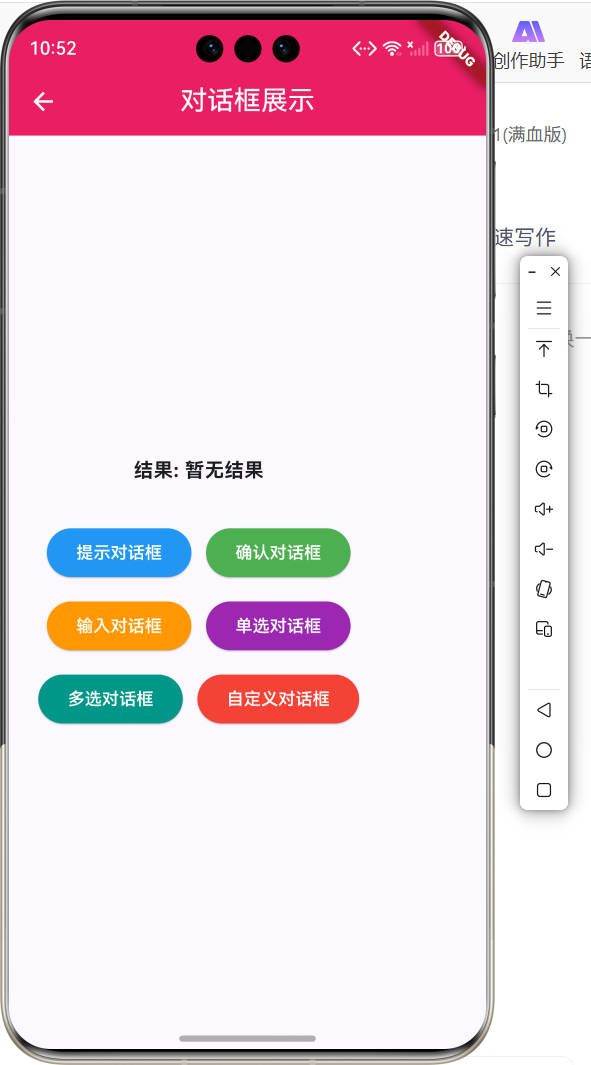
2.1 功能特性
| 功能 | 描述 |
|---|---|
| 提示对话框 | AlertDialog提示信息 |
| 确认对话框 | 确认/取消操作 |
| 输入对话框 | 带输入框的对话框 |
| 单选对话框 | SimpleDialog单选 |
三、项目背景与目标
3.1 项目背景
对话框是用户交互的重要组成部分,能够引导用户完成特定操作或获取用户确认。
3.2 项目目标
- 实现多种对话框样式
- 支持用户输入
- 提供选择功能
- 返回用户操作结果
四、技术架构设计
4.1 架构概述
对话框基于showDialog方法实现,通过builder构建对话框内容。
4.2 技术原理
showDialog -> builder -> AlertDialog/SimpleDialog -> 用户交互 -> Navigator.pop返回
核心组件:
- showDialog:显示对话框
- AlertDialog:提示对话框
- SimpleDialog:简单选择对话框
- Dialog:自定义对话框
五、详细实现
5.1 Flutter端实现
import 'package:flutter/material.dart';
class DialogShowcasePage extends StatefulWidget {
const DialogShowcasePage({super.key});
State<DialogShowcasePage> createState() => _DialogShowcasePageState();
}
class _DialogShowcasePageState extends State<DialogShowcasePage> {
String _result = '暂无结果';
Widget build(BuildContext context) {
return Scaffold(
appBar: AppBar(title: const Text('对话框展示')),
body: Center(
child: Column(
mainAxisAlignment: MainAxisAlignment.center,
children: [
Text('结果: $_result'),
ElevatedButton(
onPressed: () => _showAlertDialog(),
child: const Text('提示对话框'),
),
ElevatedButton(
onPressed: () => _showConfirmDialog(),
child: const Text('确认对话框'),
),
],
),
),
);
}
void _showAlertDialog() {
showDialog(
context: context,
builder: (context) => AlertDialog(
title: const Text('提示'),
content: const Text('这是一个提示对话框'),
actions: [
TextButton(onPressed: () => Navigator.pop(context), child: const Text('确定')),
],
),
);
}
void _showConfirmDialog() {
showDialog(
context: context,
builder: (context) => AlertDialog(
title: const Text('确认'),
content: const Text('确定要执行此操作吗?'),
actions: [
TextButton(onPressed: () => Navigator.pop(context), child: const Text('取消')),
TextButton(onPressed: () { setState(() => _result = '确认'); Navigator.pop(context); }, child: const Text('确定')),
],
),
);
}
}
5.2 核心功能解析
showDialog方法
showDialog(
  context: context,
  builder: (context) => AlertDialog(...),
)
showDialog显示模态对话框,builder返回对话框组件。
AlertDialog
AlertDialog(
  title: Text('标题'),
  content: Text('内容'),
  actions: [TextButton(...)],
)
AlertDialog创建带标题、内容和操作按钮的对话框。
SimpleDialog
SimpleDialog(
  title: Text('选择'),
  children: [
    SimpleDialogOption(child: Text('选项一'), onPressed: () {}),
    SimpleDialogOption(child: Text('选项二'), onPressed: () {}),
  ],
)
SimpleDialog创建简单选择对话框。
关闭对话框
Navigator.pop(context, result);
使用Navigator.pop关闭对话框,可传递返回值。
六、实际应用场景
6.1 操作确认
删除、退出等操作的确认提示。
6.2 信息提示
操作结果的提示信息。
6.3 数据输入
需要用户输入数据的场景。
七、优化建议
7.1 性能优化
- 避免在对话框中加载大量数据
- 使用StatefulBuilder管理对话框状态
- 合理设置barrierDismissible
7.2 功能扩展
- 添加自定义动画
- 支持全屏对话框
- 添加输入验证
- 支持富文本内容
八、常见问题与解决方案
8.1 问题1:对话框状态不更新
问题: 对话框内的状态变化不更新UI。
解决方案: 使用StatefulBuilder。
showDialog(
  builder: (context) => StatefulBuilder(
    builder: (context, setState) => AlertDialog(...),
  ),
)
8.2 问题2:点击外部不关闭
问题: 点击对话框外部不关闭对话框。
解决方案: 设置barrierDismissible为true。
showDialog(
  barrierDismissible: true,
  builder: (context) => AlertDialog(...),
)
九、总结
本文详细介绍了Flutter鸿蒙应用中各种对话框的实现方法。包括AlertDialog、SimpleDialog和自定义Dialog,支持提示、确认、输入和选择等功能。
十、参考资料
- Flutter官方文档:https://flutter.dev
- HarmonyOS开发者文档:https://developer.harmonyos.com
- Material Design指南:https://material.io/components/dialogs

作为“人工智能6S店”的官方数字引擎,为AI开发者与企业提供一个覆盖软硬件全栈、一站式门户。
更多推荐
 0
0 0
0- 0


 已为社区贡献48条内容

所有评论(0)