
【HarmonyOS 6.1 全场景实战】开篇词:打造消除“吃饭焦虑”的《灵犀厨房》
HarmonyOS 6.1 开发者盛宴|手把手带你打造《灵犀厨房》AI 厨艺助手(一)开篇与环境搭建
摘要:2026年,HarmonyOS NEXT 6.1.0(API 23)正式亮相,纯血鸿蒙生态全面加速。但很多开发者都在问:除了“Demo 级”的玩具应用,我们能不能用鸿蒙做出真正解决生活痛点的全场景 App?答案是肯定的。从今天起,我将用 40 篇专栏,带你从零开发《灵犀厨房》——一个消除你“今天吃什么”终极焦虑、守护烹饪每一步的 AI 个性化厨艺助手。我们只靠一台笔记本和免费的 DevEco Studio 6.1 就能搞定全部开发!本篇是开篇,我们将完成环境搭建,创建 API 23 项目,并体验超级设备模拟器的威力。文末有专栏全部 40 篇文章的完整预告和粉丝专属福利,千万别错过~
一、为什么是《灵犀厨房》?
作为一名开发者,我深知“吃饭”是每天最重要也最头疼的事。打开外卖 APP 刷半小时,最后还是点了昨天那家;看到菜谱“少许”“适量”就头大;做饭时手忙脚乱,手机屏幕沾满油污……
《灵犀厨房》正是为解决这些痛点而生。它不是又一个菜谱浏览器,而是一个懂你口味、懂你健康、还能在你做饭时守护你的 AI 厨艺伙伴。
它的核心能力包括:
- AI 智能推荐:基于你的健康数据(Health Kit)和现有食材(拍照识别),为你专属推荐“今天吃什么”。
- 全场景烹饪守护:做饭时,烹饪计时器可以流转到手表提醒你翻面,智慧屏或音箱用语音播报步骤,你不再需要用手碰手机。
- 一站式管理:一键生成购物清单,收藏菜谱,分享你的作品。
最关键的是,开发它你只需要一台笔记本电脑! 因为 HarmonyOS 6.1.0 提供了强大的超级设备模拟器,能在一台电脑上同时模拟手机、平板、智慧屏甚至智能手表,并进行多设备协同开发。这正是纯血鸿蒙区别于其他系统的最强优势。
二、准备工作:安装 DevEco Studio 6.1
这是本专栏最“枯燥”但最重要的一篇,请务必跟着步骤走完。
2.1 下载 DevEco Studio 6.1
-
打开浏览器,访问 HarmonyOS 开发者官网:
https://developer.harmonyos.com/cn/develop/deveco-studio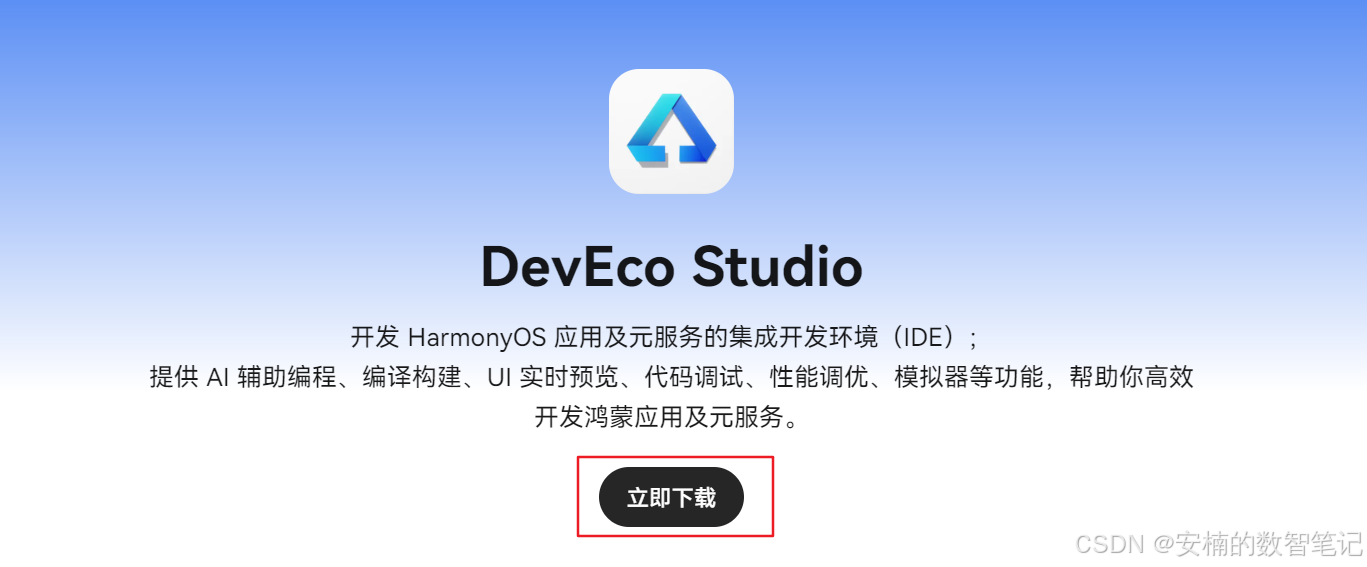
-
点击页面上的 “立即下载” 按钮,获取最新的 DevEco Studio 6.1.x 安装包。解开压缩,会看到如下安装包:

配置建议:Windows 用户请使用 Windows 10/11 64位系统,内存不低于 16GB,硬盘至少保留 30GB 空间。虽然 8GB 也能跑,但模拟器会比较吃力。
2.2 安装步骤
-
Windows:双击
.exe文件,全程点“下一步”即可,建议勾选“创建桌面快捷方式”。 -
Mac:打开
.dmg文件,将 DevEco Studio 拖入“应用程序”文件夹。安装完成后,首次启动 IDE。如果弹出“导入设置”窗口,选择 “Do not import settings”,点击 OK。
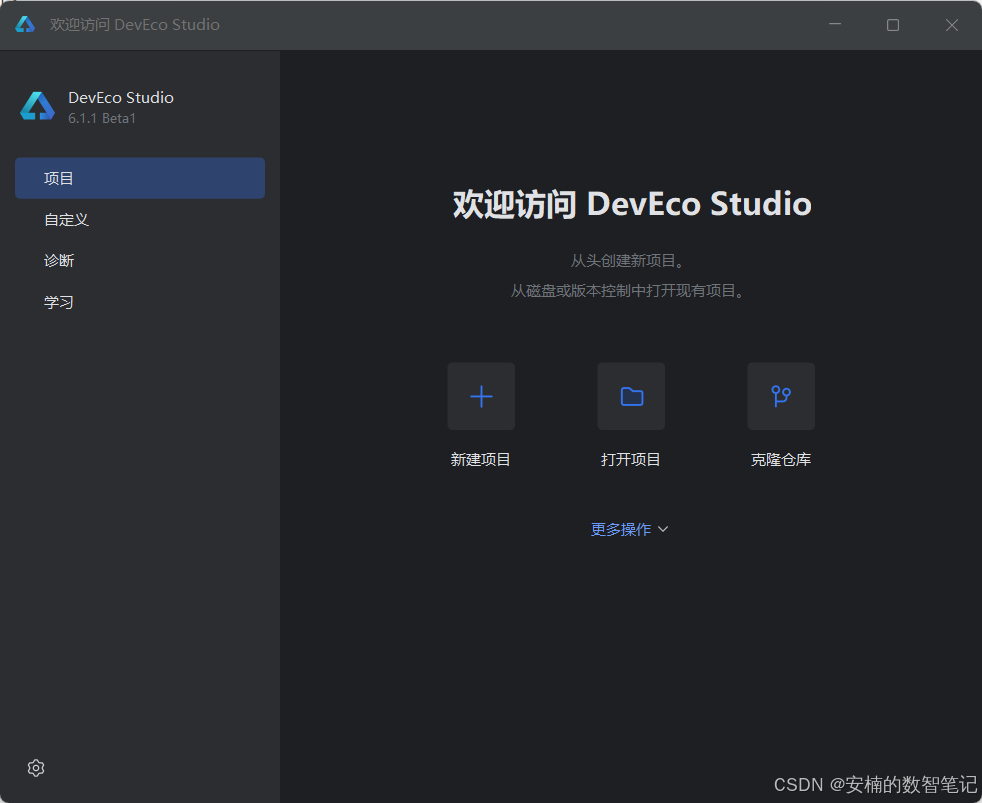
2.3 配置 HarmonyOS SDK(务必选择 API 23)
进入配置向导后,需要下载 Node.js、Ohpm 以及核心的 HarmonyOS SDK。
-
Node.js 与 Ohpm:建议使用华为镜像源下载,速度更快。设置一个空间充裕的路径,例如
D:\DevEcoTools。 -
HarmonyOS SDK 下载:这是最关键的一步。在 SDK 平台列表中,确保勾选 HarmonyOS,并在右侧版本列表中 必须勾选 API Version 23(对应 6.1.0)。同时勾选必要的工具链(Toolchains)。
-
确认 License 协议(勾选 Accept),然后等待下载完成。
常见问题:如果下载失败或速度慢,可以尝试在 File → Settings → Appearance & Behavior → System Settings → HTTP Proxy 中勾选 “Auto-detect proxy settings” 或 “No proxy”,然后重试。
2.4 创建第一个 API 23 项目
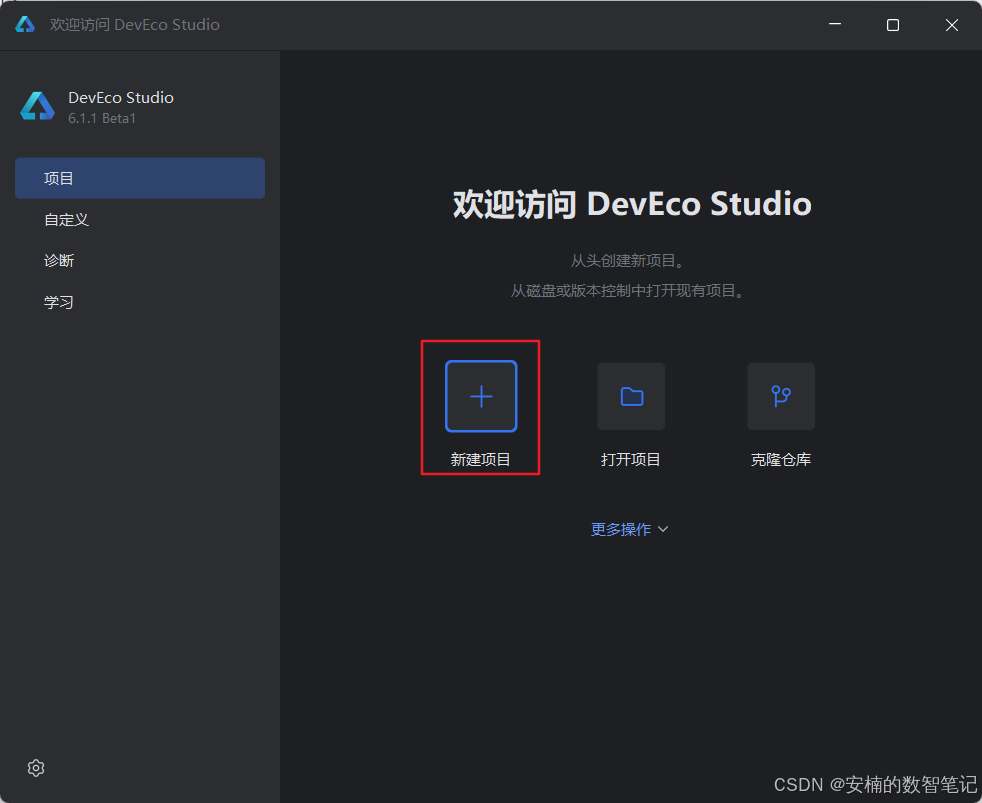
下载完成后,点击 Finish 进入欢迎页,然后:
-
点击 新建项目。
-
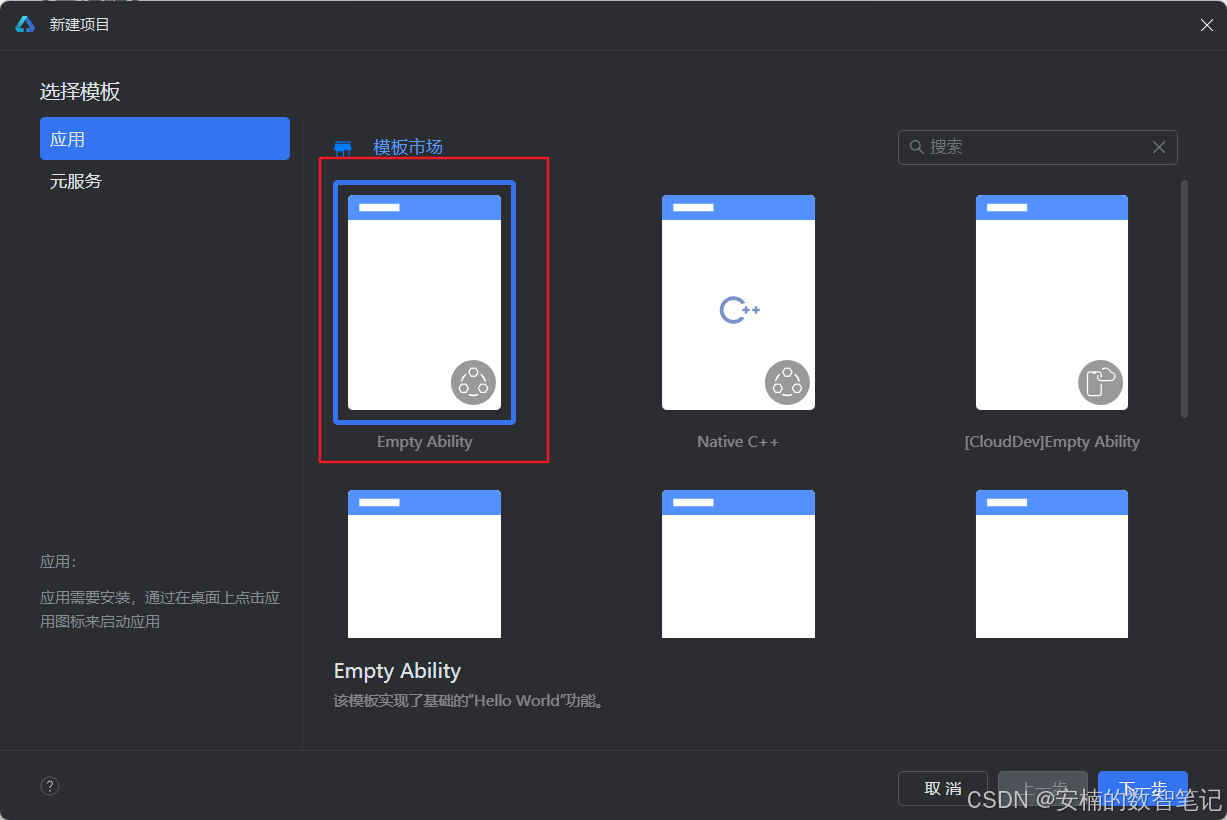
选择模板:左侧选 应用,右侧选 Empty Ability,点击 Next。
-
工程配置:
- 项目名称:
LingxiKitchen - 包名:
com.annan.lingxikitchen - 保存路径:
D:\HarmonyOS_Projects - Compatible SDK:建议选择
6.1.0(23) - 模型名称:
entry - 设备类型:
Phone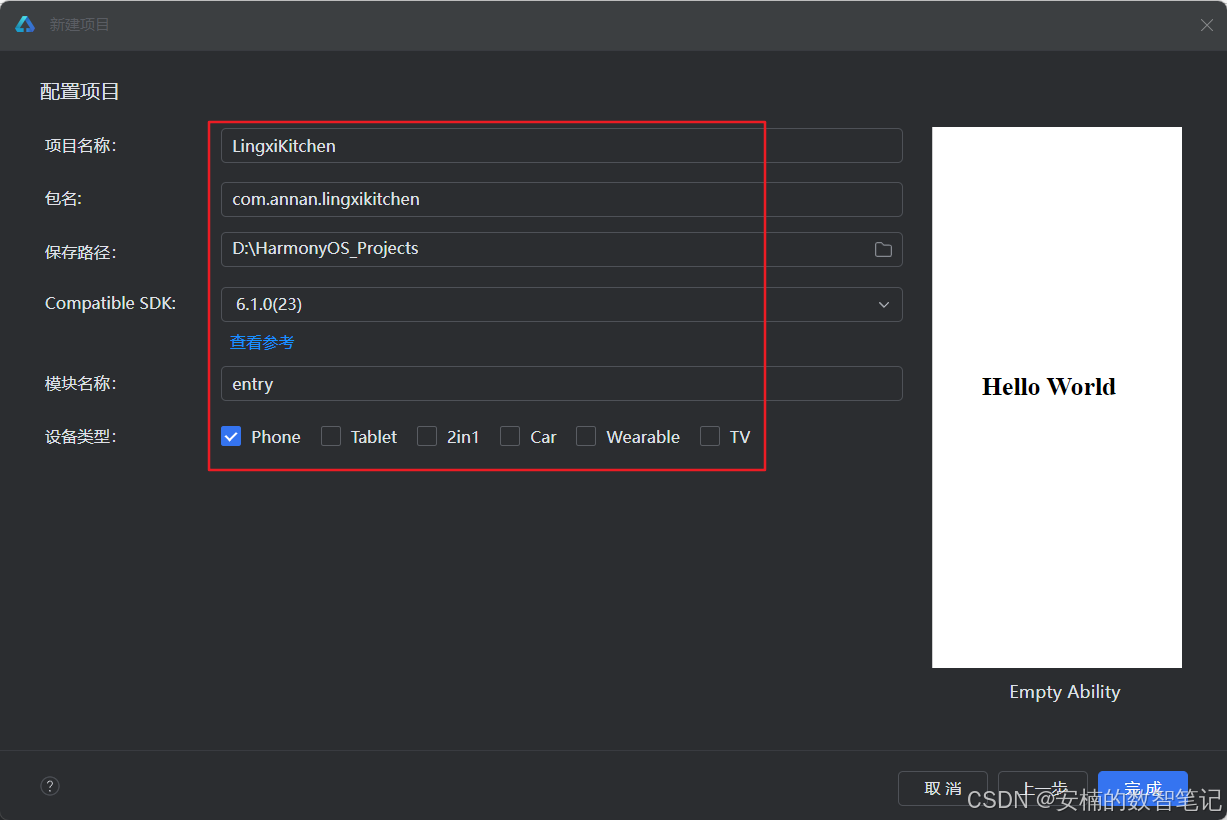
- 项目名称:
-
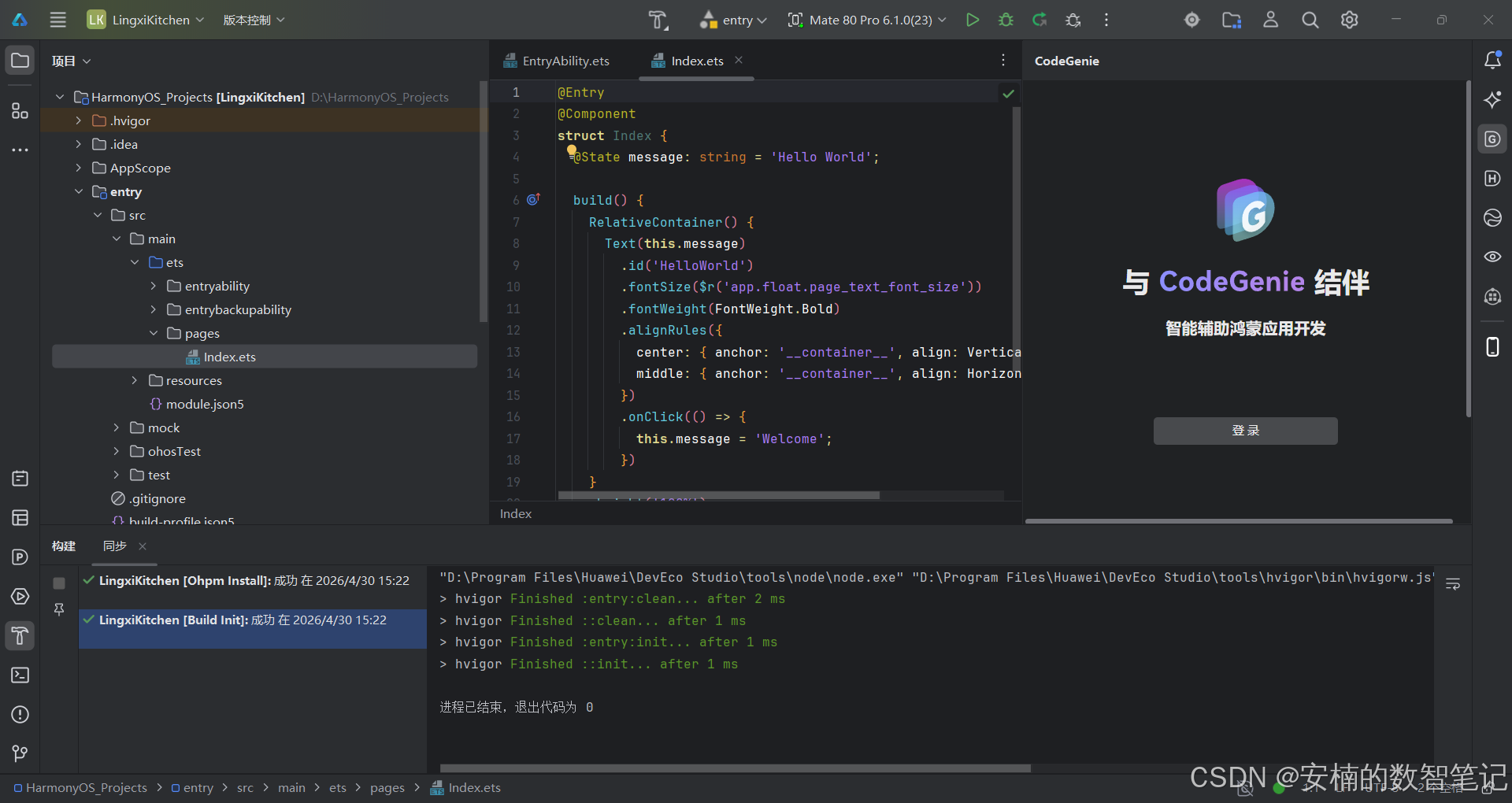
点击 【完成】按钮,等待工程同步完成。完成后,工程被打开后会看到一些新的UI元素和特性,如下所示:
-
尝试CodeGenie编程辅助助手新特性
点击 【完成】按钮如图所示,会看到CodeGenie界面,这个是加入了AI辅助编程模型,帮助开发者快速构建应用。因此,我们可以注册登录,借助其完整高效编程。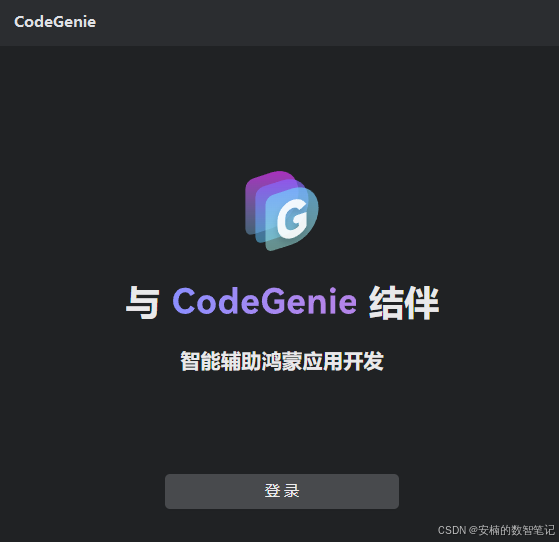
点击【登录】按钮,会跳转到登录华为官网登录界面,然后输入正确的用户名和密码(如没有账号密码需先登录),登录成功如下所示: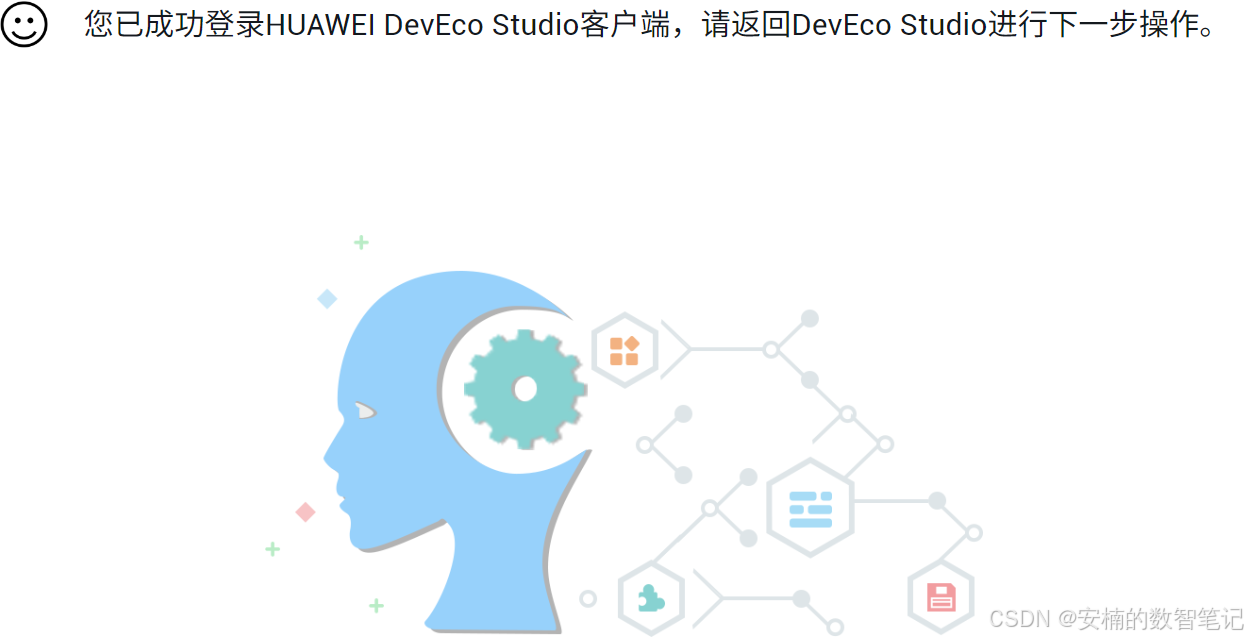
此时,返回IDE中点击【同意并使用】按钮: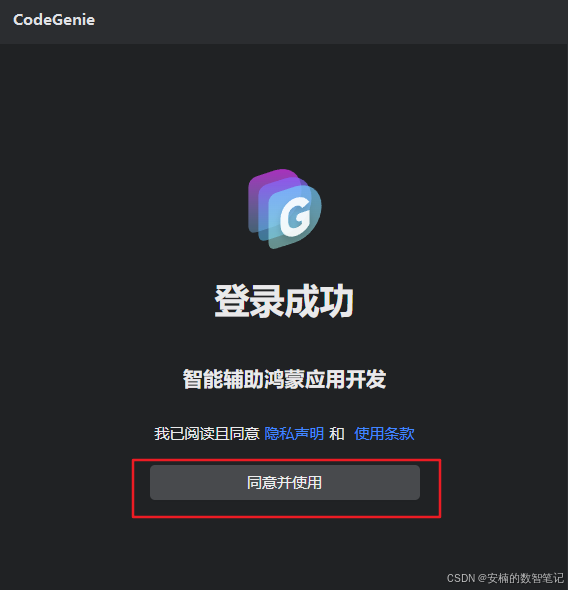
之后就可以看到大模型输入对话框了: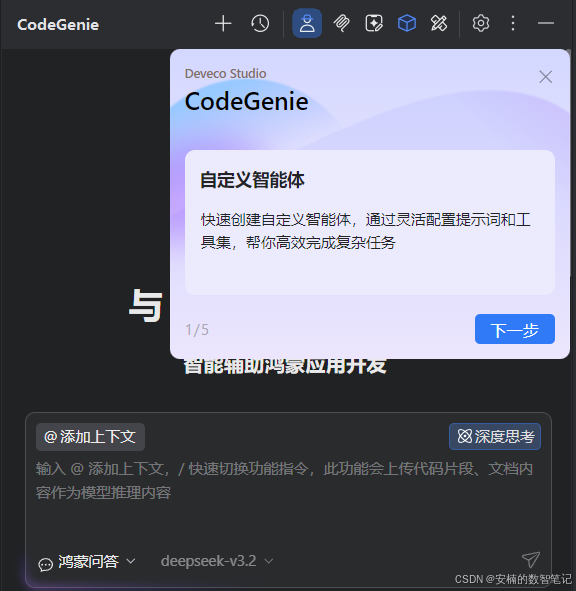
此时,可以专注于开发App了。
三、工程目录解析与初体验
同步完成后,你会看到如下的完整项目结构:
LingxiKitchen/                          # 工程根目录
│
├── .hvigor/                            # Hvigor 构建工具缓存与输出目录
├── .idea/                              # IDE (DevEco Studio) 工程配置目录
├── AppScope/                           # 应用全局作用域配置
│   └── app.json5                       # 应用级配置文件(包名、图标、名称等)
├── entry/                              # Entry 模块(主模块)
│   ├── src/
│   │   ├── main/
│   │   │   ├── ets/                    # ArkTS 源码主目录
│   │   │   │   ├── entryability/       # UIAbility 入口能力
│   │   │   │   ├── entrybackupability/ # 备份恢复能力
│   │   │   │   └── pages/              # 页面目录
│   │   │   │       └── Index.ets       # 默认首页
│   │   │   ├── resources/              # 模块资源目录(字符串、图片、颜色等)
│   │   │   └── module.json5            # 模块配置文件(Ability、权限、pages路由)
│   │   ├── mock/                       # 模拟数据目录(前端 Mock)
│   │   ├── ohosTest/                   # 自动化测试目录(UI/集成测试)
│   │   └── test/                       # 单元测试目录(本地单元测试)
│   └── (其他 build 文件等)
│
├── hvigor/                             # Hvigor 构建工具配置及插件
├── oh_modules/                         # 依赖仓库存放目录(类似 node_modules)
│   ├── .gitignore
│   ├── build-profile.json5             # 编译构建配置
│   ├── code-linter.json5               # 代码 Linter 规则配置
│   ├── hvigorfile.ts                   # 模块级构建脚本
│   ├── local.properties                # 本地工程属性(SDK/NDK路径等)
│   ├── oh-package.json5                # 包描述文件(依赖声明)
│   └── oh-package-lock.json5           # 依赖版本锁定文件
│
├── .gitignore                          # Git 忽略规则
├── build-profile.json5                 # 工程级编译构建配置
├── hvigorfile.ts                       # 工程级构建脚本
├── obfuscation-rules.txt               # 混淆规则文件
└── oh-package.json5                    # 工程级包描述文件(整体依赖)
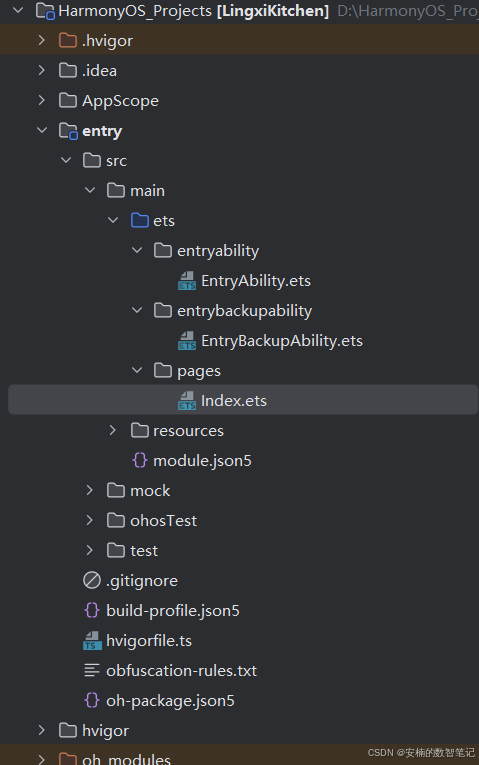
打开 entry/src/main/ets/pages/Index.ets,你会看到如下代码:
@Entry
@Component
struct Index {
  @State message: string = 'Hello World';

  build() {
    RelativeContainer() {
      Text(this.message)
        .id('HelloWorld')
        .fontSize($r('app.float.page_text_font_size'))
        .fontWeight(FontWeight.Bold)
        .alignRules({
          center: { anchor: '__container__', align: VerticalAlign.Center },
          middle: { anchor: '__container__', align: HorizontalAlign.Center }
        })
        .onClick(() => {
          this.message = 'Welcome';
        })
    }
    .height('100%')
    .width('100%')
  }
}
这就是 ArkTS 声明式 UI 的基本结构。先别急着深究,我们把它改成《灵犀厨房》的启动画面,让你感受一下:
@Entry
@Component
struct Index {
  @State appName: string = '灵犀厨房';
  @State slogan: string = '你的AI私人厨艺助手';

  build() {
    Column({ space: 20 }) {
      // Logo
      Text('🍳')
        .fontSize(80)

      // App名称
      Text(this.appName)
        .fontSize(36)
        .fontWeight(FontWeight.Bold)
        .fontColor('#FF6B35')

      // Slogan
      Text(this.slogan)
        .fontSize(16)
        .fontColor('#999999')

      // 开始按钮
      Button('开始点菜')
        .fontSize(18)
        .backgroundColor('#FF6B35')
        .borderRadius(24)
        .padding({ left: 40, right: 40 })
        .onClick(() => {
          console.info('即将进入主页');
        })
    }
    .height('100%')
    .width('100%')
    .justifyContent(FlexAlign.Center)
    .backgroundColor('#FFF8F0')
  }
}
点击右侧 Previewer 面板,你可以立刻看到这个启动页的效果。点击“开始点菜”按钮,底部 Log 窗口会打印出日志。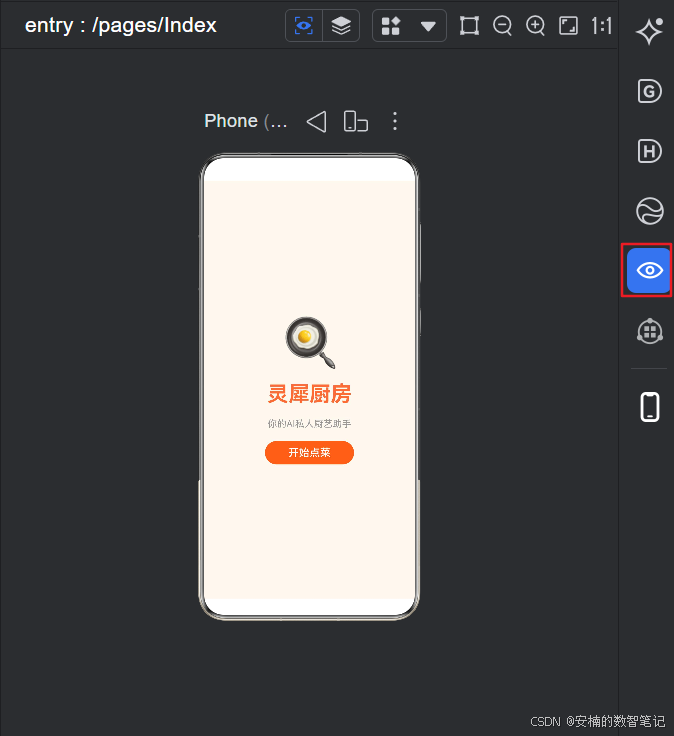
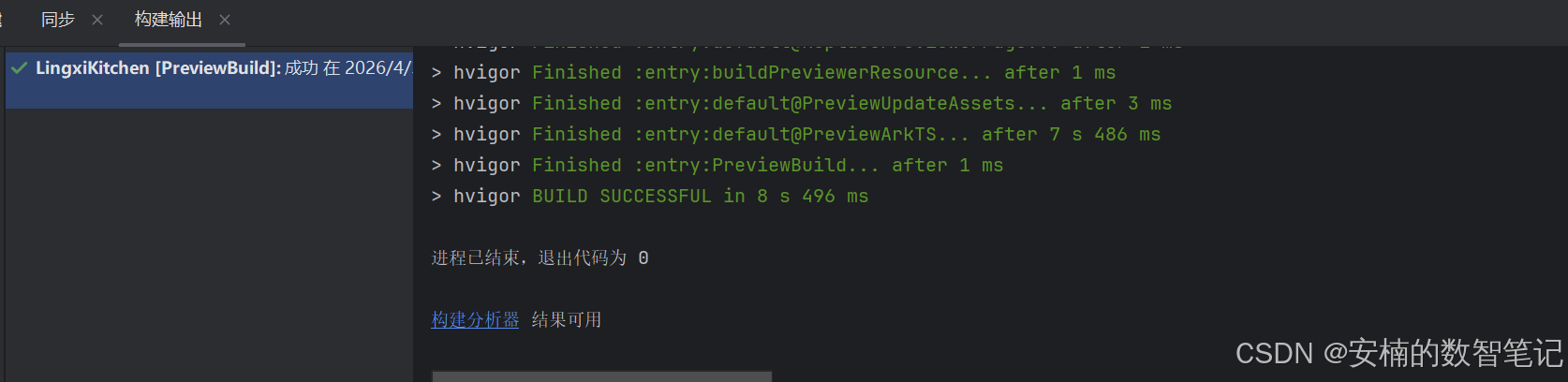
注意:新特性,在6.1版本的DevEco中,已经支持AI辅助编程,你可以开启自动续写功能进行代码预测和补全功能。如下图所示: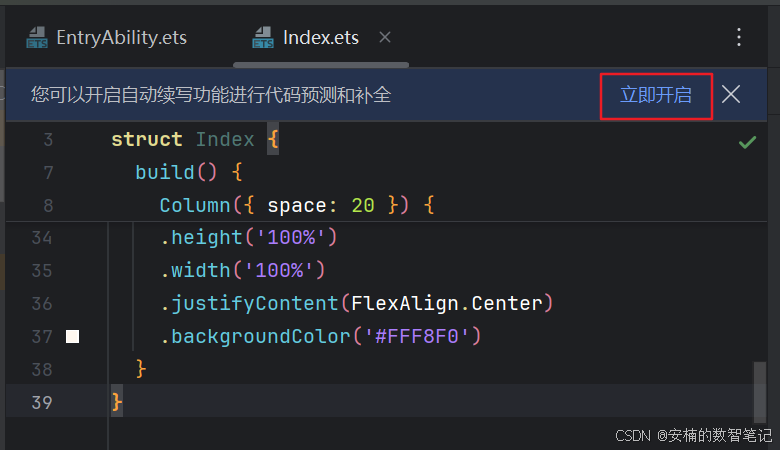
如需要开启这个特性,点击【立即开启】按钮即可,在如下弹窗中,点击【确定】即可。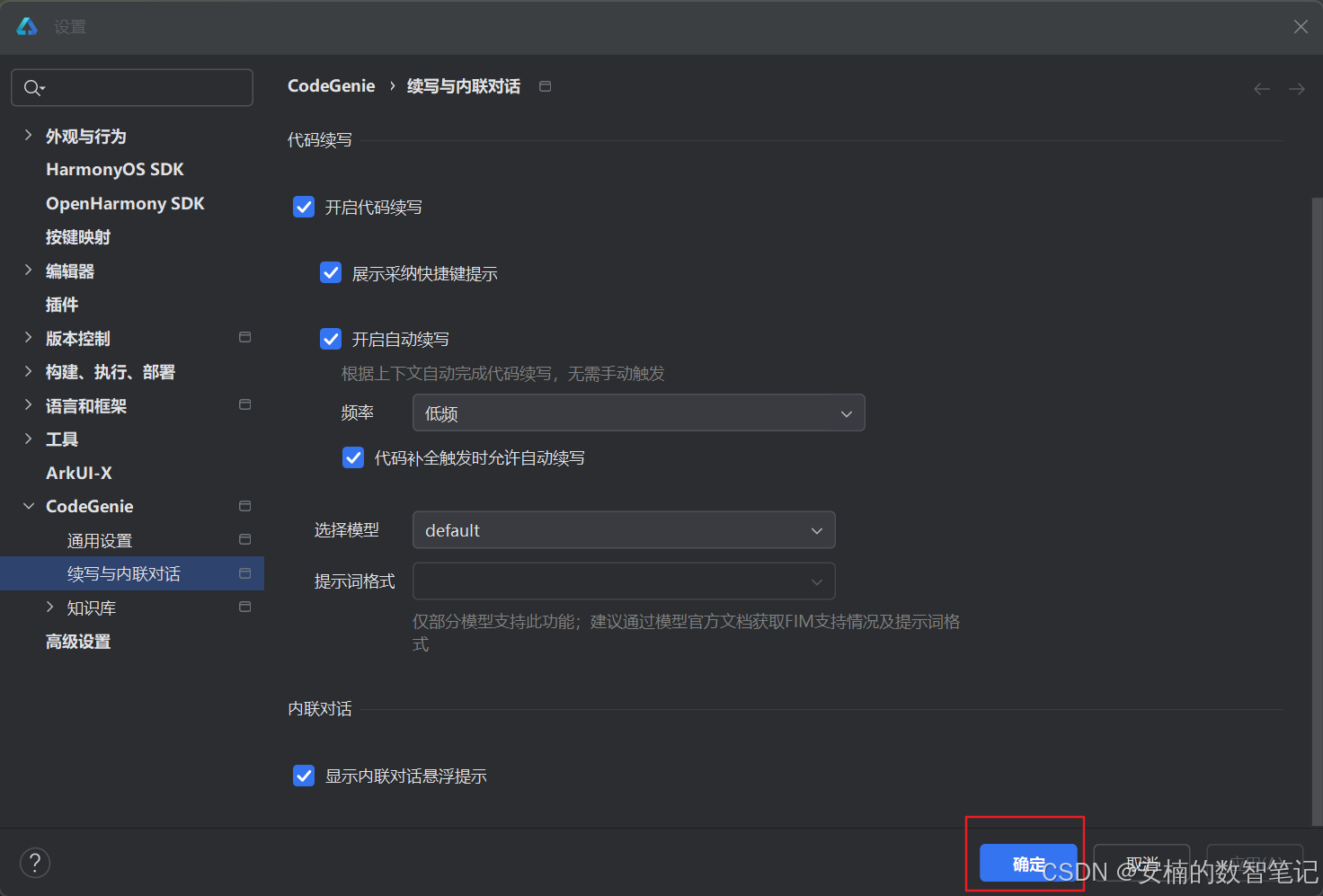
四、超级设备模拟器:一台电脑搞定的秘密
本专栏最依赖的硬核工具来了:超级设备模拟器。
-
在 IDE 顶部菜单栏,点击
工具→ 设备管理器。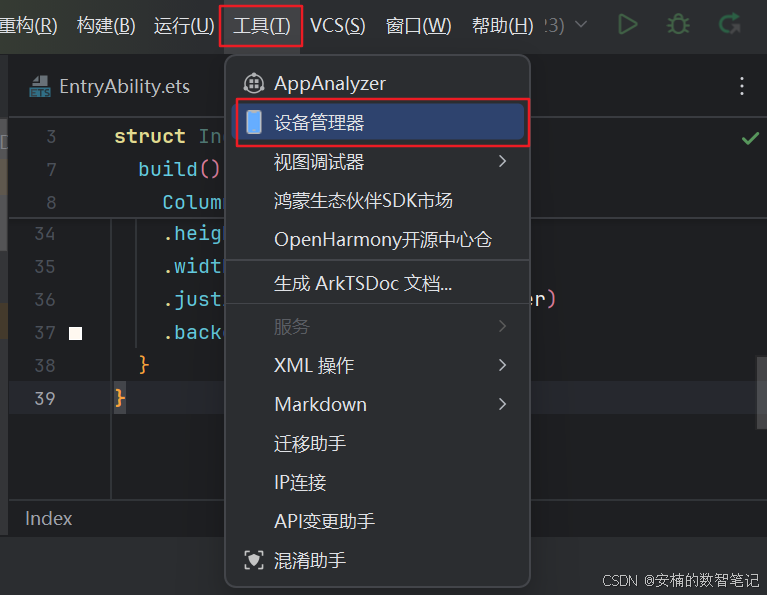
-
选择
本地模拟器位置选项卡,点击+ 新建模拟器。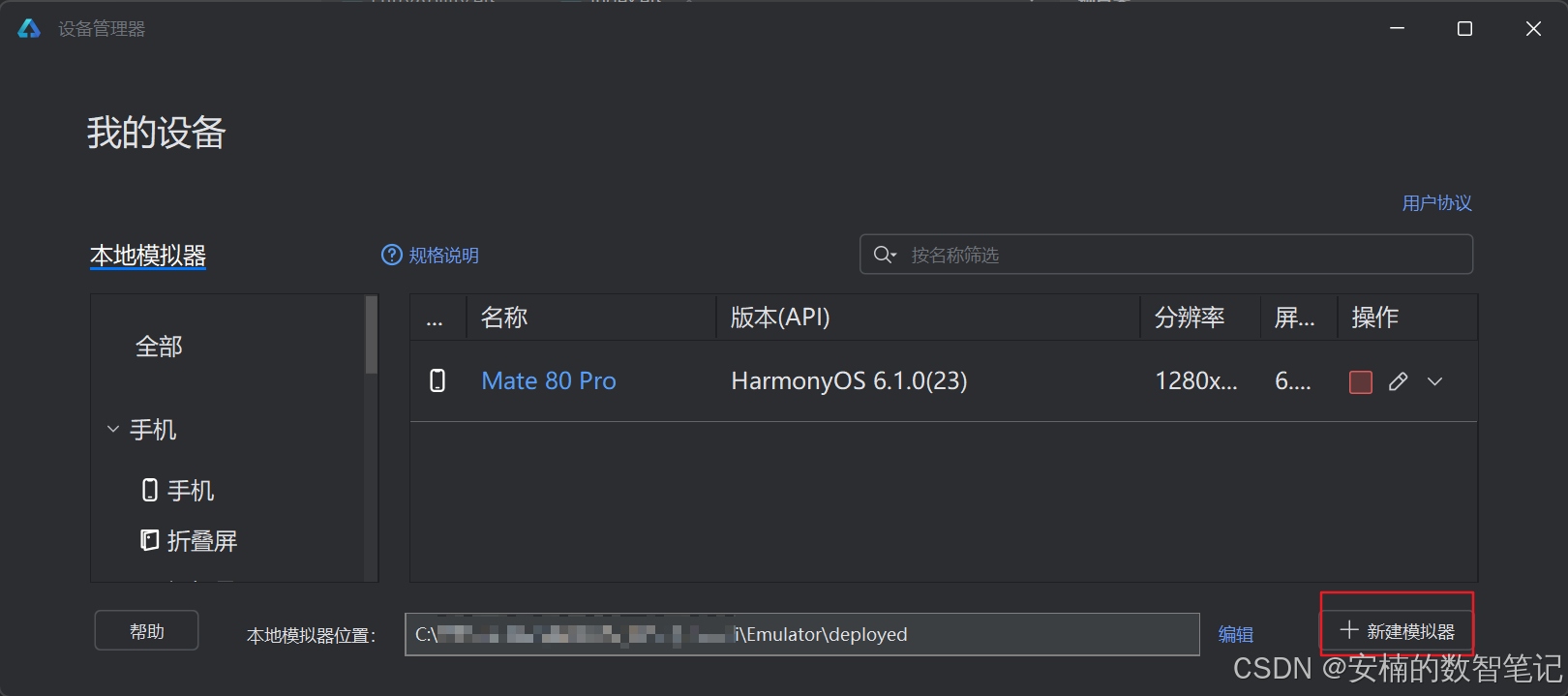
-
你会看到可以创建的设备类型:Phone、Tablet、TV、Wearable。这正是我们需要的!
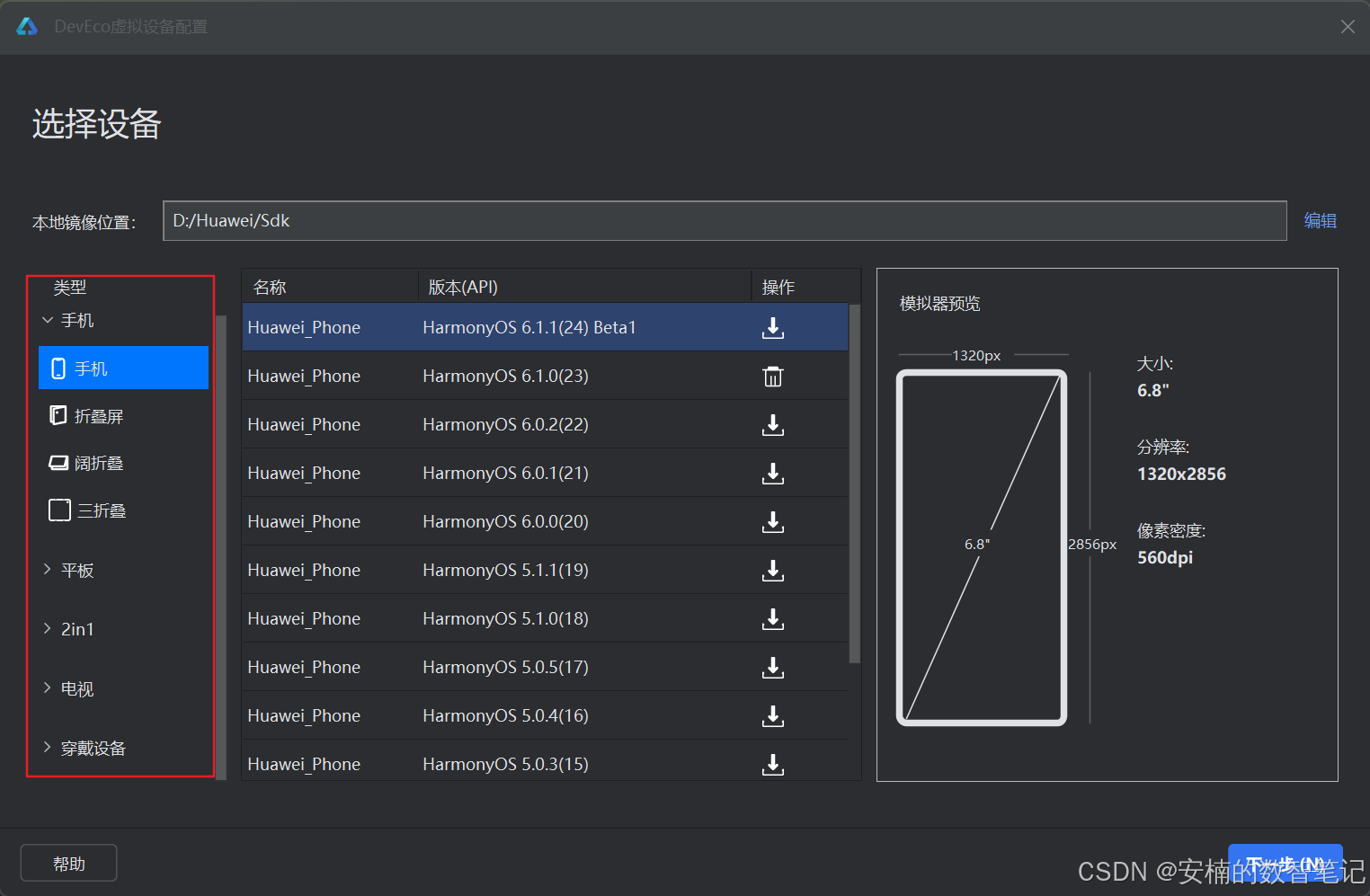
-
依次创建一个 Phone 模拟器和一个 Tablet 模拟器,系统镜像都选择 API 23。首次需要下载,稍等一会儿。
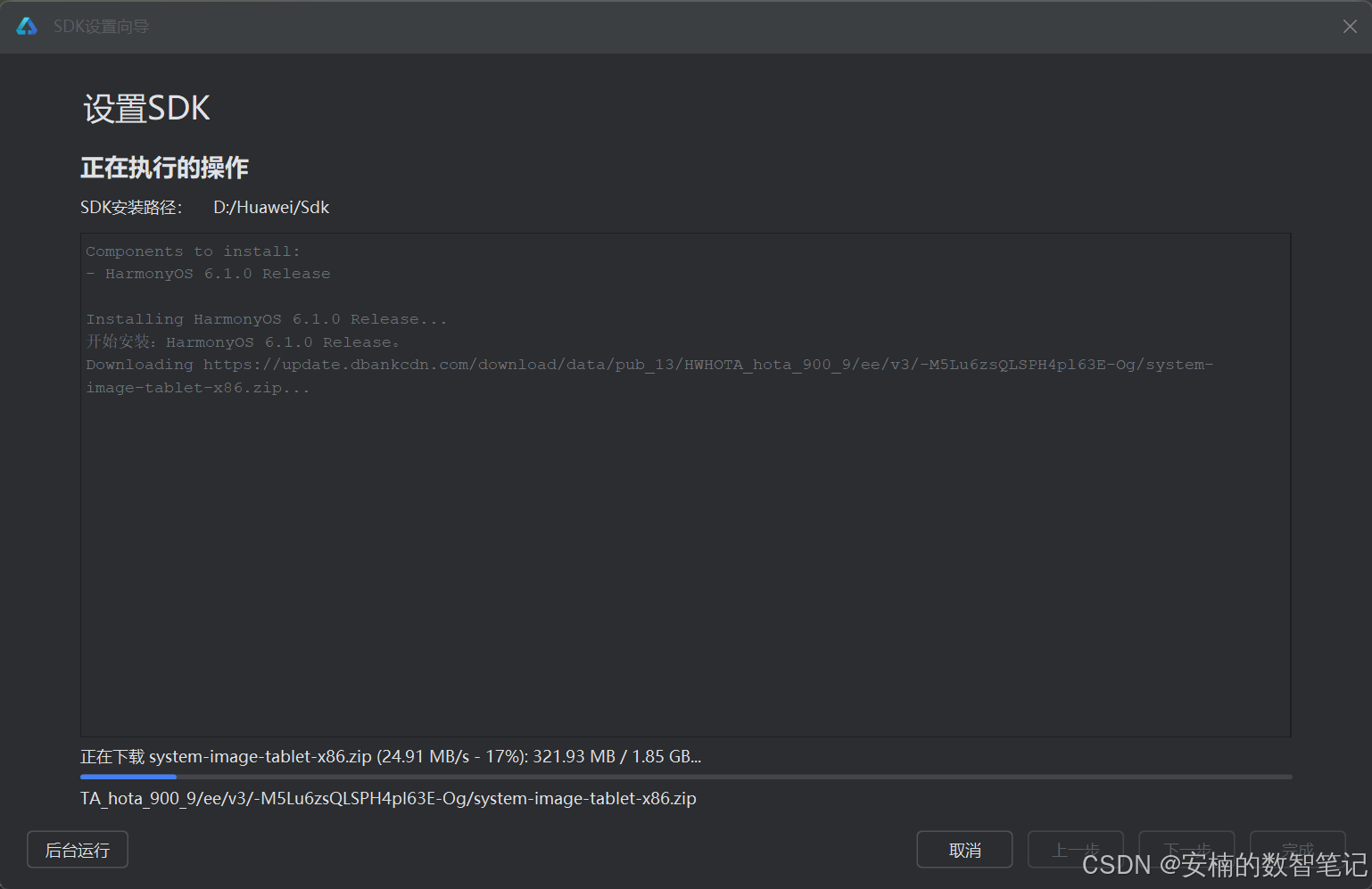
-
启动它们后,你可以在
设备管理器中看到两台设备的状态。如下图所示(为节省电脑资源,只启动Phone类型的模拟器)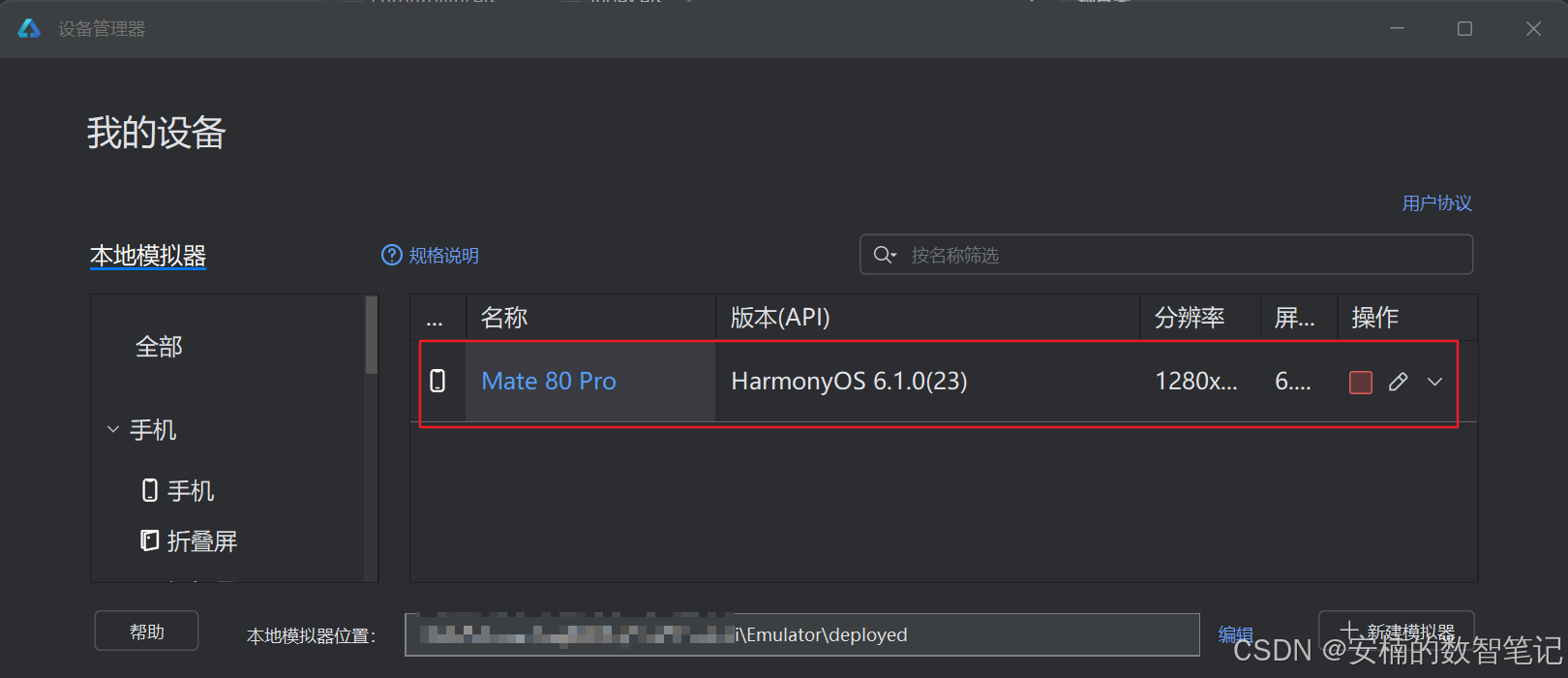
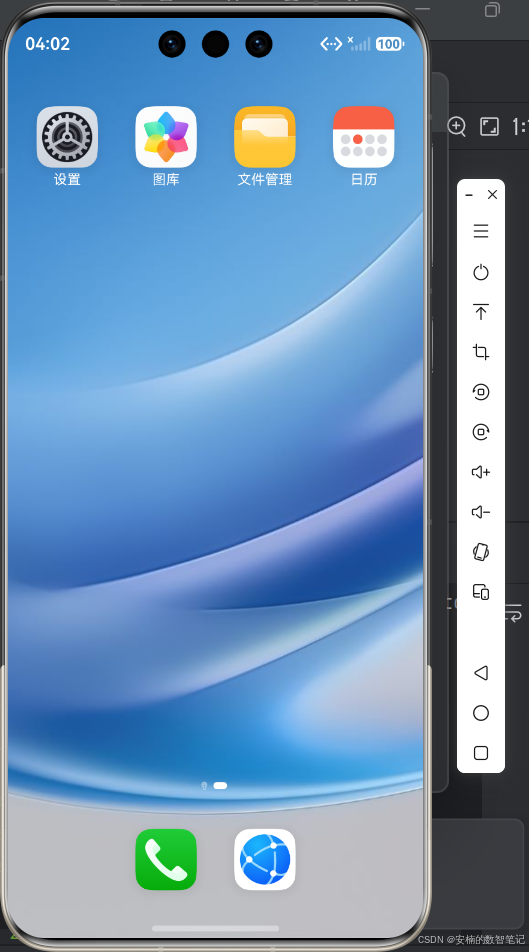
在后续的开发中,我们将大量使用这个模拟器来演示“手机选菜谱 → 流转到平板看步骤 → 模拟智慧屏播放视频”的全场景体验。你完全不需要任何实体 IoT 设备,就能完成本专栏 100% 的开发任务。
五、本专栏能让你学到什么?
通过 40 篇文章的完整实战,你将掌握以下 HarmonyOS 6.1.0 核心技能:
- ArkTS 声明式 UI 开发:从基础组件到复杂自定义组件
- Stage 模型:Ability 生命周期、多模块设计
- 分布式能力:跨设备流转、分布式数据库
- AI 服务集成:图像识别、语音合成与识别
- Health Kit:读取健康数据,个性化推荐
- 元服务与卡片:原子化服务与桌面卡片开发
- 多媒体与动画:视频播放、交互动效
- 性能优化:Profiler、并发编程
- 发布全流程:签名、打包、上架 AppGallery
六、专栏完整预告
| 序号 | 文章标题 |
|---|---|
| 1 | 开篇词:打造消除“吃饭焦虑”的《灵犀厨房》 |
| 2 | 环境搭建与超级设备模拟器配置(API 23) |
| 3 | Stage 模型项目结构与设备形态适配策略 |
| 4 | ArkTS 高效开发:TypeScript 核心与 API 23 新规 |
| 5 | 【首页开发】“今日吃什么”智能推荐布局(上) |
| 6 | 【首页开发】“今日吃什么”智能推荐布局(下) |
| 7 | 【食材识别】调用相机拍照与图像分析服务 |
| 8 | 【AI 推荐逻辑】基于偏好与食材生成推荐菜谱 |
| 9 | 【菜谱详情】沉浸式分步浏览页 |
| 10 | 状态管理与跨组件通信:实现食材勾选 |
| 11 | 【购物清单】一键生成并分组展示 |
| 12 | 【数据打通】访问 Health Kit 获取健康数据 |
| 13 | 【营养分析引擎】计算个性化卡路里建议 |
| 14 | 【智能厨电模拟】用代码模拟发现与控制设备 |
| 15 | 【分布式流转】手机选菜谱→平板看步骤→智慧屏播视频 |
| 16 | 超级设备模拟器实战:多设备交互调试技巧 |
| 17 | 【语音合成】烹饪步骤分步语音播报 |
| 18 | 【语音识别】实现“下一步”“重复”等声控操作 |
| 19 | 【手表协同】烹饪计时器流转至智能手表 |
| 20 | 通知系统:多设备推送提醒 |
| 21 | 【元服务】一键烹饪推荐原子化服务 |
| 22 | 【服务卡片】在桌面查看烹饪进度 |
| 23 | 多媒体:AVPlayer 嵌入教学视频 |
| 24 | 交互动效:转场、列表动画与趣味反馈 |
| 25 | 手势操作:滑动调整“火力大小” |
| 26 | 深色模式与多主题开发 |
| 27 | 响应式布局:折叠屏与平板完美适配 |
| 28 | 并发优化:TaskPool 加速图片分析 |
| 29 | 【收藏与历史】使用 Relational Store 持久化数据 |
| 30 | 【个人中心】偏好设置与过敏源管理 |
| 31 | 【社区分享】用户菜谱分享与展示 |
| 32 | 应用权限管理与隐私保护最佳实践 |
| 33 | 性能调优:使用 DevEco Profiler 提升流畅度 |
| 34 | 自动化测试与单元测试编写 |
| 35 | 签名与证书管理:真机调试准备 |
| 36 | 打包与发布:生成 Release 包与混淆 |
| 37 | 上架 AppGallery Connect 全程指南 |
| 38 | 数据分析:集成分析服务查看用户行为 |
| 39 | 社区推广:如何利用 CSDN 等平台推广你的鸿蒙应用 |
| 40 | 专栏总结:回顾40篇,开启你的 HarmonyOS 生态新征程 |
七、粉丝专属福利
为了感谢每一位关注本专栏的开发者,我准备了以下福利:
- 关注 + 收藏本专栏,第一时间获取全部 40 篇文章的更新通知。
- 点赞 + 评论任意一篇文章,私信我即可领取《HarmonyOS 6.0 安全技术白皮书》电子版。
结语
HarmonyOS 6.1.0 的全场景能力,给了我们开发者前所未有的施展空间。《灵犀厨房》这个项目,不仅是技术学习之旅,更是对“科技如何真正改善生活”的一次探索。
下一篇,我们将深入配置超级设备模拟器,并搭建《灵犀厨房》的真实项目骨架。准备好了吗?让我们一起,用代码点亮厨房!
本文源码地址:
https://gitee.com/sulongannababy/lingxi-kitchen(后续章节代码将陆续上传,请先 Star 关注)
专栏目录:点击查看全部40篇文章预告
如果觉得本文对你有帮助,请不要吝啬你的点赞 👍、收藏 ⭐ 和评论 💬,你的支持是我持续创作的动力!我们下一篇见~

作为“人工智能6S店”的官方数字引擎,为AI开发者与企业提供一个覆盖软硬件全栈、一站式门户。
更多推荐
 8
8 0
0- 0


 已为社区贡献2条内容

所有评论(0)