
【flutter for open harmony】第三方库Flutter 鸿蒙版 弹幕效果 实战指南(适配 1.0.0)✨
弹幕效果是视频平台中常见的交互方式,用户发送的评论以滚动文字的形式从屏幕右侧移动到左侧。这种效果广泛应用于直播、视频播放等场景,能够增强用户互动体验。弹幕效果基于AnimationController和Transform实现,通过动画控制弹幕的位置变化。本文详细介绍了Flutter鸿蒙应用中弹幕效果的实现方法。通过AnimationController和Transform实现了弹幕滚动效果,支持用
【flutter for open harmony】第三方库Flutter 鸿蒙版 弹幕效果 实战指南(适配 1.0.0)✨
Flutter 三方库 cached_network_image 的鸿蒙化适配与实战指南
欢迎加入开源鸿蒙跨平台社区: https://openharmonycrossplatform.csdn.net
本文详细介绍如何在Flutter鸿蒙应用中实现弹幕滚动效果,模拟视频弹幕的交互体验。
一、前言
弹幕效果是视频平台中常见的交互方式,用户发送的评论以滚动文字的形式从屏幕右侧移动到左侧。这种效果广泛应用于直播、视频播放等场景,能够增强用户互动体验。
二、效果展示
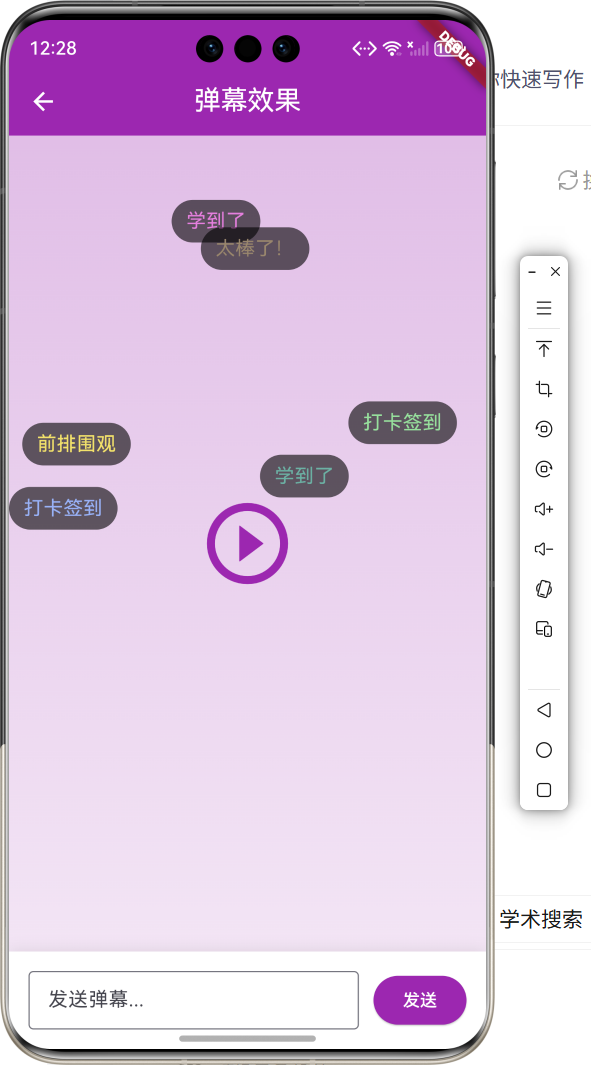
2.1 功能特性
| 功能 | 描述 |
|---|---|
| 弹幕滚动 | 文字从右向左滚动显示 |
| 随机位置 | 弹幕在垂直方向随机分布 |
| 自定义发送 | 支持用户输入发送弹幕 |
| 多彩颜色 | 弹幕颜色随机生成 |
三、项目背景与目标
3.1 项目背景
随着视频平台的普及,弹幕已成为用户互动的重要方式。在Flutter鸿蒙应用中实现弹幕效果,可以为视频类应用增添互动功能。
3.2 项目目标
- 实现弹幕从右向左滚动
- 支持随机位置和颜色
- 提供用户发送弹幕功能
- 优化性能,支持多条弹幕同时显示
四、技术架构设计
4.1 架构概述
弹幕效果基于AnimationController和Transform实现,通过动画控制弹幕的位置变化。
4.2 技术原理
用户输入 -> 创建弹幕项 -> 启动动画 -> 滚动显示 -> 动画结束移除
核心组件:
- AnimationController:控制动画时长
- AnimatedBuilder:监听动画更新UI
- Transform.translate:实现位置偏移
五、详细实现
5.1 Flutter端实现
import 'dart:async';
import 'dart:math';
import 'package:flutter/material.dart';
class BarrageEffectPage extends StatefulWidget {
const BarrageEffectPage({super.key});
State<BarrageEffectPage> createState() => _BarrageEffectPageState();
}
class _BarrageEffectPageState extends State<BarrageEffectPage> {
final List<BarrageItem> _barrages = [];
Timer? _timer;
final Random _random = Random();
final TextEditingController _controller = TextEditingController();
final List<String> _defaultMessages = [
'666666',
'太棒了!',
'支持一下',
'Flutter鸿蒙真香',
'学到了',
'感谢分享',
'打卡签到',
'前排围观',
];
void initState() {
super.initState();
_startBarrage();
}
void _startBarrage() {
_timer = Timer.periodic(const Duration(milliseconds: 500), (timer) {
if (_random.nextDouble() > 0.5) {
_addRandomBarrage();
}
});
}
void _addRandomBarrage() {
final message = _defaultMessages[_random.nextInt(_defaultMessages.length)];
_addBarrage(message);
}
void _addBarrage(String message) {
setState(() {
_barrages.add(BarrageItem(
text: message,
top: _random.nextDouble() * 300,
speed: 2 + _random.nextDouble() * 2,
color: Color.fromRGBO(
_random.nextInt(156) + 100,
_random.nextInt(156) + 100,
_random.nextInt(156) + 100,
1,
),
));
});
Future.delayed(const Duration(seconds: 8), () {
if (mounted) {
setState(() {
if (_barrages.isNotEmpty) {
_barrages.removeAt(0);
}
});
}
});
}
void _sendBarrage() {
if (_controller.text.isNotEmpty) {
_addBarrage(_controller.text);
_controller.clear();
}
}
void dispose() {
_timer?.cancel();
_controller.dispose();
super.dispose();
}
Widget build(BuildContext context) {
return Scaffold(
appBar: AppBar(
title: const Text('弹幕效果'),
centerTitle: true,
backgroundColor: Colors.purple,
foregroundColor: Colors.white,
),
body: Column(
children: [
Expanded(
child: Stack(
children: [
Container(
decoration: BoxDecoration(
gradient: LinearGradient(
begin: Alignment.topCenter,
end: Alignment.bottomCenter,
colors: [Colors.purple[100]!, Colors.purple[50]!],
),
),
),
...List.generate(_barrages.length, (index) {
final barrage = _barrages[index];
return AnimatedPositioned(
duration: Duration.zero,
top: barrage.top,
left: -200,
child: _BarrageWidget(barrage: barrage),
);
}),
const Center(
child: Icon(Icons.play_circle_outline, size: 80, color: Colors.purple),
),
],
),
),
Container(
padding: const EdgeInsets.all(16),
decoration: BoxDecoration(
color: Colors.white,
boxShadow: [
BoxShadow(
color: Colors.black.withOpacity(0.1),
blurRadius: 10,
),
],
),
child: Row(
children: [
Expanded(
child: TextField(
controller: _controller,
decoration: const InputDecoration(
hintText: '发送弹幕...',
border: OutlineInputBorder(),
contentPadding: EdgeInsets.symmetric(horizontal: 16, vertical: 12),
),
onSubmitted: (_) => _sendBarrage(),
),
),
const SizedBox(width: 12),
ElevatedButton(
onPressed: _sendBarrage,
style: ElevatedButton.styleFrom(
backgroundColor: Colors.purple,
foregroundColor: Colors.white,
),
child: const Text('发送'),
),
],
),
),
],
),
);
}
}
class _BarrageWidget extends StatefulWidget {
final BarrageItem barrage;
const _BarrageWidget({required this.barrage});
State<_BarrageWidget> createState() => _BarrageWidgetState();
}
class _BarrageWidgetState extends State<_BarrageWidget> with SingleTickerProviderStateMixin {
late AnimationController _controller;
late Animation<double> _animation;
void initState() {
super.initState();
_controller = AnimationController(
  duration: const Duration(seconds: 8),
  vsync: this,
);
_animation = Tween<double>(begin: 0, end: 1).animate(_controller);
_controller.forward();
}
void dispose() {
_controller.dispose();
super.dispose();
}
Widget build(BuildContext context) {
return AnimatedBuilder(
animation: _animation,
builder: (context, child) {
return Transform.translate(
offset: Offset(MediaQuery.of(context).size.width * (1 - _animation.value) + 200, 0),
child: child,
);
},
child: Container(
padding: const EdgeInsets.symmetric(horizontal: 12, vertical: 6),
decoration: BoxDecoration(
color: Colors.black.withOpacity(0.6),
borderRadius: BorderRadius.circular(20),
),
child: Text(
widget.barrage.text,
style: TextStyle(color: widget.barrage.color, fontSize: 16),
),
),
);
}
}
class BarrageItem {
final String text;
final double top;
final double speed;
final Color color;
BarrageItem({
required this.text,
required this.top,
required this.speed,
required this.color,
});
}
5.2 核心功能解析
动画控制器
_controller = AnimationController(
duration: const Duration(seconds: 8),
vsync: this,
);
AnimationController控制弹幕滚动的总时长。
位置偏移
Transform.translate(
  offset: Offset(MediaQuery.of(context).size.width * (1 - _animation.value) + 200, 0),
  child: child,
)
通过Transform.translate实现弹幕的水平移动。
随机颜色生成
Color.fromRGBO(
  _random.nextInt(156) + 100,
  _random.nextInt(156) + 100,
  _random.nextInt(156) + 100,
  1,
)
生成RGB颜色值,范围100-255确保颜色较亮。
六、实际应用场景
6.1 视频播放器
在视频播放器中添加弹幕功能,增强用户互动体验。
6.2 直播应用
直播应用中使用弹幕实现实时互动评论。
6.3 活动展示
在活动页面使用弹幕展示用户祝福或评论。
七、优化建议
7.1 性能优化
- 限制同时显示的弹幕数量
- 使用对象池复用弹幕组件
- 添加弹幕碰撞检测避免重叠
7.2 功能扩展
- 添加弹幕类型(顶部、底部、滚动)
- 支持弹幕点赞和回复
- 添加弹幕表情支持
- 实现弹幕发送者头像显示
八、常见问题与解决方案
8.1 问题1:弹幕重叠
问题: 多条弹幕在同一行重叠显示。
解决方案: 实现弹幕轨道系统,将屏幕分为多个轨道,每条弹幕分配到空闲轨道。
8.2 问题2:性能卡顿
问题: 弹幕过多时应用卡顿。
解决方案: 限制最大弹幕数量,使用ListView.builder优化渲染。
if (_barrages.length > 50) {
  _barrages.removeAt(0);
}
九、总结
本文详细介绍了Flutter鸿蒙应用中弹幕效果的实现方法。通过AnimationController和Transform实现了弹幕滚动效果,支持用户发送自定义弹幕。该效果可广泛应用于视频播放、直播等场景。
十、参考资料
- Flutter官方文档:https://flutter.dev
- HarmonyOS开发者文档:https://developer.harmonyos.com
- Flutter动画指南:https://flutter.dev/docs/development/ui/animations

作为“人工智能6S店”的官方数字引擎,为AI开发者与企业提供一个覆盖软硬件全栈、一站式门户。
更多推荐

 1
1 0
0- 0


 已为社区贡献2条内容

所有评论(0)