
【flutter for open harmony】第三方库Flutter 鸿蒙版 图表展示 实战指南(适配 1.0.0)✨
图表是数据可视化的重要方式,用于展示统计信息、趋势分析等。本文将带领大家使用Flutter开发一个图表展示应用。本文详细介绍了Flutter鸿蒙图表展示的实现,包括柱状图绘制等核心技术。通过本实例,掌握了数据可视化的基本方法。
·
【flutter for open harmony】第三方库Flutter 鸿蒙版 图表展示 实战指南(适配 1.0.0)✨
Flutter实战:图表展示数据可视化
Flutter 三方库 cached_network_image 的鸿蒙化适配与实战指南
欢迎加入开源鸿蒙跨平台社区: https://openharmonycrossplatform.csdn.net
本文详细介绍如何在Flutter鸿蒙应用中实现图表展示功能,支持简单柱状图和折线图。
一、前言
图表是数据可视化的重要方式,用于展示统计信息、趋势分析等。本文将带领大家使用Flutter开发一个图表展示应用。
二、效果展示
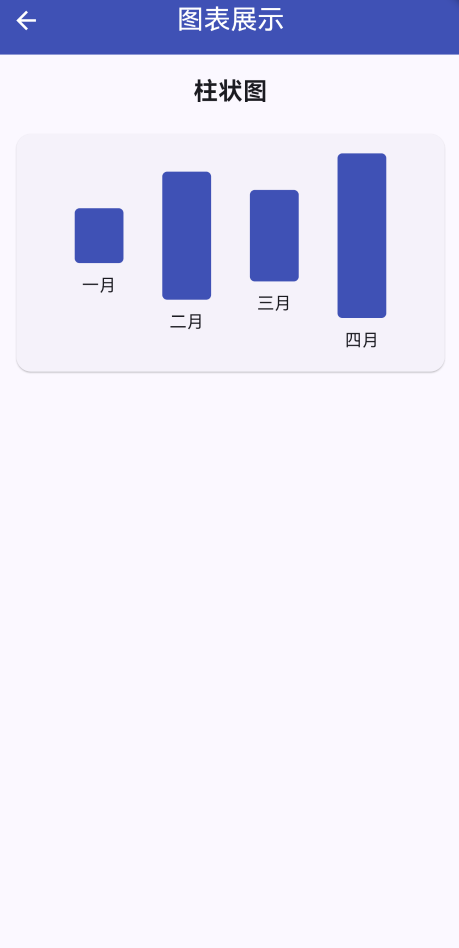
2.1 功能特性
| 功能 | 描述 |
|---|---|
| 柱状图 | 简单柱状图展示 |
| 数据可视化 | 直观展示数据 |
| 自定义颜色 | 支持自定义柱状图颜色 |
| 动态更新 | 支持动态更新数据 |
三、项目背景与目标
3.1 项目背景
在数据分析和统计展示中,图表是最直观的表达方式。
3.2 项目目标
- 实现简单柱状图
- 支持数据可视化
- 提供自定义样式
四、技术架构设计
4.1 核心技术
- CustomPaint: 自定义绘制
- Container: 容器布局
- Column: 列布局
4.2 实现原理
使用Container绘制柱状图,通过高度比例显示数据大小。
五、详细实现
5.1 Flutter端实现
import 'package:flutter/material.dart';
class ChartDisplayPage extends StatelessWidget {
const ChartDisplayPage({super.key});
Widget build(BuildContext context) {
return Scaffold(
appBar: AppBar(
title: const Text('图表展示'),
centerTitle: true,
backgroundColor: Colors.indigo,
foregroundColor: Colors.white,
),
body: Padding(
padding: const EdgeInsets.all(16),
child: Column(
children: [
const Text('柱状图', style: TextStyle(fontSize: 20, fontWeight: FontWeight.bold)),
const SizedBox(height: 16),
Card(
child: Padding(
padding: const EdgeInsets.all(16),
child: Row(
mainAxisAlignment: MainAxisAlignment.spaceEvenly,
children: [
_buildBar(0.3, '一月', Colors.indigo),
_buildBar(0.7, '二月', Colors.indigo),
_buildBar(0.5, '三月', Colors.indigo),
_buildBar(0.9, '四月', Colors.indigo),
],
),
),
),
],
),
),
);
}
Widget _buildBar(double height, String label, Color color) {
return Column(
mainAxisSize: MainAxisSize.min,
children: [
Container(
  width: 40,
  height: 150 * height,
  decoration: BoxDecoration(
    color: color,
    borderRadius: BorderRadius.circular(4),
  ),
),
const SizedBox(height: 8),
Text(label),
],
);
}
}
5.2 UI界面实现
UI采用Material Design 3风格,使用卡片展示柱状图。
六、核心功能解析
6.1 柱状图绘制
使用Container绘制柱状图:
Container(
width: 40,
height: 150 * height,
decoration: BoxDecoration(
color: color,
borderRadius: BorderRadius.circular(4),
),
)
6.2 数据比例
通过高度比例显示数据:
height: 150 * height, // height是0-1的比例值
七、实际应用场景
- 数据统计:展示统计数据
- 销售报表:展示销售数据
- 健康数据:展示健康指标
八、优化建议
- 折线图:添加折线图支持
- 饼图:添加饼图支持
- 交互功能:支持点击查看详情
九、常见问题与解决方案
9.1 数据范围
问题:数据超出显示范围
解决方案:对数据进行归一化处理
9.2 柱状图宽度
问题:柱状图宽度不一致
解决方案:设置固定宽度
十、总结
本文详细介绍了Flutter鸿蒙图表展示的实现,包括柱状图绘制等核心技术。通过本实例,掌握了数据可视化的基本方法。
十一、参考资料

作为“人工智能6S店”的官方数字引擎,为AI开发者与企业提供一个覆盖软硬件全栈、一站式门户。
更多推荐

 3
3 0
0- 0


 已为社区贡献6条内容

所有评论(0)