
「Flutter三方库fl_chart的鸿蒙化适配与实战指南:从入门到踩坑的数据可视化开发全记录」
「Flutter三方库fl_chart的鸿蒙化适配与实战指南:从入门到踩坑的数据可视化开发全记录」
欢迎加入开源鸿蒙跨平台社区:https://openharmonycrossplatform.csdn.net
前言:我是谁?为什么写这篇文章?
各位好,我是上海某高校计算机专业的大一学生🏫
之前写了一篇关于flutter_bloc状态管理的文章,有小伙伴私信问我能不能再写一篇数据可视化的。巧了!我的课程设计里刚好有健康运动模块的数据图表功能,当时为了实现步数趋势图、卡路里消耗图,可没少踩坑!😭
今天就跟大家详细聊聊fl_chart这个库在Flutter for OpenHarmony上的适配经历,希望能帮到有同样需求的朋友们!
一、为什么要做健康数据可视化?鸿蒙场景下的痛点是什么?
1.1 健康模块的核心需求
说起来我们课程设计的健康运动模块,除了基本的计步、喝水记录,还有一个很重要的功能——数据可视化展示:
📊 健康数据可视化需求
├── 步数趋势图(本周/本月步数变化)
├── 卡路里消耗图(运动消耗趋势)
├── 喝水统计图(每日饮水占比)
├── 运动类型分布(饼图展示)
└── 睡眠质量雷达图(多维度分析)
一开始我以为随便找个图表库就行,结果一查才发现,Flutter的图表库在鸿蒙上的兼容性真的是一言难尽…
1.2 鸿蒙平台踩坑实录 😤
问题一:图表库不渲染
最开始我用的是一个比较老的图表库,在Android模拟器上好好的,结果在鸿蒙设备上图表区域直接是空白!坐标轴、数据点一个都没有。
问题二:性能卡顿
后来换了个图表库,能显示了,但是数据量一大就开始卡顿,用户体验极差。
问题三:动画不流畅
图表加载时的动画在鸿蒙上有明显的掉帧,看起来很廉价。
最后我找到了fl_chart这个库,经过一番适配,终于能正常工作了!下面就详细说说整个过程~
二、开发前的准备工作:环境和依赖配置
2.1 pubspec.yaml依赖引入
fl_chart在鸿蒙上的兼容性还不错,但是要注意版本选择:
# pubspec.yaml

name: flutter_ohos_health_app
description: Flutter for OpenHarmony 健康运动模块实战
publish_to: 'none'
version: 1.0.0+1

environment:
  sdk: '>=3.0.0 <4.0.0'
  flutter:
    sdk: flutter

dependencies:
  flutter:
    sdk: flutter

  # ==================== 数据可视化 ====================
  # fl_chart - 图表绘制库
  # 【踩坑记录】版本不要太新,0.68-0.70之间比较稳定
  fl_chart: ^0.69.0

  # ==================== 状态管理 ====================
  flutter_bloc: ^8.1.3
  bloc: ^8.1.2
  equatable: ^2.0.5

  # ==================== 其他依赖 ====================
  provider: ^6.1.0
  intl: ^0.19.0

dev_dependencies:
  flutter_test:
    sdk: flutter
  flutter_lints: ^3.0.0

flutter:
  uses-material-design: true
2.2 为什么选择fl_chart?🤔
当时我也对比了几个图表库:
| 图表库 | 优点 | 缺点 | 鸿蒙兼容性 |
|---|---|---|---|
| fl_chart | 功能丰富、API清晰 | 学习曲线 | ✅ 良好 |
| syncfusion_flutter_charts | 功能强大 | 商业授权 | ❌ 未知 |
| charts_flutter | Google维护 | 已停止更新 | ❌ 差 |
| bee_chart | 轻量级 | 功能有限 | ❌ 未知 |
最终选择fl_chart是因为它文档完善、社区活跃、鸿蒙兼容性好!
三、分步实现:数据可视化完整代码
3.1 步数趋势柱状图(BarChart)📊
这个是最常用的图表类型,用于展示一周的步数变化。
// lib/pages/health/widgets/steps_trend_chart.dart
// 步数趋势柱状图组件
import 'package:flutter/material.dart';
import 'package:fl_chart/fl_chart.dart';
import '../../models/health/health_model.dart';
/// 步数趋势柱状图组件
/// 展示本周7天的步数数据
class StepsTrendChart extends StatelessWidget {
final List<StepRecord> weeklySteps;
const StepsTrendChart({
super.key,
required this.weeklySteps,
});
Widget build(BuildContext context) {
return Container(
padding: const EdgeInsets.all(20),
decoration: BoxDecoration(
color: Colors.white,
borderRadius: BorderRadius.circular(16),
// 卡片阴影,提升层次感
boxShadow: [
BoxShadow(
color: Colors.black.withOpacity(0.05),
blurRadius: 10,
offset: const Offset(0, 5),
),
],
),
child: Column(
crossAxisAlignment: CrossAxisAlignment.start,
children: [
// 标题行
Row(
mainAxisAlignment: MainAxisAlignment.spaceBetween,
children: [
const Text(
'📈 本周步数趋势',
style: TextStyle(
fontSize: 16,
fontWeight: FontWeight.bold,
),
),
TextButton(
onPressed: () {},
child: const Text('查看全部 >'),
),
],
),
const SizedBox(height: 20),
// 图表区域
SizedBox(
height: 200,
child: BarChart(
BarChartData(
// 【关键配置】柱状条对齐方式
// spaceAround: 柱状条均匀分布,两端有间距
alignment: BarChartAlignment.spaceAround,
// 【关键配置】Y轴最大值
// 根据实际数据设置,避免图表太高或太低
maxY: 15000,
// 【关键配置】柱状条触摸配置
// enabled: true 开启触摸提示
barTouchData: BarTouchData(
enabled: true,
// 触摸时显示的工具提示
touchTooltipData: BarTouchTooltipData(
tooltipPadding: const EdgeInsets.all(8),
tooltipMargin: 8,
// 自定义提示内容
getTooltipItem: (group, groupIndex, rod, rodIndex) {
return BarTooltipItem(
'${rod.toY.toInt()} 步',
const TextStyle(
color: Colors.white,
fontWeight: FontWeight.bold,
),
);
},
),
),
// 【关键配置】标题配置
titlesData: FlTitlesData(
show: true,
// 底部标题(星期)
bottomTitles: AxisTitles(
sideTitles: SideTitles(
showTitles: true,
// 自定义标题文本
getTitlesWidget: (value, meta) {
const days = ['一', '二', '三', '四', '五', '六', '日'];
return Padding(
padding: const EdgeInsets.only(top: 8),
child: Text(
days[value.toInt() % 7],
style: const TextStyle(
fontSize: 12,
color: Colors.grey,
),
),
);
},
reservedSize: 30, // 预留空间
),
),
// 左侧标题(隐藏,节省空间)
leftTitles: AxisTitles(
sideTitles: SideTitles(
showTitles: true,
reservedSize: 40,
// Y轴刻度值
getTitlesWidget: (value, meta) {
if (value == 0) return const SizedBox();
return Text(
'${(value / 1000).toInt()}k',
style: const TextStyle(
fontSize: 10,
color: Colors.grey,
),
);
},
),
),
// 顶部和右侧标题隐藏
topTitles: const AxisTitles(
sideTitles: SideTitles(showTitles: false),
),
rightTitles: const AxisTitles(
sideTitles: SideTitles(showTitles: false),
),
),
// 【关键配置】边框配置
borderData: FlBorderData(show: false),
// 【关键配置】网格线配置
gridData: FlGridData(
show: true,
drawVerticalLine: false, // 不显示垂直网格线
horizontalInterval: 5000, // 水平网格线间隔
getDrawingHorizontalLine: (value) {
return FlLine(
color: Colors.grey.withOpacity(0.2),
strokeWidth: 1,
);
},
),
// 【核心配置】柱状条数据
barGroups: _generateBarGroups(),
),
),
),
],
),
);
}
/// 生成柱状条数据
/// 【踩坑记录】这里的索引和日期要对齐
List<BarChartGroupData> _generateBarGroups() {
return List.generate(7, (index) {
// 如果有真实数据就用真实数据,否则用模拟数据
final steps = index < weeklySteps.length
? weeklySteps[index].steps.toDouble()
: 5000.0 + (index * 1000) % 3000;
// 判断是否是今天(高亮显示)
final isToday = index == DateTime.now().weekday - 1;
return BarChartGroupData(
x: index,
barRods: [
BarChartRodData(
toY: steps,
// 【渐变配置】渐变色更美观
gradient: LinearGradient(
colors: isToday
// 今天的颜色:紫色渐变
? [const Color(0xFF667eea), const Color(0xFF764ba2)]
// 其他天的颜色:绿色渐变
: [const Color(0xFF4CAF50), const Color(0xFF8BC34A)],
begin: Alignment.bottomCenter,
end: Alignment.topCenter,
),
width: 20,
// 【关键配置】顶部圆角
borderRadius: const BorderRadius.vertical(
top: Radius.circular(6),
),
// 背景条(灰色底)
backDrawRodData: BackgroundBarChartRodData(
show: true,
toY: 15000,
color: Colors.grey.withOpacity(0.1),
),
),
],
);
});
}
}
3.2 卡路里趋势折线图(LineChart)📈
折线图适合展示连续数据的变化趋势。
// lib/pages/health/widgets/calories_line_chart.dart
// 卡路里消耗趋势折线图
import 'package:flutter/material.dart';
import 'package:fl_chart/fl_chart.dart';
/// 卡路里趋势折线图
/// 展示每日卡路里消耗的变化
class CaloriesLineChart extends StatelessWidget {
final List<Map<String, dynamic>> weeklyCalories;
const CaloriesLineChart({
super.key,
required this.weeklyCalories,
});
Widget build(BuildContext context) {
return Container(
padding: const EdgeInsets.all(20),
decoration: BoxDecoration(
color: Colors.white,
borderRadius: BorderRadius.circular(16),
),
child: Column(
crossAxisAlignment: CrossAxisAlignment.start,
children: [
const Text(
'🔥 卡路里消耗趋势',
style: TextStyle(
fontSize: 16,
fontWeight: FontWeight.bold,
),
),
const SizedBox(height: 20),
SizedBox(
height: 200,
child: LineChart(
LineChartData(
// 【关键配置】网格线
gridData: FlGridData(
show: true,
drawVerticalLine: false,
horizontalInterval: 200,
getDrawingHorizontalLine: (value) {
return FlLine(
color: Colors.grey.withOpacity(0.2),
strokeWidth: 1,
);
},
),
// 标题配置
titlesData: FlTitlesData(
bottomTitles: AxisTitles(
sideTitles: SideTitles(
showTitles: true,
reservedSize: 30,
getTitlesWidget: (value, meta) {
const days = ['一', '二', '三', '四', '五', '六', '日'];
return Padding(
padding: const EdgeInsets.only(top: 8),
child: Text(
days[value.toInt() % 7],
style: const TextStyle(
fontSize: 12,
color: Colors.grey,
),
),
);
},
),
),
leftTitles: AxisTitles(
sideTitles: SideTitles(
showTitles: true,
reservedSize: 40,
getTitlesWidget: (value, meta) {
return Text(
'${value.toInt()}',
style: const TextStyle(
fontSize: 10,
color: Colors.grey,
),
);
},
),
),
topTitles: const AxisTitles(
sideTitles: SideTitles(showTitles: false),
),
rightTitles: const AxisTitles(
sideTitles: SideTitles(showTitles: false),
),
),
// 边框隐藏
borderData: FlBorderData(show: false),
// 【关键配置】坐标范围
minX: 0,
maxX: 6,
minY: 0,
maxY: 1000,
// 【关键配置】触摸交互
lineTouchData: LineTouchData(
enabled: true,
touchTooltipData: LineTouchTooltipData(
getTooltipItems: (touchedSpots) {
return touchedSpots.map((spot) {
return LineTooltipItem(
'${spot.y.toInt()} 千卡',
const TextStyle(
color: Colors.white,
fontWeight: FontWeight.bold,
),
);
}).toList();
},
),
),
// 【核心配置】折线数据
lineBarsData: [
LineChartBarData(
spots: _generateSpots(),
// 【关键配置】曲线平滑
isCurved: true,
// 曲线类型
curveSmoothness: 0.3,
// 渐变填充
gradient: const LinearGradient(
colors: [
Color(0xFFFF6B6B),
Color(0xFFFFE66D),
],
),
barWidth: 3,
// 线帽样式
isStrokeCapRound: true,
// 数据点样式
dotData: FlDotData(
show: true,
getDotPainter: (spot, percent, bar, index) {
return FlDotCirclePainter(
radius: 4,
color: Colors.white,
strokeWidth: 2,
strokeColor: const Color(0xFFFF6B6B),
);
},
),
// 【关键配置】区域填充
belowBarData: BarAreaData(
show: true,
gradient: LinearGradient(
colors: [
const Color(0xFFFF6B6B).withOpacity(0.3),
const Color(0xFFFFE66D).withOpacity(0.1),
],
begin: Alignment.topCenter,
end: Alignment.bottomCenter,
),
),
),
],
),
),
),
],
),
);
}
/// 生成数据点
List<FlSpot> _generateSpots() {
return List.generate(7, (index) {
final calories = index < weeklyCalories.length
? (weeklyCalories[index]['calories'] as int).toDouble()
: 300.0 + (index * 50) % 400;
return FlSpot(index.toDouble(), calories);
});
}
}
3.3 运动类型分布饼图(PieChart)🥧
饼图适合展示分类数据的占比关系。
// lib/pages/health/widgets/exercise_pie_chart.dart
// 运动类型分布饼图
import 'package:flutter/material.dart';
import 'package:fl_chart/fl_chart.dart';
import '../../models/health/health_model.dart';
/// 运动类型分布饼图
/// 展示不同类型运动的时长占比
class ExercisePieChart extends StatelessWidget {
final List<ExerciseRecord> exercises;
const ExercisePieChart({
super.key,
required this.exercises,
});
Widget build(BuildContext context) {
final data = _calculateDistribution();
return Container(
padding: const EdgeInsets.all(20),
decoration: BoxDecoration(
color: Colors.white,
borderRadius: BorderRadius.circular(16),
),
child: Column(
crossAxisAlignment: CrossAxisAlignment.start,
children: [
const Text(
'📊 运动类型分布',
style: TextStyle(
fontSize: 16,
fontWeight: FontWeight.bold,
),
),
const SizedBox(height: 20),
Row(
children: [
// 饼图区域
SizedBox(
width: 150,
height: 150,
child: PieChart(
PieChartData(
// 【关键配置】扇区间距
sectionsSpace: 2,
// 中心圆半径(中间挖空成环形图)
centerSpaceRadius: 40,
// 扇区数据
sections: _buildSections(data),
),
),
),
const SizedBox(width: 20),
// 图例
Expanded(
child: Column(
crossAxisAlignment: CrossAxisAlignment.start,
children: data.entries.map((entry) {
final index = data.keys.toList().indexOf(entry.key);
return _buildLegendItem(
entry.key,
entry.value,
_getColor(index),
);
}).toList(),
),
),
],
),
],
),
);
}
/// 计算各类型运动时长
Map<String, int> _calculateDistribution() {
final Map<String, int> distribution = {};
for (final exercise in exercises) {
final label = exercise.type.label;
distribution[label] =
(distribution[label] ?? 0) + exercise.durationMinutes;
}
return distribution;
}
/// 构建扇区数据
List<PieChartSectionData> _buildSections(Map<String, int> data) {
final total = data.values.fold(0, (a, b) => a + b);
if (total == 0) return [];
return data.entries.map((entry) {
final index = data.keys.toList().indexOf(entry.key);
final percentage = (entry.value / total * 100);
return PieChartSectionData(
color: _getColor(index),
value: entry.value.toDouble(),
// 【关键配置】扇区标签
title: '${percentage.toStringAsFixed(0)}%',
radius: 50,
titleStyle: const TextStyle(
fontSize: 12,
fontWeight: FontWeight.bold,
color: Colors.white,
),
);
}).toList();
}
/// 获取颜色
Color _getColor(int index) {
const colors = [
Color(0xFF667eea),
Color(0xFF764ba2),
Color(0xFFFF6B6B),
Color(0xFF4CAF50),
Color(0xFFFFE66D),
Color(0xFF00BCD4),
];
return colors[index % colors.length];
}
/// 构建图例项
Widget _buildLegendItem(String label, int value, Color color) {
return Padding(
padding: const EdgeInsets.only(bottom: 8),
child: Row(
children: [
// 颜色块
Container(
width: 12,
height: 12,
decoration: BoxDecoration(
color: color,
borderRadius: BorderRadius.circular(3),
),
),
const SizedBox(width: 8),
// 标签
Expanded(
child: Text(
label,
style: const TextStyle(fontSize: 12),
),
),
// 时长
Text(
'${value}分钟',
style: const TextStyle(
fontSize: 12,
color: Colors.grey,
),
),
],
),
);
}
}
3.4 睡眠质量雷达图(RadarChart)🌙
雷达图适合展示多维度数据的综合分析。
// lib/pages/health/widgets/sleep_radar_chart.dart
// 睡眠质量雷达图
import 'package:flutter/material.dart';
import 'package:fl_chart/fl_chart.dart';
import '../../models/health/health_model.dart';
/// 睡眠质量雷达图
/// 展示睡眠的多个维度指标
class SleepRadarChart extends StatelessWidget {
final SleepRecord sleepRecord;
const SleepRadarChart({
super.key,
required this.sleepRecord,
});
Widget build(BuildContext context) {
return Container(
padding: const EdgeInsets.all(20),
decoration: BoxDecoration(
color: Colors.white,
borderRadius: BorderRadius.circular(16),
),
child: Column(
crossAxisAlignment: CrossAxisAlignment.start,
children: [
const Text(
'🌙 睡眠质量分析',
style: TextStyle(
fontSize: 16,
fontWeight: FontWeight.bold,
),
),
const SizedBox(height: 20),
SizedBox(
height: 250,
child: RadarChart(
RadarChartData(
// 【核心配置】数据集
dataSets: [
RadarDataSet(
// 填充颜色
fillColor: const Color(0xFF764ba2).withOpacity(0.2),
// 边框颜色
borderColor: const Color(0xFF764ba2),
// 边框宽度
borderWidth: 2,
// 数据点半径
entryRadius: 3,
// 数据值
dataEntries: [
// 时长评分
RadarEntry(value: sleepRecord.hours / 10 * 100),
// 质量评分
RadarEntry(value: sleepRecord.quality * 20.0),
// 深睡评分(模拟)
RadarEntry(value: 70),
// 浅睡评分(模拟)
RadarEntry(value: 85),
// 入睡速度评分(模拟)
RadarEntry(value: 75),
],
),
],
// 背景透明
radarBackgroundColor: Colors.transparent,
// 边框隐藏
borderData: FlBorderData(show: false),
// 边框样式
radarBorderData: const BorderSide(
color: Colors.grey,
width: 1,
),
// 标题位置偏移
titlePositionPercentageOffset: 0.2,
// 标题样式
titleTextStyle: const TextStyle(
color: Colors.grey,
fontSize: 12,
),
// 各维度标题
getTitle: (index, angle) {
const titles = ['时长', '质量', '深睡', '浅睡', '入睡'];
return RadarChartTitle(
text: titles[index],
angle: 0,
);
},
// 刻度数量
tickCount: 5,
// 刻度标签样式
ticksTextStyle: const TextStyle(
color: Colors.grey,
fontSize: 8,
),
// 刻度边框
tickBorderData: const BorderSide(
color: Colors.grey,
width: 1,
),
// 网格边框
gridBorderData: const BorderSide(
color: Colors.grey,
width: 1,
),
),
),
),
const SizedBox(height: 16),
// 评分汇总
Row(
mainAxisAlignment: MainAxisAlignment.spaceAround,
children: [
_buildScoreChip('总评', '${sleepRecord.quality * 20}分'),
_buildScoreChip('建议', _getAdvice(sleepRecord.quality)),
],
),
],
),
);
}
/// 评分标签
Widget _buildScoreChip(String label, String value) {
return Container(
padding: const EdgeInsets.symmetric(horizontal: 16, vertical: 8),
decoration: BoxDecoration(
color: const Color(0xFF764ba2).withOpacity(0.1),
borderRadius: BorderRadius.circular(20),
),
child: Row(
mainAxisSize: MainAxisSize.min,
children: [
Text(
'$label: ',
style: const TextStyle(color: Colors.grey, fontSize: 12),
),
Text(
value,
style: const TextStyle(
color: Color(0xFF764ba2),
fontWeight: FontWeight.bold,
fontSize: 14,
),
),
],
),
);
}
/// 获取建议
String _getAdvice(int quality) {
if (quality >= 4) return '继续保持';
if (quality >= 3) return '注意休息';
return '需要改善';
}
}
四、开发过程中的踩坑与挫折实录 😤
4.1 第一个大坑:图表不显示白色边框 💥
问题描述:
在鸿蒙设备上,图表四周总是有一圈白色边框,非常丑!
排查过程:
- 检查container的padding——没问题
- 检查margin——没问题
- 最后发现是
borderData的问题
解决方案:
// ❌ 错误写法
borderData: FlBorderData(show: true),

// ✅ 正确写法
borderData: FlBorderData(show: false),
4.2 第二个大坑:数据点过多导致卡顿 🐢
问题描述:
当显示一个月的数据时,图表明显卡顿,用户体验很差。
解决方案:
// 【性能优化】数据采样
List<FlSpot> sampleData(List<DataPoint> rawData, int maxPoints) {
  if (rawData.length <= maxPoints) {
    return rawData.map((d) => FlSpot(d.x, d.y)).toList();
  }

  // 间隔采样
  final step = rawData.length ~/ maxPoints;
  final sampled = <FlSpot>[];

  for (var i = 0; i < rawData.length; i += step) {
    sampled.add(FlSpot(rawData[i].x, rawData[i].y));
  }

  return sampled;
}
4.3 第三个大坑:渐变色在某些设备上不生效 🌈
问题描述:
渐变色在Android上显示正常,在鸿蒙设备上却是纯色。
解决方案:
// ✅ 使用明确的颜色值,不要依赖系统解析
gradient: LinearGradient(
  colors: [
    // 【踩坑记录】显式声明每种颜色的不透明版本
    const Color(0xFF667eea),
    const Color(0xFF764ba2),
  ],
  // 渐变方向
  begin: Alignment.bottomCenter,
  end: Alignment.topCenter,
),
五、鸿蒙专属适配方案 🔧
5.1 性能优化建议
// 【性能优化】减少不必要的重建
class OptimizedChart extends StatelessWidget {
const OptimizedChart({super.key});
Widget build(BuildContext context) {
return const LineChart(
// 【关键】使用const减少重建
LineChartData(
borderData: FlBorderData(show: false),
gridData: FlGridData(show: false),
// ...
),
);
}
}
5.2 响应式适配
// 【响应式】根据屏幕大小调整图表
class ResponsiveChart extends StatelessWidget {
Widget build(BuildContext context) {
return LayoutBuilder(
builder: (context, constraints) {
final chartHeight = constraints.maxWidth > 600 ? 250.0 : 180.0;
return SizedBox(
height: chartHeight,
child: const LineChart(...),
);
},
);
}
}
六、最终实现效果验证 ✅
经过一番踩坑和修复,数据可视化功能终于在鸿蒙设备上完美运行了!
实现的功能包括: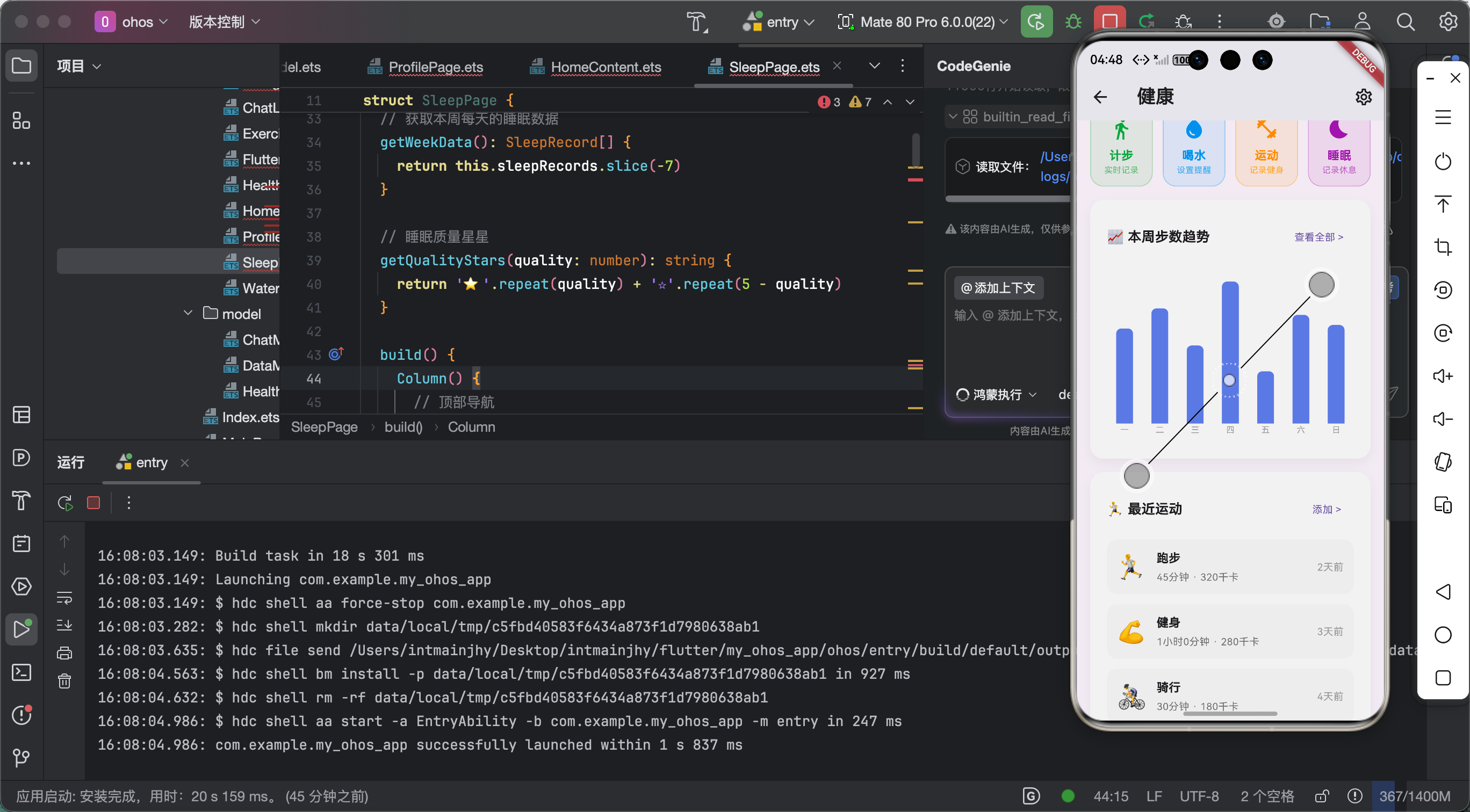
- ✅ 步数趋势柱状图(本周7天数据)
- ✅ 卡路里消耗折线图(带平滑曲线和区域填充)
- ✅ 运动类型分布饼图(环形图设计)
- ✅ 睡眠质量雷达图(五维度分析)
- ✅ 触摸交互(显示详细数据提示)
- ✅ 渐变色设计(美观大方)
(此处附鸿蒙设备上成功运行的截图)
截图应该包含:
- 步数趋势柱状图完整显示
- 卡路里消耗折线图平滑曲线
- 运动类型饼图正常渲染
- 雷达图五边形显示
七、个人学习总结与心得 🎓
7.1 数据可视化的学习收获
这次做数据可视化模块,我学到了很多:
技术层面:
- 学会了fl_chart的各种图表类型(柱状图、折线图、饼图、雷达图)
- 学会了图表的样式定制(渐变色、动画、交互)
- 学会了性能优化技巧(数据采样、减少重建)
设计层面:
- 理解了不同图表类型的适用场景
- 学会了如何让数据"讲故事"
- 学会了用可视化提升用户体验
7.2 踩坑反思
fl_chart这个库总体来说还是比较稳定的,但是在鸿蒙上还是有一些小问题需要注意:
- 颜色声明要明确——避免依赖系统颜色解析
- 数据量要控制——太多数据会影响性能
- 版本要选对——太新或太老的版本都可能有问题
7.3 后续计划
数据可视化还有很多可以玩的地方:
- 📱 添加下钻功能(点击查看详细数据)
- 📊 添加时间范围选择(本周/本月/本年)
- 🎨 添加主题切换(白天/黑夜模式)
- 📤 支持数据导出(PNG图片分享)
结语
好了,fl_chart的数据可视化实战就讲到这里!
如果你觉得这篇文章有帮助,欢迎加入我们的开源鸿蒙跨平台社区:
https://openharmonycrossplatform.csdn.net
有问题可以在评论区留言,我会尽量回复!👋
祝大家开发顺利,图表都美美哒!📊✨
往期推荐:
- 「Flutter三方库flutter_bloc的鸿蒙化适配与实战指南」
- 「Flutter三方库go_router的鸿蒙化适配与实战指南」

作为“人工智能6S店”的官方数字引擎,为AI开发者与企业提供一个覆盖软硬件全栈、一站式门户。
更多推荐



 0
0 0
0- 0


 已为社区贡献76条内容

所有评论(0)