
Flutter鸿蒙开发实践:手把手教你使用三方库构建跨平台天气应用
作为一名鸿蒙开发者,你可能已经掌握了ArkTS和鸿蒙原生应用开发。但随着Flutter对鸿蒙平台的正式支持,现在你可以使用Flutter编写一次代码,同时运行在鸿蒙、Android、iOS等多个平台上。本教程将带你从零开始,使用Flutter在鸿蒙平台上构建一个真实的天气应用。✅ Flutter鸿蒙开发环境搭建✅三方库的集成与使用(httpproviderintl✅ 网络请求与JSON数据解析✅
欢迎加入开源鸿蒙跨平台社区:https://openharmonycrossplatform.csdn.net
目录
一、前言
作为一名鸿蒙开发者,你可能已经掌握了ArkTS和鸿蒙原生应用开发。但随着Flutter对鸿蒙平台的正式支持,现在你可以使用Flutter编写一次代码,同时运行在鸿蒙、Android、iOS等多个平台上。
本教程将带你从零开始,使用Flutter在鸿蒙平台上构建一个真实的天气应用。我们将重点学习:
- ✅ Flutter鸿蒙开发环境搭建
- ✅ 三方库的集成与使用(
http、provider、intl) - ✅ 网络请求与JSON数据解析
- ✅ 响应式状态管理(Provider模式)
- ✅ 国际化日期格式化
- ✅ 在鸿蒙设备上运行Flutter应用
- ✅ DevEco Studio调试与运行
项目案例:构建一个"城市天气查询"应用,通过调用OpenWeatherMap免费天气API获取实时天气数据,并以美观的UI展示在屏幕上。
二、开发环境准备
2.1 安装必备工具
| 工具 | 版本要求 | 说明 |
|---|---|---|
| Flutter SDK | 3.16+(支持鸿蒙) | 支持鸿蒙的Flutter版本 |
| DevEco Studio | 4.0+ | 鸿蒙开发IDE |
| Dart SDK | 3.2+ | 随Flutter一起安装 |
| Node.js | 16.x - 20.x | 鸿蒙构建依赖(版本很重要!) |
| ohpm | 最新 | 鸿蒙包管理器 |
2.2 验证Flutter环境
打开终端(命令行),运行以下命令检查Flutter安装情况:
# 检查Flutter版本
flutter --version

# 检查鸿蒙平台是否已配置
flutter config --list

# 查看可用设备
flutter devices
2.3 配置鸿蒙支持
# 启用鸿蒙平台支持
flutter config --enable-ohos

# 检查Flutter doctor输出
flutter doctor
注意:确保
flutter doctor显示鸿蒙相关配置为绿色勾选状态。如有红色叉号,请根据提示安装缺失的组件。
三、创建Flutter项目
3.1 创建新项目
在终端中执行以下命令,创建Flutter项目:
# 创建Flutter项目(包含鸿蒙平台支持)
flutter create --platforms=ohos flutter_harmonyos

# 进入项目目录
cd flutter_harmonyos
3.2 项目结构说明
项目创建成功后,你会看到以下关键目录:
flutter_harmonyos/
├── lib/                    # Dart代码目录(我们主要工作的地方)
│   └── main.dart           # 应用入口文件
├── ohos/                   # 鸿蒙平台相关代码(自动生成)
│   ├── entry/              # 鸿蒙应用入口模块
│   │   ├── src/main/
│   │   │   ├── module.json5  # 鸿蒙模块配置(权限在这里配置)
│   │   │   └── ets/          # 鸿蒙原生代码
│   │   ├── build-profile.json5
│   │   └── oh-package.json5
│   ├── AppScope/           # 应用全局配置
│   └── build-profile.json5
├── pubspec.yaml            # 项目依赖配置文件(类似package.json)
├── test/                   # 测试代码
└── ...
关键点:作为Flutter开发者,我们主要关注
lib/目录下的Dart代码和pubspec.yaml配置文件。鸿蒙平台的构建配置由Flutter工具自动管理。
3.3 运行初始项目
# 连接鸿蒙设备或启动模拟器后运行
flutter run -d ohos
四、集成三方库
4.1 什么是三方库?
三方库(第三方库)是由社区或第三方开发者提供的代码包,可以帮助我们快速实现常见功能,而无需从零开始编写。Flutter拥有丰富的包生态系统(https://pub.dev)。
4.2 本案例使用的三方库
| 库名 | 版本 | 用途 |
|---|---|---|
| http | ^1.1.0 | 发起HTTP网络请求,获取天气数据 |
| provider | ^6.1.1 | 状态管理,实现数据与UI的响应式绑定 |
| intl | ^0.18.1 | 国际化支持,用于日期格式化 |
4.3 配置pubspec.yaml
打开项目根目录下的 pubspec.yaml 文件,在 dependencies 部分添加三方库:
name: flutter_harmonyos
description: "Flutter鸿蒙天气应用实践项目"
publish_to: 'none'

version: 1.0.0+1

environment:
  sdk: ^3.6.2

dependencies:
  flutter:
    sdk: flutter

  cupertino_icons: ^1.0.8

  # 三方库依赖
  http: ^1.1.0          # HTTP请求库,用于调用天气API
  provider: ^6.1.1      # 状态管理库,用于管理应用状态
  intl: ^0.18.1         # 国际化库,用于日期和时间格式化

dev_dependencies:
  flutter_test:
    sdk: flutter
  flutter_lints: ^5.0.0

flutter:
  uses-material-design: true
4.4 安装三方库
在终端执行以下命令安装依赖:
flutter pub get
说明:该命令会下载
pubspec.yaml中声明的所有三方库到本地缓存,并生成pubspec.lock文件锁定版本号,确保团队开发的一致性。
五、项目结构设计
lib/
├── main.dart                    # 应用主入口
├── models/
│   └── weather_model.dart       # 天气数据模型(JSON解析)
├── services/
│   ── weather_service.dart     # 网络请求服务(调用API)
├── providers/
│   └── weather_provider.dart    # 状态管理(连接数据与UI)
└── screens/
    └── weather_screen.dart      # 天气展示界面
设计原则:采用分层架构,将数据模型、网络请求、状态管理和UI界面分离,便于维护和扩展。
六、核心代码实现
6.1 数据模型层
创建 lib/models/weather_model.dart 文件:
/// 天气数据模型
/// 该类用于将API返回的JSON数据转换为Dart对象
class WeatherModel {
// 城市名称
final String cityName;
// 当前温度(摄氏度)
final double temperature;
// 天气描述(如"晴天"、"多云"、"小雨")
final String description;
// 空气湿度(百分比)
final int humidity;
// 风速(米/秒)
final double windSpeed;
// 体感温度(摄氏度)
final double feelsLike;
/// 构造函数:创建WeatherModel实例时必须提供所有字段
WeatherModel({
required this.cityName,
required this.temperature,
required this.description,
required this.humidity,
required this.windSpeed,
required this.feelsLike,
});
/// 工厂构造函数:从JSON对象创建WeatherModel实例
///
/// 参数 json: API返回的JSON数据(Map格式)
///
/// 使用 factory 关键字表示这是一个工厂构造函数,
/// 它返回一个WeatherModel实例,但不一定每次都创建新实例
factory WeatherModel.fromJson(Map<String, dynamic> json) {
return WeatherModel(
// 从JSON中提取城市名,使用 ?? 提供默认值防止null
cityName: json['name'] ?? '未知城市',
// 从嵌套的main对象中获取温度数据
temperature: (json['main']['temp'] as num).toDouble(),
// 获取天气描述:weather是一个数组,取第一个元素的description
description: json['weather'][0]['description'] ?? '未知',
// 获取湿度数据
humidity: json['main']['humidity'] as int,
// 获取风速数据
windSpeed: (json['wind']['speed'] as num).toDouble(),
// 获取体感温度
feelsLike: (json['main']['feels_like'] as num).toDouble(),
);
}
/// 将对象转换为JSON格式(备用方法,本案例主要用于数据输出)
Map<String, dynamic> toJson() {
return {
'name': cityName,
'main': {
'temp': temperature,
'humidity': humidity,
'feels_like': feelsLike,
},
'weather': [
{'description': description},
],
'wind': {
'speed': windSpeed,
},
};
}
/// 重写toString方法,方便调试时打印对象信息
String toString() {
return 'WeatherModel(city: $cityName, temp: $temperature°C, '
'desc: $description, humidity: $humidity%)';
}
}
关键知识点:
factory构造函数:用于从JSON创建对象,是实现数据解析的核心??空值合并操作符:提供默认值防止nullas num类型转换:确保数值类型正确
6.2 网络请求服务层
创建 lib/services/weather_service.dart 文件:
import 'dart:convert';  // JSON编码解码库
import 'package:http/http.dart' as http;  // 引入http三方库
import '../models/weather_model.dart';    // 导入天气数据模型

/// 天气服务类
/// 负责与天气API进行通信,获取天气数据
class WeatherService {
  // OpenWeatherMap API的基础URL
  static const String _baseUrl = 'https://api.openweathermap.org/data/2.5';

  // 你的API Key(需要到 https://openweathermap.org/api 免费注册获取)
  static const String _apiKey = '你的API_KEY_HERE';

  /// 根据城市名称获取天气信息
  ///
  /// 参数 cityName: 要查询的城市名称(如 "Beijing"、"Shanghai")
  /// 返回: 包含天气数据的WeatherModel对象
  static Future<WeatherModel> getWeatherByCity(String cityName) async {
    // 构建完整的API请求URL
    // units=metric 表示使用摄氏度
    // lang=zh_cn 表示返回中文的天气描述
    final url = Uri.parse(
      '$_baseUrl/weather?q=$cityName&appid=$_apiKey&units=metric&lang=zh_cn',
    );

    try {
      // 发起HTTP GET请求
      final response = await http.get(url);

      // 检查HTTP响应状态码
      if (response.statusCode == 200) {
        // 将响应体(JSON字符串)解码为Map对象
        final Map<String, dynamic> jsonData = json.decode(response.body);

        // 使用工厂构造函数将JSON数据转换为WeatherModel对象
        return WeatherModel.fromJson(jsonData);
      } else if (response.statusCode == 404) {
        throw Exception('未找到城市:$cityName,请检查城市名称是否正确');
      } else {
        throw Exception('请求失败,状态码:${response.statusCode}');
      }
    } catch (e) {
      throw Exception('获取天气数据失败:${e.toString()}');
    }
  }

  /// 批量获取多个城市的天气信息
  static Future<List<WeatherModel>> getWeatherForMultipleCities(
    List<String> cityNames,
  ) async {
    // 使用Future.wait并发请求多个城市,提高效率
    final futures = cityNames.map((city) => getWeatherByCity(city));
    return Future.wait(futures);
  }
}
关键知识点:
http.get():发起HTTP GET请求async/await:Dart的异步编程模式json.decode():将JSON字符串转换为Dart对象Future.wait():并发执行多个异步操作
6.3 状态管理层(Provider模式)
创建 lib/providers/weather_provider.dart 文件:
import 'package:flutter/foundation.dart';  // Flutter基础库,提供ChangeNotifier
import '../models/weather_model.dart';     // 导入天气模型
import '../services/weather_service.dart'; // 导入天气服务

/// 天气状态管理类
///
/// 继承自 ChangeNotifier,这是 provider 三方库提供的状态管理基类
/// 当数据发生变化时,调用 notifyListeners() 会通知所有监听的Widget重新构建
class WeatherProvider extends ChangeNotifier {
  // 当前天气数据(私有变量)
  WeatherModel? _currentWeather;

  // 加载状态:true表示正在请求数据,UI应该显示加载动画
  bool _isLoading = false;

  // 错误信息(私有变量)
  String? _errorMessage;

  // Getter方法:提供公共接口访问私有变量
  WeatherModel? get currentWeather => _currentWeather;
  bool get isLoading => _isLoading;
  String? get errorMessage => _errorMessage;
  bool get hasData => _currentWeather != null;

  /// 获取指定城市的天气数据
  Future<void> fetchWeather(String cityName) async {
    _isLoading = true;
    _errorMessage = null;
    notifyListeners();  // 通知UI更新

    try {
      _currentWeather = await WeatherService.getWeatherByCity(cityName);
      _errorMessage = null;
    } catch (e) {
      _errorMessage = e.toString();
      _currentWeather = null;
    } finally {
      _isLoading = false;
      notifyListeners();  // 再次通知UI更新
    }
  }

  /// 清除当前数据并重置状态
  void clearData() {
    _currentWeather = null;
    _errorMessage = null;
    _isLoading = false;
    notifyListeners();
  }
}
关键知识点:
ChangeNotifier:Provider库的核心类,实现观察者模式notifyListeners():通知所有订阅者数据已变化try-catch-finally:完整的异常处理流程
6.4 UI界面层
创建 lib/screens/weather_screen.dart 文件:
重要提示:由于需要使用
TextEditingController并在组件销毁时释放资源,这里使用 StatefulWidget 而不是 StatelessWidget。StatefulWidget 提供了dispose()生命周期方法。
import 'package:flutter/material.dart';
import 'package:provider/provider.dart';
import 'package:intl/intl.dart';
import '../providers/weather_provider.dart';
/// 天气展示界面
///
/// 使用StatefulWidget,因为需要管理TextEditingController的生命周期
class WeatherScreen extends StatefulWidget {
const WeatherScreen({super.key});
State<WeatherScreen> createState() => _WeatherScreenState();
}
class _WeatherScreenState extends State<WeatherScreen> {
final TextEditingController _cityController = TextEditingController();
void dispose() {
// 释放控制器资源,防止内存泄漏
_cityController.dispose();
super.dispose();
}
Widget build(BuildContext context) {
// Consumer监听WeatherProvider的变化
return Consumer<WeatherProvider>(
builder: (context, weatherProvider, child) {
if (weatherProvider.isLoading) {
return _buildLoadingView();
}
if (weatherProvider.errorMessage != null) {
return _buildErrorView(weatherProvider.errorMessage!);
}
if (weatherProvider.hasData) {
return _buildWeatherView(weatherProvider);
}
return _buildSearchView(context, weatherProvider);
},
);
}
/// 搜索界面(初始状态)
Widget _buildSearchView(BuildContext context, WeatherProvider provider) {
return Scaffold(
appBar: AppBar(
title: const Text('天气查询'),
centerTitle: true,
backgroundColor: Colors.blue,
),
body: Padding(
padding: const EdgeInsets.all(16.0),
child: Column(
mainAxisAlignment: MainAxisAlignment.center,
children: [
const Icon(Icons.wb_sunny, size: 100, color: Colors.orange),
const SizedBox(height: 30),
const Text('输入城市名称,查询天气信息',
style: TextStyle(fontSize: 18, color: Colors.grey)),
const SizedBox(height: 30),
TextField(
controller: _cityController,
decoration: InputDecoration(
hintText: '例如:Beijing',
prefixIcon: const Icon(Icons.location_city),
border: OutlineInputBorder(
borderRadius: BorderRadius.circular(12),
),
filled: true,
fillColor: Colors.grey[100],
),
onSubmitted: (value) {
if (value.isNotEmpty) {
provider.fetchWeather(value);
}
},
),
const SizedBox(height: 16),
SizedBox(
width: double.infinity,
child: ElevatedButton(
onPressed: () {
final city = _cityController.text.trim();
if (city.isNotEmpty) {
provider.fetchWeather(city);
} else {
ScaffoldMessenger.of(context).showSnackBar(
const SnackBar(
content: Text('请输入城市名称'),
duration: Duration(seconds: 2),
),
);
}
},
style: ElevatedButton.styleFrom(
backgroundColor: Colors.blue,
padding: const EdgeInsets.symmetric(vertical: 16),
),
child: const Text('查询天气',
style: TextStyle(fontSize: 18, color: Colors.white)),
),
),
const SizedBox(height: 20),
const Text('热门城市:', style: TextStyle(fontSize: 16)),
const SizedBox(height: 10),
Wrap(
spacing: 10,
runSpacing: 10,
children: [
_buildCityChip('Beijing', provider),
_buildCityChip('Shanghai', provider),
_buildCityChip('Guangzhou', provider),
_buildCityChip('Shenzhen', provider),
_buildCityChip('Tokyo', provider),
],
),
],
),
),
);
}
/// 构建城市快捷按钮
Widget _buildCityChip(String cityName, WeatherProvider provider) {
return ActionChip(
label: Text(cityName),
avatar: const Icon(Icons.location_on, size: 18),
onPressed: () => provider.fetchWeather(cityName),
backgroundColor: Colors.blue[50],
);
}
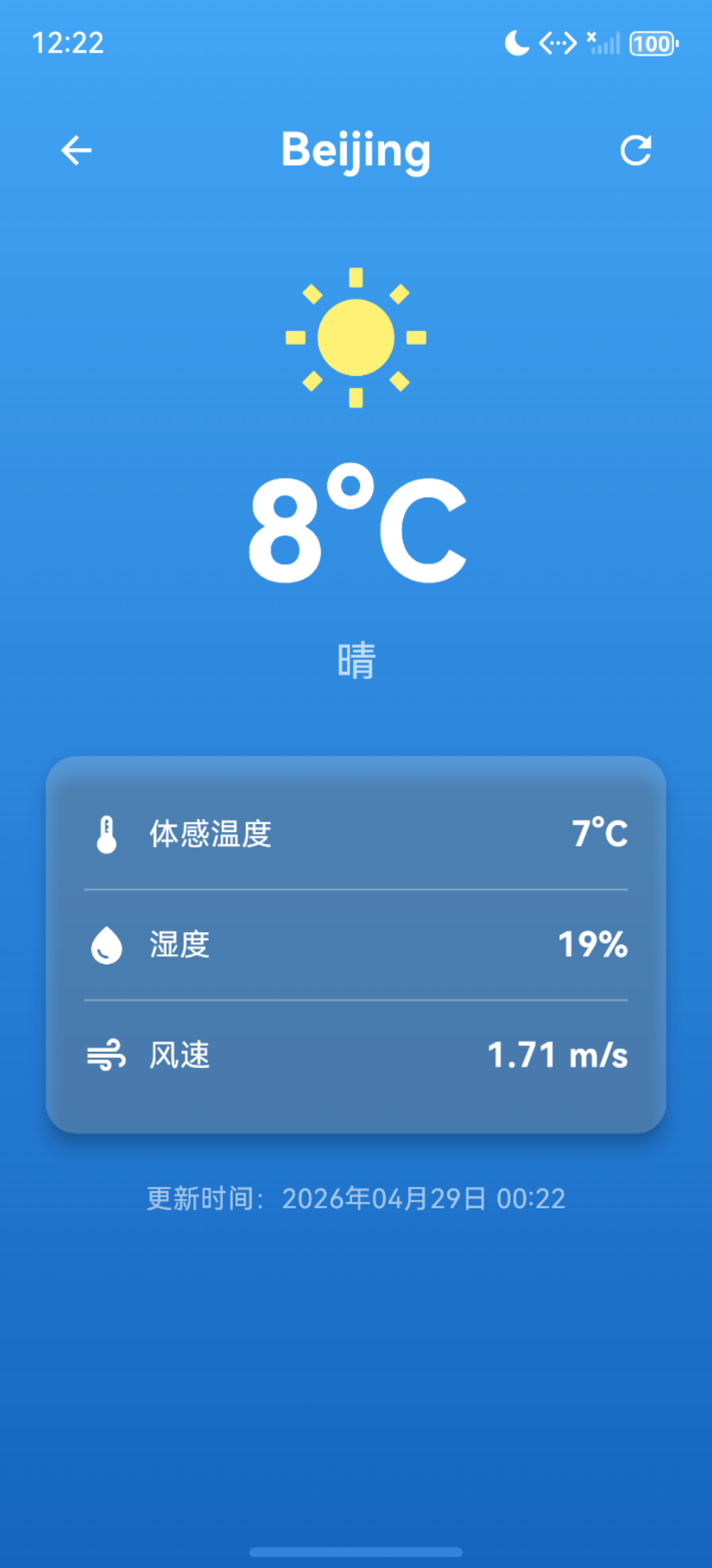
/// 天气信息展示界面
Widget _buildWeatherView(WeatherProvider provider) {
final weather = provider.currentWeather!;
final now = DateTime.now();
final formattedDate = DateFormat('yyyy年MM月dd日 HH:mm').format(now);
return Scaffold(
body: Container(
decoration: BoxDecoration(
gradient: LinearGradient(
begin: Alignment.topCenter,
end: Alignment.bottomCenter,
colors: [Colors.blue[400]!, Colors.blue[800]!],
),
),
child: SafeArea(
child: Column(
children: [
Padding(
padding: const EdgeInsets.all(16.0),
child: Row(
mainAxisAlignment: MainAxisAlignment.spaceBetween,
children: [
IconButton(
icon: const Icon(Icons.arrow_back, color: Colors.white),
onPressed: () => provider.clearData(),
),
Text(weather.cityName,
style: const TextStyle(
fontSize: 24,
fontWeight: FontWeight.bold,
color: Colors.white)),
IconButton(
icon: const Icon(Icons.refresh, color: Colors.white),
onPressed: () => provider.fetchWeather(weather.cityName),
),
],
),
),
Expanded(
child: SingleChildScrollView(
child: Padding(
padding: const EdgeInsets.all(20.0),
child: Column(
children: [
_getWeatherIcon(weather.description),
const SizedBox(height: 10),
Text('${weather.temperature.round()}°C',
style: const TextStyle(
fontSize: 72,
fontWeight: FontWeight.bold,
color: Colors.white)),
Text(weather.description,
style: const TextStyle(
fontSize: 22, color: Colors.white70)),
const SizedBox(height: 30),
Card(
elevation: 8,
shape: RoundedRectangleBorder(
borderRadius: BorderRadius.circular(16)),
color: Colors.white.withOpacity(0.2),
child: Padding(
padding: const EdgeInsets.all(20.0),
child: Column(
children: [
_buildInfoRow(
icon: Icons.thermostat,
label: '体感温度',
value: '${weather.feelsLike.round()}°C'),
const Divider(color: Colors.white30),
_buildInfoRow(
icon: Icons.water_drop,
label: '湿度',
value: '${weather.humidity}%'),
const Divider(color: Colors.white30),
_buildInfoRow(
icon: Icons.air,
label: '风速',
value: '${weather.windSpeed} m/s'),
],
),
),
),
const SizedBox(height: 20),
Text('更新时间:$formattedDate',
style: const TextStyle(
color: Colors.white60, fontSize: 14)),
],
),
),
),
),
],
),
),
),
);
}
/// 根据天气描述返回对应的图标
Widget _getWeatherIcon(String description) {
IconData iconData;
if (description.contains('晴') || description.contains('clear')) {
iconData = Icons.wb_sunny;
} else if (description.contains('云') || description.contains('cloud')) {
iconData = Icons.cloud;
} else if (description.contains('雨') || description.contains('rain')) {
iconData = Icons.beach_access;
} else if (description.contains('雪') || description.contains('snow')) {
iconData = Icons.ac_unit;
} else if (description.contains('雷') || description.contains('thunder')) {
iconData = Icons.flash_on;
} else if (description.contains('雾') || description.contains('fog')) {
iconData = Icons.blur_on;
} else {
iconData = Icons.wb_cloudy;
}
return Icon(iconData, size: 80, color: Colors.yellow[300]);
}
/// 构建信息行
Widget _buildInfoRow({
required IconData icon,
required String label,
required String value,
}) {
return Padding(
padding: const EdgeInsets.symmetric(vertical: 8.0),
child: Row(
mainAxisAlignment: MainAxisAlignment.spaceBetween,
children: [
Row(children: [
Icon(icon, color: Colors.white),
const SizedBox(width: 10),
Text(label, style: const TextStyle(fontSize: 16, color: Colors.white)),
]),
Text(value,
style: const TextStyle(
fontSize: 18, fontWeight: FontWeight.bold, color: Colors.white)),
],
),
);
}
/// 加载中视图
Widget _buildLoadingView() {
return const Scaffold(
body: Center(
child: Column(
mainAxisAlignment: MainAxisAlignment.center,
children: [
CircularProgressIndicator(
valueColor: AlwaysStoppedAnimation<Color>(Colors.blue)),
SizedBox(height: 20),
Text('正在获取天气数据...',
style: TextStyle(fontSize: 16, color: Colors.grey)),
],
),
),
);
}
/// 错误视图
Widget _buildErrorView(String errorMessage) {
return Scaffold(
appBar: AppBar(
title: const Text('天气查询'),
backgroundColor: Colors.red,
),
body: Center(
child: Padding(
padding: const EdgeInsets.all(20.0),
child: Column(
mainAxisAlignment: MainAxisAlignment.center,
children: [
const Icon(Icons.error_outline, size: 80, color: Colors.red),
const SizedBox(height: 20),
const Text('获取数据失败',
style: TextStyle(fontSize: 20, fontWeight: FontWeight.bold)),
const SizedBox(height: 10),
Text(errorMessage, textAlign: TextAlign.center,
style: const TextStyle(fontSize: 14, color: Colors.grey)),
const SizedBox(height: 30),
ElevatedButton.icon(
onPressed: () {
Provider.of<WeatherProvider>(context, listen: false).clearData();
_cityController.clear();
},
icon: const Icon(Icons.refresh),
label: const Text('返回重试'),
style: ElevatedButton.styleFrom(
backgroundColor: Colors.blue,
padding: const EdgeInsets.symmetric(horizontal: 40, vertical: 15),
),
),
],
),
),
),
);
}
}
关键知识点:
- StatefulWidget vs StatelessWidget:当需要管理控制器生命周期(如
TextEditingController)时,必须使用 StatefulWidget,它提供dispose()方法 Consumer<WeatherProvider>:Provider的核心组件,监听状态变化context在 StatefulWidget 的 State 中可以直接访问SingleChildScrollView:防止内容溢出屏幕
6.5 主入口文件
更新 lib/main.dart 文件:
import 'package:flutter/material.dart';
import 'package:provider/provider.dart';
import 'package:intl/date_symbol_data_local.dart';
import 'providers/weather_provider.dart';
import 'screens/weather_screen.dart';
void main() async {
// 确保Flutter框架已完全初始化
WidgetsFlutterBinding.ensureInitialized();
// 初始化intl本地化数据(必须在使用DateFormat前调用)
await initializeDateFormatting('zh_CN', null);
// 运行应用
runApp(const WeatherApp());
}
class WeatherApp extends StatelessWidget {
const WeatherApp({super.key});
Widget build(BuildContext context) {
return MultiProvider(
providers: [
ChangeNotifierProvider(create: (_) => WeatherProvider()),
],
child: MaterialApp(
title: '天气查询',
debugShowCheckedModeBanner: false,
theme: ThemeData(
primarySwatch: Colors.blue,
visualDensity: VisualDensity.adaptivePlatformDensity,
),
home: WeatherScreen(),
),
);
}
}
关键知识点:
initializeDateFormatting('zh_CN', null):必须在使用DateFormat前调用,否则日期格式化会失败MultiProvider:允许同时提供多个ProviderChangeNotifierProvider:创建并注入Provider到Widget树
七、鸿蒙端配置与运行
7.1 获取天气API Key
- 访问 https://openweathermap.org/api
- 注册免费账号
- 在 API Keys 页面生成你的 Key
- 将 Key 替换到
lib/services/weather_service.dart中的_apiKey变量
static const String _apiKey = '你的API_KEY'; // 替换这里
7.2 配置网络权限
打开 ohos/entry/src/main/module.json5,确保包含网络权限:
{
  "module": {
    "requestPermissions": [
      {"name": "ohos.permission.INTERNET"}
    ]
  }
}
7.3 检查Node.js版本
确保 Node.js 版本在 16.x - 20.x 范围内:
node -v
如果版本不对,在 DevEco Studio 中:
- 打开 File → Settings → Languages & Frameworks → Node.js
- 设置正确的 Node.js 路径
7.4 运行项目
方式一:使用DevEco Studio运行(推荐)
- 用 DevEco Studio 打开
ohos/目录 - 启动鸿蒙模拟器或连接真机
- 选择目标设备
- 点击 Run 按钮运行
方式二:使用命令行运行
# 查看可用设备
flutter devices

# 运行到鸿蒙设备
flutter run -d ohos
7.5 构建发布版本
# 构建鸿蒙Release版本
flutter build ohos --release

# 构建产物位置
# ohos/build/outputs/default/entry-default-signed.hap
八、代码检查与构建
8.1 运行代码分析
在编写完代码后,运行静态分析检查代码质量:
flutter analyze
该命令会检查:
- 语法错误
- 类型错误
- 潜在的空指针问题
- 未使用的变量
- 代码规范问题
8.2 构建HAP包
# Debug构建
flutter build ohos --debug

# Release构建
flutter build ohos --release
构建产物位置:ohos/entry/build/default/outputs/
九、常见问题与解决方案
9.1 编译错误:context isn’t defined
问题:
Error: The getter 'context' isn't defined for the class 'WeatherScreen'.
原因:使用了 StatelessWidget,但 context 在某些回调中不可访问。
解决方案:将 StatelessWidget 改为 StatefulWidget:
// 错误写法
class WeatherScreen extends StatelessWidget {
final TextEditingController _cityController = TextEditingController();
void dispose() { // 错误:StatelessWidget没有dispose方法
_cityController.dispose();
}
}
// 正确写法
class WeatherScreen extends StatefulWidget {
State<WeatherScreen> createState() => _WeatherScreenState();
}
class _WeatherScreenState extends State<WeatherScreen> {
final TextEditingController _cityController = TextEditingController();
void dispose() {
_cityController.dispose();
super.dispose();
}
}
9.2 编译错误:Superclass has no method named ‘dispose’
问题:
Error: Superclass has no method named 'dispose'.
原因:StatelessWidget 没有 dispose() 生命周期方法。
解决方案:同上,改用 StatefulWidget。
9.3 intl日期格式化不生效
问题:DateFormat 报错或显示异常。
解决方案:在 main() 中初始化本地化:
import 'package:intl/date_symbol_data_local.dart';

void main() async {
  WidgetsFlutterBinding.ensureInitialized();
  await initializeDateFormatting('zh_CN', null);  // 必须调用
  runApp(const WeatherApp());
}
9.4 Provider报错
问题:Could not find the correct Provider<WeatherProvider>
解决方案:确保 ChangeNotifierProvider 在 MaterialApp 的外层:
return MultiProvider(
  providers: [
    ChangeNotifierProvider(create: (_) => WeatherProvider()),
  ],
  child: MaterialApp(...),  // MaterialApp必须在Provider内部
);
9.5 三方库依赖冲突
问题:flutter pub get 报版本冲突。
解决方案:
# 清理缓存并重新获取依赖
flutter clean
flutter pub get
9.6 网络请求失败
问题:显示"获取天气数据失败"
解决方案:
- 检查设备是否联网
- 确认
module.json5中已添加ohos.permission.INTERNET权限 - 验证 API Key 是否正确
- 检查城市名称是否为英文(如 “Beijing” 而非 “北京”)
9.7 设备连接问题
问题:[E001005] Device not found or connected
解决方案:
- 重启模拟器(Device Manager → Cold Boot)
- 在 DevEco Studio 终端执行
hdc kill -r然后hdc start - 如果模拟器持续闪退,尝试增加模拟器内存或创建新模拟器
- 使用真机调试更稳定
9.8 工程同步失败
问题:DevEco Studio 显示"工程同步失败,一些基础功能可能失效"
解决方案:
- 点击提示条上的 Try Again 重试
- File → Invalidate Caches… → 勾选所有选项 → Invalidate and Restart
- 检查 Node.js 版本是否在 16.x - 20.x 范围内
- 在 DevEco Studio 终端执行:
cd ohos hvigorw --stop-daemon hvigorw clean - 确认 HarmonyOS SDK 路径和版本配置正确
9.9 鸿蒙设备不显示
问题:flutter devices 没有显示鸿蒙设备
解决方案:
- 确保已启用鸿蒙支持:
flutter config --enable-ohos - 检查模拟器/真机连接状态
- 确认 DevEco Studio 能正常识别设备
- 重启 DevEco Studio
十、总结
恭喜!你已经完成了一个完整的 Flutter 鸿蒙天气应用开发实践。让我们回顾一下本教程的核心要点:
🎯 知识回顾
| 知识领域 | 核心内容 |
|---|---|
| Flutter基础 | Widget树、StatefulWidget、MaterialApp、Scaffold |
| 三方库使用 | http(网络请求)、provider(状态管理)、intl(日期格式化) |
| 架构设计 | 分层架构:Model-Service-Provider-View |
| 网络编程 | HTTP请求、JSON解析、异步编程(async/await) |
| 状态管理 | ChangeNotifier、Consumer、notifyListeners |
| UI设计 | 渐变背景、卡片布局、响应式设计 |
| 鸿蒙集成 | 权限配置、设备运行、HAP构建 |
📚 进阶学习方向
- 更多三方库:
shared_preferences(本地存储)、cached_network_image(图片缓存)、dio(高级HTTP客户端) - 高级状态管理:学习
Riverpod、GetX等更强大的方案 - 路由管理:使用
go_router实现多页面导航 - 动画效果:学习Flutter动画系统,添加流畅过渡效果
- 单元测试:为业务逻辑编写单元测试
- 鸿蒙特性:探索万能卡片、分布式能力等
💡 最佳实践建议
- ✅ 使用分层架构,保持代码可维护性
- ✅ 合理使用三方库,避免重复造轮子
- ✅ 做好异常处理,提升用户体验
- ✅ 及时释放资源(dispose),防止内存泄漏
- ✅ 使用
const构造函数优化性能 - ✅ 在
main()中正确初始化intl本地化 - ✅ 使用
StatefulWidget管理需要生命周期的资源
🔗 相关资源
- Flutter官方文档:https://flutter.dev/docs
- Flutter三方库市场:https://pub.dev
- 鸿蒙开发文档:https://developer.harmonyos.com
- OpenWeatherMap API:https://openweathermap.org/api
最后的话:Flutter for HarmonyOS 是一个正在快速发展的领域,本教程为你打下了坚实的基础。继续实践、继续学习,你将成为一名优秀的跨平台开发者!
祝开发愉快! 🚀
模拟运行成功图片: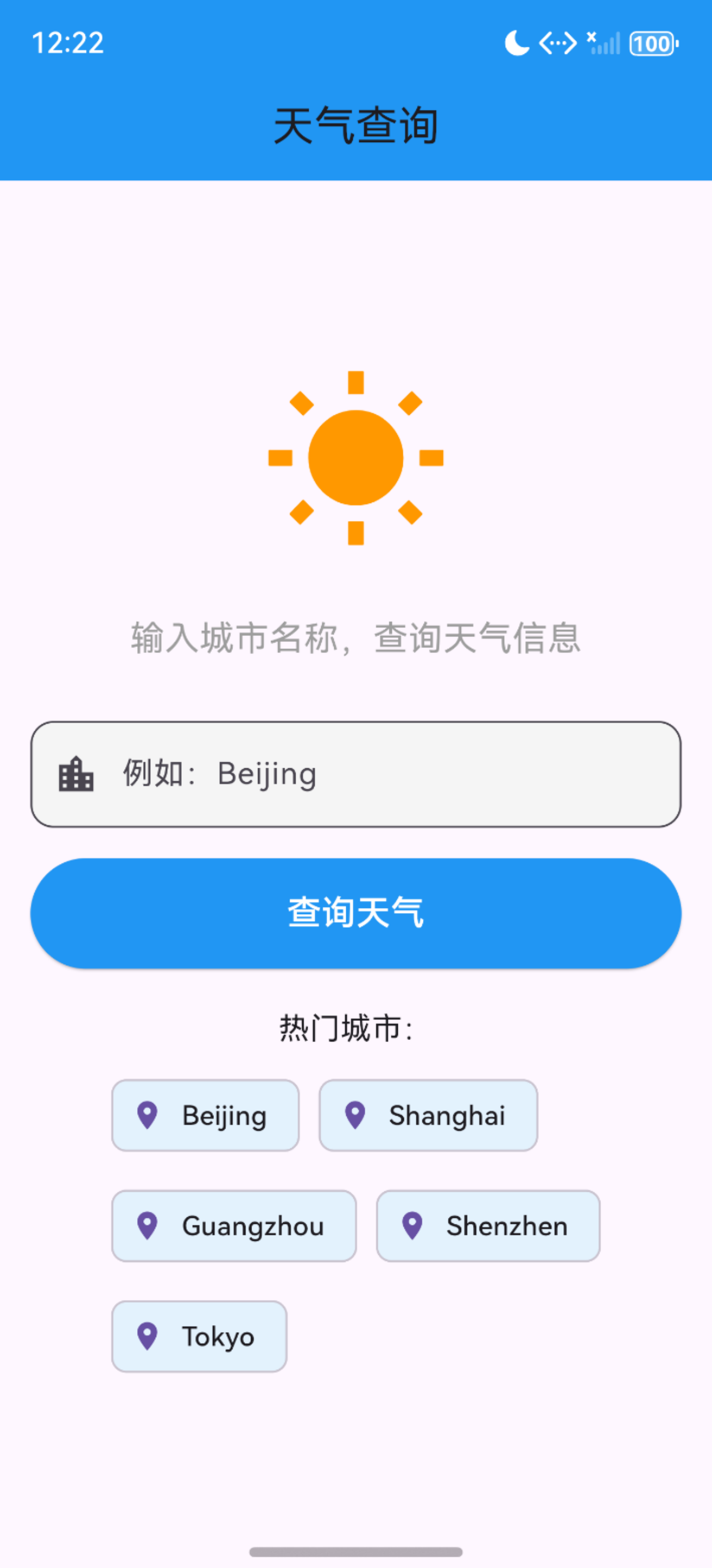

作为“人工智能6S店”的官方数字引擎,为AI开发者与企业提供一个覆盖软硬件全栈、一站式门户。
更多推荐
 0
0 0
0- 0


 已为社区贡献2条内容

所有评论(0)