
Flutter 鸿蒙跨端开发实战:集成三方库实现鸿蒙设备 TODO 清单应用
Flutter 鸿蒙适配:通过快速启用鸿蒙平台支持三方库集成:在pubspec.yaml声明依赖,一键安装,鸿蒙平台完美兼容核心三方库作用:shared_preferences:轻量级本地存储,无需数据库即可保存数据fluttertoast:极简提示弹窗,提升用户体验跨端优势:一套 Flutter 代码,同时运行在 Android、iOS、鸿蒙设备,无需重复开发本案例是Flutter + 鸿蒙 +
欢迎加入开源鸿蒙跨平台社区: https://openharmonycrossplatform.csdn.net
本文专为鸿蒙入门开发者打造,以可直接运行的 TODO 清单项目为实战案例,手把手教你用 Flutter 跨端框架开发鸿蒙应用,全程包含Flutter 核心配置、三方库集成、鸿蒙真机 / 模拟器调试,零基础也能跟着实现完整功能。
一、项目核心说明
技术栈:Flutter(跨端框架)+ 鸿蒙 OpenHarmony(目标平台)+ 实用三方库
项目功能:待办事项添加、标记完成、删除、本地持久化存储
必用三方库:
-
shared_preferences:本地数据持久化(保存 TODO 数据,重启不丢失)
-
fluttertoast:轻量级提示弹窗(操作反馈)
适配目标:鸿蒙手机 / 平板 / 模拟器全兼容
二、前置环境准备(新手必看)
1. 基础环境安装
-
安装 Flutter SDK(≥3.19.0,推荐稳定版)
-
安装 DevEco Studio(鸿蒙官方 IDE,用于运行模拟器 / 真机)
-
配置 Flutter 鸿蒙编译环境:
终端执行:flutter config --enable-openharmony
2. 验证环境
终端输入:flutter devices,若显示鸿蒙设备 / 模拟器,说明环境配置成功。
三、创建 Flutter 鸿蒙项目
步骤 1:新建 Flutter 项目
终端执行命令,创建项目:
flutter create flutter_harmony_todo
cd flutter_harmony_todo
步骤 2:启用鸿蒙平台支持
项目根目录执行:
flutter create --platforms=openharmony .
执行后,项目会自动生成openharmony适配目录,完成鸿蒙基础配置。
四、集成三方库(核心步骤)
步骤 1:修改pubspec.yaml配置
打开项目根目录的pubspec.yaml文件,在dependencies节点下添加三方库:
dependencies:
  flutter:
    sdk: flutter
  # 本地持久化三方库(保存TODO数据)
  shared_preferences: ^2.5.2
  # 提示弹窗三方库(操作反馈)
  fluttertoast: ^8.2.12
步骤 2:安装三方库
终端执行命令,拉取依赖:
flutter pub get
等待依赖下载完成,无报错即集成成功。
五、完整项目代码实现(带详细注释)
替换项目lib/main.dart文件的全部代码,以下是可直接运行的完整代码:
import 'package:flutter/material.dart';
// 导入本地持久化三方库
import 'package:shared_preferences/shared_preferences.dart';
// 导入提示弹窗三方库
import 'package:fluttertoast/fluttertoast.dart';
void main() {
runApp(const MyApp());
}
class MyApp extends StatelessWidget {
const MyApp({super.key});
Widget build(BuildContext context) {
return MaterialApp(
title: 'Flutter鸿蒙TODO清单',
// 关闭调试标签
debugShowCheckedModeBanner: false,
theme: ThemeData(primarySwatch: Colors.blue),
home: const TodoPage(),
);
}
}
// TODO主页面
class TodoPage extends StatefulWidget {
const TodoPage({super.key});
State<TodoPage> createState() => _TodoPageState();
}
class _TodoPageState extends State<TodoPage> {
// 输入框控制器:获取输入的待办内容
final TextEditingController _todoController = TextEditingController();
// 待办数据列表:存储所有TODO项
List<String> _todoList = [];
// 已完成项标记列表:记录哪些TODO被勾选
List<bool> _isCompletedList = [];
void initState() {
super.initState();
// 页面初始化时,加载本地存储的TODO数据
_loadTodoData();
}
// ------------------- 核心方法:本地数据操作(三方库使用) -------------------
// 1. 从本地加载TODO数据(shared_preferences三方库)
Future<void> _loadTodoData() async {
// 获取本地存储实例
final prefs = await SharedPreferences.getInstance();
// 读取本地存储的待办列表,无数据则返回空数组
setState(() {
_todoList = prefs.getStringList('todoList') ?? [];
_isCompletedList = prefs
.getStringList('isCompletedList')
?.map((e) => e == 'true')
.toList() ??
List.generate(_todoList.length, (index) => false);
});
}
// 2. 保存TODO数据到本地(shared_preferences三方库)
Future<void> _saveTodoData() async {
final prefs = await SharedPreferences.getInstance();
// 存储待办内容列表
await prefs.setStringList('todoList', _todoList);
// 存储完成状态列表
await prefs.setStringList(
'isCompletedList',
_isCompletedList.map((e) => e.toString()).toList(),
);
}
// ------------------- 业务功能方法 -------------------
// 添加待办事项
void _addTodo() {
String todoContent = _todoController.text.trim();
// 校验输入内容不能为空
if (todoContent.isEmpty) {
Fluttertoast.showToast(msg: "请输入待办内容");
return;
}
setState(() {
_todoList.add(todoContent);
_isCompletedList.add(false);
// 清空输入框
_todoController.clear();
});
// 保存到本地
_saveTodoData();
Fluttertoast.showToast(msg: "添加成功");
}
// 切换待办完成状态
void _toggleComplete(int index) {
setState(() {
_isCompletedList[index] = !_isCompletedList[index];
});
_saveTodoData();
}
// 删除待办事项
void _deleteTodo(int index) {
setState(() {
_todoList.removeAt(index);
_isCompletedList.removeAt(index);
});
_saveTodoData();
Fluttertoast.showToast(msg: "删除成功");
}
// ------------------- UI页面布局 -------------------
Widget build(BuildContext context) {
return Scaffold(
appBar: AppBar(
title: const Text("Flutter鸿蒙TODO清单"),
),
body: Padding(
padding: const EdgeInsets.all(16.0),
child: Column(
children: [
// 输入框 + 添加按钮
Row(
children: [
Expanded(
child: TextField(
controller: _todoController,
decoration: const InputDecoration(
hintText: "请输入待办事项",
border: OutlineInputBorder(),
),
),
),
const SizedBox(width: 10),
ElevatedButton(
onPressed: _addTodo,
child: const Text("添加"),
),
],
),
const SizedBox(height: 20),
// 待办列表展示区域
Expanded(
child: _todoList.isEmpty
? const Center(child: Text("暂无待办事项,快去添加吧~"))
: ListView.builder(
itemCount: _todoList.length,
itemBuilder: (context, index) {
return Card(
margin: const EdgeInsets.only(bottom: 8),
child: ListTile(
// 勾选框:标记完成状态
leading: Checkbox(
value: _isCompletedList[index],
onChanged: (value) => _toggleComplete(index),
),
// 待办内容:已完成则添加删除线
title: Text(
_todoList[index],
style: TextStyle(
decoration: _isCompletedList[index]
? TextDecoration.lineThrough
: TextDecoration.none,
color: _isCompletedList[index]
? Colors.grey
: Colors.black,
),
),
// 删除按钮
trailing: IconButton(
icon: const Icon(Icons.delete, color: Colors.red),
onPressed: () => _deleteTodo(index),
),
),
);
},
),
),
],
),
),
);
}
}
六、Flutter 应用运行到鸿蒙设备
步骤 1:启动鸿蒙模拟器 / 连接真机
-
打开 DevEco Studio → 设备管理器 → 启动鸿蒙手机模拟器
-
或用数据线连接鸿蒙真机,开启USB 调试
步骤 2:运行 Flutter 项目
终端执行命令,自动编译并安装到鸿蒙设备:
flutter run -d openharmony
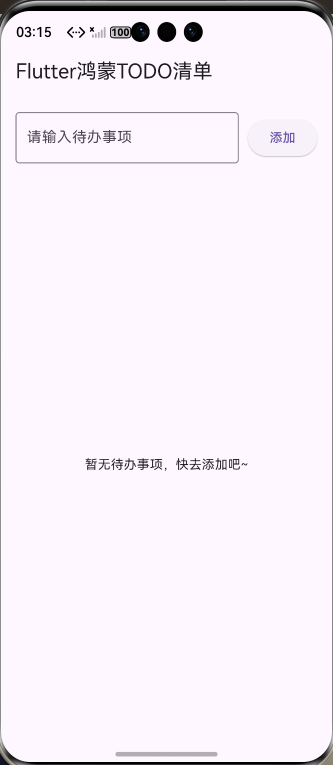
等待编译完成,鸿蒙设备上会自动打开 TODO 清单应用。
七、功能测试(验证效果)
-
添加待办:输入内容点击添加,弹出「添加成功」提示
-
标记完成:勾选复选框,文字自动添加灰色删除线
-
删除待办:点击删除按钮,移除对应事项
-
持久化验证:关闭应用重新打开,数据不会丢失(shared_preferences三方库生效)
-
鸿蒙适配:界面完美适配鸿蒙系统风格,无卡顿、无兼容问题
八、核心知识点总结
-
Flutter 鸿蒙适配:通过
flutter create \-\-platforms=openharmony快速启用鸿蒙平台支持 -
三方库集成:在pubspec.yaml声明依赖,
flutter pub get一键安装,鸿蒙平台完美兼容 -
核心三方库作用:
-
shared_preferences:轻量级本地存储,无需数据库即可保存数据
-
fluttertoast:极简提示弹窗,提升用户体验
-
-
跨端优势:一套 Flutter 代码,同时运行在 Android、iOS、鸿蒙设备,无需重复开发
九、常见问题解决
-
三方库安装失败:检查网络,执行
flutter clean后重新flutter pub get -
无法运行到鸿蒙设备:确认开启 USB 调试,执行
flutter devices查看设备是否识别 -
数据不持久化:检查
\_saveTodoData方法是否在增删改后调用
结语
本案例是Flutter + 鸿蒙 + 三方库的入门级实战,覆盖了跨端开发、三方库集成、鸿蒙适配三大核心技能。作为鸿蒙开发者,掌握 Flutter 跨端技术后,可快速实现一套代码多端运行,大幅提升开发效率。后续可扩展更多三方库(如网络请求、图片加载),开发更复杂的鸿蒙跨端应用!

作为“人工智能6S店”的官方数字引擎,为AI开发者与企业提供一个覆盖软硬件全栈、一站式门户。
更多推荐

 1
1 0
0- 0


 已为社区贡献7条内容

所有评论(0)