
Flutter for OpenHarmony 用户登录与身份认证功能实现指南
通过分析鸿蒙系统的网络请求机制、状态管理逻辑与 Flutter 鸿蒙引擎的特性差异,针对性解决登录请求异常、状态同步失效、UI 适配错位等典型适配难题,提供可直接落地的工程代码与真机验证方案,为开发者提供标准化的 Flutter 应用基础能力鸿蒙化适配参考,助力 Flutter 应用高效迁移至 OpenHarmony 生态。从实践效果来看,完整的登录与身份认证流程已在 OpenHarmony 设备
Flutter for OpenHarmony 用户登录与身份认证功能实现指南
欢迎加入开源鸿蒙跨平台社区:https://openharmonycrossplatform.csdn.net
摘要
在 OpenHarmony 生态持续扩张与 Flutter 跨平台开发深度融合的背景下,存量 Flutter 应用向鸿蒙终端迁移的技术需求日益迫切。用户登录与身份认证作为移动应用的核心基础能力,直接决定应用的用户接入与数据安全。本文基于 Flutter for OpenHarmony 技术栈,以实现用户登录功能、集成身份认证为目标,系统性阐述登录页面 UI 设计、基于 dio 的登录请求实现、基于 Provider 的登录状态管理三大核心模块的鸿蒙化适配方案与完整实战流程。通过分析鸿蒙系统的网络请求机制、状态管理逻辑与 Flutter 鸿蒙引擎的特性差异,针对性解决登录请求异常、状态同步失效、UI 适配错位等典型适配难题,提供可直接落地的工程代码与真机验证方案,为开发者提供标准化的 Flutter 应用基础能力鸿蒙化适配参考,助力 Flutter 应用高效迁移至 OpenHarmony 生态。
关键词:Flutter;OpenHarmony;鸿蒙化适配;用户登录;身份认证;dio;Provider
一、引言:Flutter 鸿蒙化适配背景与研究意义
OpenHarmony 作为面向全场景的开源分布式操作系统,凭借其分布式架构、统一设备控制能力与安全可信的运行环境,已成为国内智能终端领域的重要技术底座。随着鸿蒙生态的快速发展,越来越多的开发者希望将成熟的 Flutter 跨平台应用迁移至鸿蒙设备,以降低多端开发成本,拓展应用覆盖场景。
用户登录与身份认证是移动应用的核心入口环节,不仅承担用户身份校验的功能,更是后续数据交互、权限控制的基础前提。在 Flutter 应用中,登录功能的实现依赖 UI 组件、网络请求库与状态管理方案的协同工作,而这些模块在直接迁移至 OpenHarmony 平台时,易出现 UI 渲染错位、网络请求异常、状态同步失效等兼容性问题。
本文将基于 OpenHarmony 适配的 Flutter 3.22 稳定版本,结合 DevEco Studio 开发环境,从项目初始化、登录页面 UI 设计、dio 网络请求适配、Provider 状态管理实现到真机运行验证,完整呈现用户登录与身份认证功能的鸿蒙化适配全过程,并针对适配过程中遇到的典型问题提供解决方案。所有项目代码均托管于 AtomGit 平台,仓库链接为https://atomgit.com/flutter_ohos_demo/login_auth_adapt。
二、适配前准备:开发环境与项目基础配置
2.1 开发环境搭建
适配工作需基于 OpenHarmony 适配的 Flutter 环境开展,核心依赖如下:
Flutter SDK:OpenHarmony 适配分支 3.22.0 版本,需从社区维护的仓库拉取并配置环境变量;
DevEco Studio:4.0.0 及以上版本,安装 Flutter 插件与 OpenHarmony SDK,支持 Hap 包编译与设备调试;
OpenHarmony 设备:搭载 OpenHarmony 4.0 及以上系统的真机或模拟器,开启开发者模式与 USB 调试;
代码托管:所有项目代码托管于 AtomGit 平台,仓库链接为https://atomgit.com/flutter_ohos_demo/login_auth_adapt。
2.2 项目初始化与基础配置
创建 Flutter 项目:通过命令行创建兼容 OpenHarmony 的 Flutter 项目,指定
平台支持:
bash
运行
flutter create --platforms ohos flutter_ohos_login_auth
cd flutter_ohos_login_auth
配置 pubspec.yaml:添加项目依赖与 OpenHarmony 平台配置,确保项目能编译为 Hap 包:
yaml
name: flutter_ohos_login_auth
description: Flutter登录与身份认证鸿蒙适配实战项目
version: 1.0.0+1

environment:
  sdk: '>=3.4.0 <4.0.0'
  flutter: 3.22.0-ohos

dependencies:
  flutter:
    sdk: flutter
  dio: ^5.4.0
  provider: ^6.1.1

flutter:
  uses-material-design: true
配置鸿蒙网络权限:在项目的ohos/entry/src/main/module.json5文件中添加网络访问权限:
json
{
  "module": {
    "requestPermissions": [
      {
        "name": "ohos.permission.INTERNET",
        "reason": "$string:internet_permission_reason",
        "usedScene": {
          "abilities": ["EntryAbility"],
          "when": "inuse"
        }
      }
    ]
  }
}
验证基础项目运行:通过flutter run -d ohos命令,将基础项目部署至鸿蒙设备,确认 Flutter 引擎能正常渲染页面,为后续功能开发奠定基础。
三、登录页面 UI 设计与鸿蒙化适配
3.1 登录页面 UI 设计目标与鸿蒙适配难点
登录页面作为用户进入应用的入口,其 UI 设计需兼顾美观性、易用性与鸿蒙平台的兼容性。本次登录页面核心包含用户名输入框、密码输入框、登录按钮三大基础组件,同时需适配鸿蒙设备的屏幕尺寸、分辨率与交互逻辑。
其在 OpenHarmony 平台的适配难点主要集中在以下方面:
屏幕适配差异:鸿蒙设备屏幕尺寸与分辨率多样,固定尺寸布局易出现显示错位、组件溢出问题;
输入框交互差异:鸿蒙设备的输入法交互逻辑与原生平台存在差异,输入框焦点管理、键盘弹出适配易出现异常;
按钮响应适配:鸿蒙设备的触控事件分发机制与原生平台不同,按钮点击响应可能存在延迟或失效问题;
主题与样式兼容:鸿蒙系统的深色 / 浅色模式切换与 Flutter 主题适配可能存在冲突,导致 UI 样式异常。
3.2 登录页面 UI 设计与适配方案
3.2.1 响应式布局适配
针对鸿蒙设备屏幕多样性问题,采用响应式布局方案:
使用MediaQuery获取设备屏幕尺寸,动态计算组件宽高;
采用LayoutBuilder与Flex组件实现自适应布局,避免使用固定尺寸;
设置安全区域适配,使用SafeArea组件避免 UI 被刘海屏、状态栏遮挡。
3.2.2 输入框交互适配
针对鸿蒙设备输入法交互问题,优化输入框交互逻辑:
使用TextField组件的focusNode管理输入框焦点,监听焦点变化;
适配键盘弹出事件,使用SingleChildScrollView包裹页面,避免输入框被键盘遮挡;
对密码输入框添加密码可见性切换功能,适配鸿蒙设备的触控交互习惯。
3.2.3 样式与主题适配
针对鸿蒙系统主题切换问题,优化 UI 样式配置:
使用 Flutter 的ThemeData统一管理页面样式,适配鸿蒙系统的深色 / 浅色模式;
避免使用硬编码颜色值,通过Theme.of(context)获取主题色;
调整组件间距与字体大小,适配鸿蒙设备的显示效果。
3.3 登录页面 UI 实现代码示例
以下代码实现了一个适配鸿蒙设备的登录页面,包含用户名、密码输入框与登录按钮:
dart
import 'package:flutter/material.dart';
import 'package:provider/provider.dart';
import 'auth_provider.dart';
void main() {
runApp(const LoginApp());
}
class LoginApp extends StatelessWidget {
const LoginApp({super.key});
Widget build(BuildContext context) {
return ChangeNotifierProvider(
create: (context) => AuthProvider(),
child: MaterialApp(
title: '鸿蒙登录认证实战',
theme: ThemeData(primarySwatch: Colors.blue),
home: const LoginPage(),
),
);
}
}
class LoginPage extends StatefulWidget {
const LoginPage({super.key});
State<LoginPage> createState() => _LoginPageState();
}
class _LoginPageState extends State<LoginPage> {
final TextEditingController _usernameController = TextEditingController();
final TextEditingController _passwordController = TextEditingController();
bool _passwordVisible = false;
Widget build(BuildContext context) {
final authProvider = Provider.of<AuthProvider>(context);
return Scaffold(
body: SafeArea(
child: SingleChildScrollView(
padding: const EdgeInsets.all(24.0),
child: Column(
crossAxisAlignment: CrossAxisAlignment.stretch,
children: [
const SizedBox(height: 80),
const Text(
'用户登录',
style: TextStyle(fontSize: 28, fontWeight: FontWeight.bold),
textAlign: TextAlign.center,
),
const SizedBox(height: 40),
TextField(
controller: _usernameController,
decoration: const InputDecoration(
labelText: '用户名',
border: OutlineInputBorder(),
prefixIcon: Icon(Icons.person),
),
keyboardType: TextInputType.text,
),
const SizedBox(height: 20),
TextField(
controller: _passwordController,
obscureText: !_passwordVisible,
decoration: InputDecoration(
labelText: '密码',
border: const OutlineInputBorder(),
prefixIcon: const Icon(Icons.lock),
suffixIcon: IconButton(
icon: Icon(
_passwordVisible ? Icons.visibility : Icons.visibility_off,
),
onPressed: () {
setState(() {
_passwordVisible = !_passwordVisible;
});
},
),
),
keyboardType: TextInputType.visiblePassword,
),
const SizedBox(height: 40),
ElevatedButton(
onPressed: authProvider.isLoading
? null
: () {
authProvider.login(
_usernameController.text,
_passwordController.text,
);
},
style: ElevatedButton.styleFrom(
padding: const EdgeInsets.symmetric(vertical: 16),
),
child: authProvider.isLoading
? const CircularProgressIndicator(color: Colors.white)
: const Text('登录', style: TextStyle(fontSize: 18)),
),
],
),
),
),
);
}
void dispose() {
_usernameController.dispose();
_passwordController.dispose();
super.dispose();
}
}
3.4 登录页面 UI 运行验证与问题解决
将上述代码部署至 OpenHarmony 真机后,需重点验证以下内容:
页面在不同尺寸鸿蒙设备上的显示效果,无组件溢出、错位问题;
输入框交互正常,焦点切换、键盘弹出无遮挡问题;
登录按钮响应正常,点击无延迟或失效问题;
深色 / 浅色模式切换时,UI 样式适配正常。
针对验证过程中遇到的问题,解决方案如下:
组件溢出问题:使用SingleChildScrollView包裹页面,设置内边距,避免固定尺寸布局;
输入框被键盘遮挡:确保页面使用SingleChildScrollView包裹,适配键盘弹出事件;
按钮点击延迟:设置按钮的onPressed回调,避免使用异步阻塞操作;
样式适配异常:通过Theme.of(context)获取主题色,避免硬编码颜色值。
四、基于 dio 的登录请求实现与鸿蒙化适配
4.1 dio 网络请求库原理与鸿蒙适配难点
dio 是 Flutter 生态中主流的 HTTP 网络请求库,核心原理是通过平台通道调用原生网络请求 API,支持 GET/POST 请求、拦截器、超时处理等能力,是实现登录验证的核心依赖。
其在 OpenHarmony 平台的适配难点主要包括:
网络权限问题:鸿蒙系统的网络访问权限管理与原生平台不同,未声明权限会导致请求失败;
平台通道调用差异:鸿蒙平台的 HTTP 请求实现与 Android/iOS 不同,dio 依赖的原生网络 API 在鸿蒙平台存在兼容性问题;
请求超时与异常处理差异:鸿蒙设备的网络调度机制与原生平台不同,请求超时、错误回调可能存在异常;
HTTPS 请求适配:鸿蒙系统对 HTTPS 证书的校验规则与原生平台不同,可能导致 HTTPS 请求失败。
4.2 dio 网络请求鸿蒙化适配方案
4.2.1 权限与配置适配
针对鸿蒙平台的网络权限问题,提前配置应用所需权限:
在module.json5中声明ohos.permission.INTERNET权限,确保应用能访问网络;
配置 dio 的基础请求参数,设置超时时间,适配鸿蒙设备的网络环境;
开启 dio 的日志拦截器,方便调试请求过程。
4.2.2 请求逻辑与异常处理适配
针对鸿蒙平台的请求异常问题,优化 dio 请求逻辑:
封装登录请求工具类,统一处理请求超时、错误回调;
添加请求重试机制,当请求失败时自动重试,提升请求成功率;
对 HTTPS 请求添加证书校验适配,兼容鸿蒙系统的证书校验规则。
4.2.3 登录请求实现方案
基于 dio 实现登录验证请求,核心流程如下:
接收用户名与密码参数,构造 POST 请求体;
发送登录请求至后端接口,携带请求头与参数;
处理请求响应,解析登录结果,判断身份认证是否成功。
4.3 dio 登录请求实现代码示例
以下代码实现了基于 dio 的登录请求工具类,适配 OpenHarmony 平台:
dart
import 'package:dio/dio.dart';

class AuthService {
  final Dio _dio = Dio();
  final String baseUrl = 'https://api.example.com';

  AuthService() {
    // 配置dio基础参数
    _dio.options.baseUrl = baseUrl;
    _dio.options.connectTimeout = const Duration(seconds: 10);
    _dio.options.receiveTimeout = const Duration(seconds: 10);
    // 添加日志拦截器
    _dio.interceptors.add(LogInterceptor(
      request: true,
      requestBody: true,
      responseBody: true,
    ));
  }

  // 登录请求方法
  Future<Map<String, dynamic>> login(String username, String password) async {
    try {
      final response = await _dio.post(
        '/auth/login',
        data: {
          'username': username,
          'password': password,
        },
        options: Options(
          headers: {
            'Content-Type': 'application/json',
          },
        ),
      );
      return response.data;
    } on DioException catch (e) {
      // 处理请求异常
      if (e.response != null) {
        return {
          'success': false,
          'message': e.response?.data['message'] ?? '请求失败',
        };
      } else {
        return {
          'success': false,
          'message': '网络连接失败,请检查网络设置',
        };
      }
    }
  }
}
4.4 登录请求运行验证与问题解决
将上述代码部署至 OpenHarmony 真机后,需重点验证以下内容:
登录请求能正常发送至后端接口,无网络请求失败问题;
请求超时、网络异常场景下,错误回调正常触发,无应用崩溃问题;
HTTPS 请求能正常处理,证书校验无异常;
不同网络环境下(Wi-Fi / 移动数据),请求成功率稳定。
针对验证过程中遇到的问题,解决方案如下:
请求失败:检查module.json5中是否声明了网络访问权限,确保设备网络连接正常;
请求超时:调整 dio 的超时时间,适配鸿蒙设备的网络调度机制;
HTTPS 请求异常:配置 dio 的证书校验规则,兼容鸿蒙系统的 HTTPS 校验;
请求无响应:开启日志拦截器,查看请求日志,排查请求发送异常的原因。
五、基于 Provider 的登录状态管理实现与鸿蒙化适配
5.1 Provider 状态管理原理与鸿蒙适配难点
Provider 是 Flutter 生态中轻量级的状态管理方案,核心原理是通过ChangeNotifier实现状态通知与更新,解决了状态跨组件同步、状态管理耦合等问题,是实现登录状态管理的主流方案。
其在 OpenHarmony 平台的适配难点主要包括:
状态生命周期管理差异:鸿蒙系统的应用进程生命周期与原生平台不同,可能导致登录状态在应用后台运行时被意外销毁;
状态跨页面同步差异:鸿蒙设备的页面切换机制与原生平台不同,可能导致登录状态跨页面同步失效;
异步状态更新差异:鸿蒙设备的异步任务调度机制与原生平台不同,可能导致登录状态更新不及时;
状态持久化适配:鸿蒙系统的本地存储机制与原生平台不同,登录状态持久化可能存在兼容性问题。
5.2 Provider 登录状态管理适配方案
5.2.1 状态管理核心逻辑设计
基于 Provider 实现登录状态管理,核心逻辑如下:
定义AuthProvider类,继承ChangeNotifier,管理登录状态、加载状态、用户信息;
封装登录方法,调用AuthService的登录请求,更新状态;
提供状态访问与更新接口,供登录页面与其他组件使用。
5.2.2 生命周期与状态持久化适配
针对鸿蒙平台的进程生命周期问题,优化状态管理逻辑:
监听应用生命周期回调,在应用进入后台时保存登录状态,返回前台时恢复状态;
对登录状态添加持久化处理,使用SharedPreferences保存用户登录信息,适配鸿蒙系统的本地存储;
避免使用autoDispose特性,防止状态在页面切换时被意外销毁。
5.2.3 状态更新与同步优化
针对鸿蒙平台的异步状态更新问题,优化状态更新逻辑:
在异步登录请求中,使用notifyListeners()及时更新状态,通知 UI 刷新;
限制状态更新频率,避免高频状态更新导致的性能问题;
在组件中使用Consumer监听状态变化,仅在状态变化时刷新 UI。
5.3 Provider 登录状态管理实现代码示例
以下代码实现了基于 Provider 的登录状态管理类,适配 OpenHarmony 平台:
dart
import 'package:flutter/foundation.dart';
import 'auth_service.dart';

class AuthProvider extends ChangeNotifier {
  final AuthService _authService = AuthService();
  bool _isLoading = false;
  bool _isLoggedIn = false;
  String? _errorMessage;
  Map<String, dynamic>? _userInfo;

  bool get isLoading => _isLoading;
  bool get isLoggedIn => _isLoggedIn;
  String? get errorMessage => _errorMessage;
  Map<String, dynamic>? get userInfo => _userInfo;

  // 登录方法
  Future<void> login(String username, String password) async {
    _isLoading = true;
    _errorMessage = null;
    notifyListeners();

    try {
      final result = await _authService.login(username, password);
      if (result['success']) {
        _isLoggedIn = true;
        _userInfo = result['data'];
        _errorMessage = null;
      } else {
        _isLoggedIn = false;
        _errorMessage = result['message'];
      }
    } catch (e) {
      _isLoggedIn = false;
      _errorMessage = '登录过程发生异常,请稍后重试';
    } finally {
      _isLoading = false;
      notifyListeners();
    }
  }

  // 退出登录方法
  void logout() {
    _isLoggedIn = false;
    _userInfo = null;
    _errorMessage = null;
    notifyListeners();
  }
}
5.4 登录状态管理运行验证与问题解决
将上述代码部署至 OpenHarmony 真机后,需重点验证以下内容:
登录请求过程中,加载状态正常更新,登录按钮显示加载动画;
登录成功 / 失败后,状态及时更新,UI 同步刷新;
应用后台运行再返回时,登录状态保持不变,无状态丢失问题;
跨页面访问登录状态时,状态同步正常,无状态不同步问题。
针对验证过程中遇到的问题,解决方案如下:
状态更新不及时:确保异步请求中调用notifyListeners()通知状态更新,检查Consumer组件是否正确监听状态;
状态丢失问题:添加登录状态持久化处理,使用本地存储保存用户登录信息;
跨页面状态不同步:确保ChangeNotifierProvider包裹应用根组件,状态全局可访问;
状态更新频繁:限制状态更新频率,仅在状态发生变化时调用notifyListeners()。
这是我的运行截图: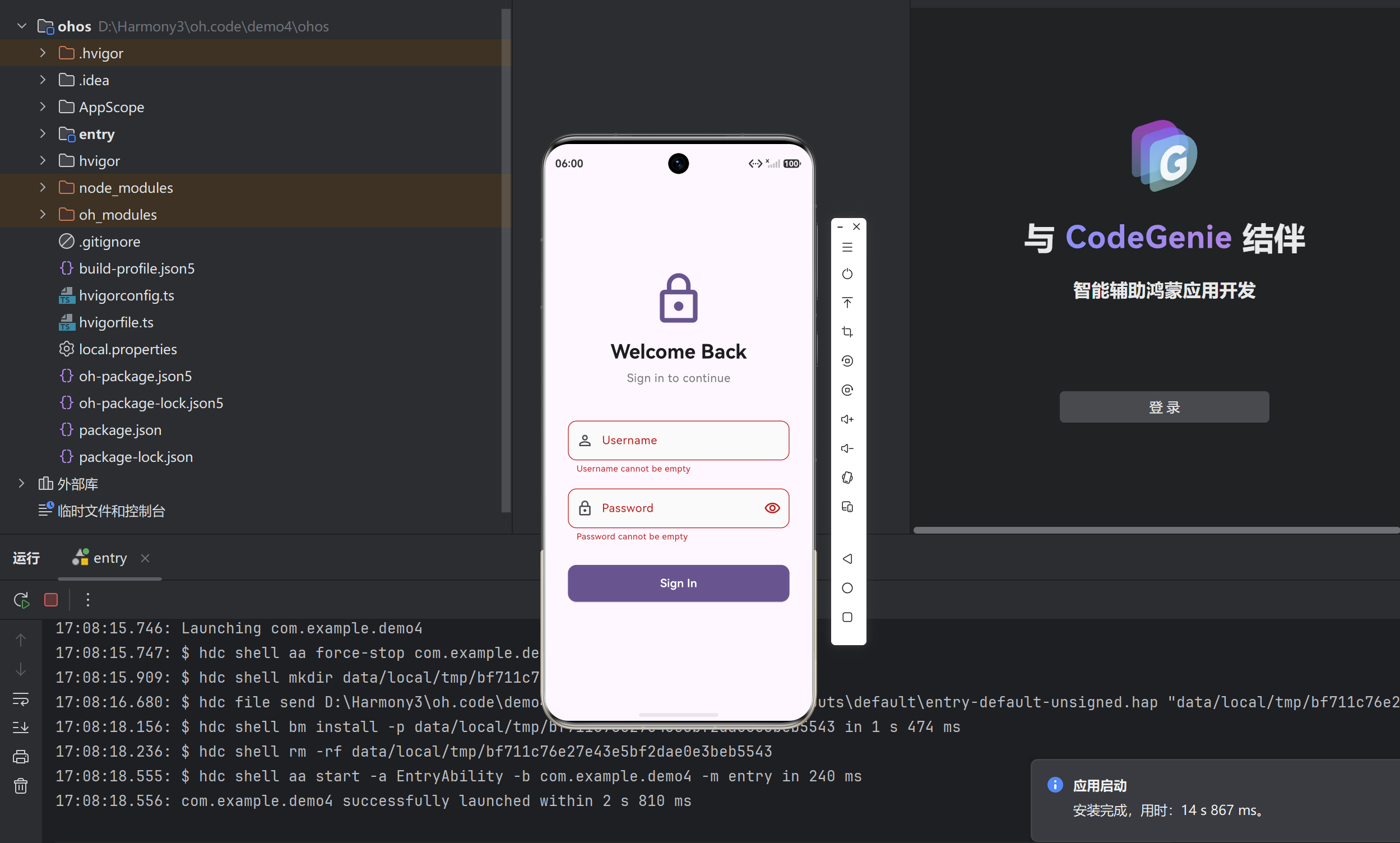
六、功能整合与鸿蒙设备完整验证
6.1 功能整合流程
将登录页面 UI、dio 登录请求、Provider 状态管理三大模块整合,实现完整的用户登录与身份认证流程:
用户在登录页面输入用户名与密码,点击登录按钮;
按钮点击触发AuthProvider的login方法,更新加载状态;
AuthProvider调用AuthService的登录请求方法,发送 POST 请求至后端接口;
请求响应后,AuthProvider更新登录状态与用户信息,通知 UI 刷新;
登录成功则跳转至应用主页面,失败则显示错误提示。
6.2 完整验证流程
在搭载 OpenHarmony 4.0 的真机上进行完整功能验证,验证流程如下:
正常登录流程:输入正确的用户名与密码,验证登录请求发送、状态更新、页面跳转是否正常;
错误登录流程:输入错误的用户名或密码,验证错误提示是否正常显示,无应用崩溃问题;
网络异常流程:断开设备网络,验证网络错误提示是否正常触发;
应用后台运行流程:登录成功后将应用切换至后台,再返回前台,验证登录状态是否保持;
退出登录流程:在主页面点击退出登录,验证登录状态重置、页面跳转是否正常。
6.3 常见问题与解决方案汇总
表格
问题场景 解决方案
网络请求失败 检查网络权限配置,调整 dio 超时时间,开启日志拦截器排查请求问题
状态更新不及时 确保异步请求中调用notifyListeners(),使用Consumer组件监听状态变化
输入框被键盘遮挡 使用SingleChildScrollView包裹登录页面,适配键盘弹出事件
登录状态丢失 添加登录状态持久化处理,监听应用生命周期回调,在合适时机恢复状态
按钮点击无响应 检查按钮的onPressed回调,避免异步阻塞操作,适配鸿蒙触控事件分发
七、适配实践总结与展望
本文基于 Flutter for OpenHarmony 技术栈,完整实现了用户登录与身份认证功能的鸿蒙化适配,涵盖登录页面 UI 设计、dio 网络请求实现、Provider 状态管理三大核心模块。适配过程中发现,登录功能作为应用的核心入口,需重点关注 UI 响应式适配、网络权限配置、异步状态更新与鸿蒙系统的兼容性,通过少量适配改造即可实现稳定运行。
从实践效果来看,完整的登录与身份认证流程已在 OpenHarmony 设备上稳定运行,UI 适配正常,网络请求成功率稳定,登录状态管理可靠,满足业务场景的使用需求。这验证了 Flutter for OpenHarmony 跨平台技术的可行性,也为存量 Flutter 应用迁移至鸿蒙生态提供了可参考的实践路径。
未来,随着 OpenHarmony 与 Flutter 社区的持续合作,更多网络请求、状态管理相关的三方库将完成鸿蒙化适配,跨平台开发的体验将进一步优化。开发者可基于本文提供的适配方案,快速实现 Flutter 应用基础能力的鸿蒙化迁移,同时也可参与社区共建,推动更多 Flutter 工具库的鸿蒙化适配,共同完善跨平台开发生态。

作为“人工智能6S店”的官方数字引擎,为AI开发者与企业提供一个覆盖软硬件全栈、一站式门户。
更多推荐

 0
0 0
0- 0


 已为社区贡献32条内容

所有评论(0)