
当相册遇见悬浮页签——《左右相册》的沉浸式导航实践
左右相册》是一款运行在 HarmonyOS 上的本地相册整理应用。像刷短视频一样,随机浏览照片与视频,用手势滑动完成取舍。鸿蒙应用市场搜索“左右相册”或点击下载无需繁琐操作,纯手势驱动。左右滑动切换相册,直观感受清理后释放的存储空间,让"断舍离"变得轻松且有成就感。整理的过程中,你还会与那些久违的珍贵回忆不期而遇——原本枯燥的清理任务,就此变成一场充满惊喜的时光漫游。传统底部导航栏横贯屏幕底部,占
应用简介
《左右相册》是一款运行在 HarmonyOS 上的本地相册整理应用。它的核心理念只有一句话:像刷短视频一样,随机浏览照片与视频,用手势滑动完成取舍。鸿蒙应用市场搜索“左右相册”或点击下载
无需繁琐操作,纯手势驱动。左右滑动切换相册,直观感受清理后释放的存储空间,让"断舍离"变得轻松且有成就感。整理的过程中,你还会与那些久违的珍贵回忆不期而遇——原本枯燥的清理任务,就此变成一场充满惊喜的时光漫游。
功能亮点
- 手势驱动整理:左右滑动即可完成保留或删除,零学习成本。
- 随机浏览模式:打乱时间线,像刷短视频一样重新发现旧照片与视频。
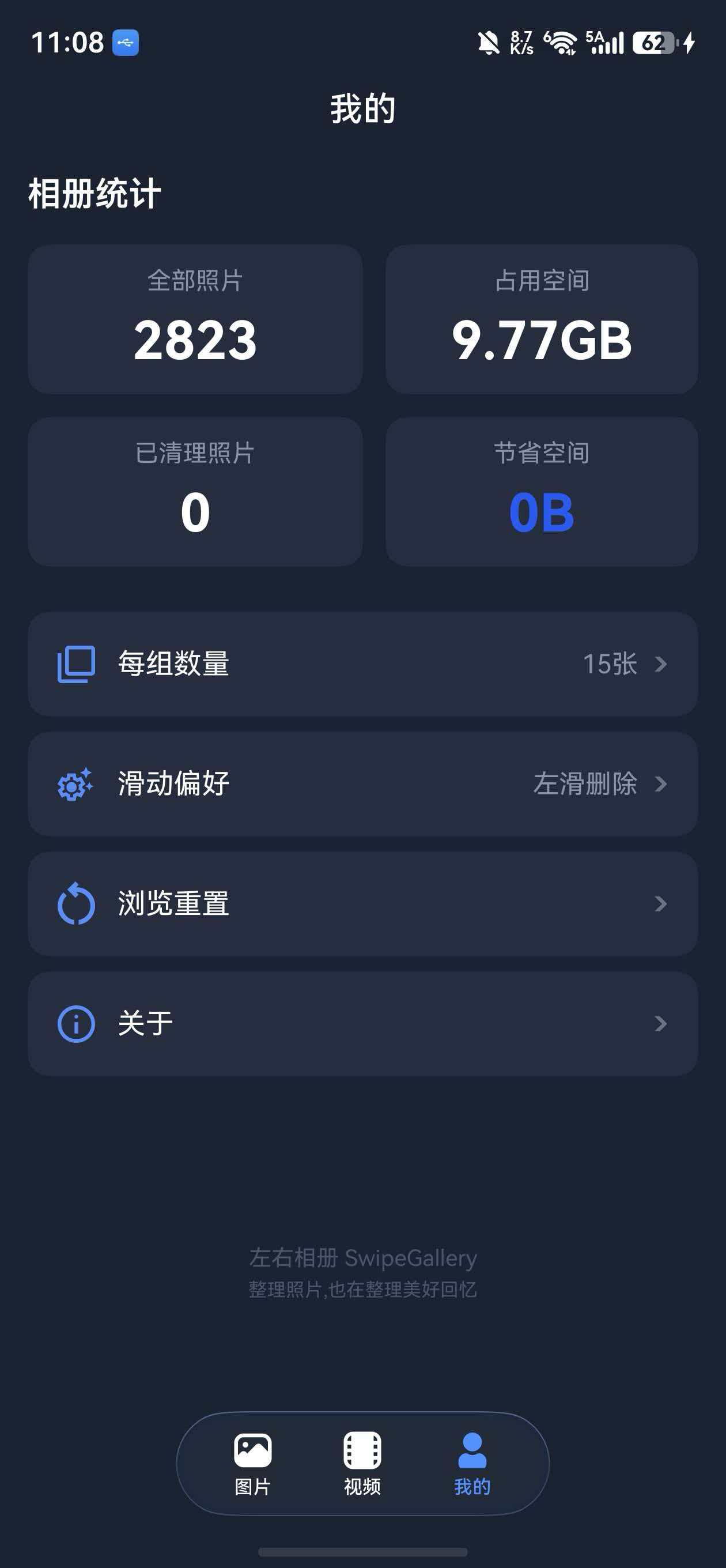
- 存储空间可视化:实时展示清理后释放的空间,整理成就感拉满。
- 纯本地运行:应用不联网,所有数据留在设备本地,隐私有保障。
- 沉浸式悬浮导航:接入 HarmonyOS UI Design Kit,底部导航栏以悬浮形态呈现,视觉层次更丰富。
悬浮页签:一个细节带来的整体质感提升
什么是悬浮页签
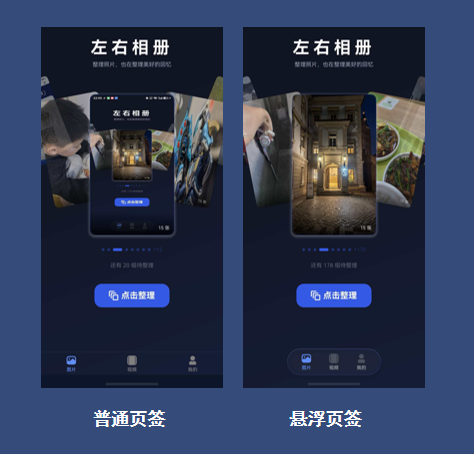
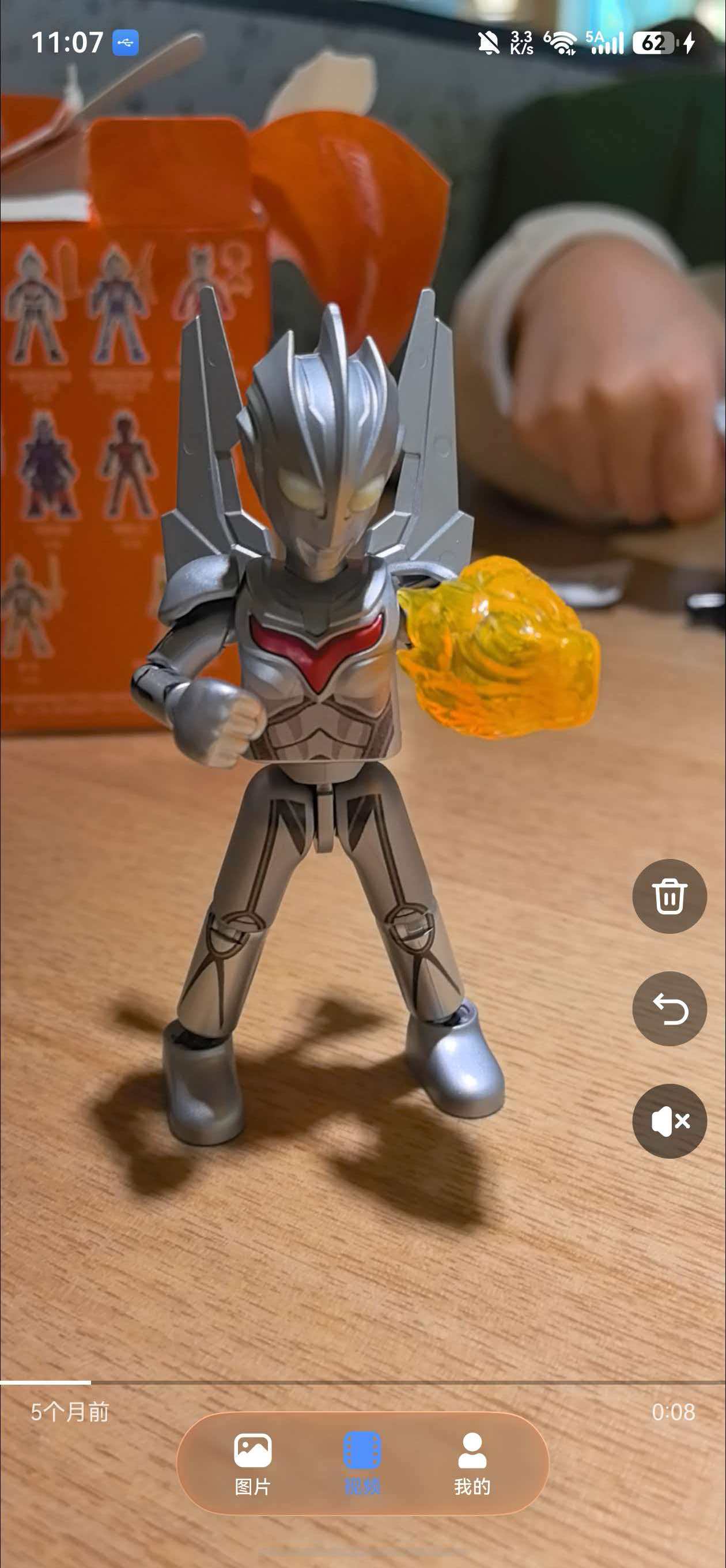
传统底部导航栏横贯屏幕底部,占据固定空间,内容区域被硬性切割。悬浮页签(Floating Tab Bar)则不同——它悬浮在内容之上,背景透明或带有模糊材质,内容可以延伸到导航栏下方,形成真正的全面屏沉浸体验。
在《左右相册》中,这一效果通过 HarmonyOS UI Design Kit 提供的 HdsTabs 组件配合 barFloatingStyle 属性实现。
代码实现详解
1. 引入 HdsTabs
import { HdsNavDestination, HdsTabs, HdsTabsController } from '@kit.UIDesignKit';
import { hdsMaterial } from '@hms.hds.hdsMaterial';
HdsTabs 是 UI Design Kit 对系统 Tabs 组件的封装,原生支持悬浮样式、材质模糊等高级特性。
2. 基础结构:三个页签
HdsTabs({ controller: this.controller, index: this.currentIndex }) {
  TabContent() { PhotoListView() }
    .tabBar(new BottomTabBarStyle($r('app.media.ic_tab_photo'), '图片'));

  TabContent() { VideoListView({ isVisible: this.currentIndex === 1 }) }
    .tabBar(new BottomTabBarStyle($r('app.media.ic_tab_film'), '视频')
      .labelStyle({ unselectedColor: Color.White, selectedColor: $r('app.color.brand_primary') })
      .iconStyle({ unselectedColor: Color.White, selectedColor: $r('app.color.brand_primary') }));

  TabContent() { UserCenterView() }
    .tabBar(new BottomTabBarStyle($r('app.media.ic_tab_my'), '我的'));
}
每个 TabContent 通过 .tabBar() 绑定一个 BottomTabBarStyle,传入图标资源和文字标签。
3. 自定义图标与文字的选中/未选中颜色
这是视觉细节的关键所在。以"视频"页签为例:
.tabBar(new BottomTabBarStyle($r('app.media.ic_tab_film'), '视频')
  .labelStyle({
    unselectedColor: Color.White,          // 未选中时:白色文字
    selectedColor: $r('app.color.brand_primary')  // 选中时:品牌主色
  })
  .iconStyle({
    unselectedColor: Color.White,          // 未选中时:白色图标
    selectedColor: $r('app.color.brand_primary')  // 选中时:品牌主色
  })
)
为什么未选中用白色?
因为悬浮页签开启了 .barOverlap(true),导航栏叠加在内容之上。内容区域(照片、视频)背景色深浅不一,白色图标和文字在深色内容上有最佳对比度,同时与悬浮的磨砂材质融为一体,不会显得突兀。
4. 开启悬浮样式:barFloatingStyle
.barOverlap(true)          // 导航栏叠加在内容上方,内容延伸至底部
.barPosition(BarPosition.End)
.barFloatingStyle({
  barWidth: {
    smallWidth: 200,       // 小屏宽度
    mediumWidth: 300,      // 中屏宽度
    largeWidth: 400        // 大屏/折叠屏宽度
  },
  barBottomMargin: 28,     // 距底部安全区的间距
  gradientMask: {
    maskColor: '#00F1F3F5', // 渐变遮罩颜色(透明)
    maskHeight: 90          // 遮罩高度,柔化内容与导航栏的边界
  },
  systemMaterialEffect: {
    materialType: hdsMaterial.MaterialType.IMMERSIVE,    // 沉浸式材质
    materialLevel: hdsMaterial.MaterialLevel.EXQUISITE   // 精致模糊等级
  }
})
各参数的作用:
| 参数 | 作用 |
|---|---|
barWidth |
导航栏不再横贯全屏,而是根据屏幕尺寸自适应宽度,呈现"胶囊"形态 |
barBottomMargin |
导航栏悬浮在底部安全区上方,留出呼吸感 |
gradientMask |
在内容与导航栏之间添加渐变遮罩,过渡自然,避免硬切割 |
systemMaterialEffect |
系统级磨砂模糊材质,导航栏背景随内容动态变化,质感细腻 |
5. 兼容旧版本的降级处理
barFloatingStyle 需要 API 版本 ≥ 60100(HarmonyOS NEXT)。代码中做了版本判断:
if (deviceInfo.distributionOSApiVersion >= 60100) {
  // 悬浮样式:白色未选中 + barFloatingStyle
} else {
  // 降级样式:灰色未选中 + 普通底部导航栏
}
旧版本回退到传统底部导航栏,图标和文字未选中色改为灰色,保证在非透明背景下的可读性。
视觉效果对比
| 传统底部导航栏 | 悬浮页签(barFloatingStyle) | |
|---|---|---|
| 内容区域 | 被导航栏截断,无法延伸 | 延伸至屏幕底部,真全面屏 |
| 导航栏形态 | 横贯全屏的矩形条 | 自适应宽度的圆角胶囊 |
| 背景材质 | 纯色或固定模糊 | 随内容动态变化的系统级磨砂 |
| 图标/文字颜色 | 灰色(未选中)/ 主色(选中) | 白色(未选中)/ 主色(选中) |
| 整体观感 | 功能性导航 | 沉浸式、轻盈、有层次感 |
小结
悬浮页签看似只是一个导航栏样式的调整,实际上改变的是整个应用的空间感。内容不再被"框住",而是自然地流向屏幕边缘;导航栏不再是一道墙,而是轻轻悬浮在内容之上的一枚胶囊。
对于《左右相册》这样以视觉内容为核心的应用,这种沉浸感尤为重要——当你全屏浏览一张照片或一段视频时,导航栏的存在感降到最低,注意力完全属于那段记忆本身。
这正是 HarmonyOS UI Design Kit 的价值所在:用一行 barFloatingStyle,让应用的质感上一个台阶。
再一次,欢迎下载体验——鸿蒙应用市场搜索“左右相册”或点击下载。

作为“人工智能6S店”的官方数字引擎,为AI开发者与企业提供一个覆盖软硬件全栈、一站式门户。
更多推荐
 5
5 0
0- 0


 已为社区贡献1条内容

所有评论(0)