
Flutter 鸿蒙开发实践:利用三方库集成实现跨端极简科学计算器
对于刚入门的鸿蒙(HarmonyOS)开发者来说,跨端开发的核心优势在于逻辑复用与多端适配效率提升。Flutter 作为主流跨端 UI 开发框架,能够以一套代码适配鸿蒙、Android、iOS 等多平台,极大降低跨端开发成本,同时兼顾界面流畅度与原生体验。本文将从零开始,带领开发者通过 Flutter 开发一款支持加减乘除、开方、三角函数、常量运算等功能的极简科学计算器,重点讲解如何集成三方库。
Flutter 鸿蒙开发实践:利用三方库集成实现跨端极简科学计算器
欢迎加入开源鸿蒙跨平台社区: https://openharmonycrossplatform.csdn.net
1. 前言
对于刚入门的鸿蒙(HarmonyOS)开发者来说,跨端开发的核心优势在于逻辑复用与多端适配效率提升。Flutter 作为主流跨端 UI 开发框架,能够以一套代码适配鸿蒙、Android、iOS 等多平台,极大降低跨端开发成本,同时兼顾界面流畅度与原生体验。
本文将从零开始,带领开发者通过 Flutter 开发一款支持加减乘除、开方、三角函数、常量运算等功能的极简科学计算器,重点讲解如何集成三方库 math\_expressions 实现数学表达式的解析与计算,并针对鸿蒙虚拟机(HarmonyOS Next Simulator)的显示特性、交互逻辑进行 UI 适配优化,帮助鸿蒙开发者快速掌握 Flutter 跨端开发的核心思路与实操技巧。
2. 核心关键词
-
Flutter:跨端 UI 开发框架,支持一套代码运行在多平台,具备高性能、高一致性的 UI 渲染能力。
-
三方库:本文核心使用
math\_expressions,一款轻量、高效的数学逻辑解析库,支持复杂数学表达式的解析与计算。 -
鸿蒙(HarmonyOS):本文核心适配平台,使用 HarmonyOS Next 虚拟机进行开发、调试与运行。
-
跨端适配:针对鸿蒙系统的字体、屏幕尺寸、输入法特性进行针对性优化,确保应用在鸿蒙设备上的体验一致性。
3. 项目准备
3.1 环境要求
本项目不涉及鸿蒙硬件底层访问,可完全在鸿蒙虚拟机上完成开发、调试与运行,无需真实鸿蒙设备,具体环境要求如下:
-
Flutter SDK:需使用 HarmonyOS 适配版(推荐从华为开发者联盟官网下载,确保与鸿蒙系统兼容);
-
开发工具:DevEco Studio(鸿蒙官方 IDE,需安装 Flutter 插件,支持鸿蒙虚拟机启动)、VS Code(可选,需安装 Flutter 插件与鸿蒙相关插件);
-
鸿蒙虚拟机:HarmonyOS Next Simulator(DevEco Studio 内置,需提前在 IDE 中配置并启动)。
3.2 环境验证
环境配置完成后,可通过终端执行以下命令,验证 Flutter 与鸿蒙环境的适配性,确保项目能正常运行:
# 检查 Flutter 版本(需确保为鸿蒙适配版,版本≥3.10.0)
flutter --version
# 检查鸿蒙虚拟机/设备连接状态,确认能识别到鸿蒙设备
flutter devices
若终端输出中能识别到「HarmonyOS Simulator」相关设备信息,则说明环境配置成功,可以开始项目开发。
4. 引入三方库
本文核心依赖 math\_expressions 库实现数学表达式解析,需在项目中配置并安装该依赖,具体步骤如下:
4.1 配置 pubspec.yaml
打开项目根目录下的 pubspec\.yaml 文件,完善项目基础配置,并添加 math\_expressions 依赖,完整配置如下:
name: flutter_harmony_calculator
description: A minimal scientific calculator for HarmonyOS based on Flutter.
version: 1.0.0+1

environment:
  sdk: '>=3.0.0 <4.0.0'
  flutter: '>=3.10.0'

dependencies:
  flutter:
    sdk: flutter
  # 三方库:用于解析和计算数学字符串表达式(支持科学计算)
  math_expressions: ^2.5.0

dev_dependencies:
  flutter_test:
    sdk: flutter
  flutter_lints: ^2.0.0

flutter:
  uses-material-design: true
  # 适配鸿蒙系统字体(可选,提升界面一致性)
  fonts:
    - family: HarmonyOS_Sans
      fonts:
        - asset: fonts/HarmonyOS_Sans_SC_Regular.ttf
4.2 安装依赖
配置完成后,保存 pubspec\.yaml 文件,在终端执行以下命令,安装依赖包:
flutter pub get
若终端输出「Process finished with exit code 0」,则说明依赖安装成功;若出现依赖冲突,可调整 Flutter SDK 版本或 math\_expressions 版本(推荐使用 ^2.5.0 稳定版)。
5. 核心功能实现
本项目核心分为「表达式解析与计算」和「UI 界面实现」两部分,其中 UI 界面将针对鸿蒙虚拟机进行适配,确保显示效果与交互体验符合鸿蒙系统规范。
5.1 表达式解析与计算(封装工具类)
创建 lib/calculator\_service\.dart 文件,封装计算逻辑,利用 math\_expressions 库解析表达式,并处理鸿蒙输入法的特殊符号适配,代码如下:
import 'package:math_expressions/math_expressions.dart';

/// 计算器工具类:封装表达式解析与计算逻辑,适配鸿蒙输入法
class CalculatorService {
  /// 解析并计算数学表达式
  /// [expression]:用户输入的数学表达式(支持鸿蒙输入法特殊符号)
  /// 返回值:计算结果(异常时返回 Error)
  static String calculate(String expression) {
    try {
      // 适配鸿蒙输入法特殊符号,转换为标准数学运算符号
      String processedExpr = expression
          .replaceAll('×', '*') // 鸿蒙输入法乘号转换
          .replaceAll('÷', '/') // 鸿蒙输入法除号转换
          .replaceAll('√', 'sqrt') // 开方符号转换(math_expressions 支持 sqrt 函数)
          .replaceAll('π', 'pi'); // 圆周率符号转换(绑定 pi 常量)

      // 构建表达式解析器,解析处理后的表达式
      Parser parser = Parser();
      Expression exp = parser.parse(processedExpr);

      // 绑定数学常量(pi、e 等),用于科学计算
      ContextModel context = ContextModel();
      context.bindVariable(Variable('pi'), Number(3.1415926535)); // 圆周率
      context.bindVariable(Variable('e'), Number(2.7182818284)); // 自然常数

      // 计算表达式结果(实数类型)
      double result = exp.evaluate(EvaluationType.REAL, context);

      // 优化显示效果:整数显示为整数,小数保留8位精度
      return result.isInteger
          ? result.toInt().toString()
          : result.toStringAsPrecision(8);
    } catch (e) {
      // 捕获解析或计算异常(如表达式错误、除数为0等)
      return 'Error';
    }
  }
}
5.2 计算器 UI 实现(适配鸿蒙)
创建 lib/calculator\_screen\.dart 文件,实现计算器界面布局,适配鸿蒙虚拟机屏幕尺寸、字体风格与交互规范,代码如下:
import 'package:flutter/material.dart';
import 'calculator_service.dart';
/// 计算器主界面(适配鸿蒙系统)
class CalculatorScreen extends StatefulWidget {
const CalculatorScreen({super.key});
State<CalculatorScreen> createState() => _CalculatorScreenState();
}
class _CalculatorScreenState extends State<CalculatorScreen> {
String _expression = ''; // 用户输入的表达式
String _result = ''; // 计算结果
/// 按钮点击事件处理
void _onButtonPressed(String buttonText) {
setState(() {
switch (buttonText) {
case 'C':
// 清空表达式与结果
_expression = '';
_result = '';
break;
case '=':
// 计算表达式结果(调用工具类)
_result = CalculatorService.calculate(_expression);
break;
default:
// 拼接表达式
_expression += buttonText;
break;
}
});
}
/// 构建计算器按钮(适配鸿蒙风格)
Widget _buildButton(String text, {Color color = Colors.grey}) {
return Expanded(
child: Padding(
padding: const EdgeInsets.all(4.0), // 鸿蒙规范间距
child: ElevatedButton(
style: ElevatedButton.styleFrom(
backgroundColor: color,
padding: const EdgeInsets.symmetric(vertical: 20), // 适配按钮高度
// 鸿蒙系统圆角规范(8dp)
shape: RoundedRectangleBorder(
borderRadius: BorderRadius.circular(8),
),
),
onPressed: () => _onButtonPressed(text),
child: Text(
text,
style: TextStyle(
fontSize: 18,
fontFamily: 'HarmonyOS_Sans', // 适配鸿蒙字体
color: Colors.white,
fontWeight: FontWeight.w500,
),
),
),
),
);
}
Widget build(BuildContext context) {
// 适配鸿蒙虚拟机屏幕尺寸,获取屏幕宽度
double screenWidth = MediaQuery.of(context).size.width;
return Scaffold(
// 鸿蒙风格 AppBar(沉浸式状态栏)
appBar: AppBar(
title: const Text('科学计算器(鸿蒙适配版)'),
backgroundColor: Colors.blueAccent,
systemOverlayStyle: const SystemUiOverlayStyle.light, // 适配鸿蒙状态栏
),
body: Column(
children: [
// 表达式显示区域(右对齐,适配鸿蒙文本显示习惯)
Container(
padding: const EdgeInsets.all(16),
alignment: Alignment.centerRight,
child: Text(
_expression,
style: TextStyle(
fontSize: 24,
fontFamily: 'HarmonyOS_Sans',
color: Colors.grey[800],
),
),
),
// 结果显示区域(突出显示,蓝色强调)
Container(
padding: const EdgeInsets.all(16),
alignment: Alignment.centerRight,
child: Text(
_result,
style: TextStyle(
fontSize: 32,
fontFamily: 'HarmonyOS_Sans',
color: Colors.blueAccent,
fontWeight: FontWeight.bold,
),
),
),
const Divider(height: 1, color: Colors.grey[300]),
// 按钮区域(适配鸿蒙屏幕宽度,垂直填充剩余空间)
Expanded(
child: Container(
width: screenWidth,
child: Column(
mainAxisAlignment: MainAxisAlignment.spaceEvenly,
children: [
// 数字与基础运算按钮(第一行)
Row(children: [
_buildButton('7'),
_buildButton('8'),
_buildButton('9'),
_buildButton('÷', color: Colors.orange),
]),
// 数字与基础运算按钮(第二行)
Row(children: [
_buildButton('4'),
_buildButton('5'),
_buildButton('6'),
_buildButton('×', color: Colors.orange),
]),
// 数字与基础运算按钮(第三行)
Row(children: [
_buildButton('1'),
_buildButton('2'),
_buildButton('3'),
_buildButton('-', color: Colors.orange),
]),
// 数字、清空与等号按钮(第四行)
Row(children: [
_buildButton('0'),
_buildButton('C', color: Colors.red),
_buildButton('=', color: Colors.blueAccent),
_buildButton('+', color: Colors.orange),
]),
// 科学计算按钮(第五行)
Row(children: [
_buildButton('√', color: Colors.purple),
_buildButton('π', color: Colors.purple),
_buildButton('^', color: Colors.purple),
_buildButton('(', color: Colors.purple),
_buildButton(')', color: Colors.purple),
]),
],
),
),
),
],
),
);
}
}
5.3 应用入口配置
修改项目根目录下的 lib/main\.dart 文件,设置应用入口,全局适配鸿蒙字体与主题风格,代码如下:
import 'package:flutter/material.dart';
import 'calculator_screen.dart';
void main() {
// 启动应用
runApp(const MyApp());
}
class MyApp extends StatelessWidget {
const MyApp({super.key});
Widget build(BuildContext context) {
return MaterialApp(
title: '鸿蒙科学计算器',
// 全局适配鸿蒙主题
theme: ThemeData(
primarySwatch: Colors.blue,
fontFamily: 'HarmonyOS_Sans', // 全局使用鸿蒙字体
appBarTheme: const AppBarTheme(
systemOverlayStyle: SystemUiOverlayStyle.light,
elevation: 2, // 鸿蒙 AppBar 阴影规范
),
),
// 应用主页面
home: const CalculatorScreen(),
debugShowCheckedModeBanner: false, // 隐藏调试标签(优化鸿蒙体验)
);
}
}
6. 鸿蒙适配优化
为确保应用在鸿蒙虚拟机上的体验与原生应用一致,需针对鸿蒙系统的特性进行专项适配,重点关注字体、屏幕、输入三个维度。
6.1 字体适配
-
下载鸿蒙官方字体
HarmonyOS\_Sans\_SC\_Regular\.ttf(可从华为开发者联盟官网获取); -
在项目根目录创建
fonts/文件夹,将字体文件放入该目录; -
在
pubspec\.yaml中配置字体(见 4.1 节),并在 UI 中全局引用,确保界面文字与鸿蒙系统视觉统一。
6.2 屏幕适配
-
使用
MediaQuery获取鸿蒙虚拟机屏幕尺寸,动态调整按钮布局与大小,避免固定尺寸导致的显示错乱; -
按钮圆角、间距遵循鸿蒙设计规范(圆角 8dp,按钮间距 4dp),提升界面一致性;
-
优化布局结构,确保在不同尺寸的鸿蒙虚拟机上(如手机、平板)都能正常显示。
6.3 输入适配
鸿蒙输入法的部分特殊符号(如 ×、÷)与 math\_expressions 库支持的标准符号(*、/)不兼容,需在计算前进行符号转换(见 5.1 节代码),避免解析报错;同时优化输入响应速度,确保按钮点击无延迟。
7. 运行与调试
7.1 运行到鸿蒙虚拟机
-
打开 DevEco Studio,启动 HarmonyOS Next Simulator(虚拟机启动后,需等待系统加载完成);
-
打开 VS Code 或 DevEco Studio 的终端,执行以下命令,将项目运行到鸿蒙虚拟机:
flutter run -d harmonyos
若运行成功,鸿蒙虚拟机将显示计算器界面,可正常进行数学运算;若运行失败,可参考下方常见问题排查。
7.2 常见问题排查
-
问题1:终端提示“找不到鸿蒙设备”—— 检查 DevEco Studio 虚拟机是否启动,重新执行
flutter devices确认设备连接,若仍无法识别,重启虚拟机或重新配置 Flutter 鸿蒙适配版 SDK。 -
问题2:表达式计算报错(显示 Error)—— 检查
calculator\_service\.dart中的符号替换逻辑,确保覆盖鸿蒙输入法的所有特殊运算符号;同时检查用户输入的表达式是否合法(如括号匹配、除数不为0等)。 -
问题3:UI 显示错乱(按钮重叠、文字溢出)—— 调整
MediaQuery尺寸适配逻辑,检查字体文件路径是否正确,确保字体能正常加载。 -
问题4:依赖安装失败—— 检查网络连接,确保能正常访问 pub.dev 仓库;若无法访问,可配置国内镜像源,重新执行
flutter pub get。
8. 扩展功能建议
基于本项目,可进一步扩展以下功能,提升应用的实用性与鸿蒙适配度:
-
增加历史计算记录:使用
shared\_preferences三方库,实现历史记录的本地存储与查询,适配鸿蒙本地存储机制; -
扩展科学计算函数:新增 sin、cos、log、ln 等常用科学函数,完善
calculator\_service\.dart中的解析逻辑; -
适配鸿蒙深色模式:通过
ThemeMode实现浅色/深色模式切换,跟随鸿蒙系统主题设置; -
打包为鸿蒙 HAP 安装包:通过 Flutter 鸿蒙打包工具,将项目打包为鸿蒙官方 HAP 格式,可安装到真实鸿蒙设备;
-
优化交互体验:增加表达式编辑功能(如光标移动、字符删除),适配鸿蒙手势操作规范。
9. 总结
本文通过一款极简科学计算器的开发案例,完整讲解了 Flutter 集成三方库 math\_expressions 实现数学表达式解析的核心方法,同时针对鸿蒙虚拟机完成了字体、屏幕、输入等多维度的适配优化。
对于鸿蒙开发者而言,Flutter 跨端开发的核心在于“逻辑复用 + 平台适配”—— 借助三方库可以快速实现复杂功能,减少重复开发;而针对鸿蒙系统的特性进行细微调整,就能确保应用的体验与原生鸿蒙应用一致。
通过本实践,开发者可掌握 Flutter 与鸿蒙的集成技巧、三方库的使用方法以及跨端适配的核心思路,为后续开发更复杂的 Flutter 鸿蒙跨端应用奠定基础。
运行截图: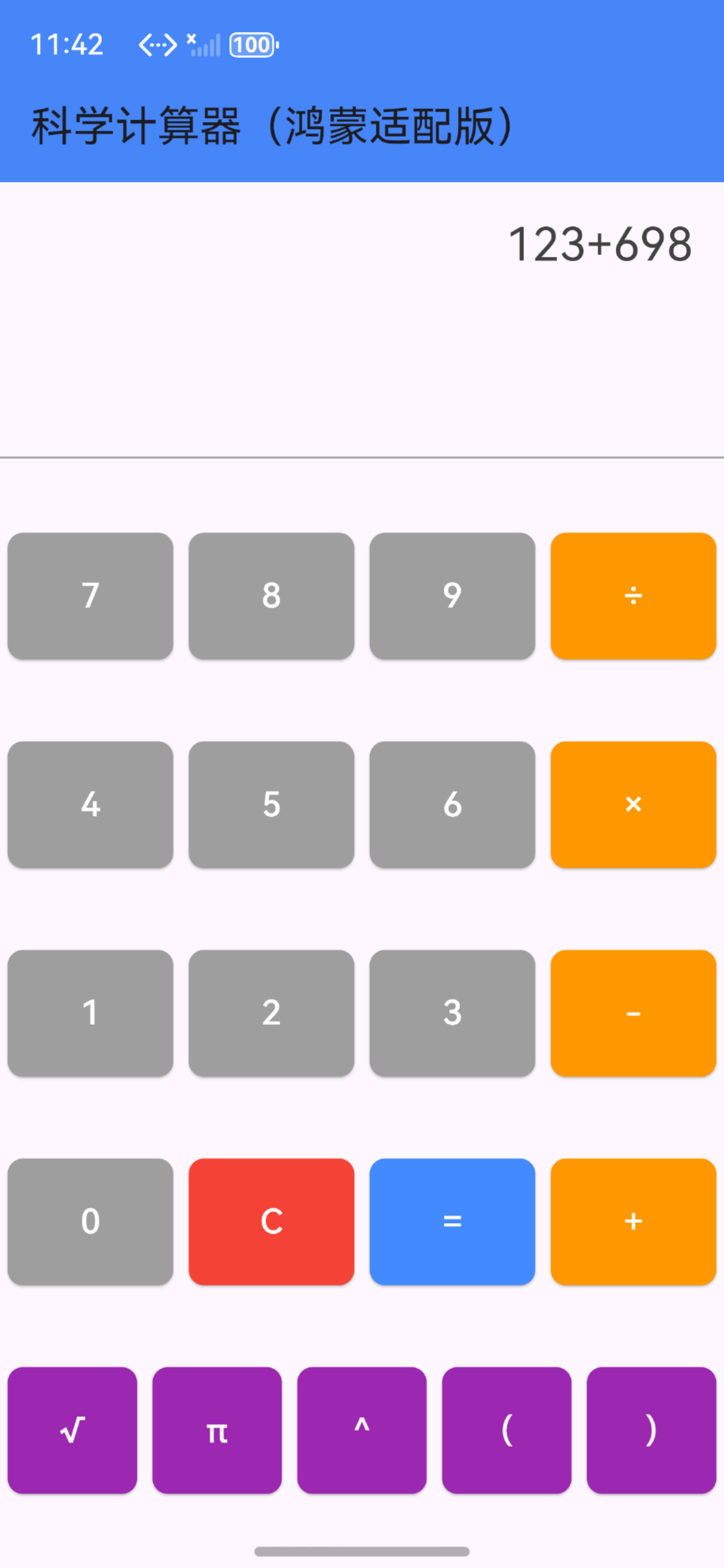

作为“人工智能6S店”的官方数字引擎,为AI开发者与企业提供一个覆盖软硬件全栈、一站式门户。
更多推荐

 0
0 0
0- 0


 已为社区贡献5条内容

所有评论(0)