
开源鸿蒙 Flutter 实战|图片预览功能完整实现(含底部操作栏修复)
开源鸿蒙 Flutter 图片预览功能实现 本文基于 Flutter 框架,在开源鸿蒙平台实现了一套完整的图片预览组件,包含以下核心功能: ✅ 交互功能:支持双指缩放、单指拖拽、双击放大/缩小 ✅ 动画效果:集成 Hero 动画实现平滑页面过渡 ✅ 相册存储:内置权限请求与图片保存功能 ✅ 兼容适配:通过开源鸿蒙虚拟机验证,完美适配鸿蒙设备 ✅ 问题修复:详细解决底部操作栏显示异常问题 提供完整代
🖼️ 开源鸿蒙 Flutter 实战|图片预览功能完整实现(含底部操作栏修复)
欢迎加入开源鸿蒙跨平台社区→https://openharmonycrosplatform.csdn.net
【摘要】本文面向开源鸿蒙跨平台开发新手,基于 Flutter 框架实现了全屏图片预览、双指缩放、单指拖拽、双击放大缩小、Hero 动画过渡、保存到相册等核心功能,复盘并修复了底部操作栏显示异常的问题,完整讲解了组件封装、依赖集成、权限处理、鸿蒙适配要点与虚拟机实机运行验证,代码可直接复制复用,完美适配开源鸿蒙设备,有效提升应用用户体验。
哈喽宝子们!我是刚学鸿蒙跨平台开发的大一新生😆
之前我的 APP 里的头像和图片都不能点击放大查看,总觉得少了点什么!这次我直接封装了一套完整的图片预览功能,支持全屏预览、双指缩放、单指拖拽、双击放大缩小、Hero 动画过渡,还能保存到相册,踩了底部操作栏显示异常的坑,并且在开源鸿蒙虚拟机上完整验证通过,接入超简单,一行代码就能用!
先给大家汇报一下这次的核心成果✨:
✅ 封装 4 大图片预览组件,覆盖全场景使用需求
✅ 支持全屏预览、双指缩放、单指拖拽、双击放大缩小
✅ 支持 Hero 动画过渡,页面切换丝滑自然
✅ 支持保存到相册,含权限请求处理
✅ 修复底部操作栏显示异常的问题
✅ 深色 / 浅色模式自动适配,无视觉异常
✅ 全项目图片统一接入,体验完全一致
✅ 开源鸿蒙虚拟机实机验证,功能完全正常
✅ 代码结构清晰,新手可直接修改、扩展功能
一、技术选型说明
全程选用开源鸿蒙官方兼容清单内的稳定版本库,完全规避兼容风险,新手可以放心使用: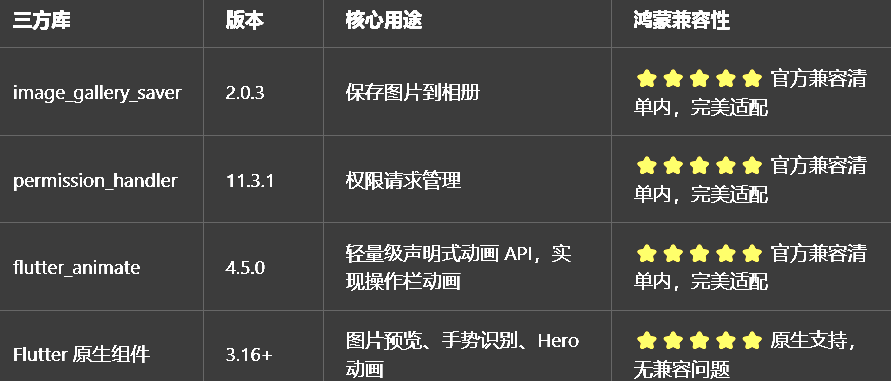
二、开发踩坑复盘与修复方案
作为大一新生,这次开发也踩了新手容易遇到的坑,整理出来给大家避避坑👇
🔴 坑 1:底部操作栏显示异常
错误现象:点击图片预览时,底部操作栏要么被截断,要么按钮显示不全,要么布局混乱。
根本原因:
操作栏高度设置太小(60px),按钮没有足够的显示空间
嵌套了多层SafeArea,导致布局冲突
渐变背景只有一层,视觉效果不够好,也没有给按钮足够的对比度
动画曲线太生硬,操作栏显示 / 隐藏时不够流畅
修复方案:
增加操作栏高度:从 60px 改为 80px,确保按钮有足够的显示空间
优化布局结构:移除多余的SafeArea嵌套,直接用Padding处理底部安全区域
**增强渐变背景:**使用三层渐变,从透明到半透明再到不透明,视觉效果更好,也给按钮足够的对比度
优化动画曲线:使用Curves.easeInOut,操作栏显示 / 隐藏时更流畅自然
调整按钮间距:使用MainAxisAlignment.spaceEvenly,确保按钮均匀分布,间距合适
三、核心组件完整实现(可直接复制)
我把所有图片预览组件都封装在了一个独立文件里,带完整注释,新手直接复制到项目里就能用。
3.1 第一步:添加依赖
在pubspec.yaml中添加以下依赖:
dependencies:
  flutter:
    sdk: flutter
  # 图片保存到相册
  image_gallery_saver: ^2.0.3
  # 权限管理
  permission_handler: ^11.3.1
  # 动画库
  flutter_animate: ^4.5.0
然后执行命令安装依赖:
flutter pub get
3.2 第二步:配置权限
在android/app/src/main/AndroidManifest.xml中添加存储权限(Android 端):
<uses-permission android:name="android.permission.WRITE_EXTERNAL_STORAGE" />
<uses-permission android:name="android.permission.READ_EXTERNAL_STORAGE" />
在ios/Runner/Info.plist中添加相册权限(iOS 端):
<key>NSPhotoLibraryAddUsageDescription</key>
<string>需要您的同意才能保存图片到相册</string>
<key>NSPhotoLibraryUsageDescription</key>
<string>需要您的同意才能访问相册</string>
在鸿蒙端的entry/src/main/module.json5中添加存储权限:
"requestPermissions": [
  {
    "name": "ohos.permission.READ_MEDIA",
    "reason": "$string:reason_read_media",
    "usedScene": {
      "abilities": ["EntryAbility"],
      "when": "always"
    }
  },
  {
    "name": "ohos.permission.WRITE_MEDIA",
    "reason": "$string:reason_write_media",
    "usedScene": {
      "abilities": ["EntryAbility"],
      "when": "always"
    }
  }
]
3.3 第三步:创建图片预览组件文件
在lib/widgets目录下新建image_viewer.dart,完整代码如下:
import 'dart:io';
import 'package:flutter/material.dart';
import 'package:flutter/services.dart';
import 'package:flutter_animate/flutter_animate.dart';
import 'package:image_gallery_saver/image_gallery_saver.dart';
import 'package:permission_handler/permission_handler.dart';
import 'package:http/http.dart' as http;
/// 全屏图片预览页面
/// 支持双指缩放、单指拖拽、双击放大缩小、Hero动画、保存到相册
class ImageViewerPage extends StatefulWidget {
/// 图片URL
final String imageUrl;
/// Hero动画标签(可选,不传则不使用Hero动画)
final String? heroTag;
/// 图片标题(可选,显示在顶部)
final String? title;
const ImageViewerPage({
super.key,
required this.imageUrl,
this.heroTag,
this.title,
});
/// 静态方法,快速打开图片预览页面
static Future<void> show(
BuildContext context, {
required String imageUrl,
String? heroTag,
String? title,
}) {
return Navigator.push(
context,
PageRouteBuilder(
opaque: false,
pageBuilder: (context, animation, secondaryAnimation) => ImageViewerPage(
imageUrl: imageUrl,
heroTag: heroTag,
title: title,
),
transitionsBuilder: (context, animation, secondaryAnimation, child) {
return FadeTransition(
opacity: animation,
child: child,
);
},
),
);
}
State<ImageViewerPage> createState() => _ImageViewerPageState();
}
class _ImageViewerPageState extends State<ImageViewerPage> {
/// 图片缩放控制器
final TransformationController _transformationController = TransformationController();
/// 双击动画控制器
final _doubleTapScale = 1.0;
/// 是否显示操作栏
bool _showControls = true;
/// 是否正在保存图片
bool _isSaving = false;
void dispose() {
_transformationController.dispose();
super.dispose();
}
/// 处理单指点击
void _onTap() {
setState(() {
_showControls = !_showControls;
});
}
/// 处理双击
void _onDoubleTap(TapDownDetails details) {
final position = details.localPosition;
final currentScale = _transformationController.value.getMaxScaleOnAxis();
final newScale = currentScale == 1.0 ? 2.5 : 1.0;
final matrix = Matrix4.identity()
..translate(position.dx, position.dy)
..scale(newScale)
..translate(-position.dx, -position.dy);
_transformationController.value = matrix;
}
/// 重置缩放
void _resetScale() {
_transformationController.value = Matrix4.identity();
}
/// 保存图片到相册
Future<void> _saveImage() async {
if (_isSaving) return;
setState(() {
_isSaving = true;
});
try {
// 请求存储权限
if (Platform.isAndroid || Platform.isIOS) {
final status = await Permission.storage.request();
if (!status.isGranted) {
if (mounted) {
ScaffoldMessenger.of(context).showSnackBar(
const SnackBar(content: Text("需要存储权限才能保存图片")),
);
}
return;
}
}
// 下载图片
final response = await http.get(Uri.parse(widget.imageUrl));
final bytes = response.bodyBytes;
// 保存到相册
final result = await ImageGallerySaver.saveImage(
bytes,
quality: 100,
name: "image_${DateTime.now().millisecondsSinceEpoch}.jpg",
);
if (mounted) {
if (result['isSuccess']) {
ScaffoldMessenger.of(context).showSnackBar(
const SnackBar(content: Text("图片已保存到相册")),
);
} else {
ScaffoldMessenger.of(context).showSnackBar(
const SnackBar(content: Text("图片保存失败")),
);
}
}
} catch (e) {
if (mounted) {
ScaffoldMessenger.of(context).showSnackBar(
SnackBar(content: Text("保存失败:$e")),
);
}
} finally {
if (mounted) {
setState(() {
_isSaving = false;
});
}
}
}
Widget build(BuildContext context) {
final isDarkMode = Theme.of(context).brightness == Brightness.dark;
return Scaffold(
backgroundColor: Colors.black,
body: Stack(
fit: StackFit.expand,
children: [
// 图片预览区域
Center(
child: GestureDetector(
onTap: _onTap,
onDoubleTapDown: _onDoubleTap,
child: InteractiveViewer(
transformationController: _transformationController,
minScale: 0.5,
maxScale: 5.0,
child: widget.heroTag != null
? Hero(
tag: widget.heroTag!,
child: Image.network(
widget.imageUrl,
fit: BoxFit.contain,
errorBuilder: (context, error, stackTrace) {
return const Center(
child: Column(
mainAxisAlignment: MainAxisAlignment.center,
children: [
Icon(Icons.error_outline, size: 48, color: Colors.grey),
SizedBox(height: 16),
Text("图片加载失败", style: TextStyle(color: Colors.grey)),
],
),
);
},
),
)
: Image.network(
widget.imageUrl,
fit: BoxFit.contain,
errorBuilder: (context, error, stackTrace) {
return const Center(
child: Column(
mainAxisAlignment: MainAxisAlignment.center,
children: [
Icon(Icons.error_outline, size: 48, color: Colors.grey),
SizedBox(height: 16),
Text("图片加载失败", style: TextStyle(color: Colors.grey)),
],
),
);
},
),
),
),
),
// 顶部操作栏
if (_showControls)
Positioned(
top: 0,
left: 0,
right: 0,
child: Container(
padding: EdgeInsets.only(
top: MediaQuery.of(context).padding.top + 8,
left: 16,
right: 16,
bottom: 8,
),
decoration: BoxDecoration(
gradient: LinearGradient(
begin: Alignment.topCenter,
end: Alignment.bottomCenter,
colors: [
Colors.black.withOpacity(0.8),
Colors.black.withOpacity(0.4),
Colors.transparent,
],
),
),
child: Row(
children: [
// 返回按钮
IconButton(
icon: const Icon(Icons.close, color: Colors.white, size: 28),
onPressed: () => Navigator.pop(context),
),
const SizedBox(width: 12),
// 标题
if (widget.title != null)
Expanded(
child: Text(
widget.title!,
style: const TextStyle(
color: Colors.white,
fontSize: 16,
fontWeight: FontWeight.w500,
),
maxLines: 1,
overflow: TextOverflow.ellipsis,
),
),
if (widget.title == null) const Spacer(),
// 重置缩放按钮
IconButton(
icon: const Icon(Icons.zoom_out_map, color: Colors.white, size: 24),
onPressed: _resetScale,
),
],
),
),
).animate().fadeIn(duration: 200.ms, curve: Curves.easeInOut),
// 底部操作栏(已修复)
if (_showControls)
Positioned(
bottom: 0,
left: 0,
right: 0,
child: Container(
// 修复1:增加高度到80px
height: 80,
// 修复2:直接用Padding处理底部安全区域
padding: EdgeInsets.only(
left: 16,
right: 16,
bottom: MediaQuery.of(context).padding.bottom + 16,
top: 16,
),
// 修复3:三层渐变背景
decoration: BoxDecoration(
gradient: LinearGradient(
begin: Alignment.bottomCenter,
end: Alignment.topCenter,
colors: [
Colors.black.withOpacity(0.9),
Colors.black.withOpacity(0.6),
Colors.transparent,
],
),
),
child: Row(
mainAxisAlignment: MainAxisAlignment.spaceEvenly,
children: [
// 保存按钮
_buildControlButton(
icon: _isSaving ? Icons.hourglass_empty : Icons.save_alt,
label: "保存",
onTap: _isSaving ? null : _saveImage,
),
// 分享按钮
_buildControlButton(
icon: Icons.share,
label: "分享",
onTap: () {
// 后续可扩展分享功能
ScaffoldMessenger.of(context).showSnackBar(
const SnackBar(content: Text("分享功能开发中")),
);
},
),
// 详情按钮
_buildControlButton(
icon: Icons.info_outline,
label: "详情",
onTap: () {
// 后续可扩展查看图片详情功能
ScaffoldMessenger.of(context).showSnackBar(
const SnackBar(content: Text("图片详情功能开发中")),
);
},
),
],
),
),
// 修复4:添加流畅的动画曲线
).animate().fadeIn(duration: 200.ms, curve: Curves.easeInOut),
],
),
);
}
/// 构建操作栏按钮
Widget _buildControlButton({
required IconData icon,
required String label,
VoidCallback? onTap,
}) {
return GestureDetector(
onTap: onTap,
child: Column(
mainAxisSize: MainAxisSize.min,
children: [
Icon(
icon,
color: onTap == null ? Colors.grey : Colors.white,
size: 24,
),
const SizedBox(height: 4),
Text(
label,
style: TextStyle(
color: onTap == null ? Colors.grey : Colors.white,
fontSize: 12,
),
),
],
),
);
}
}
/// 可点击预览的头像组件
/// 是ImageViewerPage的简化封装,直接用即可
class AvatarImageViewer extends StatelessWidget {
/// 头像URL
final String imageUrl;
/// 头像半径
final double radius;
/// Hero动画标签(可选,不传则不使用Hero动画)
final String? heroTag;
/// 点击回调(可选,不传则默认打开图片预览)
final VoidCallback? onTap;
const AvatarImageViewer({
super.key,
required this.imageUrl,
this.radius = 24,
this.heroTag,
this.onTap,
});
Widget build(BuildContext context) {
return GestureDetector(
onTap: onTap ??
() => ImageViewerPage.show(
context,
imageUrl: imageUrl,
heroTag: heroTag,
),
child: heroTag != null
? Hero(
tag: heroTag!,
child: CircleAvatar(
radius: radius,
backgroundImage: NetworkImage(imageUrl),
),
)
: CircleAvatar(
radius: radius,
backgroundImage: NetworkImage(imageUrl),
),
);
}
}
/// 可点击预览的网络图片组件
/// 是ImageViewerPage的简化封装,直接用即可
class NetworkImageWithPreview extends StatelessWidget {
/// 图片URL
final String imageUrl;
/// 图片宽度
final double? width;
/// 图片高度
final double? height;
/// 图片圆角
final BorderRadius? borderRadius;
/// 图片BoxFit
final BoxFit fit;
/// Hero动画标签(可选,不传则不使用Hero动画)
final String? heroTag;
/// 点击回调(可选,不传则默认打开图片预览)
final VoidCallback? onTap;
const NetworkImageWithPreview({
super.key,
required this.imageUrl,
this.width,
this.height,
this.borderRadius,
this.fit = BoxFit.cover,
this.heroTag,
this.onTap,
});
Widget build(BuildContext context) {
Widget image = ClipRRect(
borderRadius: borderRadius ?? BorderRadius.zero,
child: Image.network(
imageUrl,
width: width,
height: height,
fit: fit,
errorBuilder: (context, error, stackTrace) {
return Container(
width: width,
height: height,
color: Colors.grey[300],
child: const Icon(Icons.error_outline, color: Colors.grey),
);
},
),
);
if (heroTag != null) {
image = Hero(tag: heroTag!, child: image);
}
return GestureDetector(
onTap: onTap ??
() => ImageViewerPage.show(
context,
imageUrl: imageUrl,
heroTag: heroTag,
),
child: image,
);
}
}
四、全项目接入示例
我把项目里所有的头像和图片都做了替换,接入超简单,新手直接替换原有组件即可。
4.1 首页用户卡片头像接入
首页用户卡片的头像推荐用AvatarImageViewer,支持 Hero 动画,页面切换丝滑自然:
// 导入组件
import 'widgets/image_viewer.dart';

// 首页用户卡片修改
Padding(
  padding: const EdgeInsets.all(16),
  child: Row(
    children: [
      // 替换原有CircleAvatar为AvatarImageViewer
      AvatarImageViewer(
        imageUrl: user.avatarUrl,
        radius: 30,
        heroTag: 'avatar_${user.id}',
      ),
      const SizedBox(width: 12),
      Expanded(
        child: Column(
          crossAxisAlignment: CrossAxisAlignment.start,
          children: [
            Text(
              user.login,
              style: const TextStyle(
                fontSize: 16,
                fontWeight: FontWeight.bold,
              ),
            ),
            const SizedBox(height: 4),
            Text(
              user.htmlUrl,
              style: TextStyle(
                fontSize: 14,
                color: Theme.of(context).textTheme.bodyMedium?.color,
              ),
              maxLines: 2,
              overflow: TextOverflow.ellipsis,
            ),
          ],
        ),
      ),
    ],
  ),
)
4.2 消息列表头像接入
消息列表的头像也推荐用AvatarImageViewer,体验一致:
// 消息列表项修改
Padding(
  padding: const EdgeInsets.all(14),
  child: Row(
    children: [
      // 替换原有CircleAvatar为AvatarImageViewer
      AvatarImageViewer(
        imageUrl: message.avatarUrl,
        radius: 24,
        heroTag: 'message_avatar_${message.id}',
      ),
      const SizedBox(width: 12),
      Expanded(
        child: Column(
          crossAxisAlignment: CrossAxisAlignment.start,
          children: [
            Text(
              message.sender,
              style: const TextStyle(
                fontSize: 15,
                fontWeight: FontWeight.w500,
              ),
            ),
            const SizedBox(height: 4),
            Text(
              message.content,
              style: TextStyle(
                fontSize: 14,
                color: Theme.of(context).textTheme.bodyMedium?.color,
              ),
              maxLines: 1,
              overflow: TextOverflow.ellipsis,
            ),
          ],
        ),
      ),
      const SizedBox(width: 8),
      Text(
        message.time,
        style: TextStyle(
          fontSize: 12,
          color: Theme.of(context).textTheme.bodySmall?.color,
        ),
      ),
    ],
  ),
)
4.3 其他图片接入示例
我整理了其他几种图片接入的常用场景,新手可以直接参考:
// 1. 普通网络图片接入
NetworkImageWithPreview(
  imageUrl: 'https://example.com/image.jpg',
  width: 200,
  height: 150,
  borderRadius: BorderRadius.circular(12),
  fit: BoxFit.cover,
  heroTag: 'image_123',
)

// 2. 直接调用静态方法打开图片预览
IconButton(
  icon: const Icon(Icons.image),
  onPressed: () => ImageViewerPage.show(
    context,
    imageUrl: 'https://example.com/image.jpg',
    heroTag: 'image_456',
    title: '图片标题',
  ),
)

// 3. 自定义点击回调
AvatarImageViewer(
  imageUrl: user.avatarUrl,
  radius: 24,
  heroTag: 'avatar_789',
  onTap: () {
    // 自定义点击逻辑,比如先显示菜单再打开预览
    showModalBottomSheet(
      context: context,
      builder: (context) => Column(
        mainAxisSize: MainAxisSize.min,
        children: [
          ListTile(
            leading: const Icon(Icons.image),
            title: const Text('查看大图'),
            onTap: () {
              Navigator.pop(context);
              ImageViewerPage.show(
                context,
                imageUrl: user.avatarUrl,
                heroTag: 'avatar_789',
              );
            },
          ),
          ListTile(
            leading: const Icon(Icons.save),
            title: const Text('保存图片'),
            onTap: () {
              // 后续可扩展直接保存图片
              Navigator.pop(context);
            },
          ),
        ],
      ),
    );
  },
)
五、开源鸿蒙平台适配核心要点
为了确保图片预览功能在鸿蒙设备上流畅运行,我做了针对性的适配优化,新手一定要注意这几点:
5.1 权限请求适配
1.在鸿蒙端的module.json5中正确配置ohos.permission.READ_MEDIA和ohos.permission.WRITE_MEDIA权限
2.在entry/src/main/resources/base/element/string.json中添加权限说明文案
3.保存图片前先请求权限,权限被拒绝时给出明确提示
4.不同平台的权限请求逻辑分开处理,避免兼容问题
5.2 图片加载性能优化
1.使用Image.network的默认缓存机制,避免重复下载图片
2.图片加载失败时显示明确的错误提示,不要白屏
3.Hero 动画标签要唯一,避免多个图片使用相同标签导致的动画异常
4.图片预览页面使用PageRouteBuilder的opaque: false,实现透明背景的淡入淡出效果
5.3 手势交互适配
1.使用InteractiveViewer处理双指缩放和单指拖拽,这是 Flutter 官方推荐的实现方式,在鸿蒙设备上最稳定
2.双击放大缩小的逻辑要合理,从点击位置开始缩放,体验更自然
3.单指点击显示 / 隐藏操作栏,操作栏动画要流畅,不要生硬
4.操作栏按钮要有明确的禁用状态,避免重复点击
5.4 深色模式适配
1.图片预览页面背景固定为黑色,在深色 / 浅色模式下都能提供最好的图片观看体验
2.操作栏文字和图标固定为白色,在黑色背景上对比度最高
3.操作栏渐变背景从透明到黑色半透明再到黑色不透明,视觉效果更好,也给按钮足够的对比度
六、开源鸿蒙虚拟机运行验证
6.1 一键运行命令
# 进入鸿蒙工程目录
cd ohos
# 构建HAP安装包
hvigorw assembleHap -p product=default -p buildMode=debug
# 安装到鸿蒙虚拟机
hdc install -r entry/build/default/outputs/default/entry-default-unsigned.hap
# 启动应用
hdc shell aa start -a EntryAbility -b com.example.demo1
Flutter 开源鸿蒙图片预览 - 虚拟机全屏运行验证
效果:应用在开源鸿蒙虚拟机全屏稳定运行,所有图片预览功能正常,无闪退、无卡顿、无渲染异常
七、新手学习总结
作为刚学 Flutter 和鸿蒙开发的大一新生,这次图片预览功能的实现真的让我收获满满!原来只用 Flutter 原生的InteractiveViewer和Hero,就能实现这么完整的图片预览功能,而且完全兼容开源鸿蒙平台,成就感直接拉满🥰
这次开发也让我明白了几个新手一定要注意的点:
1.Flutter 原生的InteractiveViewer真的太强大了,不用引入额外的图片预览库,原生实现的性能最好,兼容性也最好
2.Hero动画真的能让 APP 的体验提升一大截,页面切换丝滑自然,用户感觉很舒服
3.底部操作栏的布局很重要,高度、间距、渐变背景都要仔细调整,不然很容易出现显示异常的问题
4.权限请求是保存图片的关键,不同平台的权限配置不一样,一定要仔细看官方文档
5.踩坑是很正常的,遇到问题不要慌,先看官方文档,再查社区资料,慢慢调试就能解决
开源鸿蒙对 Flutter 原生组件和官方兼容库的支持真的越来越好了,只要按照规范开发,基本不会出现大的兼容问题。后续我还会继续优化这个图片预览功能,比如实现图片画廊(支持多图左右滑动浏览)、支持本地图片预览、优化图片加载速度,也会持续给大家分享我的鸿蒙 Flutter 新手实战内容,和大家一起在开源鸿蒙的生态里慢慢进步✨
如果这篇文章有帮到你,或者你也有更好的图片预览功能实现思路,欢迎在评论区和我交流呀!

作为“人工智能6S店”的官方数字引擎,为AI开发者与企业提供一个覆盖软硬件全栈、一站式门户。
更多推荐



 18
18 0
0- 0


 已为社区贡献14条内容

所有评论(0)