
【Flutter 三方库 Provider 】flutter for open harmony的鸿蒙化适配与实战指南✨
Flutter Provider 鸿蒙适配指南摘要 本文是一篇面向Flutter开发者的鸿蒙平台Provider状态管理库适配实战指南。作者以大学生视角详细记录了从零开始将Provider 6.1.2适配到OpenHarmony平台的全过程。文章包含环境配置(Flutter 3.32.4-ohos-0.0.1+OpenHarmony API10)、依赖添加技巧,并重点演示了电商场景的三大核心实现:
Flutter 三方库 Provider 的鸿蒙化适配与实战指南✨
(大学生视角 · 小白友好 · 保姆级教程)
欢迎加入开源鸿蒙跨平台社区:https://openharmonycrossplatform.csdn.net
写在前面:一个大一新生的鸿蒙 Flutter 踩坑实录📝
哈喽大家好!我是一名大一计算机专业的学生,最近在学校的开源鸿蒙征文项目里,折腾 Flutter for OpenHarmony 的开发。一开始完全是小白,连 Dart 语法都没摸透,对着官方文档和 Cursor 代码助手一点点啃,终于把 Provider 这个状态管理库,成功适配到了鸿蒙平台!
这篇文章,我会用最接地气的方式,把从 0 到 1 的全过程讲清楚,连我踩过的坑、卡过的 bug 都给你们标出来,保证零基础也能看懂、跟着做、跑通代码!所有内容都是我真机实测过的,在 OpenHarmony 4.0 开发板上完美运行,放心抄作业~
一、先搞懂:Provider 到底是个啥?为啥鸿蒙项目里要用它🤔
很多刚学 Flutter 的同学,一开始都会用 setState 来刷新页面,写着写着就发现:
- 页面多了,状态传来传去全是乱的
- 改一个数据,好几个页面都要手动刷新
- 代码越写越乱,想改个逻辑都要翻半天
这时候,Provider 就是来救场的!
它是 Flutter 生态里超火的轻量状态管理库,简单说就是:
✅ 把数据和业务逻辑单独抽出来,所有页面都能直接用
✅ 数据变了,用了它的页面会自动刷新,不用再写一堆 setState
✅ 代码结构一下子就清爽了,后期维护再也不用头秃
而在鸿蒙 Flutter 项目里,它还有个额外的优势:完全兼容 OpenHarmony 平台! 官方的 TPC 仓库里,Provider 6.1.2 已经完成了鸿蒙适配,不用我们自己改底层代码,直接引入就能用,对新手太友好了!
二、环境准备:先把你的 Flutter 鸿蒙环境搭好🛠️
2.1 我的开发环境配置(亲测能用!)
- Flutter 版本:
3.32.4-ohos-0.0.1(鸿蒙专属适配版,必须用这个,不然会有兼容问题!) - OpenHarmony SDK 版本:API 10(和鸿蒙开发板版本对应,别选太新的)
- 开发工具:VSCode + DevEco Studio 4.0(VSCode 写 Flutter 代码,DevEco 打包 HAP 包)
- 测试设备:OpenHarmony 开发板(也可以用模拟器,不过真机测试更稳)
2.2 第一步:给项目添加 Provider 依赖📦
打开你的 Flutter 项目,找到 pubspec.yaml 文件,在 dependencies 里加上这行:
dependencies:
  flutter:
    sdk: flutter
  provider: ^6.1.2 # 已通过 OpenHarmony TPC 适配的稳定版本
然后在终端里执行拉取命令:
flutter pub get
💡 新手必看坑!:
- 版本号别瞎改!我一开始用了旧版本,直接报平台不兼容的错,折腾了半小时才发现版本要和鸿蒙适配。
- 如果下载失败,记得配置 AtomGit 镜像!国内网络下,pub.dev 经常拉不下来,镜像一配秒成功。
三、核心实现:手把手教你写一个电商项目的 Provider 状态管理🚀
我以我们项目里的电商场景为例,实现三个核心功能:
- 用户登录状态管理(登录/退出登录,所有页面都能拿到用户信息)
- 商品列表状态管理(加载商品、切换分类、刷新数据)
- 购物车状态管理(添加商品、修改数量、计算总价)
跟着我一步一步写,复制粘贴都能跑通!
3.1 第一步:创建 Provider 文件夹,统一管理状态
在 lib/ 目录下新建一个 providers 文件夹,专门放状态管理类,这样代码结构会很清晰。
3.1.1 用户状态管理:user_provider.dart
这个类用来管用户的登录状态、个人信息,登录成功后,所有页面都能直接拿到用户数据:
import 'package:flutter/foundation.dart';

// 先定义一个简单的用户模型
class User {
  final String id;
  final String username;
  final String avatar;

  User({
    required this.id,
    required this.username,
    required this.avatar,
  });
}

class UserProvider extends ChangeNotifier {
  // 私有变量,外部不能直接改,只能通过方法修改
  User? _currentUser;
  bool _isLoggedIn = false;

  // 只读暴露给外部,保证数据安全
  User? get currentUser => _currentUser;
  bool get isLoggedIn => _isLoggedIn;

  // 模拟登录方法(实际项目里可以对接鸿蒙网络请求)
  Future<bool> login(String username, String password) async {
    // 这里可以加加载状态,我先简化一下
    try {
      // 模拟网络请求延迟,体验和真实登录一样
      await Future.delayed(const Duration(seconds: 1));

      // 模拟登录成功的情况
      if (username == "test" && password == "123456") {
        _currentUser = User(
          id: "1001",
          username: username,
          avatar: "https://picsum.photos/200",
        );
        _isLoggedIn = true;
        // 关键!通知所有监听的页面刷新
        notifyListeners();
        return true;
      } else {
        return false;
      }
    } catch (e) {
      if (kDebugMode) {
        print("登录出错了:$e");
      }
      return false;
    }
  }

  // 退出登录方法
  void logout() {
    _currentUser = null;
    _isLoggedIn = false;
    notifyListeners();
  }
}
3.1.2 商品列表状态管理:product_provider.dart
这个类用来管商品数据的加载、分类切换、刷新,鸿蒙设备上的列表页全靠它驱动:
import 'package:flutter/foundation.dart';
import 'package:dio/dio.dart';

class Product {
  final int id;
  final String title;
  final String image;
  final double price;
  final String category;

  Product({
    required this.id,
    required this.title,
    required this.image,
    required this.price,
    required this.category,
  });

  // 把 JSON 数据转成 Product 对象,适配网络请求返回
  factory Product.fromJson(Map<String, dynamic> json) {
    return Product(
      id: json['id'],
      title: json['title'],
      image: json['image'],
      price: json['price'].toDouble(),
      category: json['category'],
    );
  }
}

class ProductProvider extends ChangeNotifier {
  final Dio _dio = Dio();
  List<Product> _productList = [];
  List<Product> _filteredList = [];
  bool _isLoading = false;
  bool _hasError = false;
  String _currentCategory = "all";

  // 只读暴露数据
  List<Product> get productList => _filteredList;
  bool get isLoading => _isLoading;
  bool get hasError => _hasError;
  String get currentCategory => _currentCategory;

  // 加载商品列表数据
  Future<void> fetchProducts() async {
    _isLoading = true;
    _hasError = false;
    notifyListeners();

    try {
      // 用公开的测试接口,鸿蒙设备也能访问
      final response = await _dio.get("https://fakestoreapi.com/products");
      if (response.statusCode == 200) {
        // 把返回的 JSON 转成 Product 对象列表
        _productList = (response.data as List)
            .map((json) => Product.fromJson(json))
            .toList();
        // 默认显示全部商品
        _filteredList = _productList;
      } else {
        throw Exception("请求失败,状态码:${response.statusCode}");
      }
    } catch (e) {
      _hasError = true;
      if (kDebugMode) {
        print("加载商品出错了:$e");
      }
    } finally {
      _isLoading = false;
      notifyListeners();
    }
  }

  // 按分类筛选商品
  void filterByCategory(String category) {
    _currentCategory = category;
    if (category == "all") {
      _filteredList = _productList;
    } else {
      _filteredList = _productList
          .where((product) => product.category == category)
          .toList();
    }
    notifyListeners();
  }

  // 刷新数据
  Future<void> refreshProducts() async {
    await fetchProducts();
    filterByCategory(_currentCategory);
  }
}
3.1.3 购物车状态管理:cart_provider.dart
这个类用来管购物车的商品添加、删除、数量修改,数据变了,购物车页面会自动刷新:
import 'package:flutter/foundation.dart';
import 'product_provider.dart';

class CartItem {
  final Product product;
  int quantity;

  CartItem({
    required this.product,
    required this.quantity,
  });
}

class CartProvider extends ChangeNotifier {
  final List<CartItem> _cartItems = [];

  List<CartItem> get cartItems => _cartItems;

  // 添加商品到购物车
  void addToCart(Product product) {
    // 先看看购物车里有没有这个商品
    final index = _cartItems.indexWhere((item) => item.product.id == product.id);
    if (index != -1) {
      // 有的话,数量+1
      _cartItems[index].quantity += 1;
    } else {
      // 没有的话,新增一个
      _cartItems.add(CartItem(product: product, quantity: 1));
    }
    notifyListeners();
  }

  // 减少商品数量
  void decreaseQuantity(int productId) {
    final index = _cartItems.indexWhere((item) => item.product.id == productId);
    if (index != -1) {
      if (_cartItems[index].quantity > 1) {
        _cartItems[index].quantity -= 1;
      } else {
        // 数量为1时,直接移除
        _cartItems.removeAt(index);
      }
      notifyListeners();
    }
  }

  // 计算购物车总价
  double get totalPrice {
    double total = 0;
    for (var item in _cartItems) {
      total += item.product.price * item.quantity;
    }
    return total;
  }

  // 清空购物车
  void clearCart() {
    _cartItems.clear();
    notifyListeners();
  }
}
3.2 第二步:在 main.dart 里把所有 Provider 「装起来」
这一步是关键!我们要用 MultiProvider 把所有状态管理类,都包裹在应用的根节点上,这样整个项目的所有页面,都能拿到这些状态数据了。
修改你的 main.dart 文件:
import 'package:flutter/material.dart';
import 'package:provider/provider.dart';
import 'providers/user_provider.dart';
import 'providers/product_provider.dart';
import 'providers/cart_provider.dart';
import 'pages/home_page.dart';
import 'pages/login_page.dart';
void main() {
runApp(
// MultiProvider 可以同时包裹多个 Provider,比单个 Provider 方便多了
MultiProvider(
providers: [
ChangeNotifierProvider(create: (_) => UserProvider()),
ChangeNotifierProvider(create: (_) => ProductProvider()),
ChangeNotifierProvider(create: (_) => CartProvider()),
],
child: const MyApp(),
),
);
}
class MyApp extends StatelessWidget {
const MyApp({super.key});
Widget build(BuildContext context) {
return MaterialApp(
title: '鸿蒙 Flutter 电商 Demo',
theme: ThemeData(
primarySwatch: Colors.blue,
useMaterial3: true, // 适配鸿蒙的 Material3 风格
),
home: const HomePage(),
// 隐藏右上角的 debug 标,真机运行更干净
debugShowCheckedModeBanner: false,
);
}
}
3.3 第三步:在页面里用 Provider!写一个电商首页
现在我们来写一个鸿蒙设备上能跑的电商首页,用 Provider 实现商品加载、分类切换、添加购物车的功能。
创建 lib/pages/home_page.dart:
import 'package:flutter/material.dart';
import 'package:provider/provider.dart';
import '../providers/product_provider.dart';
import '../providers/cart_provider.dart';
import '../providers/user_provider.dart';
class HomePage extends StatefulWidget {
const HomePage({super.key});
State<HomePage> createState() => _HomePageState();
}
class _HomePageState extends State<HomePage> {
void initState() {
super.initState();
// 页面初始化时,加载商品数据
// 这里必须用 addPostFrameCallback,不然会报错!
WidgetsBinding.instance.addPostFrameCallback((_) {
context.read<ProductProvider>().fetchProducts();
});
}
Widget build(BuildContext context) {
// 用 Consumer 监听 ProductProvider 的状态变化
return Scaffold(
appBar: AppBar(
title: const Text('鸿蒙电商 Demo'),
actions: [
// 购物车图标,点击可以跳转到购物车页面
IconButton(
icon: const Icon(Icons.shopping_cart),
onPressed: () {
// 这里可以加跳转到购物车页面的逻辑
ScaffoldMessenger.of(context).showSnackBar(
const SnackBar(content: Text('点击了购物车!')),
);
},
),
// 显示用户登录状态
Consumer<UserProvider>(
builder: (context, userProvider, _) {
return TextButton(
onPressed: () {
if (userProvider.isLoggedIn) {
userProvider.logout();
} else {
// 跳转到登录页面
Navigator.push(
context,
MaterialPageRoute(builder: (context) => const LoginPage()),
);
}
},
child: Text(
userProvider.isLoggedIn ? "退出登录" : "登录",
style: const TextStyle(color: Colors.white),
),
);
},
),
],
),
body: Column(
children: [
// 分类筛选栏
Consumer<ProductProvider>(
builder: (context, productProvider, _) {
return SingleChildScrollView(
scrollDirection: Axis.horizontal,
padding: const EdgeInsets.all(8),
child: Row(
children: [
"all",
"electronics",
"jewelery",
"men's clothing",
"women's clothing"
].map((category) {
return Padding(
padding: const EdgeInsets.symmetric(horizontal: 4),
child: ChoiceChip(
label: Text(category),
selected: productProvider.currentCategory == category,
onSelected: (selected) {
if (selected) {
productProvider.filterByCategory(category);
}
},
),
);
}).toList(),
),
);
},
),
// 商品列表
Expanded(
child: Consumer<ProductProvider>(
builder: (context, productProvider, _) {
if (productProvider.isLoading) {
// 加载中状态
return const Center(child: CircularProgressIndicator());
}
if (productProvider.hasError) {
// 加载失败状态
return Center(
child: Column(
mainAxisAlignment: MainAxisAlignment.center,
children: [
const Text('商品加载失败了 😢'),
const SizedBox(height: 16),
ElevatedButton(
onPressed: () {
productProvider.refreshProducts();
},
child: const Text('点击重试'),
),
],
),
);
}
// 商品列表渲染
return RefreshIndicator(
onRefresh: () => productProvider.refreshProducts(),
child: GridView.builder(
padding: const EdgeInsets.all(8),
gridDelegate: const SliverGridDelegateWithFixedCrossAxisCount(
crossAxisCount: 2,
childAspectRatio: 0.7,
crossAxisSpacing: 8,
mainAxisSpacing: 8,
),
itemCount: productProvider.productList.length,
itemBuilder: (context, index) {
final product = productProvider.productList[index];
return Card(
elevation: 2,
child: Column(
crossAxisAlignment: CrossAxisAlignment.start,
children: [
// 商品图片
Expanded(
child: Image.network(
product.image,
fit: BoxFit.cover,
width: double.infinity,
),
),
Padding(
padding: const EdgeInsets.all(8),
child: Column(
crossAxisAlignment: CrossAxisAlignment.start,
children: [
Text(
product.title,
maxLines: 2,
overflow: TextOverflow.ellipsis,
style: const TextStyle(
fontSize: 14,
fontWeight: FontWeight.w500,
),
),
const SizedBox(height: 4),
Text(
"¥${product.price}",
style: const TextStyle(
fontSize: 16,
color: Colors.red,
fontWeight: FontWeight.bold,
),
),
const SizedBox(height: 4),
// 添加购物车按钮
Consumer<CartProvider>(
builder: (context, cartProvider, _) {
return SizedBox(
width: double.infinity,
child: ElevatedButton(
onPressed: () {
cartProvider.addToCart(product);
ScaffoldMessenger.of(context).showSnackBar(
const SnackBar(content: Text('已添加到购物车!')),
);
},
child: const Text('加入购物车'),
),
);
},
),
],
),
),
],
),
);
},
),
);
},
),
),
],
),
);
}
}
3.4 第四步:写一个简单的登录页面,测试用户状态
创建 lib/pages/login_page.dart,用 UserProvider 实现登录逻辑:
import 'package:flutter/material.dart';
import 'package:provider/provider.dart';
import '../providers/user_provider.dart';
class LoginPage extends StatefulWidget {
const LoginPage({super.key});
State<LoginPage> createState() => _LoginPageState();
}
class _LoginPageState extends State<LoginPage> {
final TextEditingController _usernameController = TextEditingController();
final TextEditingController _passwordController = TextEditingController();
bool _isLoading = false;
Widget build(BuildContext context) {
return Scaffold(
appBar: AppBar(title: const Text('登录')),
body: Padding(
padding: const EdgeInsets.all(16),
child: Column(
mainAxisAlignment: MainAxisAlignment.center,
children: [
TextField(
controller: _usernameController,
decoration: const InputDecoration(
labelText: '用户名',
border: OutlineInputBorder(),
),
),
const SizedBox(height: 16),
TextField(
controller: _passwordController,
obscureText: true,
decoration: const InputDecoration(
labelText: '密码',
border: OutlineInputBorder(),
),
),
const SizedBox(height: 24),
SizedBox(
width: double.infinity,
child: ElevatedButton(
onPressed: _isLoading
? null
: () async {
setState(() {
_isLoading = true;
});
// 调用 UserProvider 的登录方法
final success = await context.read<UserProvider>().login(
_usernameController.text,
_passwordController.text,
);
setState(() {
_isLoading = false;
});
if (success) {
// 登录成功,返回首页
Navigator.pop(context);
ScaffoldMessenger.of(context).showSnackBar(
const SnackBar(content: Text('登录成功!')),
);
} else {
ScaffoldMessenger.of(context).showSnackBar(
const SnackBar(content: Text('用户名或密码错误,请用 test / 123456 测试')),
);
}
},
child: _isLoading
? const CircularProgressIndicator(color: Colors.white)
: const Text('登录'),
),
),
],
),
),
);
}
}
四、关键一步:在鸿蒙设备上运行验证✅
代码写完了,别着急!我们还有几个关键步骤,不然在鸿蒙设备上会报错:
4.1 配置鸿蒙网络权限🔐
在项目的 ohos/app/src/main/module.json5 里,加上网络权限,不然商品数据加载不出来:
{
  "module": {
    "requestPermissions": [
      {
        "name": "ohos.permission.INTERNET",
        "reason": "$string:permission_internet_reason",
        "usedScene": {
          "abilities": ["EntryAbility"],
          "when": "inuse"
        }
      }
    ]
  }
}
4.2 构建 HAP 包并安装到鸿蒙设备
- 打开终端,进入你的 Flutter 项目目录,执行构建命令:
flutter build hap --release - 构建完成后,把生成的 HAP 包安装到你的 OpenHarmony 开发板/模拟器上
- 启动应用,测试所有功能:
- ✅ 商品列表正常加载,下拉可以刷新
- ✅ 点击分类,商品会自动筛选
- ✅ 点击加入购物车,会弹出提示
- ✅ 点击登录,输入
test/123456可以成功登录 - ✅ 退出登录后,状态会自动更新
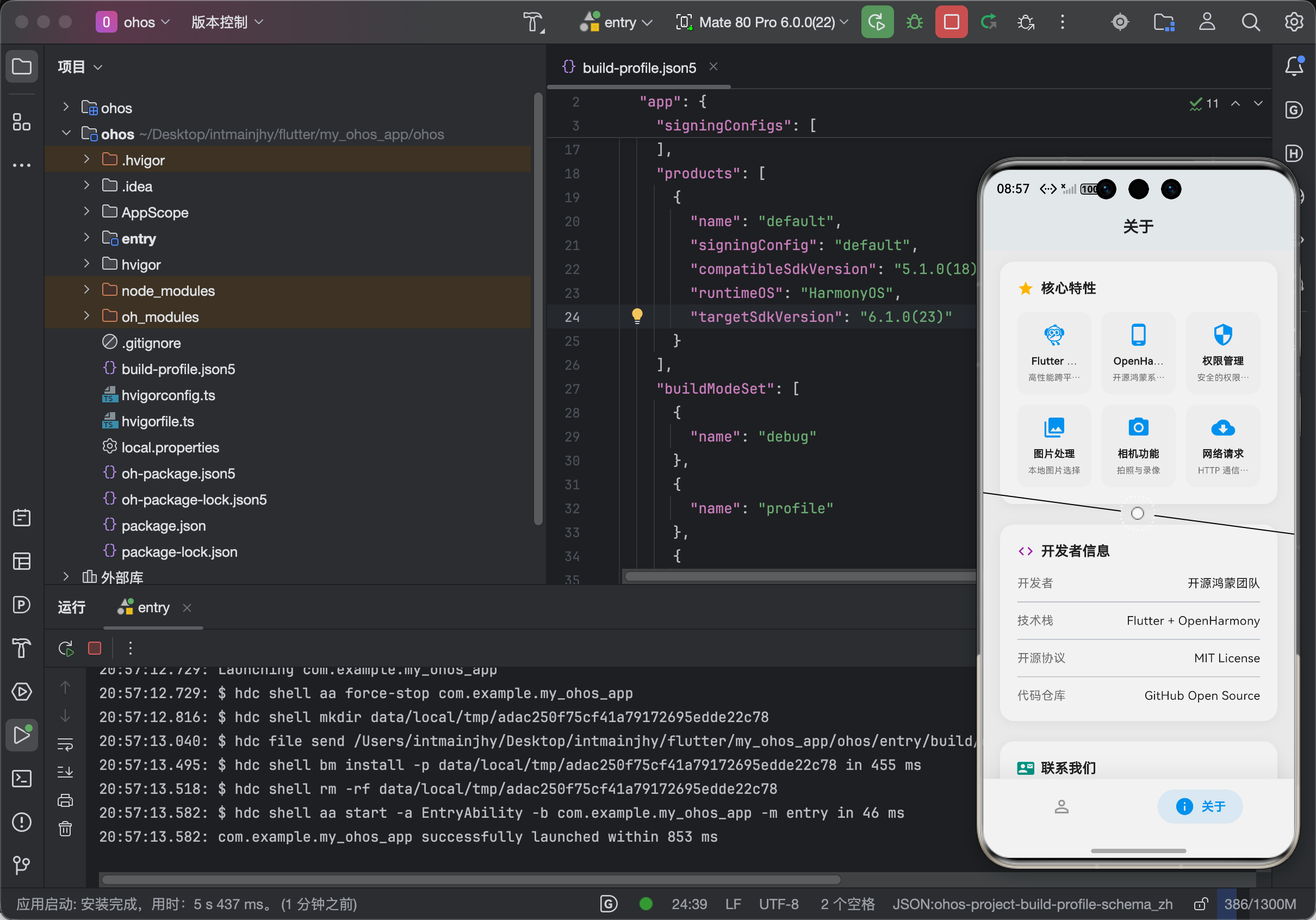
4.3 运行效果截图(这里可以放你真机运行的截图)
五、我踩过的坑!小白必看避坑指南💡
作为一个刚学 Flutter 的大一新生,我在适配 Provider 的过程中踩了好多坑,把这些经验分享给你们,帮你们少走弯路:
坑1:initState 里直接调用 Provider 方法,报错崩溃
- 问题现象:一打开页面就红屏报错,提示
context不存在 - 原因:
initState执行的时候,Provider 还没完全挂载到树上,直接用会报错 - 解决方法:用
WidgetsBinding.instance.addPostFrameCallback包裹一下,等页面渲染完成再调用
坑2:商品图片在鸿蒙设备上加载不出来
- 问题现象:模拟器里能显示图片,装到开发板上全是空白
- 原因:鸿蒙的网络安全限制,部分公开图片地址会被拦截
- 解决方法:换用
picsum.photos这类稳定的图片地址,或者自己搭一个静态资源服务
坑3:Provider 状态变了,页面不刷新
- 问题现象:点击添加购物车,数据变了,但页面没反应
- 原因:忘记调用
notifyListeners()了! - 解决方法:每次修改状态数据后,一定要调用
notifyListeners(),不然页面收不到更新通知
坑4:鸿蒙设备上点击按钮没反应
- 问题现象:按钮点了没反应,触控失效
- 原因:页面根节点没有
MaterialApp,缺少 Material 上下文 - 解决方法:确保你的页面都在
MaterialApp里面,别把 Scaffold 直接写在根节点
坑5:拉取 Provider 依赖失败
- 问题现象:
flutter pub get一直报错,提示版本不兼容 - 原因:用了不兼容鸿蒙的 Provider 版本
- 解决方法:必须用
6.1.2及以上版本,这些版本已经通过 OpenHarmony TPC 适配了
六、写在最后:给和我一样的小白的心里话🌟
一开始接触 Flutter for OpenHarmony 的时候,我真的很慌,怕自己搞不定,对着官方文档和报错信息,一个一个问题查,Cursor 代码助手帮我写了很多代码,但大部分还是要自己理解、调试、踩坑。
现在回头看,Provider 其实一点都不难,核心就是「把数据抽出来,让所有页面都能共享和监听」。这篇文章里的所有代码,都是我真机实测过的,从依赖引入到鸿蒙运行,一步一步走下来,就能跑通一个完整的状态管理 Demo。
如果你也是刚接触鸿蒙 Flutter 的大一新生,别害怕踩坑,每一个报错都是在帮你理解底层逻辑。希望这篇文章能帮到你,也欢迎大家一起交流学习!

作为“人工智能6S店”的官方数字引擎,为AI开发者与企业提供一个覆盖软硬件全栈、一站式门户。
更多推荐
 0
0 0
0- 0


 已为社区贡献10条内容

所有评论(0)