
ArkUI 布局神器:RelativeContainer
在鸿蒙 ArkUI 开发中,我们最常用的布局容器是 Row(水平)和 Column(垂直)。它们简单好用,但在处理复杂对齐或层叠重叠的界面时,往往需要嵌套多层,导致代码臃肿、性能下降。
这时候,就该请出我们的“布局神器”—— RelativeContainer (相对布局容器) 了。
这篇文章将用最通俗的语言,带你彻底搞懂 RelativeContainer,让你看完就会用!
1. 什么是 RelativeContainer?
简单来说,RelativeContainer 就是一个 “找参照物”的容器。
在这个容器里,每个子组件都不再是简单地排队,而是通过 “谁在谁的旁边”、“谁和谁对齐”这种相对关系来确定自己的位置。
核心思想:
- 我是谁? (必须给组件起个名字:
.id()) - 我的参照物是谁? (找个锚点:
anchor) - 我怎么跟它对齐? (对齐方式:
alignRules)
2. 核心三要素
要玩转 RelativeContainer,只需要记住三个词:id、anchor、alignRules。
① .id('名字') —— 给自己贴个标签
在相对布局里,你想让别人参考你,或者你想参考别人,首先得有个名字。
Text("我是老大").id("text_boss")注意: 容器本身自带一个全局的隐式 ID,叫做 __container__。当你不知道参考谁,只想相对整个屏幕/容器对齐时,就用它!
② alignRules —— 定规矩 (怎么对齐)
这是相对布局的灵魂。它的语法结构如下:
.alignRules({
  // 我的哪个边: { 参照物是谁, 对齐它的哪个边 }
  top: { anchor: "参照物ID", align: VerticalAlign.Top },
  left: { anchor: "参照物ID", align: HorizontalAlign.Start },
  // ...
})
③ anchor 与 align —— 具体怎么靠
- 垂直方向 (VerticalAlign):
Top(上),Center(中),Bottom(下) - 水平方向 (HorizontalAlign):
Start(左/起点),Center(中),End(右/终点)
3. 实战演练:从简单到复杂
光说不练假把式,我们通过三个场景来彻底搞懂。
场景一:居中对齐 (相对容器本身)
需求:把一个色块放在屏幕正中间。
RelativeContainer() {
  Text("我在正中间")
    .id("center_text")
    .alignRules({
      // 我的中心,对齐容器的中心 (垂直居中)
      center: { anchor: "__container__", align: VerticalAlign.Center },
      // 我的中间,对齐容器的中间 (水平居中)
      middle: { anchor: "__container__", align: HorizontalAlign.Center }
    })
}
.width('100%').height(200)
(注意:水平方向的居中属性键名是 middle,垂直方向是 center)

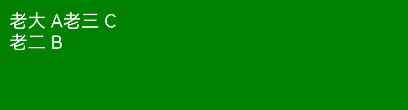
场景二:环绕对齐 (A在B的下面,C在B的右边)
需求:
- 老大 (A) 在左上角。
- 老二 (B) 贴在老大下面。
- 老三 (C) 贴在老大右边。
RelativeContainer() {
  // 老大 A
  Text("老大 A")
    .id("node_A")
    .alignRules({
      top: { anchor: "__container__", align: VerticalAlign.Top },
      left: { anchor: "__container__", align: HorizontalAlign.Start }
    })

  // 老二 B (在 A 的下面)
  Text("老二 B")
    .id("node_B")
    .alignRules({
      // 我的顶部,对齐 A 的底部
      top: { anchor: "node_A", align: VerticalAlign.Bottom },
      // 我的左边,对齐 A 的左边
      left: { anchor: "node_A", align: HorizontalAlign.Start }
    })

  // 老三 C (在 A 的右边)
  Text("老三 C")
    .id("node_C")
    .alignRules({
      // 我的左边,对齐 A 的右边
      left: { anchor: "node_A", align: HorizontalAlign.End },
      // 我的顶部,对齐 A 的顶部 (保持水平对齐)
      top: { anchor: "node_A", align: VerticalAlign.Top }
    })
}
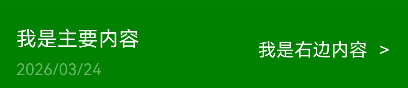
场景三:复杂卡片布局
需求:实现一个常见的金融卡片布局。
- 左上:标题
- 左下:日期 (在标题下方)
- 右侧居中:箭头
- 右上:金额 (顶部对齐标题,右侧靠着箭头)
RelativeContainer() {
        // 左侧上:万达贷
        Text("我是主要内容")
          .fontSize(18)
          .fontColor(Color.White)
          .id("loan_title")
          .alignRules({
            top: { anchor: "__container__", align: VerticalAlign.Top },
            left: { anchor: "__container__", align: HorizontalAlign.Start }
          })

        // 左侧下:日期
        Text("2026/03/24")
          .fontSize(14)
          .fontColor("#66ffffff")
          .id("loan_date")
          .alignRules({
            top: { anchor: "loan_title", align: VerticalAlign.Bottom },
            left: { anchor: "loan_title", align: HorizontalAlign.Start }
          })
          .margin({ top: 8 })

        // 最右侧:箭头
        Text(">")
          .fontSize(16)
          .fontColor(Color.White)
          .id("arrow_icon")
          .alignRules({
            center: { anchor: "__container__", align: VerticalAlign.Center },
            right: { anchor: "__container__", align: HorizontalAlign.End }
          })

        // 右侧居中
        Text("我是右边内容")
          .fontSize(16)
          .fontColor(Color.White)
          .id("total_amount")
          .alignRules(
            { // 不显示副标题时,垂直居中
              center: { anchor: "__container__", align: VerticalAlign.Center },
              right: { anchor: "arrow_icon", align: HorizontalAlign.Start }
            })
          .margin({ right: 10 })
      }
      .width('100%')
      .height(80) // 必须给 RelativeContainer 指定高度或使其自适应
      .padding({ top: 24, left: 16, right: 16, bottom: 16 })
      .backgroundColor(Color.Green)
相比于 Row 嵌套 Column 还要加 Flex 占位,这种写法是不是扁平且清晰多了?
4. 避坑指南
- 必须设置宽高:
RelativeContainer默认不会被子元素撑开!你必须给它显式设置.height()和.width(),否则内容可能不可见。 - ID 必须唯一:给子组件起
.id()时,名字不能重复。 - 不能互相依赖 (死锁):A 参考 B,B 参考 A,这是不行的。布局引擎会崩溃。
- 属性键名不要写错:
-
- 水平方向:
left,right,middle - 垂直方向:
top,bottom,center
- 水平方向:
- 微调位置用 margin/offset:对齐之后,如果觉得太挤,可以继续使用
.margin()或.offset()进行微调。
5. 总结
当你发现你的 Row 和 Column 嵌套超过 3 层,或者你需要把一个元素绝对定位到右上角、右下角时,果断换用 RelativeContainer。
它不仅能让你的代码结构更扁平、渲染性能更好,而且在适配不同屏幕尺寸时,相对关系的表现往往比写死的边距更稳定!

作为“人工智能6S店”的官方数字引擎,为AI开发者与企业提供一个覆盖软硬件全栈、一站式门户。
更多推荐
 10
10 0
0- 0


 已为社区贡献5条内容

所有评论(0)