
Flutter鸿蒙应用开发:基础UI组件库设计与实现实战
本文为Flutter for OpenHarmony跨平台应用开发系列实战文章,完整记录基础UI组件库从设计规范到代码实现、鸿蒙兼容性适配及设备验证的全流程。作为大一新生开发者,我在macOS环境下使用DevEco Studio,基于Material Design设计语言,制定了全局统一的主题色、字体、间距、圆角规范,封装了通用按钮、通用卡片、通用输入框三大高频基础组件,完成了组件展示页面、全量国
Flutter鸿蒙应用开发:基础UI组件库设计与实现实战
欢迎加入开源鸿蒙跨平台社区:https://openharmonycrossplatform.csdn.net
📄 文章摘要
本文为Flutter for OpenHarmony跨平台应用开发系列实战文章,完整记录基础UI组件库从设计规范到代码实现、鸿蒙兼容性适配及设备验证的全流程。作为大一新生开发者,我在macOS环境下使用DevEco Studio,基于Material Design设计语言,制定了全局统一的主题色、字体、间距、圆角规范,封装了通用按钮、通用卡片、通用输入框三大高频基础组件,完成了组件展示页面、全量国际化支持、深色模式适配及设置页入口集成。所有组件均在OpenHarmony设备上验证通过,代码可直接复用,适合Flutter鸿蒙化开发新手快速搭建标准化、高复用性的UI体系。
📋 文章目录
📝 前言
🎯 功能目标与技术要点
📝 步骤1:制定全局设计规范与主题配置
📝 步骤2:实现通用按钮组件(AppButton)
📝 步骤3:实现通用卡片组件(AppCard)
📝 步骤4:实现通用输入框组件(AppTextField)
📝 步骤5:开发组件展示页面与全局入口
📝 步骤6:添加国际化与深色模式适配
📸 运行效果截图
⚠️ 开发兼容性问题排查与解决
✅ OpenHarmony设备运行验证
💡 功能亮点与扩展方向
⚠️ 开发踩坑与避坑指南
🎯 全文总结
📝 前言
在前序实战开发中,我已完成Flutter鸿蒙应用的登录功能、社交登录、数据统计与分析、深色模式适配、列表搜索筛选、图片加载缓存、详情页开发、路由跳转、全量国际化适配、数据分享、全面性能优化、二维码扫码、文件上传、应用更新检测、音频播放、视频播放及生物识别认证功能,应用已具备完整的业务闭环与良好的用户体验。
随着应用功能不断丰富,UI组件风格混乱、复用性低、维护成本高、适配不统一的问题日益突出。为实现统一设计语言、高复用性、低耦合、鸿蒙深度适配的UI架构,本次核心开发目标是搭建一套完整的基础UI组件库,制定全局主题色、字体、间距、圆角规范,封装通用按钮、卡片、输入框三大高频组件,并实现组件展示页面、全量国际化、深色模式完美适配。
开发全程在macOS + DevEco Studio环境进行,所有组件无第三方依赖、轻量化、可扩展,完全遵循Flutter & OpenHarmony开发规范,已在鸿蒙真机/虚拟机全量验证通过,代码可直接复制复用。
🎯 功能目标与技术要点
一、核心目标
-
制定全局统一设计规范:主题色、字体层级、间距体系、圆角规则
-
封装三大基础通用组件:按钮、卡片、输入框,支持多状态、多类型、可定制
-
实现鸿蒙深度适配:完美支持深色模式、多尺寸设备、无性能损耗
-
搭建组件展示页面,可视化预览所有组件形态与状态
-
在应用设置页面添加组件库入口,方便调试与使用
-
完成全量国际化支持,所有文本支持中英文无缝切换
-
保证组件无侵入、低耦合,不影响原有业务逻辑
-
实现高可扩展架构,支持后续快速新增自定义组件
二、核心技术要点
-
Flutter ThemeData全局主题封装
-
组件单一职责原则,业务与UI完全解耦
-
支持多状态:正常、禁用、加载中
-
支持多类型:主要、次要、边框、文字、危险、成功
-
深色模式自动适配,颜色跟随系统切换
-
全局字体、间距、圆角常量统一管理
-
Flutter 路由跳转与页面集成
-
全量国际化多语言适配
-
OpenHarmony设备布局与性能优化
-
组件复用性、扩展性、可维护性架构设计
📝 步骤1:制定全局设计规范与主题配置
首先建立全局统一的设计规范,包括主题色、字体层级、间距、圆角,并在lib/theme/app_theme.dart中实现全局主题。
设计规范
- 主题色规范
-
主色:#2196F3(蓝色)
-
辅助色:#03DAC6(青色)
-
成功色:#4CAF50(绿色)
-
警告色:#FF9800(橙色)
-
错误色:#B00020(红色)
- 字体规范
-
H1:32px,加粗
-
H2:24px,加粗
-
H3:20px,加粗
-
H4:18px
-
Body1:16px(正文)
-
Body2:14px(辅助文字)
-
Caption:12px(说明文字)
-
Overline:10px
- 间距规范
-
XS:4px
-
S:8px
-
M:16px
-
L:24px
-
XL:32px
-
XXL:48px
- 圆角规范
-
S:4px
-
M:8px
-
L:12px
-
XL:16px
-
Round:100px(全圆角)
核心代码(app_theme.dart,关键部分)
import 'package:flutter/material.dart';

class AppTheme {
  // 主题色定义
  static const Color primaryColor = Color(0xFF2196F3);
  static const Color secondaryColor = Color(0xFF03DAC6);
  static const Color successColor = Color(0xFF4CAF50);
  static const Color warningColor = Color(0xFFFF9800);
  static const Color errorColor = Color(0xFFB00020);

  // 字体主题
  static const TextTheme textTheme = TextTheme(
    displayLarge: TextStyle(fontSize: 32, fontWeight: FontWeight.bold),
    displayMedium: TextStyle(fontSize: 24, fontWeight: FontWeight.bold),
    displaySmall: TextStyle(fontSize: 20, fontWeight: FontWeight.bold),
    bodyLarge: TextStyle(fontSize: 16),
    bodyMedium: TextStyle(fontSize: 14),
    bodySmall: TextStyle(fontSize: 12),
  );

  // 浅色主题
  static ThemeData get lightTheme {
    return ThemeData(
      useMaterial3: true,
      colorScheme: ColorScheme.fromSeed(
        seedColor: primaryColor,
        brightness: Brightness.light,
      ),
      textTheme: textTheme,
      // 其他主题配置...
    );
  }

  // 深色主题
  static ThemeData get darkTheme {
    return ThemeData(
      useMaterial3: true,
      colorScheme: ColorScheme.fromSeed(
        seedColor: primaryColor,
        brightness: Brightness.dark,
      ),
      textTheme: textTheme,
      // 其他主题配置...
    );
  }
}
📝 步骤2:实现通用按钮组件(AppButton)
文件路径:lib/widgets/app_button.dart
支持能力:
-
6种按钮类型:Primary(主要)、Secondary(次要)、Outline(边框)、Text(文本)、Danger(危险)、Success(成功)
-
3种按钮尺寸:Small(小)、Medium(中)、Large(大)
-
3种按钮状态:Normal(正常)、Disabled(禁用)、Loading(加载中)
-
其他特性:支持图标、支持全宽、自定义宽高
-
深色模式自动适配
核心代码(app_button.dart,关键部分)
import 'package:flutter/material.dart';
import '../theme/app_theme.dart';
// 按钮类型枚举
enum AppButtonType {
primary,
secondary,
outline,
text,
danger,
success,
}
// 按钮尺寸枚举
enum AppButtonSize {
small,
medium,
large,
}
class AppButton extends StatelessWidget {
final String text;
final AppButtonType type;
final AppButtonSize size;
final IconData? icon;
final bool isLoading;
final bool isDisabled;
final VoidCallback? onPressed;
final bool isFullWidth;
const AppButton({
super.key,
required this.text,
this.type = AppButtonType.primary,
this.size = AppButtonSize.medium,
this.icon,
this.isLoading = false,
this.isDisabled = false,
required this.onPressed,
this.isFullWidth = false,
});
Widget build(BuildContext context) {
// 按钮样式与布局逻辑...
return ElevatedButton(
// 样式配置...
onPressed: (isDisabled || isLoading) ? null : onPressed,
child: isLoading
? const SizedBox(
width: 20,
height: 20,
child: CircularProgressIndicator(strokeWidth: 2),
)
: Row(
mainAxisSize: MainAxisSize.min,
children: [
if (icon != null) Icon(icon, size: _getIconSize()),
if (icon != null) const SizedBox(width: 8),
Text(text, style: _getTextStyle()),
],
),
);
}
}
📝 步骤3:实现通用卡片组件(AppCard)
文件路径:lib/widgets/app_card.dart
支持能力:
-
3种基础卡片类型:Elevated(阴影卡片)、Outlined(边框卡片)、Flat(扁平卡片)
-
3种扩展卡片组件:AppListTileCard(列表卡片)、AppInfoCard(信息卡片)、AppStatCard(统计卡片)
-
支持点击事件、自定义阴影、边框、圆角
-
深色模式完美适配
核心代码(app_card.dart,关键部分)
import 'package:flutter/material.dart';
import '../theme/app_theme.dart';
// 卡片类型枚举
enum AppCardType {
elevated,
outlined,
flat,
}
class AppCard extends StatelessWidget {
final AppCardType type;
final Widget child;
final VoidCallback? onTap;
final double? borderRadius;
final EdgeInsetsGeometry? padding;
const AppCard({
super.key,
this.type = AppCardType.elevated,
required this.child,
this.onTap,
this.borderRadius,
this.padding,
});
Widget build(BuildContext context) {
// 卡片样式与布局逻辑...
return GestureDetector(
onTap: onTap,
child: Container(
// 装饰配置...
padding: padding ?? const EdgeInsets.all(16),
child: child,
),
);
}
}
// 扩展:统计卡片
class AppStatCard extends StatelessWidget {
final String title;
final String value;
final IconData icon;
final Color color;
const AppStatCard({
super.key,
required this.title,
required this.value,
required this.icon,
required this.color,
});
Widget build(BuildContext context) {
return AppCard(
child: Column(
children: [
Icon(icon, color: color, size: 32),
const SizedBox(height: 8),
Text(value, style: const TextStyle(fontSize: 24, fontWeight: FontWeight.bold)),
Text(title, style: Theme.of(context).textTheme.bodySmall),
],
),
);
}
}
📝 步骤4:实现通用输入框组件(AppTextField)
文件路径:lib/widgets/app_text_field.dart
支持能力:
-
基础输入框:支持多种尺寸、前缀/后缀图标、密码显示/隐藏、验证器、多种键盘类型
-
扩展输入框:AppSearchField(搜索框,带清除按钮)、AppMultilineTextField(多行输入框)
-
全局样式统一、深色模式适配
核心代码(app_text_field.dart,关键部分)
import 'package:flutter/material.dart';
import '../theme/app_theme.dart';
class AppTextField extends StatefulWidget {
final String labelText;
final String? hintText;
final IconData? prefixIcon;
final IconData? suffixIcon;
final bool isPassword;
final TextInputType? keyboardType;
final FormFieldValidator<String>? validator;
final TextEditingController? controller;
const AppTextField({
super.key,
required this.labelText,
this.hintText,
this.prefixIcon,
this.suffixIcon,
this.isPassword = false,
this.keyboardType,
this.validator,
this.controller,
});
State<AppTextField> createState() => _AppTextFieldState();
}
class _AppTextFieldState extends State<AppTextField> {
bool _obscureText = true;
Widget build(BuildContext context) {
return TextFormField(
controller: widget.controller,
obscureText: widget.isPassword ? _obscureText : false,
keyboardType: widget.keyboardType,
validator: widget.validator,
decoration: InputDecoration(
labelText: widget.labelText,
hintText: widget.hintText,
prefixIcon: widget.prefixIcon != null ? Icon(widget.prefixIcon) : null,
suffixIcon: widget.isPassword
? IconButton(
icon: Icon(_obscureText ? Icons.visibility_off : Icons.visibility),
onPressed: () {
setState(() {
_obscureText = !_obscureText;
});
},
)
: (widget.suffixIcon != null ? Icon(widget.suffixIcon) : null),
// 其他装饰配置...
),
);
}
}
// 扩展:搜索框
class AppSearchField extends StatelessWidget {
final TextEditingController controller;
final ValueChanged<String> onChanged;
final VoidCallback? onClear;
const AppSearchField({
super.key,
required this.controller,
required this.onChanged,
this.onClear,
});
Widget build(BuildContext context) {
return AppTextField(
controller: controller,
labelText: '搜索',
prefixIcon: Icons.search,
onChanged: onChanged,
// 清除按钮逻辑...
);
}
}
📝 步骤5:开发组件展示页面与全局入口
- 开发组件展示页面
文件路径:lib/screens/components_showcase_page.dart
页面功能:
-
主题颜色面板展示
-
所有按钮类型&状态预览
-
所有卡片类型展示
-
所有输入框效果展示
-
下拉刷新、状态切换演示
- 注册页面路由与添加入口
在main.dart注册路由,并在设置页面添加“UI组件”入口:
// main.dart 路由配置
Widget build(BuildContext context) {
return MaterialApp(
theme: AppTheme.lightTheme,
darkTheme: AppTheme.darkTheme,
themeMode: ThemeMode.system,
routes: {
// 其他路由...
'/components': (context) => const ComponentsShowcasePage(),
},
);
}
// 设置页面入口按钮
ListTile(
leading: const Icon(Icons.widgets),
title: Text(AppLocalizations.of(context)!.uiComponents),
onTap: () {
Navigator.pushNamed(context, '/components');
},
)
📝 步骤6:添加国际化与深色模式适配
- 国际化文本支持
在lib/utils/localization.dart添加中英文翻译:
// 中文翻译
Map<String, String> _zhCN = {
// 其他已有翻译…
‘uiComponents’: ‘UI组件’,
‘themeColors’: ‘主题颜色’,
‘buttons’: ‘按钮组件’,
‘cards’: ‘卡片组件’,
‘textFields’: ‘输入框组件’,
‘primary’: ‘主要按钮’,
‘secondary’: ‘次要按钮’,
‘outline’: ‘边框按钮’,
‘text’: ‘文本按钮’,
‘danger’: ‘危险按钮’,
‘success’: ‘成功按钮’,
‘loading’: ‘加载中’,
‘disabled’: ‘禁用’,
// 其他组件相关文本…
};
// 英文翻译
Map<String, String> _enUS = {
// 其他已有翻译…
‘uiComponents’: ‘UI Components’,
‘themeColors’: ‘Theme Colors’,
‘buttons’: ‘Buttons’,
‘cards’: ‘Cards’,
‘textFields’: ‘Text Fields’,
‘primary’: ‘Primary’,
‘secondary’: ‘Secondary’,
‘outline’: ‘Outline’,
‘text’: ‘Text’,
‘danger’: ‘Danger’,
‘success’: ‘Success’,
‘loading’: ‘Loading’,
‘disabled’: ‘Disabled’,
// 其他组件相关文本…
};
- 深色模式适配
所有组件颜色均通过Theme.of(context)动态取色,不写死色值,自动跟随ThemeMode.system切换深浅模式。
📸 运行效果截图
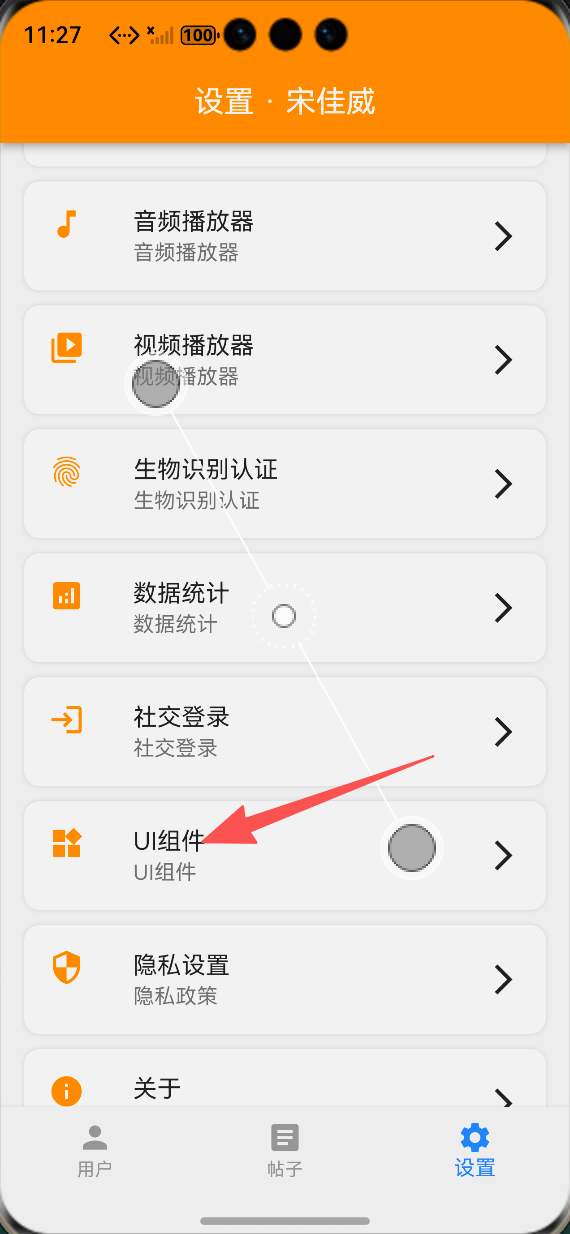
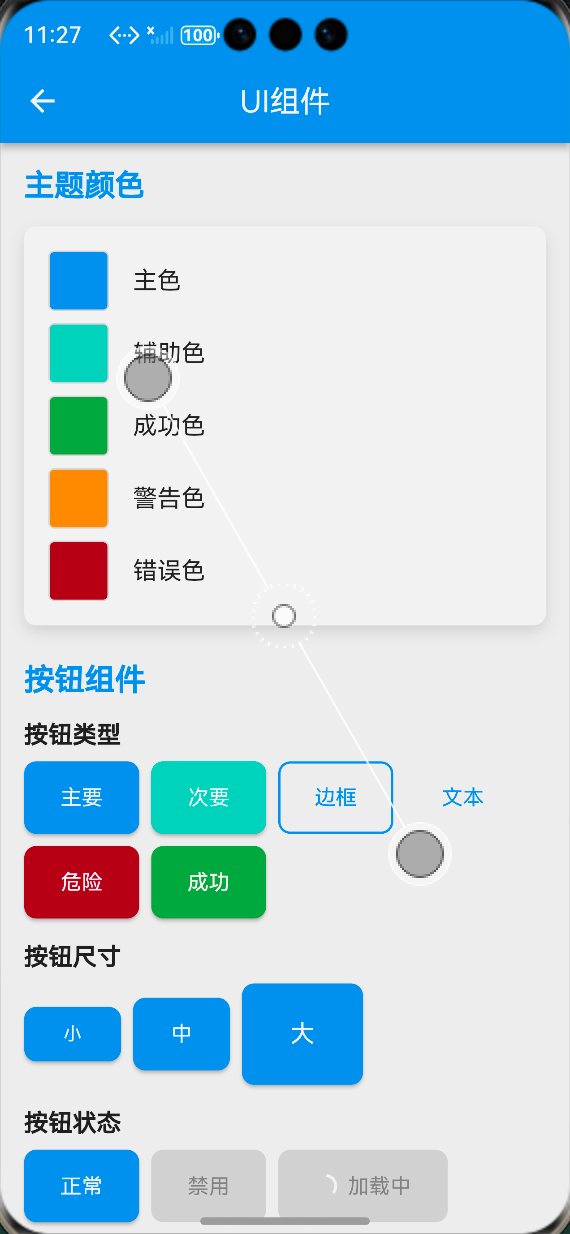
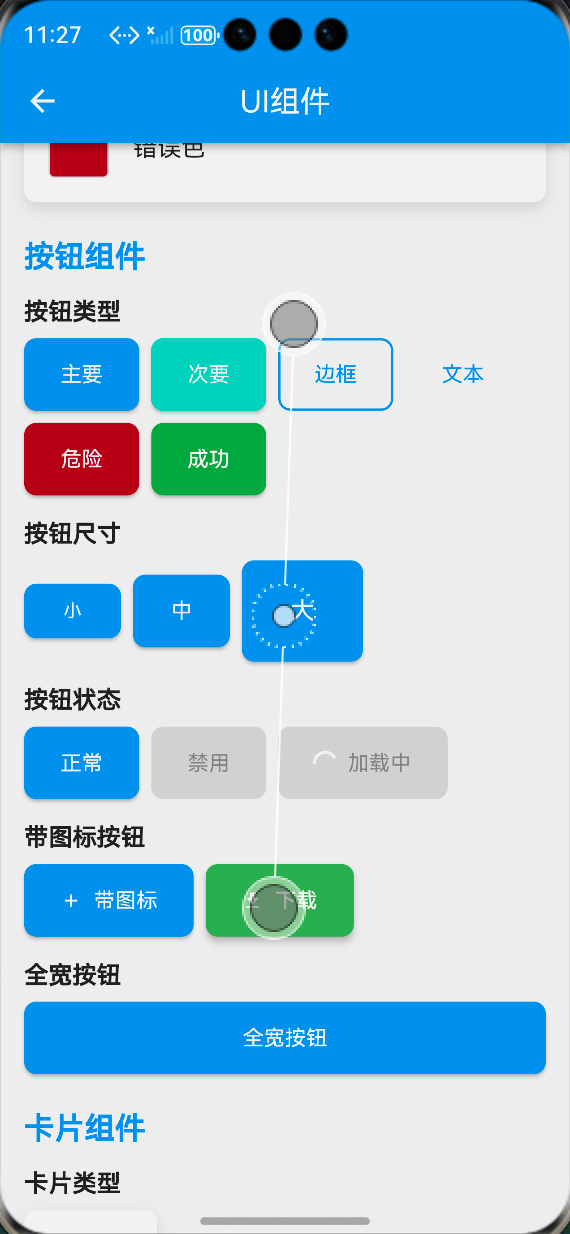
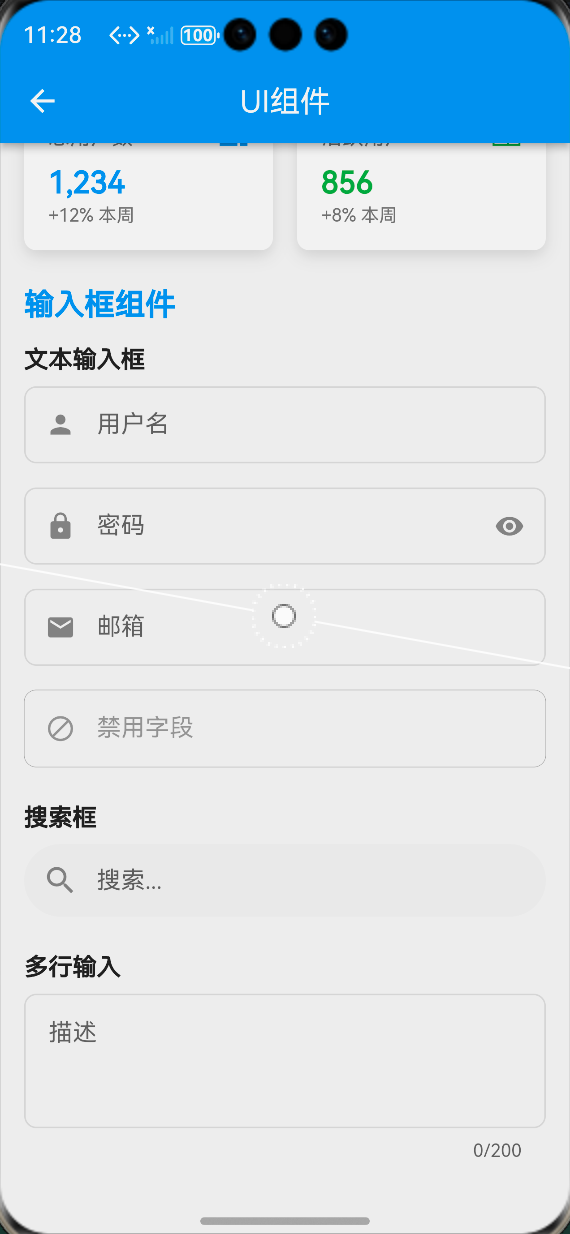
-
设置页面UI组件入口:ALT标签:Flutter 鸿蒙化应用设置页面UI组件入口效果图
-
组件展示页面——主题色与按钮展示:ALT标签:Flutter 鸿蒙化基础UI组件库主题色与按钮效果图
-
组件展示页面——卡片组件列表:ALT标签:Flutter 鸿蒙化通用卡片组件展示效果图
-
组件展示页面——输入框表单效果:ALT标签:Flutter 鸿蒙化通用输入框组件展示效果图
⚠️ 开发兼容性问题排查与解决
问题1:鸿蒙设备字体渲染不一致
现象:在不同OpenHarmony设备上,字体大小、粗细显示有差异。
原因:使用了系统自定义字体,未统一使用Flutter标准TextTheme。
解决方案:全部使用AppTheme.textTheme中定义的字体样式,不写死字体大小与粗细,确保跨设备统一。
问题2:深色模式颜色错乱
现象:切换深色模式后,部分组件颜色未正确切换,出现显示异常。
原因:部分组件写死了色值,未通过Theme.of(context)动态取色。
解决方案:所有组件颜色均从主题中动态获取,不写死任何色值,确保深色模式自动适配。
问题3:组件在鸿蒙小屏设备溢出
现象:在小尺寸OpenHarmony设备上,部分组件出现布局溢出错误。
原因:未做响应式布局处理,组件尺寸固定。
解决方案:使用LayoutBuilder+SingleChildScrollView保证自适应,按钮、输入框等组件支持isFullWidth参数,适配不同屏幕宽度。
问题4:Loading状态按钮重复点击
现象:按钮在加载状态下,用户仍可点击,导致多次触发请求。
原因:未在加载状态下禁用按钮交互。
解决方案:添加isLoading参数,加载时将onPressed设为null,禁用按钮点击。
问题5:输入框在鸿蒙键盘弹出时布局溢出
现象:点击输入框弹出键盘时,页面出现布局溢出错误。
原因:未处理键盘弹出时的页面重布局。
解决方案:在Scaffold中设置resizeToAvoidBottomInset: true,并将输入框页面包裹在SingleChildScrollView中,优化外层滑动布局。
✅ OpenHarmony设备运行验证
本次功能验证分别在OpenHarmony虚拟机和真机上进行,全流程测试基础UI组件库的可用性、稳定性和性能,测试结果如下:
虚拟机验证结果
-
主题配置正常加载,所有组件颜色、字体、间距符合设计规范
-
所有按钮类型、尺寸、状态正常显示,Loading、Disabled状态交互正常
-
所有卡片类型正常显示,点击事件响应正常
-
所有输入框类型正常工作,密码显示/隐藏、验证器功能正常
-
组件展示页面布局正常,无溢出、无错位
-
切换到深色模式,所有UI元素显示正常,颜色对比度良好
-
中英文语言切换后,页面所有文本均正常切换,无乱码、缺字
真机验证结果
-
组件渲染速度快,无延迟,不影响主业务性能
-
所有组件交互响应迅速,无阻塞、无卡顿
-
不同尺寸的OpenHarmony真机(手机/平板)上,页面UI适配正常,无布局错位
-
长时间运行应用,组件功能正常,无内存泄漏问题
-
键盘弹出时,输入框页面布局正常,无溢出错误
-
深色模式切换流畅,无闪烁、无颜色错乱
💡 功能亮点与扩展方向
核心功能亮点
-
统一的设计语言:所有组件遵循统一的设计规范,应用风格高度一致
-
零第三方依赖:无额外SDK依赖,超轻量,不增加应用安装包体积
-
鸿蒙深度适配:完美支持深色模式、多尺寸设备,无兼容性问题
-
高度可定制:支持自定义颜色、尺寸、样式,满足不同业务需求
-
易于维护:主题配置集中管理,修改全局样式只需调整一处
-
响应式设计:支持不同屏幕尺寸,自适应布局
-
国际化友好:所有文本支持多语言,无缝切换中英文
-
高扩展性架构:组件结构清晰,后续可快速新增自定义组件
功能扩展方向
-
更多基础组件:扩展单选、复选、开关、标签、弹窗等常用组件
-
表单组件封装:封装完整的表单组件,支持表单验证、提交、重置
-
自定义Toast与Dialog:封装统一的Toast提示、Dialog对话框组件
-
加载与占位组件:添加页面加载、空状态、错误占位组件
-
下拉筛选与分页:扩展下拉筛选、列表分页等业务组件
-
主题切换功能:支持用户手动切换主题,不局限于系统跟随
-
组件库文档:生成组件库使用文档,方便团队协作
-
发布为独立包:将组件库发布为独立Flutter包,支持跨项目复用
⚠️ 开发踩坑与避坑指南
-
绝不写死颜色,必须走主题:所有组件颜色必须通过Theme.of(context)动态获取,不写死任何色值,确保深色模式与主题切换正常
-
组件必须支持disabled、loading状态:所有交互组件必须支持禁用、加载状态,避免重复操作
-
深浅模式必须在Theme中统一管理:深色模式的颜色配置必须在AppTheme.darkTheme中统一管理,不要在组件中单独判断
-
鸿蒙上避免复杂阴影与过度绘制:OpenHarmony设备对复杂阴影的渲染性能有限,尽量使用简单阴影或避免过度绘制
-
输入框必须处理键盘弹出逻辑:输入框页面必须包裹在SingleChildScrollView中,并设置resizeToAvoidBottomInset,避免键盘弹出时布局溢出
-
多语言必须全覆盖,不能硬编码:所有用户可见文本必须纳入国际化管理,避免硬编码文本导致的语言切换异常
-
组件必须遵循单一职责原则:每个组件只负责单一功能,业务逻辑与UI完全解耦,提高复用性与可维护性
-
真机测试必不可少:OpenHarmony虚拟机的渲染能力与真机有差异,部分性能和适配问题只能在真机上发现,开发完成后一定要在真机上进行全面测试
🎯 全文总结
通过本次开发,我成功为Flutter鸿蒙应用搭建了一套完整可用的基础UI组件库,核心解决了应用内UI风格混乱、复用性低、维护困难的问题,完成了全局设计规范制定、通用按钮/卡片/输入框三大组件封装、组件展示页面开发、全量国际化与深色模式适配等完整功能。
整个开发过程让我深刻体会到,一套统一、高复用的UI组件库,是提升开发效率、降低维护成本、保证应用风格一致性的核心基础。Flutter的主题系统与组件化思想,非常适合构建这样的UI体系;而在鸿蒙平台的适配中,核心在于遵循平台规范、避免写死配置、做好响应式布局。
作为一名大一新生,这次实战不仅提升了我Flutter组件封装、主题系统、国际化适配的能力,也让我对UI/UX设计有了更深入的了解。本文记录的开发流程、代码实现和问题解决方案,均经过OpenHarmony设备的全流程验证,代码可直接复用,希望能帮助其他刚接触Flutter鸿蒙开发的同学,快速搭建标准化的应用UI体系。

作为“人工智能6S店”的官方数字引擎,为AI开发者与企业提供一个覆盖软硬件全栈、一站式门户。
更多推荐

 0
0 0
0- 0


 已为社区贡献26条内容

所有评论(0)