
HarmonyOS 鸿蒙PC端 Qt 应用开发:第三方 Qt 开源软件移植指南
Qt 经过多年发展,已形成覆盖桌面工具、工业人机界面、多媒体、科学可视化、专业创作与行业定制等领域的庞大生态:大量成熟软件以C++/Qt交付,采用qmake(.pro)或 CMake组织工程,并在 Windows、Linux、macOS 等平台上长期维护。鸿蒙在平板、2in1 乃至更偏 PC 形态的设备上持续扩展时,用户与行业对「可复用的专业软件与开源工具」的需求与桌面生态并无二致。在这一背景下,
2026年3.31日,QT官方正式发布鸿蒙版QT。本次开源发布正式推出面向鸿蒙系统平板和PC设备的Qt 5.12.12 LTS 适配版本,在完整保留 Qt 5.12.12 核心能力(含界面渲染、信号槽机制、跨平台 I/O、网络通信及数据库模块)的基础上,深度适配鸿蒙系统架构。本版本可降低开发者跨平台移植成本,加速 Qt 与鸿蒙生态融合,助力多场景鸿蒙应用高效开发。
QT官方鸿蒙版开源地址:https://wiki.qt.io/Qt5.12.12_Open_Source_Release_for_HarmonyOS_zh
QT官方文档地址:https://wiki.qt.io/Qt_for_OpenHarmony/zh
前言
Qt 经过多年发展,已形成覆盖 桌面工具、工业人机界面、多媒体、科学可视化、专业创作与行业定制 等领域的庞大生态:大量成熟软件以 C++/Qt 交付,采用 qmake(.pro)或 CMake 组织工程,并在 Windows、Linux、macOS 等平台上长期维护。鸿蒙在 平板、2in1 乃至更偏 PC 形态 的设备上持续扩展时,用户与行业对 「可复用的专业软件与开源工具」 的需求与桌面生态并无二致。
在这一背景下,将第三方 Qt 开源软件移植到鸿蒙 PC(及同类设备) 具有几方面重要意义:
-
保护既有投入,缩短上线周期
业务逻辑、算法与界面若已在 Qt 中验证,通过交叉编译与壳工程集成即可复用,避免为用新框架从零重写而带来的成本、风险与测试周期膨胀。 -
快速补齐软件供给
开源社区与企业内部已有大量 Qt 应用;完成工具链与模板层面的打通后,可以 批量迁移 典型工具类、生产力类与垂直行业应用,丰富鸿蒙侧可用软件目录。 -
技术路线清晰、可持续演进
Qt 模块边界清楚,依赖关系可用标准手段(如动态库的NEEDED)梳理;移植流程一旦标准化,便于团队复现、自动化构建与后续升级 Qt 或 SDK 版本。 -
促进跨平台协同
同一套 Qt 源码在桌面与鸿蒙侧并行维护,有利于统一缺陷修复与功能迭代,减少「鸿蒙特供分支」与主线长期分叉带来的合并负担。
因此,掌握 「从 .pro工程 /或者CMake 的工程产出 OHOS 可用的 .so,再接入 DevEco 模板」 的完整路径,不仅是某一两款应用的交付技巧,更是 把全球 Qt 生态能力嫁接到鸿蒙终端 的一块实用基石。下文将从工程形态、构建命令到产物集成逐步展开,供开发与集成人员对照实践。
本文面向已在桌面上可正常构建的 Qt5 第三方开源应用,说明如何将其 交叉编译为 OpenHarmony / HarmonyOS 可用的共享库(.so),并借助 DevEco Studio 工程模板(如本仓库 Ohos Template For Qt Application)完成在 平板、2in1(含鸿蒙 PC 形态) 等设备上的加载与运行。
内容覆盖 qmake(.pro)工程 与 CMake 工程 两条常见路径,并给出 Windows 下 CMake 配置示例与产物集成步骤。
1. 背景与适用范围
1.1 为何是「.so + ArkUI 壳工程」
在 HarmonyOS / OpenHarmony 上运行传统 Qt Widgets / Qt Quick 应用,通常需要:
- Qt 官方未提供与手机端相同的「单 HAP 即完整 Qt 应用」标准路径时,社区或厂商会提供 面向 OHOS 的 Qt5 移植(例如基于 Qt for OpenHarmony 等源码树自行编译)。
- 应用本体被编译为
libYourApp.so(共享库),由模板工程中的libqohos.so(QPA 平台插件) 在 Ability 生命周期内完成加载、事件与窗口对接。
因此:移植工作的核心是得到与目标 ABI 一致的 .so 及 Qt 依赖库,再拷贝到模板的 entry/libs/<架构>/ 并配置应用库名。
1.2 设备与 ABI 对应关系(务必一致)
| 典型场景 | 常用 ABI 目录名 |
|---|---|
| 多数鸿蒙平板、ARM 架构 2in1 / PC 形态设备 | arm64-v8a |
| x86 模拟器 | x86_64 |
交叉编译时指定的 OHOS_ARCH(或套件中的架构)必须与打包进 HAP 的 entry/libs/ 子目录一致,否则会出现加载失败或 dlopen 相关错误。
2. 环境准备
2.0 环境搭建
关于开发环境搭建,参见博文:
《HarmonyOS鸿蒙PC的QT应用开发:(一、开发环境搭建及第一个HelloWorld)》
《HarmonyOS鸿蒙PC的QT应用开发:(二、开发环境搭建及第一个HelloWorld)》
主要是为 OHOS 编译好的Qt5的SDK(C:/Qt/qt-5.12.12-ohos)。
为了方便开发,已将编译好的二进制打包:https://gitcode.com/OpenHarmonyPCDeveloper/ohos_Qt5.12.12
2.1 必备软件
- HUAWEI DevEco Studio(含 HarmonyOS / OpenHarmony Native SDK、CMake、Ninja 等)
下载与版本说明见:DevEco Studio - 已为 OHOS 编译好的 Qt5(下文记为
OHOS_QT_ROOT,例如C:/Qt/qt-5.12.12-ohos)
需包含lib、plugins(或等价布局)及libqohos.so所在构建产物(由 Qt-for-OHOS 工程产出,用于模板运行时加载)。 - Qt Creator(可选,用于
.pro工程切换套件)或 命令行 qmake(与 OHOS Qt 配套)。
2.2 路径约定(文中占位符)
后文命令中的路径请替换为你本机实际安装位置:
| 占位符 | 含义 | 示例(勿照抄,按本机修改) |
|---|---|---|
DEVECO_SDK |
DevEco 自带的 OpenHarmony Native SDK 根目录 | D:/oh/DevEcoStudio/sdk/HarmonyOS-NEXT-DB6/openharmony/native |
OHOS_QT_ROOT |
已构建的 Qt for OHOS 安装前缀 | C:/Qt/qt-5.12.12-ohos |
CMAKE_BIN |
SDK 自带的 cmake 可执行文件 | .../native/build-tools/cmake/bin/cmake.exe |
3. 第三方 Qt 工程的两种形态
3.1 使用 Qt Creator 的 qmake 工程(.pro / .pri)
特点: 工程以 .pro 为主,通过套件(Kit)选择交叉编译器与 qmake。
概要步骤:
- 在 Qt Creator 中配置 OpenHarmony / OHOS 交叉编译套件:
- 指定 OHOS 工具链中的 C/C++ 编译器;
- 将 qmake 指向
OHOS_QT_ROOT下为 OHOS 构建的qmake(或等价启动方式,以你方 Qt 移植文档为准)。
- 打开第三方项目的
.pro,切换到上述套件,执行 qmake → 构建。 - 构建成功后,在生成目录中得到
lib<目标名>.so(具体名称由TARGET、模板类型等决定,以.pro为准)。
在 Qt Creator 中为 HarmonyOS 创建构建套件
(前提,已经构建好了鸿蒙版的Qt的SDK和工具链)
Qt Creator 前往编辑 → 偏好设置 → 构建套件
1、配置 Qt 版本
转到 Qt版本选项卡,单击添加按钮
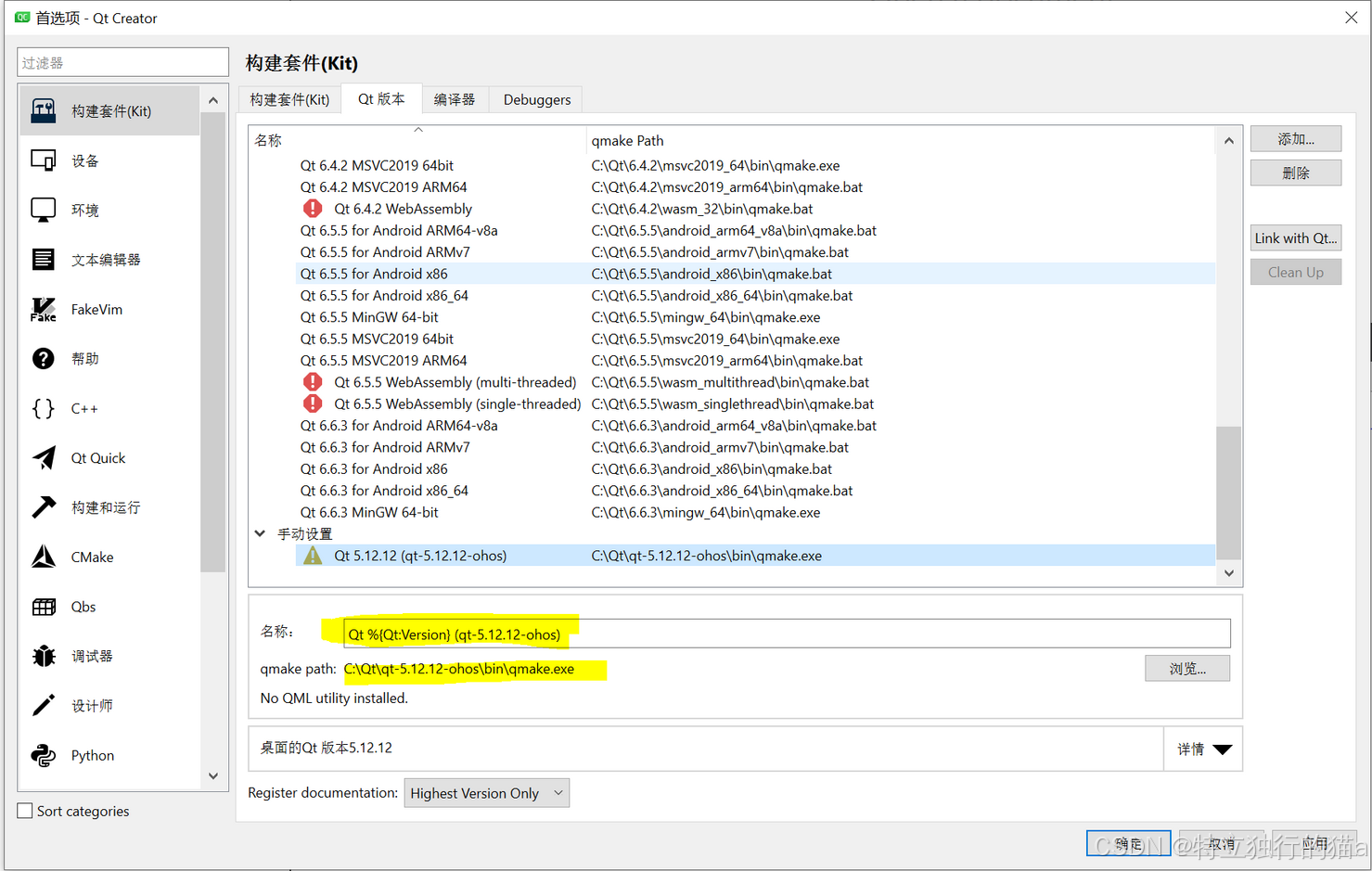
转到安装 Qt 5.12.12 for OHOS 的文件夹(应安装在 PREFIX 指定的路径中),然后转到 bin 文件夹,选择 qmake 应用程序并单击打开。例如,之前使用 PREFIX=C:\Qt\qt-5.12.12-ohos 编译了 Qt 源代码,因此 qmake 将位于 C:\Qt\qt-5.12.12-ohos\bin\qmake。将名称设置为 Qt %{Qt:Version} for OHOS。此时,应该有信息表明没有可以为此 Qt 版本生成代码的编译器。
接下来,直接使用Qt Creator可以打开工程。
在“配置项目”选项卡中,选择OHOS Clang 套件并单击“配置项目”按钮。
通过单击Build → Build Project “calculator”来触发编译,或者使用快捷键:Ctrl+B。项目应该可以顺利编译。
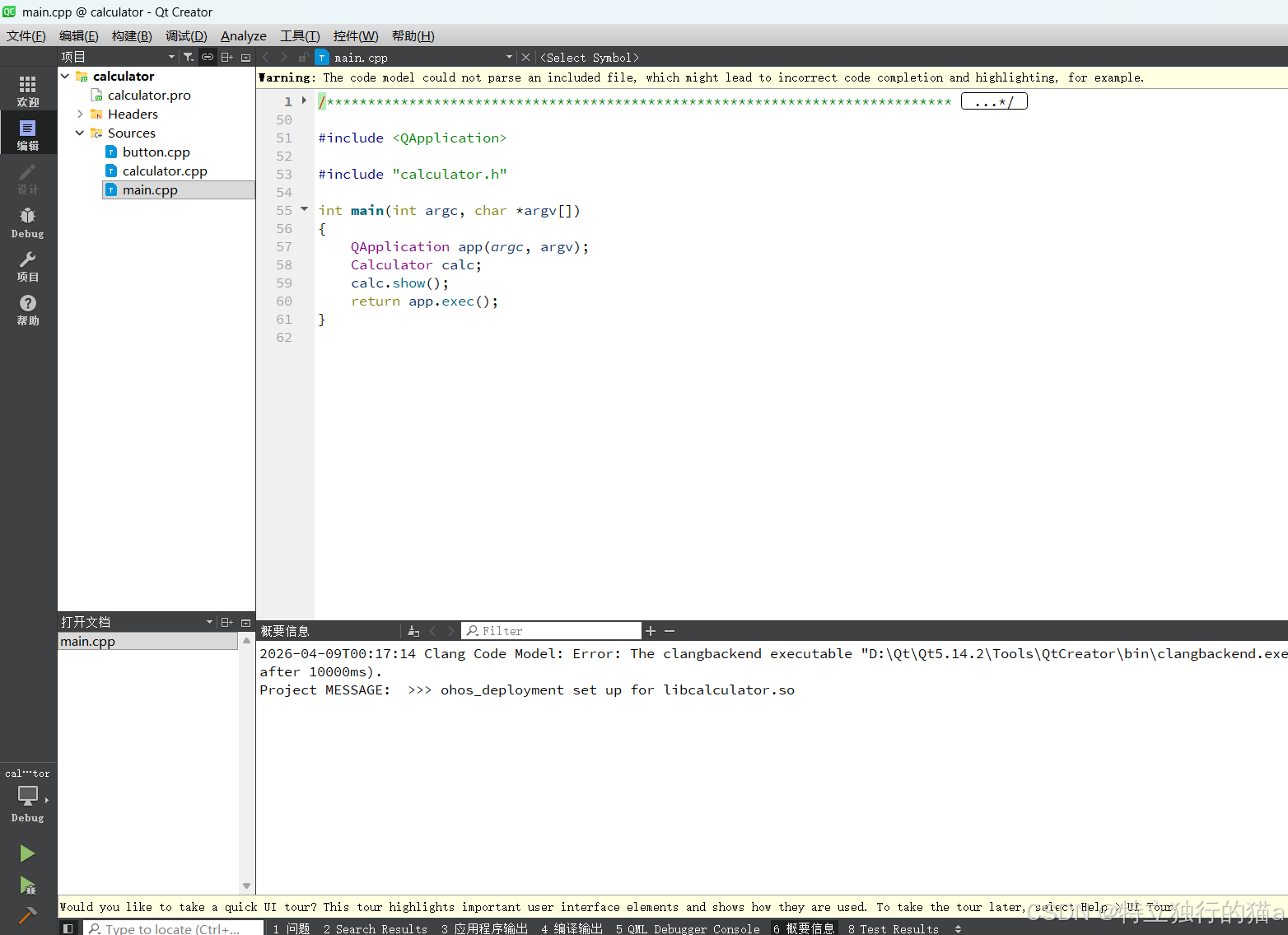
能够在 qt_creators_projects\build-calculator-OHOS_Clang-Debug 文件夹中 找到已编译的libcalculator.so文件。
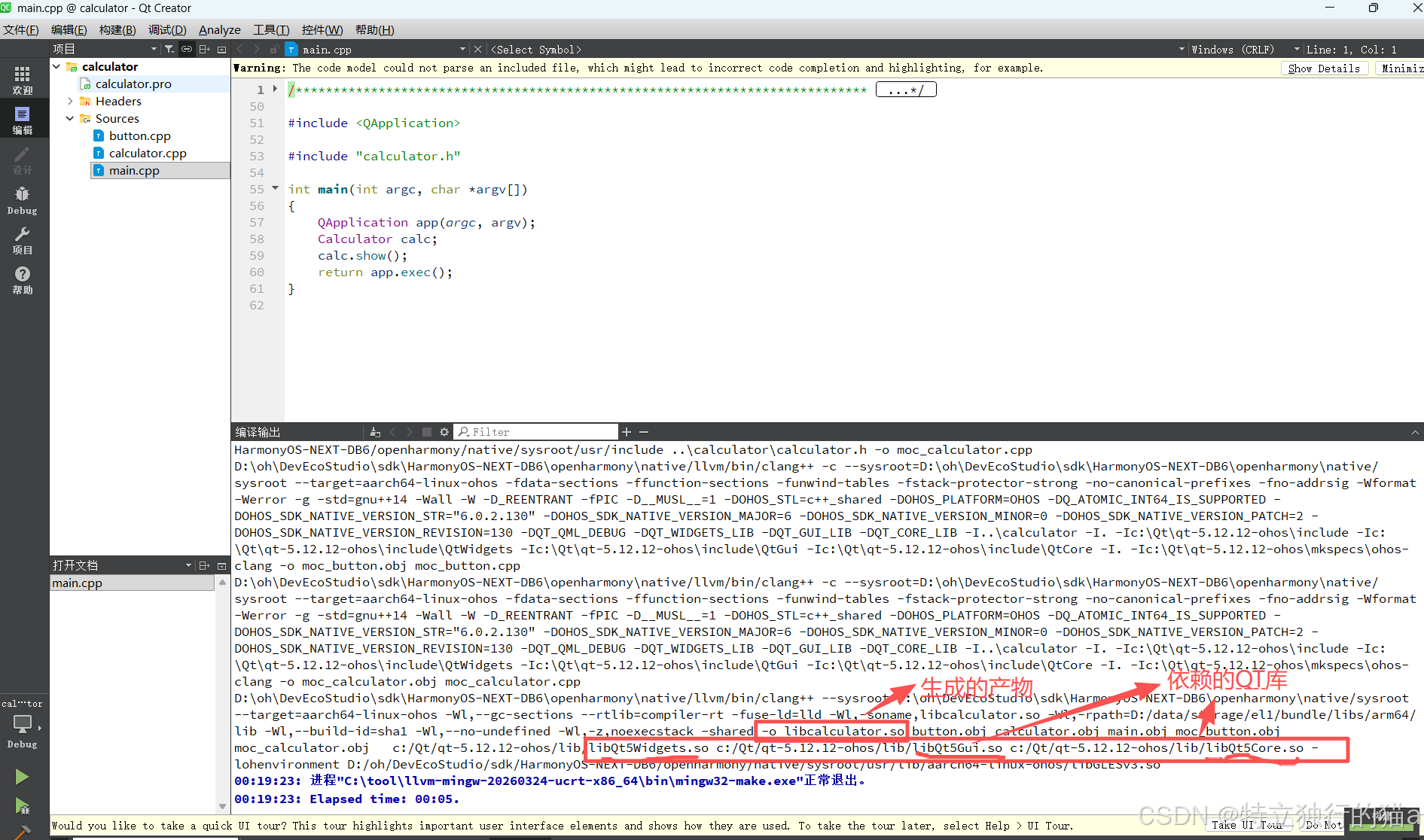
注意:
- 若原工程写死了
win32/linux平台判断,需增加对ohos或对应mkspec的分支(例如链接库、插件路径、DEFINES)。 - 输出必须是 共享库 且导出符号满足 QPA/启动约定时,才能被模板按「应用库」加载;若为可执行文件,需按 Qt-for-OHOS 文档改为库形态或增加启动封装(超出本文默认模板流程)。
关键步骤总结:
- 在Qt Creator中配置OpenHarmony交叉编译套件
- 指定OHOS工具链中的C/C++编译器
- 将qmake指向OHOS_QT_ROOT下的qmake
- 打开第三方项目的.pro,切换到配置好的套件
- 执行qmake → 构建,得到lib<目标名>.so
注意事项:
• 若原工程写死了平台判断,需增加对ohos的分支处理
• 输出必须是共享库且导出符号满足QPA/启动约定
3.2 CMake 工程(推荐脚本化、可复用)
特点: 通过 CMAKE_TOOLCHAIN_FILE 使用 OHOS 官方工具链,并指定 Qt5 的 CMAKE_PREFIX_PATH / Qt5_DIR。
3.2.1 Windows 命令行示例
在 源码旁 创建并进入构建目录(示例为 build):
cd /d E:\test\qt\notepad---main\build
配置(Configure):
"%DEVECO_SDK%\build-tools\cmake\bin\cmake.exe"
  -G "Ninja"
  -DCMAKE_PREFIX_PATH="C:/Qt/qt-5.12.12-ohos"
  -DCMAKE_TOOLCHAIN_FILE="D:/oh/DevEcoStudio/sdk/HarmonyOS-NEXT-DB6/openharmony/native/build/cmake/ohos.toolchain.cmake"
  -DQt5_DIR="C:/Qt/qt-5.12.12-ohos/lib/cmake/Qt5"
  -DCMAKE_FIND_ROOT_PATH="C:/Qt/qt-5.12.12-ohos"
  -DOHOS_ARCH=arm64-v8a
  ..
说明:
-G "Ninja":与 SDK 自带构建工具配合使用;若你使用其他生成器,需保证工具链一致。-DCMAKE_TOOLCHAIN_FILE:必须 指向当前 SDK 版本下的ohos.toolchain.cmake。-DOHOS_ARCH:与上一节 ABI 一致;模拟器可改为x86_64(以工具链支持为准)。-DCMAKE_PREFIX_PATH/-DCMAKE_FIND_ROOT_PATH/-DQt5_DIR:让 CMake 在 OHOS Qt 前缀内 查找 Qt5 模块,避免误用 Windows 桌面版 Qt。
构建(Build):
"%DEVECO_SDK%\build-tools\cmake\bin\cmake.exe" --build .
配置与构建成功后,在构建树中查找生成的 lib*.so(名称取决于 add_library / BUILD_SHARED_LIBS 等)。
3.2.2 常见 CMake 调整
- 第三方库若默认构建静态库,需改为
SHARED或与模板约定一致。 - 使用
find_package(Qt5 COMPONENTS Widgets Network ...)时,确保组件在 OHOS Qt 中已构建。 - 若出现找不到头文件/库,检查
CMAKE_FIND_ROOT_PATH_MODE是否被项目覆盖,以及是否错误地link_directories到主机路径。
3.2.3 附bat构建脚本(build_ohos.bat)
直接在命令行窗口敲cmake命令太繁琐,下面直接给出windows下的批处理脚本。
@echo off
setlocal

:: ==========================================
:: 作者:猫哥
:: 邮箱:[534117529@qq.com]
:: 博客:[blog.csdn.net/qq8864]
:: 描述:QT的Cmake工程的鸿蒙PC平台编译脚本
:: ==========================================

:: ==========================================
:: 配置项自定义区
:: ==========================================

:: SDK 与 工具链路径
set SDK_PATH=D:\oh\DevEcoStudio\sdk\HarmonyOS-NEXT-DB6\openharmony\native
set CMAKE_EXE=%SDK_PATH%\build-tools\cmake\bin\cmake.exe
set TOOLCHAIN=%SDK_PATH%\build\cmake\ohos.toolchain.cmake

:: Qt 相关路径
set QT_ROOT=C:/Qt/qt-5.12.12-ohos
set QT_DIR=%QT_ROOT%/lib/cmake/Qt5

:: 编译配置
set ARCH=arm64-v8a
set BUILD_TYPE=Debug
set SOURCE_DIR=../

:: ==========================================
:: 第一步:配置项目 (CMake Configure)
:: ==========================================

echo [信息] 正在启动面向 OpenHarmony 的 CMake 配置...
echo [信息] 目标架构: %ARCH%

"%CMAKE_EXE%" ^
    -G "Ninja" ^
    -DCMAKE_BUILD_TYPE=%BUILD_TYPE% ^
    -DOHOS_ARCH=%ARCH% ^
    -DCMAKE_TOOLCHAIN_FILE="%TOOLCHAIN%" ^
    -DCMAKE_PREFIX_PATH="%QT_ROOT%" ^
    -DQt5_DIR="%QT_DIR%" ^
    -DCMAKE_FIND_ROOT_PATH="%QT_ROOT%" ^
    %SOURCE_DIR%

if %ERRORLEVEL% NEQ 0 (
    echo [错误] CMake 配置阶段失败!
    pause
    exit /b %ERRORLEVEL%
)

:: ==========================================
:: 第二步:执行构建 (CMake Build)
:: ==========================================

echo [信息] 配置成功,正在开始构建项目...

:: 使用 --build 参数跨平台调用 Ninja 编译
"%CMAKE_EXE%" --build .

if %ERRORLEVEL% NEQ 0 (
    echo [错误] 编译构建阶段失败!
    pause
    exit /b %ERRORLEVEL%
)

echo [成功] 恭喜,编译顺利完成!
pause
4. 得到 .so 之后:与本仓库 DevEco 模板对接
以下步骤与 本仓库「Ohos Template For Qt Application」 类工程一致。
可以在以下地址获取最新的用于构建最终 OpenHarmony Qt 应用程序的 DevEco 项目模板。这将用于在 HarmonyOS 设备上运行 Qt 应用程序。
获取最新模版: http://codereview.qtcompany.cn:29416/template/
将 DevEco 项目模板放入已知位置。我们将其命名为
转到文件夹 \entry 并创建一个文件夹 \ entry\libs\arm64-v8a
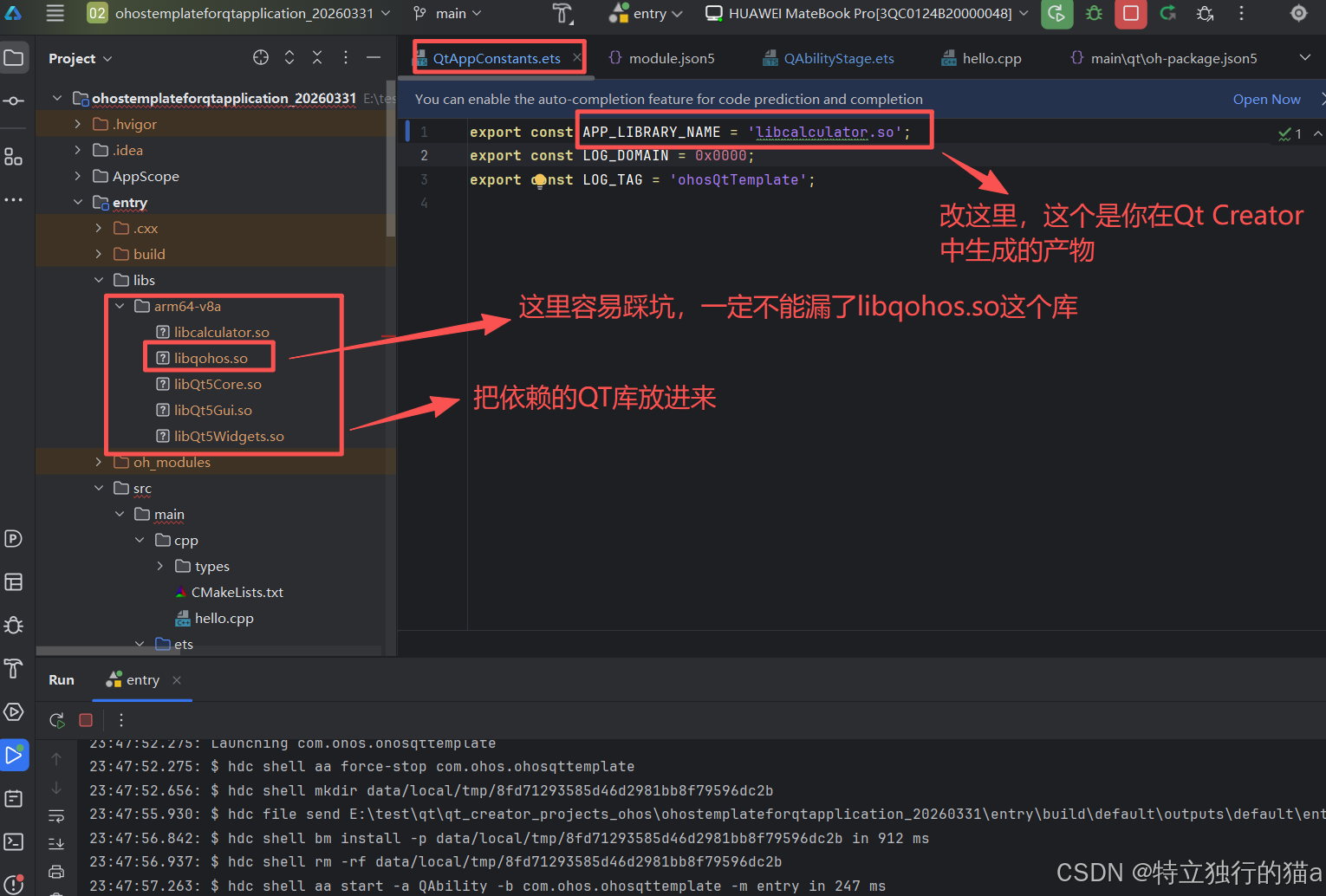
4.1 拷贝共享库到 entry/libs/<ABI>/
将下列文件放入对应 ABI 目录(二者架构必须一致):
- 你的应用库,例如
libnotepad.so(名称以实际产物为准)。 libqohos.so:OHOS QPA 插件,来自 Qt-for-OHOS 构建产物(模板中通过import qpa from 'libqohos.so'加载)。- Qt 运行依赖库,例如常见依赖:
libQt5Core.so、libQt5Gui.so、libQt5Widgets.so等(具体列表以你应用链接为准)。
查找依赖的技巧: 在 Linux 或 WSL 下对 .so 使用 readelf -d libYourApp.so | grep NEEDED,或在 OHOS 文档推荐工具中查看,避免漏拷导致运行时 dlopen 失败。
目录示例:
entry/libs/arm64-v8a/
  libYourApp.so
  libqohos.so
  libQt5Core.so
  libQt5Gui.so
  libQt5Widgets.so
  ... 其他 NEEDED 库 ...
一旦复制了所有库,我们就可以修改 ets源代码。打开文件 <deveco-project>\entry\src\main\ets\common\QtAppConstants.ets。将 APP_LIBRARY_NAME 变量更改为我们要使用的库的名称(libcalculator.so):
3. 构建并运行应用程序
确保设备已连接。连接后,它应该在 DevEco Studio 中可见。
然后添加签名配置,打开 file–project structure–signing configs,勾选所有项,点击OK。(测试期间可以使用自动签名)
4.2 配置应用库文件名
在本仓库中,应用库名在 entry/src/main/ets/common/QtAppConstants.ets 的常量 APP_LIBRARY_NAME 中设置,例如:
export const APP_LIBRARY_NAME = 'libYourApp.so';
该名称会传入 qpa.setupQtApplication({ appName: APP_LIBRARY_NAME, ... })(见 QAbilityStage.ets),须与实际文件名一致(含 lib 前缀与 .so 后缀的写法以模板与 QPA 约定为准,当前模板使用完整库名字符串)。
4.3 Ability / 设备类型与权限
- 模板
entry/src/main/module.json5中声明了tablet、2in1等设备类型,与 鸿蒙 PC / 2in1 场景一致;若需扩展其他类型,请按产品要求修改并评估窗口行为。 - 若应用使用网络、剪贴板、相机等,需保留或增补
requestPermissions中与业务匹配的权限声明。
4.4 签名与运行
在 DevEco Studio 中配置 签名(build-profile.json5 中 signingConfigs),连接设备或启动模拟器,编译安装 HAP,即可验证 Qt 界面是否由 QPA 正确拉起。
4.5 真机运行效果
4.5.1 编译一个简单的 Qt 项目
我的calculator项目demo源码位于:D:\Qt\Qt5.14.2\Examples\Qt-5.14.2\script\calculator目录下。
直接使用Qt Creator可以打开工程。将这个calculator工程源码拷贝出来。
然后在 QtCreator 中,单击文件→打开文件或项目,然后转到 qt_creator_projects\calculator 并选择 calculator.pro。
在“配置项目”选项卡中,选择OHOS Clang 套件并单击“配置项目”按钮。
通过单击Build → Build Project “calculator”来触发编译,或者使用快捷键:Ctrl+B。项目应该可以顺利编译。
能够在 qt_creators_projects\build-calculator-OHOS_Clang-Debug 文件夹中 找到已编译的libcalculator.so文件。
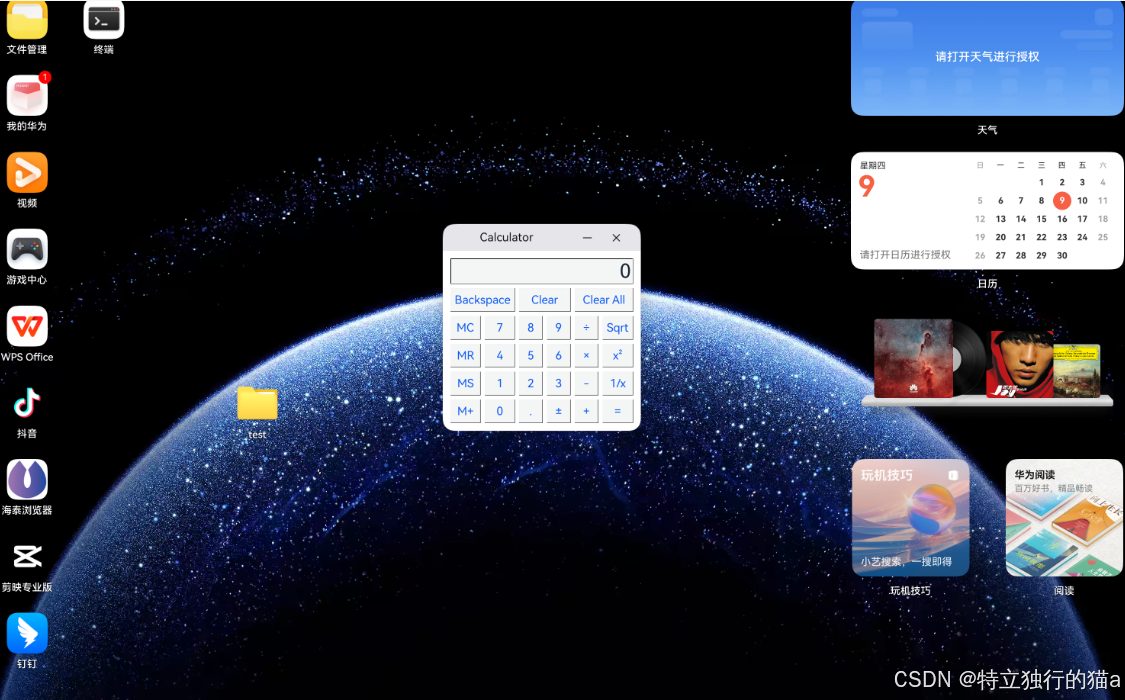
4.5.2 在鸿蒙PC上运行 Qt for OpenHamony 应用程序
将上一步中的 libcalculator.so 文件复制的到\entry\libs\arm64-v8a 文件夹中。按照上面的方法加入DevStudio工程模板中,打开文件 \entry\src\main\ets\common\QtAppConstants.ets。将 APP_LIBRARY_NAME 变量更改为我们要使用的库的名称(libcalculator.so)。
在 DevEco Studio 中选择设备后,可以直接构建并运行应用程序:
5. 调试与排错建议
| 现象 | 可能原因 | 处理方向 |
|---|---|---|
| 启动即崩溃 / 日志提示找不到库 | entry/libs 未放全、NEEDED 遗漏 |
补全依赖 .so,核对 ABI 子目录 |
| 仅 x86_64 模拟器可跑,真机不行 | 使用了错误架构产物 | 用 OHOS_ARCH=arm64-v8a 重编并放入 arm64-v8a |
libqohos.so 相关错误 |
未拷贝或与 Qt 版本不匹配 | 使用与 当前 OHOS Qt 同源构建的 libqohos.so |
| CMake 找到桌面 Qt | CMAKE_PREFIX_PATH 未指向 OHOS Qt |
清理缓存,强制指定 Qt5_DIR 与 FIND_ROOT_PATH |
6. 小结
.pro工程:在 Qt Creator 中切换到 OHOS Qt 套件,构建得到lib*.so。- CMake 工程:在 Windows 下用 SDK 自带 cmake + Ninja,指定
ohos.toolchain.cmake、OHOS_ARCH与 OHOS Qt 的CMAKE_PREFIX_PATH/Qt5_DIR,再cmake --build。 - 集成阶段:将 应用
.so+libqohos.so+ Qt 依赖** 放入 **entry/libs//**,并在模板中设置 **APP_LIBRARY_NAME`(本仓库),即可按与 本工程 相同方式打包运行。
7. 参考链接
最后,欢迎加入开源鸿蒙开发者社区交流:https://harmonypc.csdn.net/

作为“人工智能6S店”的官方数字引擎,为AI开发者与企业提供一个覆盖软硬件全栈、一站式门户。
更多推荐



 22
22 0
0- 0


 已为社区贡献23条内容

所有评论(0)