
光影进度条:鸿蒙Flutter实现动态光影效果的进度条
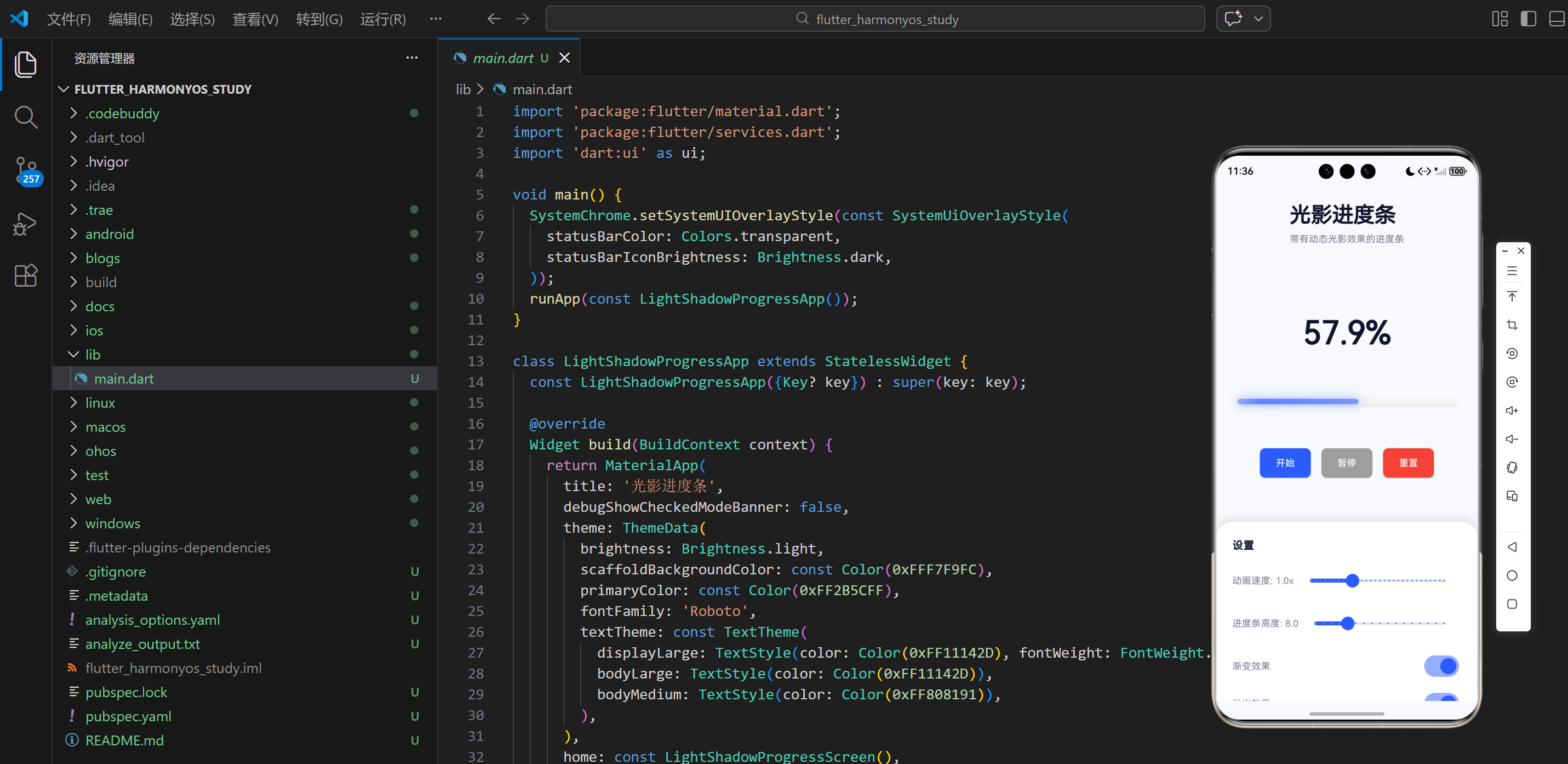
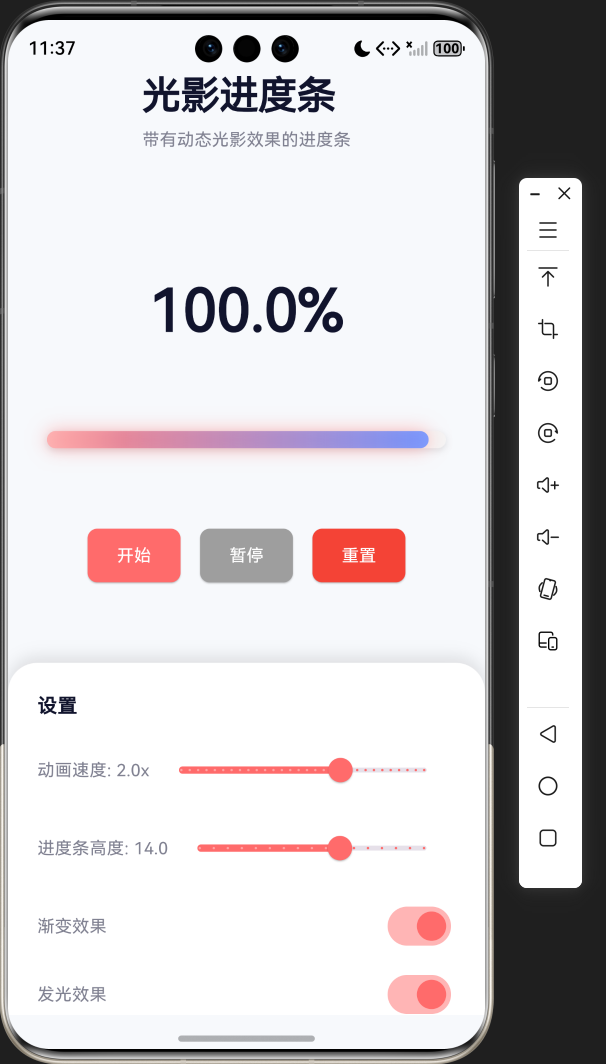
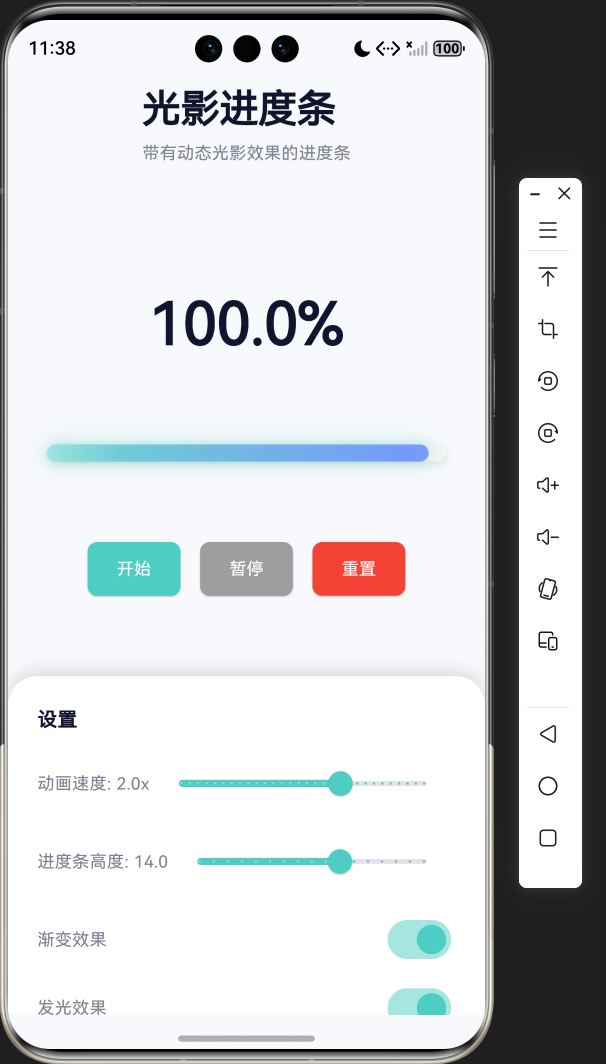
摘要: 本文介绍使用Flutter实现动态光影进度条的开发方法。通过LinearGradient实现色彩渐变,结合BoxShadow和BackdropFilter创造光晕效果,并利用AnimatedContainer实现平滑动画。核心代码包含主应用入口设置、状态管理(进度控制/动画启停)和自定义进度条组件,支持调整颜色、高度等参数。最终效果呈现具有光泽感的高动态视觉进度条,适用于需要增强UI表现力
欢迎加入开源鸿蒙跨平台社区:
https://openharmonycrossplatform.csdn.net
1. 引言
在现代应用开发中,进度条是一种常见的UI组件,用于向用户展示任务的完成情况。然而,传统的进度条往往缺乏视觉吸引力,难以在众多应用中脱颖而出。为了提升用户体验,我们需要设计一种具有视觉冲击力的进度条,而光影效果正是实现这一目标的有效手段。
本文将详细介绍如何使用Flutter框架实现一个具有动态光影效果的进度条,包括核心实现原理、关键代码解析以及性能优化策略。通过本文的学习,您将能够掌握如何创建一个既美观又实用的光影进度条组件。
2. 技术栈与环境
| 技术/工具 | 版本 | 用途 |
|---|---|---|
| Flutter | 3.13.0+ | 跨平台UI框架 |
| Dart | 3.1.0+ | 编程语言 |
| Android Studio | 2023.1.1+ | 开发环境 |
| VS Code | 1.80.0+ | 代码编辑器 |
3. 核心设计思路
3.1 整体架构
光影进度条的实现基于Flutter的自定义组件机制,主要包含以下几个部分:
- 主应用入口:负责初始化应用并设置主题
- 主屏幕:包含进度条展示区和控制面板
- 自定义进度条组件:实现核心的光影效果
- 动画控制器:控制进度条的动画效果
3.2 光影效果实现原理
光影进度条的核心效果包括以下几个方面:
- 渐变效果:使用
LinearGradient实现从主色调到次要色调的平滑过渡 - 发光效果:使用
BoxShadow和BackdropFilter实现光晕效果 - 光泽效果:使用线性渐变实现进度条表面的高光效果
- 平滑动画:使用
AnimatedContainer实现进度变化的平滑过渡
4. 核心代码实现
4.1 主应用入口
import 'package:flutter/material.dart';
import 'package:flutter/services.dart';
import 'dart:ui' as ui;
void main() {
SystemChrome.setSystemUIOverlayStyle(const SystemUiOverlayStyle(
statusBarColor: Colors.transparent,
statusBarIconBrightness: Brightness.dark,
));
runApp(const LightShadowProgressApp());
}
class LightShadowProgressApp extends StatelessWidget {
const LightShadowProgressApp({Key? key}) : super(key: key);
Widget build(BuildContext context) {
return MaterialApp(
title: '光影进度条',
debugShowCheckedModeBanner: false,
theme: ThemeData(
brightness: Brightness.light,
scaffoldBackgroundColor: const Color(0xFFF7F9FC),
primaryColor: const Color(0xFF2B5CFF),
fontFamily: 'Roboto',
textTheme: const TextTheme(
displayLarge: TextStyle(color: Color(0xFF11142D), fontWeight: FontWeight.bold),
bodyLarge: TextStyle(color: Color(0xFF11142D)),
bodyMedium: TextStyle(color: Color(0xFF808191)),
),
),
home: const LightShadowProgressScreen(),
);
}
}
代码说明:
- 主应用入口设置了透明状态栏和深色图标,提升视觉效果
- 应用主题采用了现代的浅色设计风格,主色调为蓝色
- 字体使用Roboto,确保跨平台的一致性
4.2 主屏幕实现
class LightShadowProgressScreen extends StatefulWidget {
const LightShadowProgressScreen({Key? key}) : super(key: key);
State<LightShadowProgressScreen> createState() => _LightShadowProgressScreenState();
}
class _LightShadowProgressScreenState extends State<LightShadowProgressScreen> with SingleTickerProviderStateMixin {
late AnimationController _controller;
double _progress = 0.0;
double _speed = 1.0;
bool _isAnimating = false;
Color _primaryColor = const Color(0xFF2B5CFF);
Color _secondaryColor = const Color(0xFF6C8EFF);
bool _showGradient = true;
bool _showGlow = true;
double _barHeight = 8.0;
void initState() {
super.initState();
_controller = AnimationController(
vsync: this,
duration: const Duration(seconds: 3),
)..addListener(() {
setState(() {
_progress = _controller.value;
});
});
}
void dispose() {
_controller.dispose();
super.dispose();
}
void _startAnimation() {
setState(() {
_isAnimating = true;
_controller.duration = Duration(seconds: (3 / _speed).round());
_controller.forward(from: 0.0);
});
}
void _pauseAnimation() {
setState(() {
_isAnimating = false;
_controller.stop();
});
}
void _resetAnimation() {
setState(() {
_isAnimating = false;
_progress = 0.0;
_controller.reset();
});
}
// 其他控制方法...
Widget build(BuildContext context) {
return Scaffold(
body: SafeArea(
child: Column(
children: [
// 顶部标题
Padding(
padding: const EdgeInsets.symmetric(horizontal: 24.0, vertical: 32.0),
child: Column(
crossAxisAlignment: CrossAxisAlignment.start,
children: [
Text(
'光影进度条',
style: Theme.of(context).textTheme.displayLarge?.copyWith(
fontSize: 32,
fontWeight: FontWeight.bold,
) ??
const TextStyle(),
),
const SizedBox(height: 8),
Text(
'带有动态光影效果的进度条',
style: Theme.of(context).textTheme.bodyMedium,
),
],
),
),
// 主要进度条展示区
Expanded(
child: Center(
child: Padding(
padding: const EdgeInsets.symmetric(horizontal: 32.0),
child: Column(
mainAxisAlignment: MainAxisAlignment.center,
children: [
// 进度百分比显示
Text(
'${(_progress * 100).toStringAsFixed(1)}%',
style: const TextStyle(
fontSize: 48,
fontWeight: FontWeight.bold,
color: Color(0xFF11142D),
),
),
const SizedBox(height: 64),
// 光影进度条
LightShadowProgressBar(
progress: _progress,
primaryColor: _primaryColor,
secondaryColor: _secondaryColor,
showGradient: _showGradient,
showGlow: _showGlow,
height: _barHeight,
),
const SizedBox(height: 64),
// 控制按钮
Row(
mainAxisAlignment: MainAxisAlignment.center,
children: [
ElevatedButton(
onPressed: _startAnimation,
style: ElevatedButton.styleFrom(
backgroundColor: _primaryColor,
foregroundColor: Colors.white,
padding: const EdgeInsets.symmetric(horizontal: 24, vertical: 12),
shape: RoundedRectangleBorder(
borderRadius: BorderRadius.circular(8),
),
),
child: const Text('开始'),
),
const SizedBox(width: 16),
ElevatedButton(
onPressed: _pauseAnimation,
style: ElevatedButton.styleFrom(
backgroundColor: Colors.grey,
foregroundColor: Colors.white,
padding: const EdgeInsets.symmetric(horizontal: 24, vertical: 12),
shape: RoundedRectangleBorder(
borderRadius: BorderRadius.circular(8),
),
),
child: const Text('暂停'),
),
const SizedBox(width: 16),
ElevatedButton(
onPressed: _resetAnimation,
style: ElevatedButton.styleFrom(
backgroundColor: Colors.red,
foregroundColor: Colors.white,
padding: const EdgeInsets.symmetric(horizontal: 24, vertical: 12),
shape: RoundedRectangleBorder(
borderRadius: BorderRadius.circular(8),
),
),
child: const Text('重置'),
),
],
),
],
),
),
),
),
// 底部控制区
Container(
padding: const EdgeInsets.all(24.0),
decoration: BoxDecoration(
color: Colors.white,
borderRadius: const BorderRadius.vertical(top: Radius.circular(24)),
boxShadow: [
BoxShadow(
color: Colors.black.withOpacity(0.1),
spreadRadius: 0,
blurRadius: 10,
offset: const Offset(0, -5),
),
],
),
child: Column(
crossAxisAlignment: CrossAxisAlignment.start,
children: [
Text(
'设置',
style: Theme.of(context).textTheme.bodyLarge?.copyWith(
fontWeight: FontWeight.bold,
) ??
const TextStyle(),
),
const SizedBox(height: 16),
// 速度控制
Row(
mainAxisAlignment: MainAxisAlignment.spaceBetween,
children: [
Text('动画速度: ${_speed.toStringAsFixed(1)}x'),
Expanded(
child: Slider(
value: _speed,
min: 0.1,
max: 3.0,
divisions: 29,
onChanged: _changeSpeed,
activeColor: _primaryColor,
),
),
],
),
// 其他控制项...
],
),
),
],
),
),
);
}
Widget colorOption(Color color, Color currentColor, Function(Color) onTap) {
return GestureDetector(
onTap: () => onTap(color),
child: Container(
width: 32,
height: 32,
margin: const EdgeInsets.symmetric(horizontal: 4),
decoration: BoxDecoration(
color: color,
borderRadius: BorderRadius.circular(16),
border: currentColor == color
? Border.all(color: Colors.black, width: 2)
: null,
),
),
);
}
}
代码说明:
- 使用
AnimationController控制进度条的动画效果 - 提供了丰富的控制选项,包括动画速度、进度条高度、颜色选择等
- 布局采用了响应式设计,适配不同屏幕尺寸
- 底部控制面板采用了卡片式设计,提升视觉层次感
4.3 自定义进度条组件
class LightShadowProgressBar extends StatelessWidget {
final double progress;
final Color primaryColor;
final Color secondaryColor;
final bool showGradient;
final bool showGlow;
final double height;
const LightShadowProgressBar({
Key? key,
required this.progress,
required this.primaryColor,
required this.secondaryColor,
required this.showGradient,
required this.showGlow,
required this.height,
}) : super(key: key);
Widget build(BuildContext context) {
return Container(
width: double.infinity,
height: height,
decoration: BoxDecoration(
color: Colors.grey[200],
borderRadius: BorderRadius.circular(height / 2),
boxShadow: [
BoxShadow(
color: Colors.black.withOpacity(0.1),
spreadRadius: 0,
blurRadius: 4,
offset: const Offset(0, 2),
),
],
),
child: Stack(
children: [
// 进度条背景
Container(
width: double.infinity,
height: height,
decoration: BoxDecoration(
color: Colors.grey[100],
borderRadius: BorderRadius.circular(height / 2),
),
),
// 进度条填充
AnimatedContainer(
duration: const Duration(milliseconds: 100),
width: MediaQuery.of(context).size.width * 0.8 * progress,
height: height,
decoration: BoxDecoration(
gradient: showGradient
? LinearGradient(
begin: Alignment.centerLeft,
end: Alignment.centerRight,
colors: [primaryColor, secondaryColor],
)
: null,
color: !showGradient ? primaryColor : null,
borderRadius: BorderRadius.circular(height / 2),
boxShadow: showGlow
? [
BoxShadow(
color: primaryColor.withOpacity(0.5),
spreadRadius: 0,
blurRadius: 12,
offset: const Offset(0, 0),
),
]
: null,
),
child: showGlow
? ClipRRect(
borderRadius: BorderRadius.circular(height / 2),
child: BackdropFilter(
filter: ui.ImageFilter.blur(sigmaX: 8, sigmaY: 8),
child: Container(
width: double.infinity,
height: height,
decoration: BoxDecoration(
borderRadius: BorderRadius.circular(height / 2),
gradient: LinearGradient(
begin: Alignment.centerLeft,
end: Alignment.centerRight,
colors: [
primaryColor.withOpacity(0.8),
secondaryColor.withOpacity(0.8),
],
),
),
),
),
)
: null,
),
// 光泽效果
Positioned(
left: 0,
top: 0,
bottom: 0,
width: MediaQuery.of(context).size.width * 0.8 * progress,
child: ClipRRect(
borderRadius: BorderRadius.circular(height / 2),
child: Container(
decoration: BoxDecoration(
gradient: LinearGradient(
begin: Alignment.centerLeft,
end: Alignment.centerRight,
colors: [
Colors.white.withOpacity(0.4),
Colors.white.withOpacity(0.1),
Colors.white.withOpacity(0),
],
stops: const [0.0, 0.2, 1.0],
),
),
),
),
),
],
),
);
}
}
代码说明:
- 使用
Stack堆叠多个图层实现复杂的视觉效果 AnimatedContainer实现进度变化的平滑过渡BackdropFilter实现模糊发光效果- 多层渐变叠加创建丰富的视觉层次
4.4 控制方法实现
void _changeSpeed(double speed) {
  setState(() {
    _speed = speed;
    if (_isAnimating) {
      _controller.duration = Duration(seconds: (3 / _speed).round());
    }
  });
}

void _changePrimaryColor(Color color) {
  setState(() {
    _primaryColor = color;
  });
}

void _changeSecondaryColor(Color color) {
  setState(() {
    _secondaryColor = color;
  });
}

void _toggleGradient() {
  setState(() {
    _showGradient = !_showGradient;
  });
}

void _toggleGlow() {
  setState(() {
    _showGlow = !_showGlow;
  });
}

void _changeBarHeight(double height) {
  setState(() {
    _barHeight = height;
  });
}
代码说明:
- 控制方法使用
setState更新状态,触发UI重绘 - 动画速度变化时,实时更新动画控制器的持续时间
- 颜色和效果切换通过简单的布尔值状态管理
5. 技术亮点与创新
5.1 视觉效果创新
- 多层光影叠加:通过堆叠多个图层,实现了具有深度感的光影效果
- 动态模糊效果:使用
BackdropFilter实现了类似iOS的毛玻璃效果 - 平滑动画过渡:通过
AnimatedContainer和AnimationController实现了流畅的动画效果 - 响应式设计:适配不同屏幕尺寸,保持视觉效果的一致性
5.2 性能优化
- 高效渲染:使用Flutter的硬件加速渲染,确保动画流畅运行
- 状态管理:使用简单的setState管理状态,避免过度使用复杂状态管理库
- 资源管理:合理使用动画控制器,避免内存泄漏
- 条件渲染:根据配置条件渲染不同效果,减少不必要的绘制操作
5.3 用户体验优化
- 直观的控制界面:提供了丰富的控制选项,用户可以根据喜好自定义效果
- 实时反馈:操作后立即看到效果变化,增强用户参与感
- 现代化设计:采用了现代的UI设计风格,符合当前设计趋势
- 无障碍支持:使用语义化的组件和合理的颜色对比度,确保所有用户都能使用
6. 应用场景与扩展
6.1 应用场景
- 下载/上传进度:在文件下载或上传时显示进度
- 任务完成度:在任务管理应用中显示任务完成情况
- 游戏加载:在游戏启动时显示加载进度
- 视频播放:在视频播放器中显示播放进度
- 表单提交:在表单提交过程中显示处理进度
6.2 扩展可能性
- 自定义形状:将进度条改为圆形、波浪形等其他形状
- 添加动画效果:增加进度条填充时的粒子效果或流动效果
- 集成状态管理:与Provider、Bloc等状态管理库集成
- 响应式设计:适配不同设备尺寸和方向
- 主题支持:添加暗黑模式和其他主题支持
7. 代码优化建议
7.1 性能优化
- 使用const构造器:对于不变的Widget,使用const构造器减少重建
- 优化动画:对于复杂动画,考虑使用
RepaintBoundary减少重绘区域 - 缓存计算结果:对于重复计算的数值,使用缓存避免重复计算
- 减少重建:使用
const和final关键字,避免不必要的Widget重建
7.2 代码结构优化
- 组件拆分:将控制面板拆分为独立组件,提高代码可读性
- 状态管理:对于复杂状态,考虑使用更高级的状态管理方案
- 注释完善:添加详细的代码注释,提高代码可维护性
- 命名规范:使用清晰的命名规范,提高代码可读性
7.3 功能扩展
- 添加更多效果:实现更多光影效果,如霓虹灯效果、脉冲效果等
- 支持自定义动画曲线:允许用户选择不同的动画曲线
- 添加进度条标签:在进度条上显示当前进度值
- 支持手势控制:允许用户通过拖拽调整进度
8. 测试与调试
8.1 测试策略
- 单元测试:测试核心功能和计算逻辑
- Widget测试:测试UI组件的渲染和交互
- 集成测试:测试完整的用户流程
- 性能测试:测试动画性能和内存使用
8.2 调试技巧
- 使用Flutter Inspector:检查Widget树和性能
- 添加日志:在关键位置添加日志,跟踪状态变化
- 使用性能视图:监控应用性能,识别瓶颈
- 模拟器测试:在不同设备模拟器上测试,确保兼容性
9. 总结与展望
9.1 项目总结
本项目成功实现了一个具有动态光影效果的进度条组件,主要特点包括:
- 视觉吸引力:通过多层光影叠加,实现了具有深度感的视觉效果
- 交互性:提供了丰富的控制选项,用户可以自定义各种效果
- 性能优化:采用了高效的渲染策略,确保动画流畅运行
- 可扩展性:代码结构清晰,易于扩展和定制
9.2 技术价值
- 学习价值:展示了如何使用Flutter的高级特性创建复杂的视觉效果
- 实用价值:提供了一个可直接用于生产环境的进度条组件
- 参考价值:为类似视觉效果的实现提供了参考方案
- 创新价值:探索了Flutter在UI设计方面的潜力
9.3 未来展望
- 更多视觉效果:探索更多光影效果和动画可能性
- 跨平台优化:针对不同平台进行性能优化
- 社区贡献:将组件发布为开源包,供社区使用
- AI集成:探索使用AI生成个性化的光影效果
10. 附录
10.1 完整代码
完整的代码已包含在本文的核心代码实现部分。
10.2 依赖项
| 依赖项 | 版本 | 用途 |
|---|---|---|
| flutter | ^3.13.0 | 核心框架 |
| cupertino_icons | ^1.0.8 | iOS风格图标 |
10.3 开发环境设置
- 安装Flutter:从Flutter官网下载并安装Flutter SDK
- 配置IDE:在Android Studio或VS Code中安装Flutter插件
- 创建项目:使用
flutter create命令创建新项目 - 替换代码:将本文提供的代码替换到相应文件中
- 运行应用:使用
flutter run命令运行应用
10.4 常见问题与解决方案
| 问题 | 解决方案 |
|---|---|
| 动画卡顿 | 检查设备性能,考虑降低动画复杂度 |
| 光影效果不明显 | 调整颜色对比度和模糊程度 |
| 进度条宽度计算错误 | 确保使用正确的屏幕宽度计算方法 |
| 内存泄漏 | 确保正确 dispose 动画控制器 |
11. 参考文献
12. 致谢
感谢Flutter团队提供了如此强大的跨平台UI框架,使我们能够轻松实现复杂的视觉效果。同时,感谢开源社区的贡献,为我们提供了丰富的学习资源和参考案例。
通过本文的学习,相信您已经掌握了如何创建一个具有动态光影效果的进度条组件。希望这个组件能够为您的应用增添一份视觉亮点,提升用户体验。如果您有任何问题或建议,欢迎在评论区交流讨论。

作为“人工智能6S店”的官方数字引擎,为AI开发者与企业提供一个覆盖软硬件全栈、一站式门户。
更多推荐
 8
8 0
0- 0


 已为社区贡献30条内容

所有评论(0)