
HarmonyOS鸿蒙PC的QT应用开发:(一、开发环境搭建及第一个HelloWorld)
文章摘要: 2026年3月,QT官方发布鸿蒙系统适配版Qt 5.12.12 LTS,支持鸿蒙平板/PC设备,保留核心功能(界面渲染、信号槽机制等)并深度适配鸿蒙架构。开发者需配置Windows环境(DevEco Studio、Qt Creator、MinGW、Perl),通过源码编译生成.so文件,最终打包为HarmonyOS应用。文档提供了详细的环境搭建指南、编译命令及常见错误解决方案(如开关枚
好消息!2026年3.31日,QT官方正式发布鸿蒙版QT。本次开源发布正式推出面向鸿蒙系统平板和PC设备的Qt 5.12.12 LTS 适配版本,在完整保留 Qt 5.12.12 核心能力(含界面渲染、信号槽机制、跨平台 I/O、网络通信及数据库模块)的基础上,深度适配鸿蒙系统架构。本版本可降低开发者跨平台移植成本,加速 Qt 与鸿蒙生态融合,助力多场景鸿蒙应用高效开发。
QT官方鸿蒙版开源地址:https://wiki.qt.io/Qt5.12.12_Open_Source_Release_for_HarmonyOS_zh
QT官方文档地址:https://wiki.qt.io/Qt_for_OpenHarmony/zh
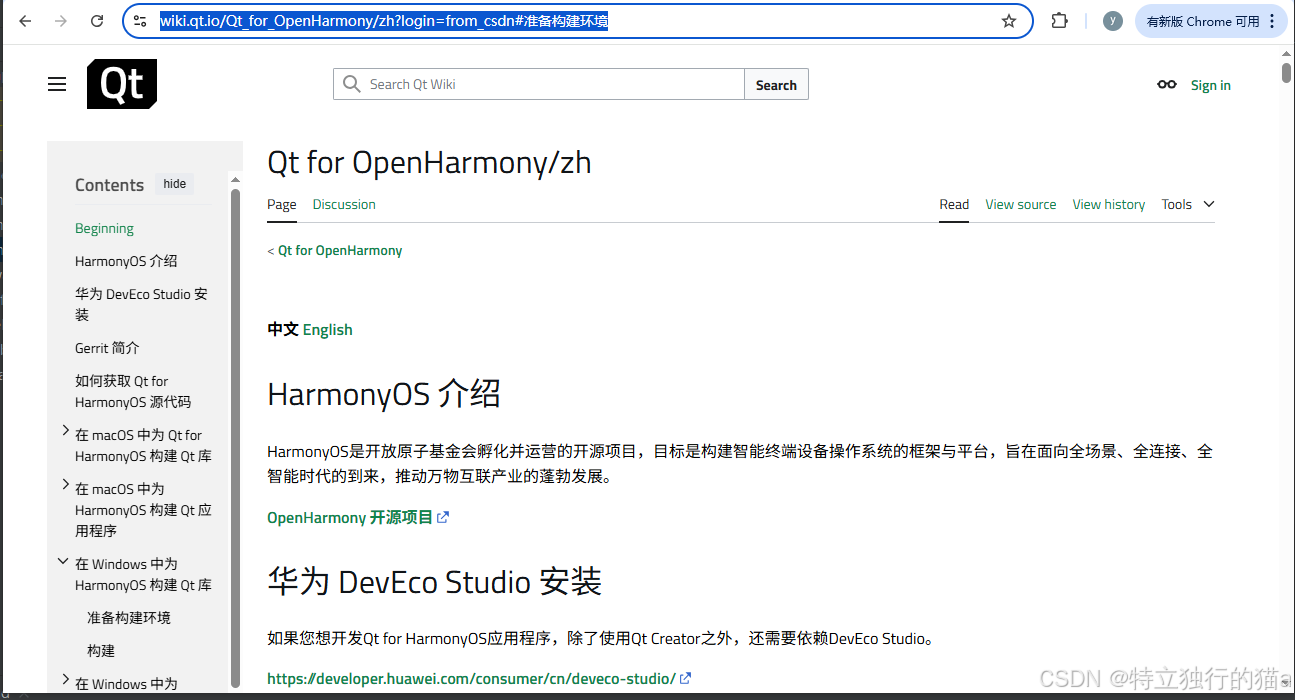
在 HarmonyOS 上运行 Qt 应用,跟传统的PC上的QT应用不同。
传统的PC上的QT应用是使用QtCreator开发完成后,直接编译为可执行文件exe.。 而鸿蒙版QT的开发流程,则是使用鸿蒙版QT的SDK和qmake工具链,最终的编译产物为.so. 之后呢还需要鸿蒙的QT工程项目模版,把so加载进去,将应用编译打包为hap或app包。
本文介绍下鸿蒙版QT的开发环境搭建(本文以Windows环境为例)及第一个HelloWorld。
这个环境搭建看似繁琐,是因为QT官方只丢出来了源码,没有给出编译好的QT的so库。这里只需把源码编译一次即可,后面博主给出编译好的QT库链接就没有那么麻烦了。
一、环境准备
1. 华为 DevEco Studio 安装
如果您想开发Qt for HarmonyOS应用程序,除了使用Qt Creator之外,还需要依赖DevEco Studio。
https://developer.huawei.com/consumer/cn/deveco-studio/
一般情况下,不需要配置DevEco Studio使用的sdk版本,因为DevEco Studio默认自带了一个sdk。
2. Qt Creator安装
下载安装QT5.12.12版本或5.12.12之上的其他版本如5.14或5.15也可以,其中包含了QTCreator开发环境IDE。
3. 获取 Qt for HarmonyOS 源代码
源码下载地址:https://wiki.qt.io/Qt5.12.12_Open_Source_Release_for_HarmonyOS_zh
4. 下载 MinGW 工具链
为了在windows上编译鸿蒙的QT工具链,需要下载安装MinGW 。
下载地址:https://github.com/mstorsjo/llvm-mingw/releases
5. 安装Perl环境
下载地址:https://strawberryperl.com/
二、在 Windows 中为 HarmonyOS 构建 Qt 库
为了方便统一,建议在D盘创建oh目录,将源码解压到D:\oh\tqtc-qt5目录下。
注意: 如果你的devstudio安装到了其他盘如 D:\Program Files\Huawei\DevEco Studio,
需要注意:因为使用路径时不能有空格,可以新建一个D:\oh\DevEcoStudio目录,将工具链路径:D:\Program Files\Huawei\DevEco Studio\sdk\default\openharmony\native中的内容,放在D:\oh\DevEcoStudio\sdk\HarmonyOS-NEXT-DB6\openharmony\native目录下。
1.将上一步环境准备中的MinGW 和Perl路径添加到 PATH 环境变量中。
如下所示: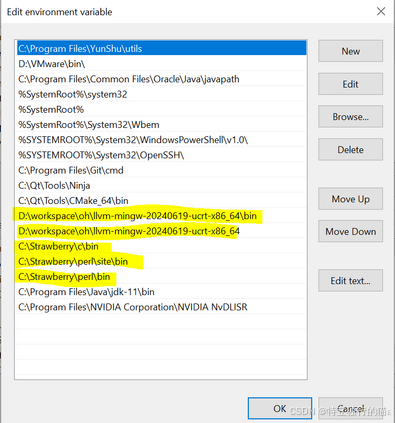
2.另外在系统环境变量中添加 MINGW_ROOT 和 PERL_ROOT :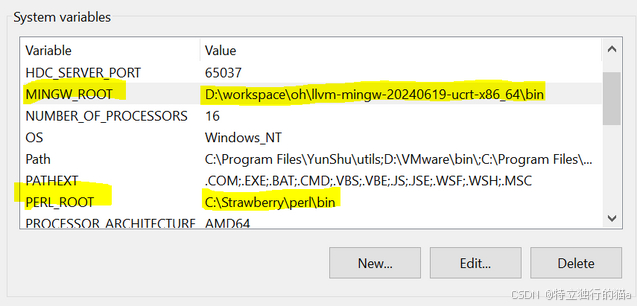
3.打开命令提示符 (使用CMD工具,注。必须使用cmd命令行窗口,powershell不行) ,并按照一下方式设置环境变量:
#REM set NATIVE_OHOS_SDK
SET NATIVE_OHOS_SDK=D:\oh\DevEcoStudio\sdk\HarmonyOS-NEXT-DB6\openharmony\native

#REM set OHOS_SDK_SYSROOT
SET OHOS_SDK_SYSROOT=%NATIVE_OHOS_SDK%\sysroot

#REM set LLVM_INSTALL_DIR
SET LLVM_INSTALL_DIR=%NATIVE_OHOS_SDK%\llvm

#REM set Qt source directory
SET QT5_ROOT_DIR=D:\oh\tqtc-qt5
4.开始构建鸿蒙版QT库
使用相同的命令提示符找到你的 qt5 仓库目录并创建与之并行的build目录(不要设置build目录是 qt5 仓库目录的子目录)。然后转到 build 目录,设置一个包含跳过的部分子模块的变量并运行 configure命令:
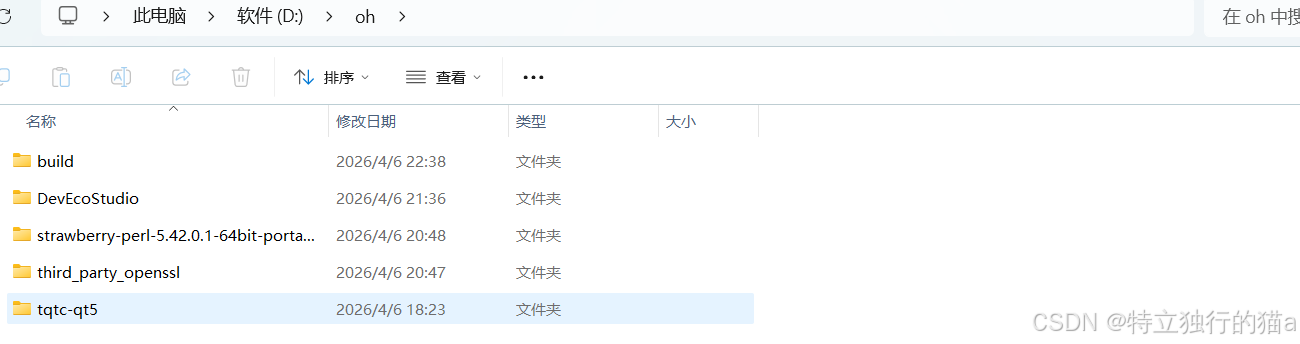
#REM set QT_SKIPS
SET QT_SKIPS=-skip qt3d -skip qtactiveqt -skip qtandroidextras -skip qtcanvas3d -skip qtconnectivity -skip qtdatavis3d -skip qtdoc -skip qtdocgallery -skip qtfeedback -skip qtgamepad -skip qtgraphicaleffects -skip qtlocation -skip qtmacextras -skip qtnetworkauth -skip qtpim -skip qtpurchasing -skip qtqa -skip qtremoteobjects -skip qtrepotools -skip qtscript -skip qtscxml -skip qtsensors -skip qtserialbus -skip qtserialport -skip qtspeech -skip qtsystems -skip qttools -skip qttranslations -skip qtvirtualkeyboard -skip qtwayland -skip qtwebchannel -skip qtwebengine -skip qtwebglplugin -skip qtwebsockets -skip qtwebview -skip qtwinextras -skip qtx11extras -no-dbus -skip doc
# 先进入build目录下
cd build
#REM  configure command
call ..\tqtc-qt5\configure.bat -v -xplatform ohos-clang -device-option CROSS_COMPILE=%LLVM_INSTALL_DIR%\bin -prefix /data/storage/el1/bundle/libs/arm64 -extprefix c:\Qt\qt-5.12.12-ohos -opensource -confirm-license -debug -no-use-gold-linker %QT_SKIPS% -nomake tests -nomake examples -no-gcc-sysroot -opengles3 -c++std c++14 -ohos-arch arm64-v8a
上面的-extprefix c:\Qt\qt-5.12.12-ohos 选项指定了最终生成库的路径位置,可根据实际需要更改。
注意:如果你需要openssl的相关特性,请执行configure命令的时候添加以下选项: -openssl-runtime -I%QT_SOURCE_DIR_OPENSSL% -ssl
-openssl-runtime -I%QT_SOURCE_DIR_OPENSSL% -ssl
其中变量%QT_SOURCE_DIR_OPENSSL%代表openssl头文件的路径, openssl的头文件可以从这个地址获得:https://gitcode.com/openharmony/third_party_openssl/tree/master/include/openssl
5.配置成功后,您可以使用 mingw32-make进行构建:
mingw32-make -j8
6.构建成功后,您可以使用以下命令开始安装:
mingw32-make install
经过上面步骤,最终我编译成功的库在以下路径:
注:因为上面的call ..\tqtc-qt5\configure.bat ... -extprefix c:\Qt\qt-5.12.12-ohos 选项指定了最终生成库的路径位置,可根据实际需要更改。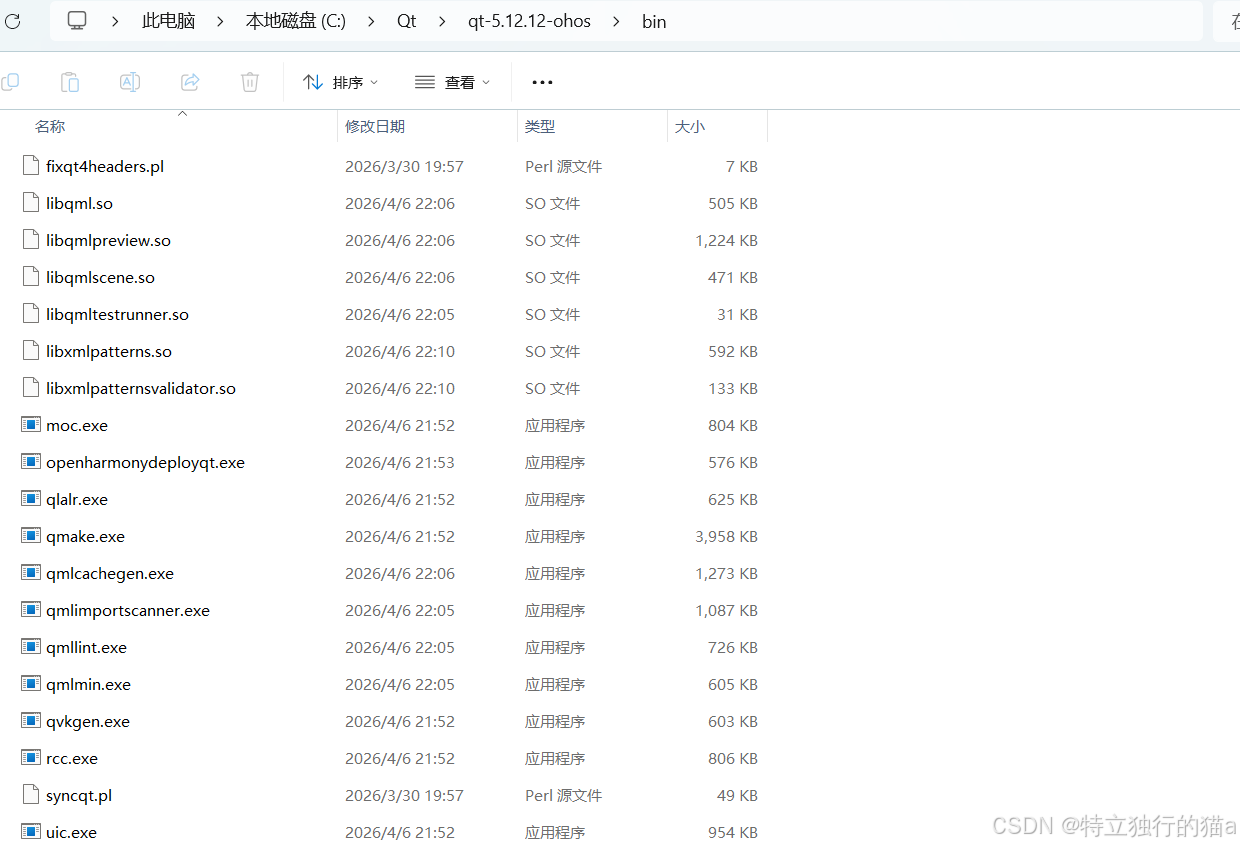
三、编译报错及解决(FAQ)
error: enumeration valuesIMAGE UNSUPPORTED DATA FORMAT’IMAGE CREATE PIXELMAP FAILEDin switch [-Werror,-Wswitch
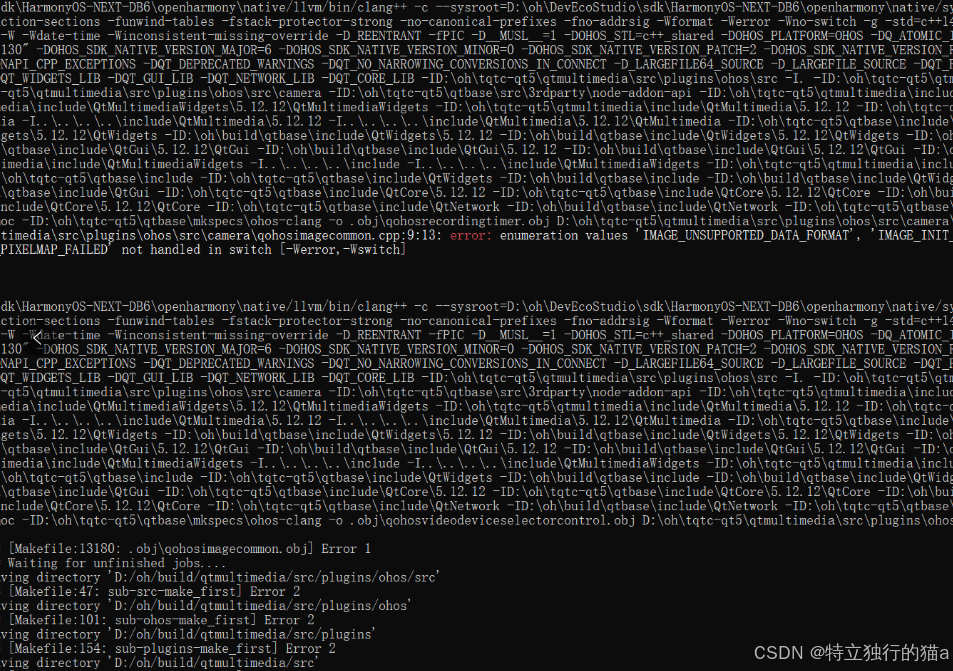
这个原因是把编译警告当成了错误,解决办法:
修改makefile文件,
D:\oh\build\qtmultimedia\src\plugins\ohos\src,
修改后: CXXFLAGS = … -Werror -Wall -Wno-switch
最后,欢迎加入开源鸿蒙开发者社区交流:https://harmonypc.csdn.net/
附录:延伸阅读
以下链接供查阅嵌入式 UI 扩展与 HarmonyOS Ability 相关内容:
-
HarmonyOS 应用开发中 EmbeddedUIExtensionAbility:跨进程 UI 嵌入 - SegmentFault
-
https://wiki.qt.io/Qt5.12.12_Open_Source_Release_for_HarmonyOS_zh
官方文档请优先参考:HarmonyOS 开发者官网。

作为“人工智能6S店”的官方数字引擎,为AI开发者与企业提供一个覆盖软硬件全栈、一站式门户。
更多推荐
 1
1 0
0- 0


 已为社区贡献5条内容

所有评论(0)