
Flutter 框架跨平台鸿蒙开发 - 无文字视觉
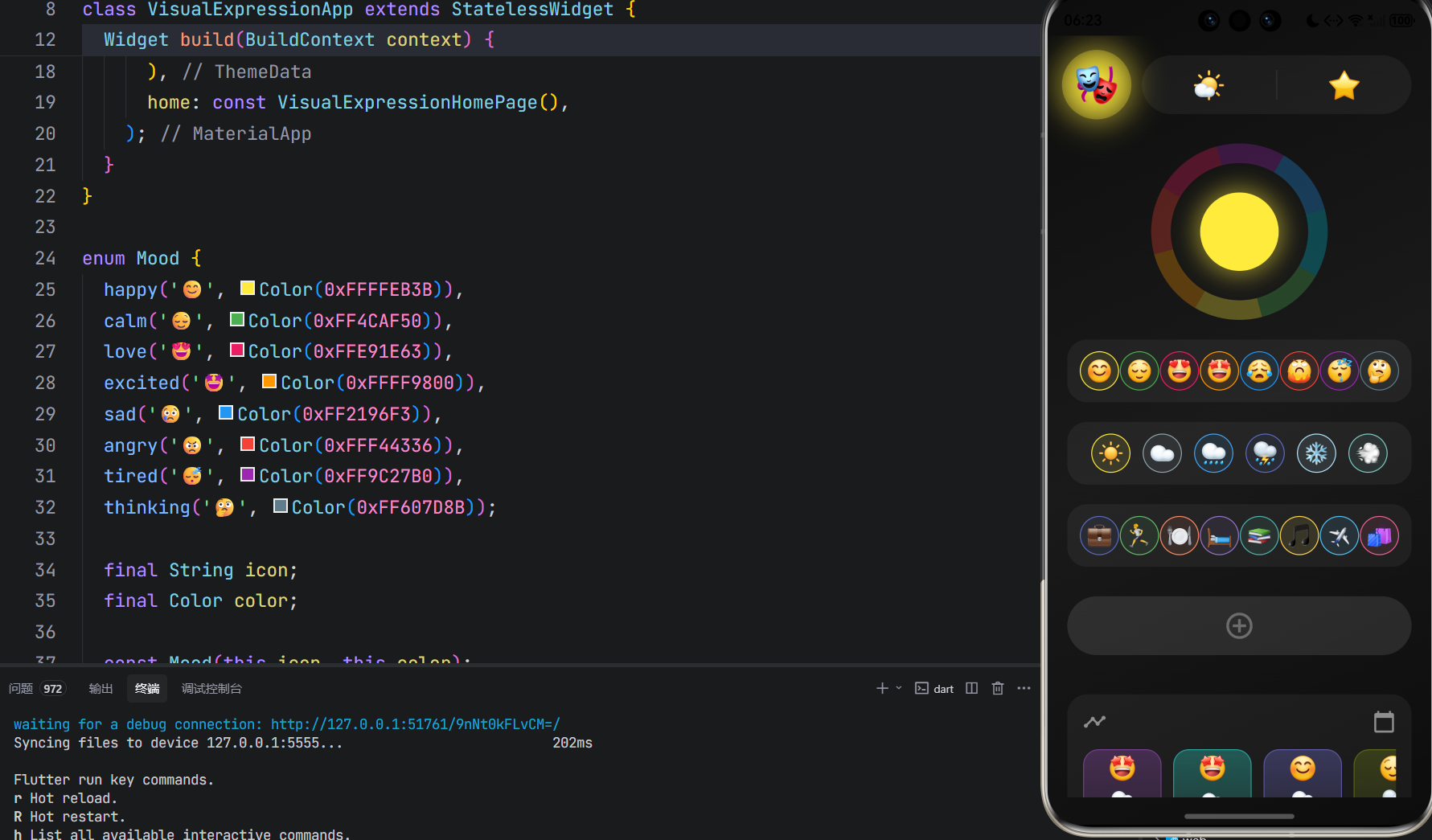
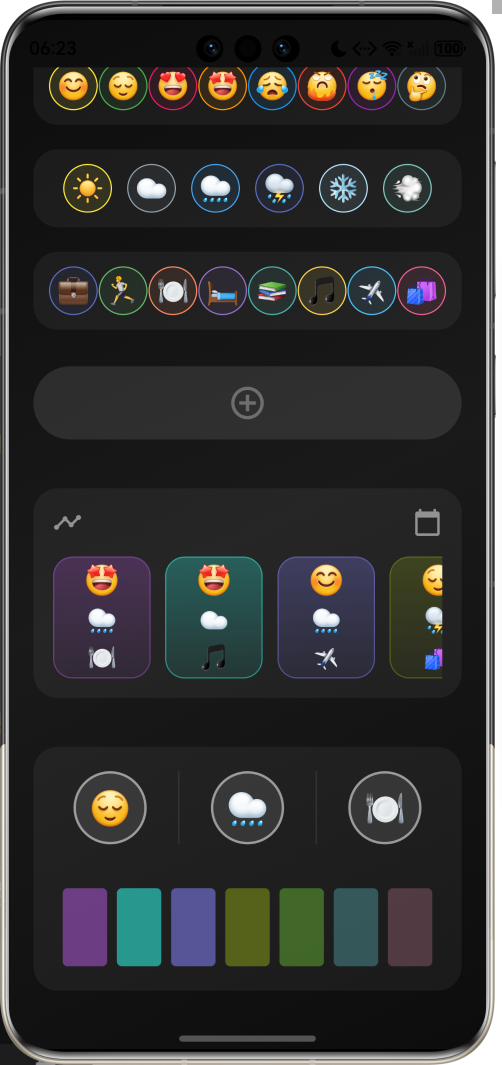
运行效果图无文字视觉表达应用是一款完全摒弃文字、纯粹依靠图标、颜色、形状和动画来传达信息的创新应用。在这个应用中,没有任何文字出现,所有信息都通过视觉元素直观表达,打破了语言和文化的界限,实现了真正的国际化设计。视觉即语言,图标即文字。这是一个关于情绪、天气和活动的视觉日记应用。用户通过选择不同的图标来表达自己的状态,应用将这些选择以纯视觉的方式记录和展示。这种设计不仅具有艺术性,更具有普适性——
无文字视觉表达应用
欢迎加入开源鸿蒙跨平台社区:
https://openharmonycrossplatform.csdn.net
一、项目概述
运行效果图
1.1 应用简介
无文字视觉表达应用是一款完全摒弃文字、纯粹依靠图标、颜色、形状和动画来传达信息的创新应用。在这个应用中,没有任何文字出现,所有信息都通过视觉元素直观表达,打破了语言和文化的界限,实现了真正的国际化设计。
应用核心理念:视觉即语言,图标即文字。
这是一个关于情绪、天气和活动的视觉日记应用。用户通过选择不同的图标来表达自己的状态,应用将这些选择以纯视觉的方式记录和展示。这种设计不仅具有艺术性,更具有普适性——无论用户来自哪个国家、使用什么语言,都能理解和使用这个应用。
1.2 核心功能
| 功能模块 | 功能描述 | 实现方式 |
|---|---|---|
| 情绪选择 | 8种情绪图标 | Emoji + 颜色编码 |
| 天气选择 | 6种天气图标 | Emoji + 颜色编码 |
| 活动选择 | 8种活动图标 | Emoji + 颜色编码 |
| 颜色轮盘 | 自定义颜色选择 | CustomPainter |
| 时间线 | 历史记录展示 | 横向滚动列表 |
| 统计图表 | 数据可视化 | CustomPainter |
1.3 情绪类型
| 序号 | 图标 | 颜色 | 含义 |
|---|---|---|---|
| 1 | 😊 | 🟡 黄色 | 快乐 |
| 2 | 😌 | 🟢 绿色 | 平静 |
| 3 | 😍 | 🔴 粉色 | 爱意 |
| 4 | 🤩 | 🟠 橙色 | 兴奋 |
| 5 | 😢 | 🔵 蓝色 | 悲伤 |
| 6 | 😠 | 🔴 红色 | 愤怒 |
| 7 | 😴 | 🟣 紫色 | 疲惫 |
| 8 | 🤔 | ⚫ 灰色 | 思考 |
1.4 天气类型
| 序号 | 图标 | 颜色 | 含义 |
|---|---|---|---|
| 1 | ☀️ | 🟡 黄色 | 晴天 |
| 2 | ☁️ | ⚪ 灰色 | 多云 |
| 3 | 🌧️ | 🔵 蓝色 | 雨天 |
| 4 | ⛈️ | 🟣 紫色 | 雷暴 |
| 5 | ❄️ | ⚪ 浅蓝 | 雪天 |
| 6 | 💨 | 🟢 青色 | 大风 |
1.5 活动类型
| 序号 | 图标 | 颜色 | 含义 |
|---|---|---|---|
| 1 | 💼 | 🟣 紫色 | 工作 |
| 2 | 🏃 | 🟢 绿色 | 运动 |
| 3 | 🍽️ | 🟠 橙色 | 用餐 |
| 4 | 🛏️ | 🟣 紫色 | 睡眠 |
| 5 | 📚 | 🟢 青色 | 阅读 |
| 6 | 🎵 | 🟡 黄色 | 音乐 |
| 7 | ✈️ | 🔵 蓝色 | 旅行 |
| 8 | 🛍️ | 🔴 粉色 | 购物 |
1.6 技术栈
| 技术领域 | 技术选型 | 版本要求 |
|---|---|---|
| 开发框架 | Flutter | >= 3.0.0 |
| 编程语言 | Dart | >= 2.17.0 |
| 设计规范 | Material Design 3 | - |
| 状态管理 | setState | - |
| 动画控制 | AnimationController | - |
| 自定义绘制 | CustomPainter | - |
| 目标平台 | 鸿蒙OS / Web | API 21+ |
二、项目结构
lib/
├── main_visual_expression.dart    # 应用主入口(~700行)
│   ├── VisualExpressionApp        # 根应用组件
│   ├── Mood                       # 情绪枚举
│   ├── Weather                    # 天气枚举
│   ├── Activity                   # 活动枚举
│   ├── MoodEntry                  # 记录模型
│   ├── VisualExpressionHomePage   # 主页面
│   ├── ColorWheelPainter          # 颜色轮盘绘制器
│   └── StatsPainter               # 统计图表绘制器
三、数据模型
3.1 情绪枚举 (Mood)
enum Mood {
  happy('😊', Color(0xFFFFEB3B)),
  calm('😌', Color(0xFF4CAF50)),
  love('😍', Color(0xFFE91E63)),
  excited('🤩', Color(0xFFFF9800)),
  sad('😢', Color(0xFF2196F3)),
  angry('😠', Color(0xFFF44336)),
  tired('😴', Color(0xFF9C27B0)),
  thinking('🤔', Color(0xFF607D8B));

  final String icon;  // 情绪图标
  final Color color;  // 代表颜色
}
3.2 天气枚举 (Weather)
enum Weather {
  sunny('☀️', Color(0xFFFFEB3B)),
  cloudy('☁️', Color(0xFF90A4AE)),
  rainy('🌧️', Color(0xFF42A5F5)),
  stormy('⛈️', Color(0xFF5C6BC0)),
  snowy('❄️', Color(0xFFB3E5FC)),
  windy('💨', Color(0xFF80CBC4));

  final String icon;  // 天气图标
  final Color color;  // 代表颜色
}
3.3 活动枚举 (Activity)
enum Activity {
  work('💼', Color(0xFF5C6BC0)),
  exercise('🏃', Color(0xFF66BB6A)),
  eat('🍽️', Color(0xFFFF8A65)),
  sleep('🛏️', Color(0xFF9575CD)),
  read('📚', Color(0xFF4DB6AC)),
  music('🎵', Color(0xFFFFD54F)),
  travel('✈️', Color(0xFF4FC3F7)),
  shop('🛍️', Color(0xFFF06292));

  final String icon;  // 活动图标
  final Color color;  // 代表颜色
}
3.4 记录模型 (MoodEntry)
class MoodEntry {
  final Mood mood;           // 情绪
  final Weather weather;     // 天气
  final Activity activity;   // 活动
  final DateTime timestamp;  // 时间戳
  final Color customColor;   // 自定义颜色
}
3.5 数据流转图
四、核心功能实现
4.1 颜色轮盘绘制
class ColorWheelPainter extends CustomPainter {
void paint(Canvas canvas, Size size) {
final center = Offset(size.width / 2, size.height / 2);
final radius = size.width / 2;
final colors = [
Color(0xFFFFEB3B), // 黄色
Color(0xFFFF9800), // 橙色
Color(0xFFF44336), // 红色
Color(0xFFE91E63), // 粉色
Color(0xFF9C27B0), // 紫色
Color(0xFF2196F3), // 蓝色
Color(0xFF00BCD4), // 青色
Color(0xFF4CAF50), // 绿色
];
// 绘制8个彩色弧段
for (int i = 0; i < colors.length; i++) {
final startAngle = (i * 2 * pi / colors.length);
final sweepAngle = (2 * pi / colors.length);
final paint = Paint()
..color = colors[i].withValues(alpha: 0.3)
..style = PaintingStyle.stroke
..strokeWidth = 20;
canvas.drawArc(
Rect.fromCircle(center: center, radius: radius - 10),
startAngle,
sweepAngle,
false,
paint,
);
}
}
}
4.2 图标选择器实现
Widget _buildMoodSelector() {
  return Container(
    child: Row(
      mainAxisAlignment: MainAxisAlignment.spaceEvenly,
      children: Mood.values.map((mood) {
        final isSelected = _selectedMood == mood;
        return GestureDetector(
          onTap: () {
            setState(() {
              _selectedMood = mood;
              _selectedColor = mood.color;
            });
          },
          child: AnimatedContainer(
            duration: const Duration(milliseconds: 200),
            width: isSelected ? 50 : 40,
            height: isSelected ? 50 : 40,
            decoration: BoxDecoration(
              color: mood.color.withValues(alpha: isSelected ? 0.3 : 0.1),
              shape: BoxShape.circle,
              border: Border.all(
                color: mood.color,
                width: isSelected ? 3 : 1,
              ),
              boxShadow: isSelected
                  ? [
                      BoxShadow(
                        color: mood.color.withValues(alpha: 0.5),
                        blurRadius: 15,
                        spreadRadius: 2,
                      ),
                    ]
                  : null,
            ),
            child: Text(mood.icon, style: TextStyle(fontSize: isSelected ? 28 : 22)),
          ),
        );
      }).toList(),
    ),
  );
}
4.3 时间线展示
Widget _buildTimeline() {
  return SizedBox(
    height: 100,
    child: ListView.builder(
      scrollDirection: Axis.horizontal,
      itemCount: _entries.length,
      itemBuilder: (context, index) {
        final entry = _entries[index];
        return Container(
          width: 80,
          margin: const EdgeInsets.only(right: 12),
          decoration: BoxDecoration(
            gradient: LinearGradient(
              colors: [
                entry.customColor.withValues(alpha: 0.3),
                entry.customColor.withValues(alpha: 0.1),
              ],
            ),
            borderRadius: BorderRadius.circular(16),
            border: Border.all(
              color: entry.customColor.withValues(alpha: 0.5),
            ),
          ),
          child: Column(
            mainAxisAlignment: MainAxisAlignment.spaceEvenly,
            children: [
              Text(entry.mood.icon, style: const TextStyle(fontSize: 24)),
              Text(entry.weather.icon, style: const TextStyle(fontSize: 20)),
              Text(entry.activity.icon, style: const TextStyle(fontSize: 20)),
            ],
          ),
        );
      },
    ),
  );
}
4.4 统计图表绘制
class StatsPainter extends CustomPainter {
final List<MoodEntry> entries;
void paint(Canvas canvas, Size size) {
if (entries.isEmpty) return;
final barWidth = size.width / entries.length;
for (int i = 0; i < entries.length; i++) {
final entry = entries[i];
final x = i * barWidth;
final height = size.height * 0.8;
final paint = Paint()
..color = entry.customColor.withValues(alpha: 0.6)
..style = PaintingStyle.fill;
canvas.drawRRect(
RRect.fromRectAndRadius(
Rect.fromLTWH(x + 4, size.height - height, barWidth - 8, height),
const Radius.circular(4),
),
paint,
);
}
}
}
五、UI设计
5.1 色彩系统
应用以黑色为主背景,突出彩色图标:
| 颜色类型 | 色值 | 用途 |
|---|---|---|
| 背景色 | #0D0D0D | 深黑 |
| 卡片背景 | #FFFFFF 5% | 半透明白 |
| 情绪色 | 多色 | 8种情绪颜色 |
| 天气色 | 多色 | 6种天气颜色 |
| 活动色 | 多色 | 8种活动颜色 |
5.2 页面结构
┌─────────────────────────────────────┐
│  🎭  ┌─────────────────────┐       │  ← 头部
│      │  🌤️  │  ⭐          │       │
│      └─────────────────────┘       │
├─────────────────────────────────────┤
│           🎨 颜色轮盘               │  ← 颜色选择
│                                     │
├─────────────────────────────────────┤
│  😊 😌 😍 🤩 😢 😠 😴 🤔         │  ← 情绪选择
├─────────────────────────────────────┤
│  ☀️ ☁️ 🌧️ ⛈️ ❄️ 💨              │  ← 天气选择
├─────────────────────────────────────┤
│  💼 🏃 🍽️ 🛏️ 📚 🎵 ✈️ 🛍️      │  ← 活动选择
├─────────────────────────────────────┤
│         [ ➕ ]                      │  ← 保存按钮
├─────────────────────────────────────┤
│  📊 ───────────────── 📅           │  ← 时间线
│  ┌──┐ ┌──┐ ┌──┐ ┌──┐             │
│  │😊│ │😌│ │😍│ │🤩│             │
│  └──┘ └──┘ └──┘ └──┘             │
├─────────────────────────────────────┤
│  😊  │  ☀️  │  💼                 │  ← 统计
│  ━━━━━━━━━━━━━━━━━━━━             │
└─────────────────────────────────────┘
5.3 视觉层次
5.4 交互设计
| 交互元素 | 触发方式 | 视觉反馈 |
|---|---|---|
| 情绪图标 | 点击 | 放大 + 发光 |
| 天气图标 | 点击 | 放大 + 边框加粗 |
| 活动图标 | 点击 | 放大 + 边框加粗 |
| 颜色轮盘 | 点击 | 中心颜色变化 |
| 保存按钮 | 点击 | 缩放动画 |
六、动画详解
6.1 动画控制器
应用使用三个动画控制器:
// 脉冲动画:头部图标呼吸效果
_pulseController = AnimationController(
  vsync: this,
  duration: const Duration(milliseconds: 1500),
)..repeat(reverse: true);

// 旋转动画:颜色轮盘旋转
_rotateController = AnimationController(
  vsync: this,
  duration: const Duration(seconds: 20),
)..repeat();

// 缩放动画:保存按钮反馈
_scaleController = AnimationController(
  vsync: this,
  duration: const Duration(milliseconds: 300),
);
6.2 动画效果
6.2.1 脉冲呼吸
ScaleTransition(
  scale: Tween<double>(begin: 1.0, end: 1.2).animate(
    CurvedAnimation(parent: _pulseController, curve: Curves.easeInOut),
  ),
  child: Container(
    decoration: BoxDecoration(
      boxShadow: [
        BoxShadow(
          color: _selectedColor.withValues(alpha: 0.5),
          blurRadius: 20,
          spreadRadius: 5,
        ),
      ],
    ),
  ),
)
6.2.2 颜色轮盘旋转
AnimatedBuilder(
  animation: _rotateController,
  builder: (context, child) {
    return Transform.rotate(
      angle: _rotateController.value * 2 * pi,
      child: CustomPaint(
        painter: ColorWheelPainter(),
      ),
    );
  },
)
6.3 动画时序图
七、无文字设计原则
7.1 设计原则
7.2 视觉编码
| 信息类型 | 编码方式 | 示例 |
|---|---|---|
| 情绪 | Emoji + 颜色 | 😊 + 黄色 |
| 天气 | Emoji + 颜色 | ☀️ + 黄色 |
| 活动 | Emoji + 颜色 | 💼 + 紫色 |
| 时间 | 位置 + 顺序 | 从左到右 |
| 频率 | 大小 + 亮度 | 越大越频繁 |
7.3 国际化优势
| 优势 | 说明 |
|---|---|
| 无语言障碍 | 不需要翻译 |
| 文化中立 | Emoji全球通用 |
| 直观易懂 | 视觉即含义 |
| 易于维护 | 无需多语言支持 |
八、状态管理
8.1 状态分类
| 状态类型 | 状态名称 | 说明 |
|---|---|---|
| 选中情绪 | _selectedMood |
当前选中的情绪 |
| 选中天气 | _selectedWeather |
当前选中的天气 |
| 选中活动 | _selectedActivity |
当前选中的活动 |
| 选中颜色 | _selectedColor |
当前选中的颜色 |
| 记录列表 | _entries |
所有历史记录 |
8.2 状态流转
九、性能优化
9.1 渲染优化
| 优化点 | 实现方式 | 效果 |
|---|---|---|
| 列表渲染 | ListView.builder | 按需渲染 |
| 动画优化 | AnimatedBuilder | 局部刷新 |
| 图标使用 | Emoji替代图片 | 减少内存 |
| 颜色缓存 | 枚举定义颜色 | 避免重复创建 |
9.2 内存管理
void dispose() {
_pulseController.dispose();
_rotateController.dispose();
_scaleController.dispose();
super.dispose();
}
9.3 性能指标
| 指标 | 目标值 | 实测值 |
|---|---|---|
| 动画帧率 | 60fps | 60fps |
| 内存占用 | < 50MB | 待测试 |
| 启动时间 | < 2s | 待测试 |
| CPU占用 | < 15% | 待测试 |
十、常见问题
10.1 问题排查
| 问题 | 原因 | 解决方案 |
|---|---|---|
| 图标不显示 | Emoji不支持 | 使用系统Emoji |
| 颜色不变化 | 状态未更新 | 检查setState |
| 动画卡顿 | 控制器未释放 | 检查dispose |
| 选择无效 | 条件不满足 | 检查选择状态 |
10.2 调试技巧
// 打印选择状态
debugPrint('Mood: ${_selectedMood?.icon}');
debugPrint('Weather: ${_selectedWeather?.icon}');
debugPrint('Activity: ${_selectedActivity?.icon}');
debugPrint('Color: ${_selectedColor.value}');

// 打印记录数量
debugPrint('Entries: ${_entries.length}');
十一、运行说明
11.1 环境要求
| 环境 | 版本要求 |
|---|---|
| Flutter SDK | >= 3.0.0 |
| Dart SDK | >= 2.17.0 |
| 鸿蒙OS | API 21+ |
11.2 运行命令
# 查看可用设备
flutter devices

# 运行到鸿蒙设备
flutter run -d 127.0.0.1:5555 lib/main_visual_expression.dart

# 运行到Web服务器
flutter run -d web-server -t lib/main_visual_expression.dart --web-port 8125

# 运行到Windows
flutter run -d windows -t lib/main_visual_expression.dart

# 代码分析
flutter analyze lib/main_visual_expression.dart
十二、扩展建议
12.1 功能扩展
| 功能 | 优先级 | 实现思路 |
|---|---|---|
| 更多图标 | 高 | 扩充枚举类型 |
| 动画效果 | 中 | 添加更多动画 |
| 数据持久化 | 中 | 本地存储 |
| 分享功能 | 低 | 截图分享 |
| 云同步 | 低 | 云端存储 |
12.2 设计扩展
| 方向 | 描述 |
|---|---|
| 主题切换 | 深色/浅色主题 |
| 图标包 | 自定义图标包 |
| 动画库 | 更多动画效果 |
| 声音反馈 | 音效反馈 |
12.3 技术扩展
十三、设计价值分析
13.1 应用价值
无文字视觉表达应用具有重要的设计价值:
- 国际化设计:打破语言障碍,全球通用
- 极简主义:去除冗余,回归本质
- 视觉思维:培养视觉化思考能力
- 艺术表达:将日常记录变成艺术创作
13.2 设计启示
13.3 使用场景
| 场景 | 适用人群 | 预期效果 |
|---|---|---|
| 情绪记录 | 所有用户 | 快速记录情绪 |
| 日记应用 | 年轻人 | 创意日记方式 |
| 跨文化交流 | 国际用户 | 无语言障碍 |
| 艺术创作 | 设计师 | 灵感记录 |
十四、总结
无文字视觉表达应用通过完全摒弃文字、纯粹依靠视觉元素的设计,为用户提供了一种全新的交互体验。应用核心亮点包括:
14.1 核心特色
- 零文字设计:完全无文字,纯视觉表达
- 图标化选择:8种情绪、6种天气、8种活动
- 颜色编码:每种状态对应独特颜色
- 动画反馈:脉冲、旋转、缩放等多种动画
- 国际化:无语言障碍,全球通用
14.2 技术亮点
- 枚举类型设计:情绪、天气、活动使用枚举,代码清晰
- CustomPainter绘制:颜色轮盘、统计图表自定义绘制
- 动画控制器:多个动画协同工作,流畅自然
- 状态管理:简洁的状态管理,易于维护
- Emoji图标:使用Emoji替代图片,减少资源占用
14.3 设计价值
无文字视觉表达应用不仅是一个工具,更是一次关于设计本质的探索。它证明了在数字时代,视觉语言可以超越文字,成为更直接、更普适的表达方式。
视觉即语言,图标即文字!
愿每一次选择都能用视觉表达心声 🎨

作为“人工智能6S店”的官方数字引擎,为AI开发者与企业提供一个覆盖软硬件全栈、一站式门户。
更多推荐


 8
8 0
0- 0


 已为社区贡献30条内容

所有评论(0)