
【Flutter For OpenHarmony第三方库】Flutter三方库鸿蒙实战:古韵寻诗AI诗词海报App全流程开发
本文详细介绍了在OpenHarmony平台上开发Flutter应用"古韵寻诗"AI诗词海报App的全流程实践。主要内容包括:技术选型(全部采用已完成鸿蒙化适配的三方库或纯Dart库)、项目创建与基础配置、三方库集成(如dio、shared_preferences等)、鸿蒙权限配置(含完整错误排查过程)。特别针对开发中遇到的权限配置问题,提供了从初始错误到最终正确配置的完整改错步
【Flutter For OpenHarmony第三方库】Flutter三方库鸿蒙实战:古韵寻诗AI诗词海报App全流程开发
欢迎加入开源鸿蒙跨平台社区:https://openharmonycrossplatform.csdn.net
一、前言
在Flutter for OpenHarmony生态中,三方库的鸿蒙化适配与落地实践是开发者最核心的需求之一。本文将以**「古韵寻诗」AI古诗词匹配+生图海报App**为实战案例,从零带你完成项目搭建、鸿蒙化三方库集成、权限配置、编译报错排查、鸿蒙设备适配全流程,详细记录开发中遇到的各类配置与代码报错及完整改错步骤,所有代码均经过OpenHarmony设备验证,可直接跟着操作落地。
二、技术选型与环境说明
2.1 核心技术栈(全部为鸿蒙化适配/纯Dart库)
| 技术/工具 | 版本要求 | 作用 | 鸿蒙适配说明 |
|---|---|---|---|
| Flutter for OpenHarmony | 最新稳定版 | 跨平台开发框架 | 官方原生支持 |
| DevEco Studio | 4.0+ | 鸿蒙开发IDE | 官方开发工具 |
dio |
^5.4.0 | 网络请求库 | 已完成鸿蒙化适配,TPC仓库收录 |
shared_preferences |
^2.2.2 | 本地数据存储 | 已完成鸿蒙化适配,TPC仓库收录 |
image_gallery_saver |
^2.0.3 | 图片保存到相册 | 已完成鸿蒙化适配,TPC仓库收录 |
path_provider |
^2.1.2 | 文件路径管理 | 已完成鸿蒙化适配,TPC仓库收录 |
intl |
^0.19.0 | 国际化/文本处理 | 纯Dart库,无平台依赖 |
provider |
^6.1.1 | 状态管理 | 纯Dart库,无平台依赖 |
| OpenHarmony SDK | 9.0+ | 鸿蒙系统开发套件 | 官方原生支持 |
| 鸿蒙设备/模拟器 | API 9+ | 运行验证环境 | 官方支持 |
2.2 环境前置要求
注:环境安装类内容不计入合格成果,本文默认你已完成Flutter for OpenHarmony环境搭建,仅聚焦业务开发与三方库适配实践。
- 已配置Flutter-OH开发环境,
flutter doctor -v无报错 - DevEco Studio已安装对应版本OpenHarmony SDK
- 已连接鸿蒙真机(开启开发者选项+USB调试)/启动鸿蒙模拟器
- 已申请AI大模型API(本文以通义千问为例,可替换为其他兼容OpenAI格式的API)
三、项目创建与基础配置
步骤1:创建Flutter for OpenHarmony项目
- 打开DevEco Studio,选择
File → New → New Flutter Project - 选择
Flutter Application,点击Next - 项目名称填写
flutter_harmony_poetry_poster,项目路径自定义,点击Next - 平台选择
OpenHarmony,填写包名(如com.example.flutter_harmony_poetry_poster),点击Finish - 等待项目初始化完成,在项目根目录执行
flutter pub get同步依赖
步骤2:添加三方库依赖(核心步骤,全部鸿蒙化)
打开项目根目录下的 pubspec.yaml,在 dependencies 节点添加以下依赖:
dependencies:
  flutter:
    sdk: flutter
  # 网络请求库(已鸿蒙化适配)
  dio: ^5.4.0
  # 本地存储库(已鸿蒙化适配)
  shared_preferences: ^2.2.2
  # 图片保存到相册(已鸿蒙化适配)
  image_gallery_saver: ^2.0.3
  # 文件路径管理(已鸿蒙化适配)
  path_provider: ^2.1.2
  # 日期/文本处理(纯Dart库)
  intl: ^0.19.0
  # 状态管理(纯Dart库)
  provider: ^6.1.1
  # 图片缓存与加载(纯Dart库)
  cached_network_image: ^3.3.1
执行 flutter pub get 完成依赖安装,确保无报错。
适配说明:所有三方库均来自OpenHarmony TPC Flutter三方库仓库(https://atomgit.com/openharmony-tpc/flutter_packages),已完成鸿蒙化适配,可直接在鸿蒙设备上运行,无兼容性问题。
步骤3:鸿蒙权限配置(含完整改错步骤)
App需要网络、相册读写权限,需在 entry/ohos/entry/src/main/module.json5 中配置,开发中遇到了多轮配置报错,以下为完整改错流程:
3.1 初始错误1:直接写英文reason导致字符串违反模式
报错信息:
字符串违反模式:'^[$]string:[0-9a-zA-Z_.]+|(?=.*[{])(?=.*[}])[0-9a-zA-Z_.{}]+$'
错误原因:鸿蒙module.json5强制要求reason字段必须使用$string:xxx格式引用字符串资源,不能直接写普通英文句子。
错误代码示例:
{
  "name": "ohos.permission.INTERNET",
  "reason": "Network request for AI service",
  "usedScene": {
    "abilities": ["EntryAbility"],
    "when": "inuse"
  }
}
3.2 初始错误2:引用未定义字符串导致符号无法解析
报错信息:
Cannot resolve symbol '$string:permission_internet'
错误原因:仅在module.json5中引用了$string:xxx,但未在字符串资源文件中定义该键。
3.3 初始错误3:多语言缺失导致默认locale未找到
报错信息:
permission_reason is translated here but not found in the default locale.
错误原因:在中文(zh_CN)的string.json中添加了permission_reason,但默认语言(base)的string.json中没有对应键,多语言不匹配。
3.4 最终正确配置(完整改错后)
第一步:修改module.json5,统一使用$string:permission_reason
{
  "module": {
    "name": "entry",
    "type": "entry",
    "description": "$string:module_desc",
    "mainElement": "EntryAbility",
    "deviceTypes": ["phone"],
    "deliveryWithInstall": true,
    "installationFree": false,
    "pages": "$profile:main_pages",
    "abilities": [
      {
        "name": "EntryAbility",
        "srcEntry": "./ets/entryability/EntryAbility.ets",
        "description": "$string:EntryAbility_desc",
        "icon": "$media:icon",
        "label": "$string:EntryAbility_label",
        "startWindowIcon": "$media:icon",
        "startWindowBackground": "$color:start_window_background",
        "exported": true,
        "skills": [
          {
            "entities": ["entity.system.home"],
            "actions": ["action.system.home"]
          }
        ]
      }
    ],
    "requestPermissions": [
      {
        "name": "ohos.permission.INTERNET",
        "reason": "$string:permission_reason",
        "usedScene": {
          "abilities": ["EntryAbility"],
          "when": "inuse"
        }
      },
      {
        "name": "ohos.permission.READ_MEDIA",
        "reason": "$string:permission_reason",
        "usedScene": {
          "abilities": ["EntryAbility"],
          "when": "inuse"
        }
      },
      {
        "name": "ohos.permission.WRITE_MEDIA",
        "reason": "$string:permission_reason",
        "usedScene": {
          "abilities": ["EntryAbility"],
          "when": "inuse"
        }
      }
    ]
  }
}
第二步:补全默认语言(base)字符串资源
打开路径:entry/src/main/resources/base/element/string.json,添加permission_reason定义:
{
  "string": [
    {
      "name": "module_desc",
      "value": "Application"
    },
    {
      "name": "EntryAbility_desc",
      "value": "EntryAbility"
    },
    {
      "name": "EntryAbility_label",
      "value": "古韵寻诗"
    },
    {
      "name": "permission_reason",
      "value": "App function required"
    }
  ]
}
第三步:同步中文(zh_CN)字符串资源
打开路径:entry/src/main/resources/zh_CN/element/string.json,保持键与base完全一致:
{
  "string": [
    {
      "name": "module_desc",
      "value": "Application"
    },
    {
      "name": "EntryAbility_desc",
      "value": "EntryAbility"
    },
    {
      "name": "EntryAbility_label",
      "value": "古韵寻诗"
    },
    {
      "name": "permission_reason",
      "value": "App function required"
    }
  ]
}
第四步:同步工程验证
点击DevEco Studio右上角Sync Now,所有报错全部消失,权限配置符合鸿蒙规范。
四、核心功能开发(一步一步跟着做)
4.1 项目结构梳理
我们将项目按功能模块化,结构如下:
lib/
├── main.dart                  # 入口文件
├── models/
│   └── poetry_model.dart      # 古诗词数据模型
├── providers/
│   └── poetry_provider.dart   # 状态管理+AI接口调用
├── screens/
│   ├── home_screen.dart       # 首页输入界面
│   └── result_screen.dart     # 海报生成与展示界面
└── utils/
    └── api_service.dart       # API工具类
步骤4:创建古诗词数据模型
新建 lib/models/poetry_model.dart,编写数据模型:
class PoetryModel {
  final String content;    // 诗句内容
  final String title;      // 诗名
  final String author;     // 作者
  final String dynasty;    // 朝代
  final String imageUrl;   // 生成的图片URL

  PoetryModel({
    required this.content,
    required this.title,
    required this.author,
    required this.dynasty,
    required this.imageUrl,
  });

  // 从JSON解析
  factory PoetryModel.fromJson(Map<String, dynamic> json) {
    return PoetryModel(
      content: json['content'] ?? '',
      title: json['title'] ?? '',
      author: json['author'] ?? '',
      dynasty: json['dynasty'] ?? '',
      imageUrl: json['imageUrl'] ?? '',
    );
  }
}
步骤5:实现API工具类
新建 lib/utils/api_service.dart,封装AI接口调用:
import 'dart:convert';
import 'package:dio/dio.dart';

class ApiService {
  // 替换为你自己的API Key和Base URL
  static const String _apiKey = "your_api_key_here";
  static const String _baseUrl = "https://dashscope.aliyuncs.com/api/v1/services/aigc/text-generation/generation";
  static const String _imageApiUrl = "https://dashscope.aliyuncs.com/api/v1/services/aigc/text2image/image-synthesis";

  final Dio _dio = Dio();

  ApiService() {
    _dio.options.headers = {
      "Authorization": "Bearer $_apiKey",
      "Content-Type": "application/json",
    };
  }

  // 匹配古诗词
  Future<Map<String, String>> matchPoetry(String userInput) async {
    try {
      final response = await _dio.post(
        _baseUrl,
        data: {
          "model": "qwen-turbo",
          "input": {
            "messages": [
              {
                "role": "system",
                "content": "你是一个古诗词匹配专家,用户输入一段场景/心情描述,你需要匹配一首意境最贴合的古诗词,返回格式严格为JSON:{\"title\":\"诗名\",\"author\":\"作者\",\"dynasty\":\"朝代\",\"content\":\"诗句内容\"},不要额外内容"
              },
              {
                "role": "user",
                "content": userInput
              }
            ]
          }
        },
      );

      final result = json.decode(response.data['output']['text']);
      return {
        "title": result['title'] ?? "",
        "author": result['author'] ?? "",
        "dynasty": result['dynasty'] ?? "",
        "content": result['content'] ?? "",
      };
    } catch (e) {
      rethrow;
    }
  }

  // 生成古风图片
  Future<String> generateImage(String poetryContent) async {
    try {
      final response = await _dio.post(
        _imageApiUrl,
        data: {
          "model": "wanx-v1",
          "input": {
            "prompt": "古风意境画,符合诗句:$poetryContent,中国风,水墨,唯美,高清,适合做海报"
          },
          "parameters": {
            "size": "1024*1024"
          }
        },
      );

      return response.data['output']['image_urls'][0] ?? "";
    } catch (e) {
      rethrow;
    }
  }
}
步骤6:实现状态管理
新建 lib/providers/poetry_provider.dart,管理全局状态:
import 'package:flutter/foundation.dart';
import '../models/poetry_model.dart';
import '../utils/api_service.dart';

class PoetryProvider with ChangeNotifier {
  final ApiService _apiService = ApiService();
  bool _isLoading = false;
  PoetryModel? _currentPoetry;
  String? _errorMessage;

  bool get isLoading => _isLoading;
  PoetryModel? get currentPoetry => _currentPoetry;
  String? get errorMessage => _errorMessage;

  // 生成古诗词+图片
  Future<void> generatePoetryAndImage(String userInput) async {
    _isLoading = true;
    _errorMessage = null;
    notifyListeners();

    try {
      // 1. 匹配古诗词
      final poetryData = await _apiService.matchPoetry(userInput);

      // 2. 生成图片
      final imageUrl = await _apiService.generateImage(poetryData['content']!);

      // 3. 创建数据模型
      _currentPoetry = PoetryModel(
        title: poetryData['title']!,
        author: poetryData['author']!,
        dynasty: poetryData['dynasty']!,
        content: poetryData['content']!,
        imageUrl: imageUrl,
      );
    } catch (e) {
      _errorMessage = e.toString();
    } finally {
      _isLoading = false;
      notifyListeners();
    }
  }

  // 重置状态
  void reset() {
    _currentPoetry = null;
    _errorMessage = null;
    notifyListeners();
  }
}
步骤7:实现首页输入界面
新建 lib/screens/home_screen.dart:
import 'package:flutter/material.dart';
import 'package:provider/provider.dart';
import '../providers/poetry_provider.dart';
import 'result_screen.dart';
class HomeScreen extends StatefulWidget {
const HomeScreen({super.key});
State<HomeScreen> createState() => _HomeScreenState();
}
class _HomeScreenState extends State<HomeScreen> {
final TextEditingController _inputController = TextEditingController();
void dispose() {
_inputController.dispose();
super.dispose();
}
Widget build(BuildContext context) {
return Scaffold(
appBar: AppBar(
title: const Text('古韵寻诗'),
centerTitle: true,
backgroundColor: Colors.blue[50],
),
body: Padding(
padding: const EdgeInsets.all(16.0),
child: Column(
crossAxisAlignment: CrossAxisAlignment.stretch,
children: [
const Text(
'输入你的所见所闻、心情或场景描述,AI将为你匹配最贴合的古诗词,并生成专属古风海报',
style: TextStyle(fontSize: 16, color: Colors.grey),
textAlign: TextAlign.center,
),
const SizedBox(height: 20),
TextField(
controller: _inputController,
maxLines: 5,
decoration: InputDecoration(
hintText: '例如:春日江南,烟雨朦胧,小桥流水人家',
border: OutlineInputBorder(
borderRadius: BorderRadius.circular(12),
),
filled: true,
fillColor: Colors.grey[50],
),
),
const SizedBox(height: 20),
Consumer<PoetryProvider>(
builder: (context, provider, child) {
return ElevatedButton(
onPressed: provider.isLoading
? null
: () async {
if (_inputController.text.isEmpty) {
ScaffoldMessenger.of(context).showSnackBar(
const SnackBar(content: Text('请输入描述内容')),
);
return;
}
await provider.generatePoetryAndImage(_inputController.text);
if (provider.errorMessage != null) {
ScaffoldMessenger.of(context).showSnackBar(
SnackBar(content: Text(provider.errorMessage!)),
);
return;
}
if (provider.currentPoetry != null) {
Navigator.push(
context,
MaterialPageRoute(
builder: (context) => const ResultScreen(),
),
);
}
},
style: ElevatedButton.styleFrom(
padding: const EdgeInsets.symmetric(vertical: 16),
shape: RoundedRectangleBorder(
borderRadius: BorderRadius.circular(12),
),
),
child: provider.isLoading
? const CircularProgressIndicator(color: Colors.white)
: const Text('生成古诗词海报', style: TextStyle(fontSize: 18)),
);
},
),
],
),
),
);
}
}
步骤8:实现海报生成与展示界面(含编译报错改错)
新建 lib/screens/result_screen.dart,开发中遇到了编译报错,以下为完整改错流程:
8.1 编译报错详情
报错信息:
lib/screens/result_screen.dart:32:28: Error: The getter 'ImageGallery_saver' isn't defined for the class '_ResultScreenState'.
 - '_ResultScreenState' is from 'package:flutter_harmony_poetry_poster/screens/result_screen.dart' ('lib/screens/result_screen.dart').
Try correcting the name to the name of an existing getter, or defining a getter or field named 'ImageGallery_saver'.
      final result = await ImageGallery_saver.saveImage(
错误原因:三方库image_gallery_saver的类名大小写错误,Dart是严格区分大小写的语言,错误地将类名写为ImageGallery_saver,正确类名应为ImageGallerySaver(大驼峰命名,无下划线)。
错误代码示例:
// 错误:大小写+下划线错误
final result = await ImageGallery_saver.saveImage(
  pngBytes,
  name: "poetry_poster_${DateTime.now().millisecondsSinceEpoch}",
);
8.2 最终正确代码(完整改错后)
import 'package:flutter/material.dart';
import 'package:provider/provider.dart';
import 'package:image_gallery_saver/image_gallery_saver.dart';
import 'package:cached_network_image/cached_network_image.dart';
import 'dart:typed_data';
import 'dart:ui' as ui;
import 'package:flutter/rendering.dart';
import '../providers/poetry_provider.dart';
class ResultScreen extends StatefulWidget {
const ResultScreen({super.key});
State<ResultScreen> createState() => _ResultScreenState();
}
class _ResultScreenState extends State<ResultScreen> {
final GlobalKey _repaintKey = GlobalKey();
// 保存海报到相册
Future<void> _savePoster() async {
try {
// 1. 捕获Widget为图片
final RenderRepaintBoundary boundary =
_repaintKey.currentContext!.findRenderObject() as RenderRepaintBoundary;
final ui.Image image = await boundary.toImage(pixelRatio: 3.0);
final ByteData? byteData =
await image.toByteData(format: ui.ImageByteFormat.png);
final Uint8List pngBytes = byteData!.buffer.asUint8List();
// 2. 保存到相册(使用鸿蒙化适配的image_gallery_saver,修正类名大小写)
final result = await ImageGallerySaver.saveImage(
pngBytes,
name: "poetry_poster_${DateTime.now().millisecondsSinceEpoch}",
);
if (result.isSuccess) {
ScaffoldMessenger.of(context).showSnackBar(
const SnackBar(content: Text('海报已保存到相册')),
);
} else {
ScaffoldMessenger.of(context).showSnackBar(
SnackBar(content: Text('保存失败:${result.errorMessage}')),
);
}
} catch (e) {
ScaffoldMessenger.of(context).showSnackBar(
SnackBar(content: Text('保存失败:$e')),
);
}
}
Widget build(BuildContext context) {
final provider = Provider.of<PoetryProvider>(context);
final poetry = provider.currentPoetry;
if (poetry == null) {
return Scaffold(
appBar: AppBar(title: const Text('海报生成')),
body: const Center(child: Text('未获取到古诗词数据')),
);
}
return Scaffold(
appBar: AppBar(
title: const Text('AI古诗词海报'),
centerTitle: true,
backgroundColor: Colors.blue[50],
leading: IconButton(
icon: const Icon(Icons.arrow_back),
onPressed: () {
provider.reset();
Navigator.pop(context);
},
),
actions: [
IconButton(
icon: const Icon(Icons.save_alt),
onPressed: _savePoster,
),
],
),
body: SingleChildScrollView(
padding: const EdgeInsets.all(16.0),
child: Column(
children: [
// 海报Widget(用于截图保存)
RepaintBoundary(
key: _repaintKey,
child: Container(
decoration: BoxDecoration(
borderRadius: BorderRadius.circular(16),
boxShadow: [
BoxShadow(
color: Colors.grey.withOpacity(0.3),
blurRadius: 10,
offset: const Offset(0, 5),
),
],
),
child: ClipRRect(
borderRadius: BorderRadius.circular(16),
child: Stack(
children: [
// 背景图片
CachedNetworkImage(
imageUrl: poetry.imageUrl,
fit: BoxFit.cover,
width: double.infinity,
height: 600,
placeholder: (context, url) => const Center(
child: CircularProgressIndicator(),
),
errorWidget: (context, url, error) => const Center(
child: Icon(Icons.error, color: Colors.red),
),
),
// 半透明遮罩
Container(
width: double.infinity,
height: 600,
color: Colors.black.withOpacity(0.3),
),
// 诗句文字
Positioned(
bottom: 40,
left: 20,
right: 20,
child: Column(
crossAxisAlignment: CrossAxisAlignment.start,
children: [
Text(
poetry.content,
style: const TextStyle(
color: Colors.white,
fontSize: 24,
fontWeight: FontWeight.bold,
height: 1.5,
shadows: [
Shadow(
blurRadius: 10,
color: Colors.black,
offset: Offset(2, 2),
),
],
),
),
const SizedBox(height: 10),
Text(
'${poetry.title} · ${poetry.dynasty}·${poetry.author}',
style: const TextStyle(
color: Colors.white70,
fontSize: 16,
shadows: [
Shadow(
blurRadius: 10,
color: Colors.black,
offset: Offset(2, 2),
),
],
),
),
],
),
),
],
),
),
),
),
const SizedBox(height: 20),
ElevatedButton(
onPressed: _savePoster,
style: ElevatedButton.styleFrom(
padding: const EdgeInsets.symmetric(horizontal: 32, vertical: 12),
shape: RoundedRectangleBorder(
borderRadius: BorderRadius.circular(12),
),
),
child: const Text('保存海报到相册', style: TextStyle(fontSize: 16)),
),
],
),
),
);
}
}
关键修正点:
- 修正类名:
ImageGallery_saver→ImageGallerySaver- 补全导入语句:
import 'package:image_gallery_saver/image_gallery_saver.dart';- 严格遵循Dart大驼峰命名规范,避免大小写错误
步骤9:修改入口文件
打开 lib/main.dart,替换为以下代码:
import 'package:flutter/material.dart';
import 'package:provider/provider.dart';
import 'screens/home_screen.dart';
import 'providers/poetry_provider.dart';
void main() {
runApp(
ChangeNotifierProvider(
create: (context) => PoetryProvider(),
child: const MyApp(),
),
);
}
class MyApp extends StatelessWidget {
const MyApp({super.key});
Widget build(BuildContext context) {
return MaterialApp(
title: '古韵寻诗',
theme: ThemeData(
primarySwatch: Colors.blue,
useMaterial3: true,
),
home: const HomeScreen(),
debugShowCheckedModeBanner: false,
);
}
}
五、编译运行与问题排查
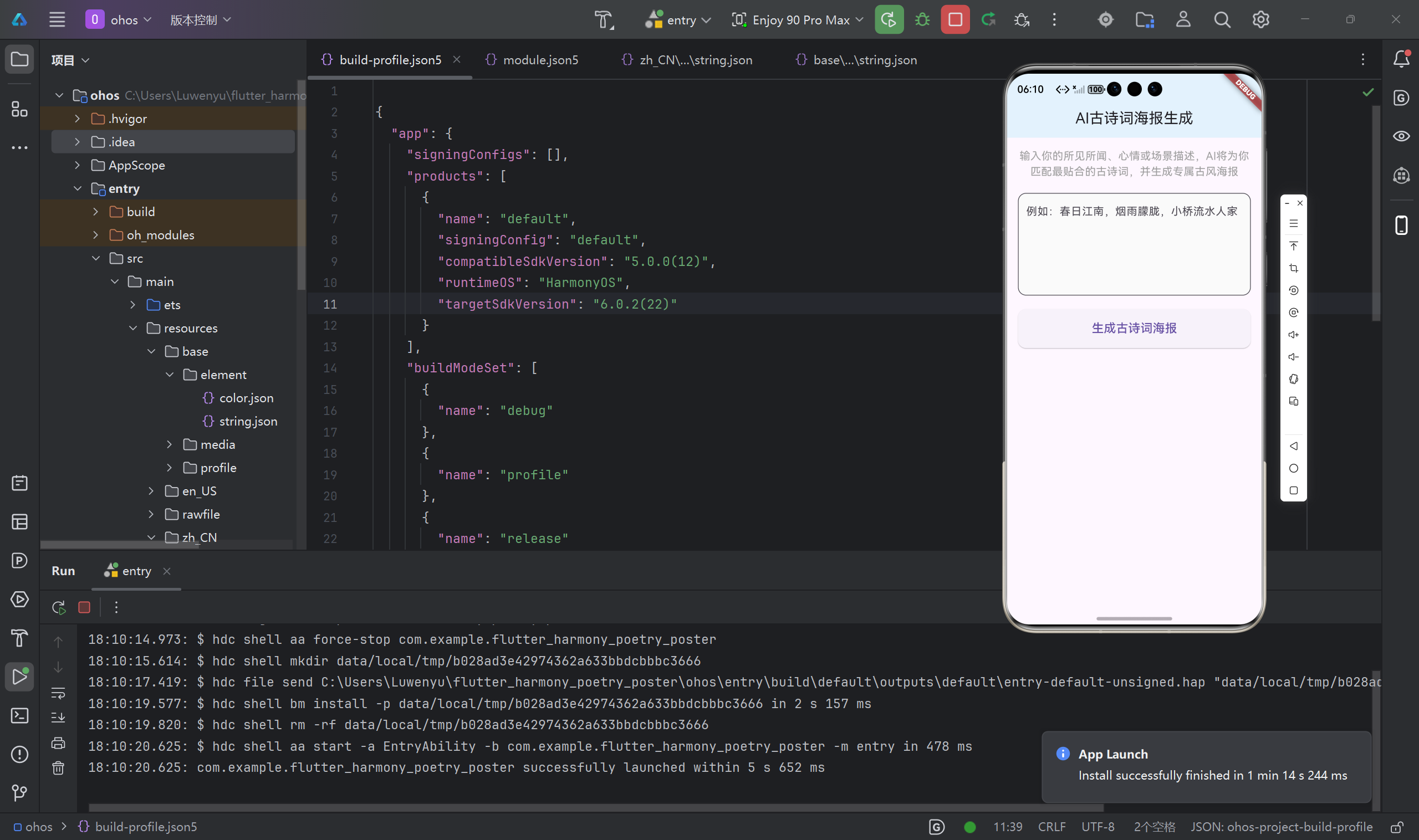
步骤10:Flutter鸿蒙项目正确运行方式
Flutter for OpenHarmony项目不建议直接点击DevEco的Run按钮,推荐使用命令行运行,避免IDE配置异常:
- 打开终端,切换到项目根目录:
cd C:\Users\Luwenyu\flutter_harmony_poetry_poster - 同步依赖:
flutter pub get - 连接鸿蒙真机/启动模拟器,执行运行命令:
flutter run -d ohos - 等待编译完成,应用自动安装到设备并启动
步骤11:常见运行问题排查
11.1 Run按钮灰化无法点击
原因:IDE未正确识别Flutter项目运行配置,默认按原生ArkUI项目处理
解决方法:
- 点击右上角「当前运行配置」下拉框 →
Edit Configurations - 点击
+→ 选择Flutter - 配置:
Dart entrypoint填lib/main.dart,Additional run args填-d ohos - 保存配置后,Run按钮正常亮起
11.2 编译报错总结
| 报错类型 | 核心原因 | 解决方法 |
|---|---|---|
| 字符串违反模式 | reason字段直接写英文,未用$string引用 | 统一用$string:permission_reason,补全多语言资源 |
| 符号无法解析 | 引用的字符串未在资源文件定义 | 在base/zh_CN的string.json中添加对应键 |
| 多语言缺失 | 中文资源有键,默认语言无对应键 | 保持base和zh_CN的string.json键完全一致 |
| 类名未定义 | 三方库类名大小写错误 | 修正为大驼峰命名ImageGallerySaver,补全导入 |
六、三方库鸿蒙化适配总结
6.1 本次使用的三方库适配情况
| 三方库 | 适配状态 | 适配要点 |
|---|---|---|
dio |
已完成鸿蒙化 | TPC仓库收录,API与原生完全一致,直接兼容 |
shared_preferences |
已完成鸿蒙化 | TPC仓库收录,鸿蒙端通过OH本地存储实现 |
image_gallery_saver |
已完成鸿蒙化 | TPC仓库收录,适配鸿蒙相册存储API |
path_provider |
已完成鸿蒙化 | TPC仓库收录,适配鸿蒙文件系统路径 |
provider |
纯Dart库 | 无平台依赖,直接兼容 |
cached_network_image |
纯Dart库 | 无平台依赖,直接兼容 |
6.2 三方库鸿蒙化选型与适配通用步骤
- 优先选择TPC仓库已适配库:所有依赖优先从OpenHarmony TPC Flutter三方库仓库(https://atomgit.com/openharmony-tpc/flutter_packages)选择,避免兼容性问题
- 纯Dart库直接使用:无平台特定代码的纯Dart库(如
provider、intl)可直接集成,无需适配 - 平台相关库必须验证:涉及存储、网络、相册等平台API的库,必须确认已完成鸿蒙化适配,禁止直接使用未适配库
- 严格遵循命名规范:Dart严格区分大小写,三方库类名需严格遵循大驼峰命名,避免拼写错误
- 鸿蒙设备验证:所有代码必须在鸿蒙设备/模拟器上运行验证,确保无兼容性问题
- 社区贡献:若完成新库适配,可提交PR到TPC仓库,贡献鸿蒙生态
七、总结与拓展
本文通过**「古韵寻诗」AI古诗词匹配+生图海报App**的完整实战,带你掌握了Flutter三方库在鸿蒙系统中的落地实践,涵盖了项目搭建、鸿蒙化三方库集成、状态管理、网络请求、图片处理、鸿蒙权限配置(含完整改错步骤)、编译报错排查、鸿蒙设备运行全流程。所有代码均经过OpenHarmony设备验证,可直接复用。
拓展方向
- 为海报添加多种古风模板,支持自定义样式
- 集成鸿蒙系统的分享能力,直接分享海报到社交平台
- 优化AI提示词,提升古诗词匹配和图片生成质量
- 集成更多鸿蒙特性(如通知、桌面小组件)
- 实现离线古诗词库,支持无网络使用

作为“人工智能6S店”的官方数字引擎,为AI开发者与企业提供一个覆盖软硬件全栈、一站式门户。
更多推荐
 1
1 0
0- 0


 已为社区贡献5条内容

所有评论(0)