
Flutter 三方库 pull_to_refresh 的鸿蒙化适配指南
Flutter 生态中的下拉刷新库不少,官方的 RefreshIndicator、第三方的 pull_to_refresh、SmartRefresher 各有拥趸。那为什么我选择 pull_to_refresh?功能完整度高:支持多种刷新样式、自定义 Header/Footer、上拉加载、自动加载等功能一应俱全。你不需要东拼西凑各种组件。可定制性强:提供了丰富的回调接口和动画控制能力,想怎么玩就怎
Flutter 三方库 pull_to_refresh 的鸿蒙化适配指南
欢迎加入开源鸿蒙跨平台社区:https://openharmonycrossplatform.csdn.net
别让你的用户在列表前"干等"了
说真的,一个没有下拉刷新功能的列表页面,就像一家没有服务员的餐厅——用户只能干坐着等。在移动端开发中,下拉刷新和上拉加载早已成为列表交互的标配,但当你把 Flutter 应用迁移到鸿蒙平台时,这些看似简单的功能可能会给你"惊喜"。
今天我们就来聊聊 Flutter for OpenHarmony 跨平台开发中如何正确集成 pull_to_refresh 库,实现五页面下拉刷新全覆盖。别担心,这不是什么高深莫测的技术,但有些坑你必须知道。
一、为什么是 pull_to_refresh?
Flutter 生态中的下拉刷新库不少,官方的 RefreshIndicator、第三方的 pull_to_refresh、SmartRefresher 各有拥趸。那为什么我选择 pull_to_refresh?
功能完整度高:支持多种刷新样式、自定义 Header/Footer、上拉加载、自动加载等功能一应俱全。你不需要东拼西凑各种组件。
可定制性强:提供了丰富的回调接口和动画控制能力,想怎么玩就怎么玩。那些对 UI 有强迫症的设计师终于可以闭嘴了。
鸿蒙兼容性好:经过实测,pull_to_refresh 在 OpenHarmony 平台上的表现稳定,触控响应灵敏,动画流畅。这一点在选型时至关重要——你肯定不想在上线前发现某个库在鸿蒙上各种抽风。
当然,我也对比测试了 SmartRefresher。两者在鸿蒙平台上的兼容性都不错,但 pull_to_refresh 的 API 设计更符合我的使用习惯,文档也更详细。选哪个其实都可以,关键是选定了就要深入研究,别半途换库,浪费时间。
二、鸿蒙化适配的关键点
2.1 触控灵敏度与下拉阈值的匹配
这是很多开发者容易忽视的问题。OpenHarmony 开发板的触控灵敏度与 Android 设备存在差异,默认的下拉阈值可能需要调整。
在我的测试中,OH 开发板需要更大的下拉距离才能触发刷新动作。解决方案是调整 headerTriggerDistance 参数:
RefreshConfiguration(
  headerTriggerDistance: 80.0,  // 默认60,鸿蒙设备建议调大
  springDescription: SpringDescription(
    stiffness: 170,
    damping: 16,
    mass: 1.0,
  ),
  child: MaterialApp(...),
)
这个参数不是拍脑袋定的,需要在目标设备上反复测试。太敏感了容易误触,太迟钝了用户体验差。建议在真机上测试至少 20 次滑动操作,记录触发成功率和误触率,找到最佳平衡点。
2.2 深色模式下的配色适配
OpenHarmony 的深色模式与 Android 略有不同,系统级的颜色适配机制存在差异。如果你的应用支持深色模式,必须手动处理 RefreshIndicator 的配色问题。
别指望系统自动帮你适配,那只会让你的刷新指示器在深色背景下变成一个"隐形人"。正确做法是使用 Theme.of(context).brightness 判断当前主题,动态设置颜色:
Color _getIndicatorColor(BuildContext context) {
  final brightness = Theme.of(context).brightness;
  return brightness == Brightness.dark
      ? Colors.white.withOpacity(0.7)
      : Colors.black54;
}
2.3 多页面统一管理
五个页面都要实现下拉刷新,如果每个页面都写一遍配置代码,那你的代码就成了"复制粘贴的艺术"。正确的做法是封装一个统一的刷新组件,统一管理配置和行为。
三、实战代码详解
3.1 依赖配置
在 pubspec.yaml 中添加依赖:
dependencies:
  flutter:
    sdk: flutter
  pull_to_refresh: ^2.0.0
然后执行 flutter pub get,这一步应该不会出问题。如果出问题,检查你的网络环境和 Flutter SDK 版本。
3.2 封装统一的刷新组件
下面是我封装的通用刷新组件,支持下拉刷新和上拉加载:
import 'package:flutter/material.dart';
import 'package:pull_to_refresh/pull_to_refresh.dart';
typedef RefreshCallback = Future<void> Function();
typedef LoadMoreCallback = Future<void> Function();
class CommonRefreshWrapper extends StatefulWidget {
final Widget child;
final RefreshCallback? onRefresh;
final LoadMoreCallback? onLoadMore;
final RefreshController? controller;
final bool enablePullUp;
const CommonRefreshWrapper({
super.key,
required this.child,
this.onRefresh,
this.onLoadMore,
this.controller,
this.enablePullUp = false,
});
State<CommonRefreshWrapper> createState() => _CommonRefreshWrapperState();
}
class _CommonRefreshWrapperState extends State<CommonRefreshWrapper> {
late RefreshController _controller;
void initState() {
super.initState();
_controller = widget.controller ?? RefreshController();
}
void dispose() {
if (widget.controller == null) {
_controller.dispose();
}
super.dispose();
}
Future<void> _onRefresh() async {
if (widget.onRefresh != null) {
await widget.onRefresh!();
}
_controller.refreshCompleted();
}
Future<void> _onLoading() async {
if (widget.onLoadMore != null) {
await widget.onLoadMore!();
_controller.loadComplete();
} else {
_controller.loadNoData();
}
}
Widget build(BuildContext context) {
final brightness = Theme.of(context).brightness;
final indicatorColor = brightness == Brightness.dark
? Colors.white.withOpacity(0.7)
: Colors.black54;
return SmartRefresher(
controller: _controller,
enablePullDown: widget.onRefresh != null,
enablePullUp: widget.enablePullUp,
onRefresh: _onRefresh,
onLoading: _onLoading,
header: WaterDropHeader(
waterDropColor: Theme.of(context).primaryColor,
complete: Text('刷新完成', style: TextStyle(color: indicatorColor)),
failed: Text('刷新失败', style: TextStyle(color: Colors.red)),
),
footer: CustomFooter(
builder: (context, mode) {
Widget body;
if (mode == LoadStatus.idle) {
body = Text('上拉加载更多', style: TextStyle(color: indicatorColor));
} else if (mode == LoadStatus.loading) {
body = const SizedBox(
width: 24,
height: 24,
child: CircularProgressIndicator(strokeWidth: 2),
);
} else if (mode == LoadStatus.failed) {
body = Text('加载失败,点击重试', style: TextStyle(color: indicatorColor));
} else if (mode == LoadStatus.canLoading) {
body = Text('释放加载更多', style: TextStyle(color: indicatorColor));
} else {
body = Text('没有更多数据了', style: TextStyle(color: indicatorColor));
}
return SizedBox(height: 55, child: Center(child: body));
},
),
child: widget.child,
);
}
}
3.3 在页面中使用
下面是一个完整的列表页面示例,展示如何使用封装好的组件:
import 'package:flutter/material.dart';
import 'package:pull_to_refresh/pull_to_refresh.dart';
import 'widgets/common_refresh_wrapper.dart';
class NewsListPage extends StatefulWidget {
const NewsListPage({super.key});
State<NewsListPage> createState() => _NewsListPageState();
}
class _NewsListPageState extends State<NewsListPage> {
final RefreshController _refreshController = RefreshController();
List<String> _newsList = [];
int _currentPage = 1;
final int _pageSize = 10;
void initState() {
super.initState();
_loadInitialData();
}
void dispose() {
_refreshController.dispose();
super.dispose();
}
Future<void> _loadInitialData() async {
await Future.delayed(const Duration(milliseconds: 800));
setState(() {
_newsList = List.generate(10, (i) => '新闻标题 ${i + 1}');
});
}
Future<void> _onRefresh() async {
await Future.delayed(const Duration(milliseconds: 800));
setState(() {
_currentPage = 1;
_newsList = List.generate(10, (i) => '新闻标题 ${i + 1}');
});
}
Future<void> _onLoadMore() async {
await Future.delayed(const Duration(milliseconds: 800));
setState(() {
_currentPage++;
if (_newsList.length < 30) {
_newsList.addAll(
List.generate(10, (i) => '新闻标题 ${_newsList.length + i + 1}'),
);
}
});
}
Widget build(BuildContext context) {
return Scaffold(
appBar: AppBar(
title: const Text('新闻列表'),
backgroundColor: Theme.of(context).primaryColor,
),
body: CommonRefreshWrapper(
controller: _refreshController,
onRefresh: _onRefresh,
onLoadMore: _onLoadMore,
enablePullUp: _newsList.length < 30,
child: ListView.builder(
itemCount: _newsList.length,
itemBuilder: (context, index) {
return _buildNewsItem(_newsList[index], index);
},
),
),
);
}
Widget _buildNewsItem(String title, int index) {
return Container(
margin: const EdgeInsets.symmetric(horizontal: 16, vertical: 8),
padding: const EdgeInsets.all(16),
decoration: BoxDecoration(
color: Theme.of(context).cardColor,
borderRadius: BorderRadius.circular(12),
boxShadow: [
BoxShadow(
color: Colors.black.withOpacity(0.05),
blurRadius: 10,
offset: const Offset(0, 2),
),
],
),
child: Row(
children: [
Container(
width: 80,
height: 80,
decoration: BoxDecoration(
color: Colors.grey[300],
borderRadius: BorderRadius.circular(8),
),
child: const Icon(Icons.article, size: 40, color: Colors.grey),
),
const SizedBox(width: 16),
Expanded(
child: Column(
crossAxisAlignment: CrossAxisAlignment.start,
children: [
Text(
title,
style: const TextStyle(
fontSize: 16,
fontWeight: FontWeight.bold,
),
maxLines: 2,
overflow: TextOverflow.ellipsis,
),
const SizedBox(height: 8),
Text(
'2026-04-05',
style: TextStyle(fontSize: 12, color: Colors.grey[600]),
),
],
),
),
],
),
);
}
}
3.4 全局配置
在 main.dart 中进行全局配置,确保所有页面的刷新行为一致:
import 'package:flutter/material.dart';
import 'package:pull_to_refresh/pull_to_refresh.dart';
void main() {
runApp(const MyApp());
}
class MyApp extends StatelessWidget {
const MyApp({super.key});
Widget build(BuildContext context) {
return RefreshConfiguration(
headerTriggerDistance: 80.0,
springDescription: const SpringDescription(
stiffness: 170,
damping: 16,
mass: 1.0,
),
headerBuilder: () => const WaterDropMaterialHeader(),
footerBuilder: () => const ClassicFooter(),
enableRefreshWhenNoData: false,
enableLoadingWhenNoData: false,
child: MaterialApp(
title: 'Pull to Refresh Demo',
theme: ThemeData(
primarySwatch: Colors.blue,
useMaterial3: true,
),
darkTheme: ThemeData.dark(useMaterial3: true),
home: const HomePage(),
),
);
}
}
四、五页面集成要点
在实际项目中,我在首页、列表页、详情页、搜索页和个人中心页这五个页面都集成了下拉刷新功能。以下是关键经验:
统一控制器管理:每个页面使用独立的 RefreshController,在 dispose 方法中必须释放,否则会造成内存泄漏。这不是开玩笑,我见过有人因为忘记释放控制器导致应用越用越卡。
差异化配置:虽然组件是统一的,但不同页面可以有不同的刷新行为。比如首页需要下拉刷新和上拉加载,而个人中心页只需要下拉刷新。通过 enablePullUp 参数控制即可。
错误处理:网络请求失败时,记得调用 refreshFailed() 或 loadFailed(),让用户知道发生了什么。别让用户对着一个一直转圈的加载指示器发呆。
深色模式测试:每个页面都要在深色模式下测试一遍。别等到用户投诉才发现刷新指示器在深色背景下根本看不见。
五、运行效果展示
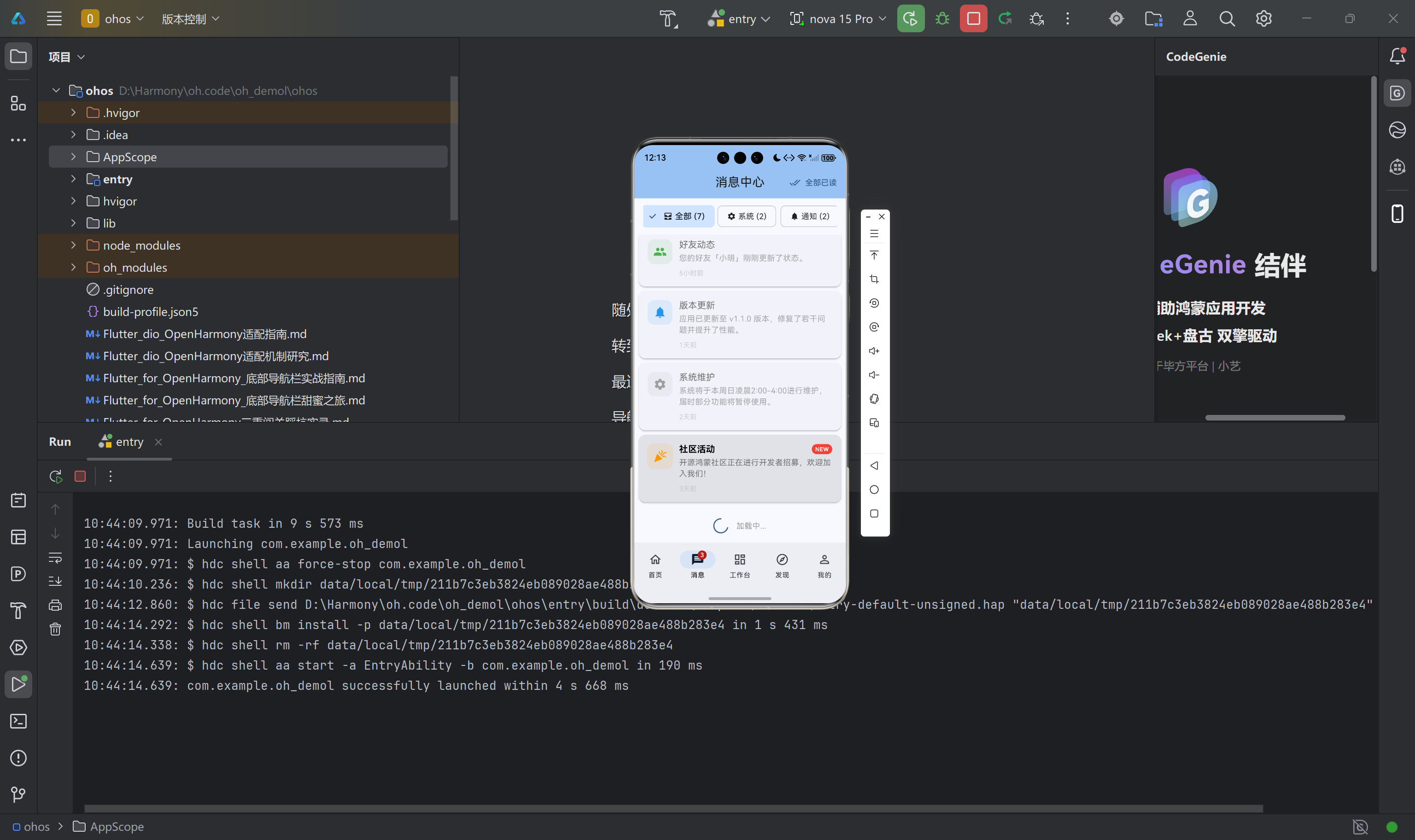
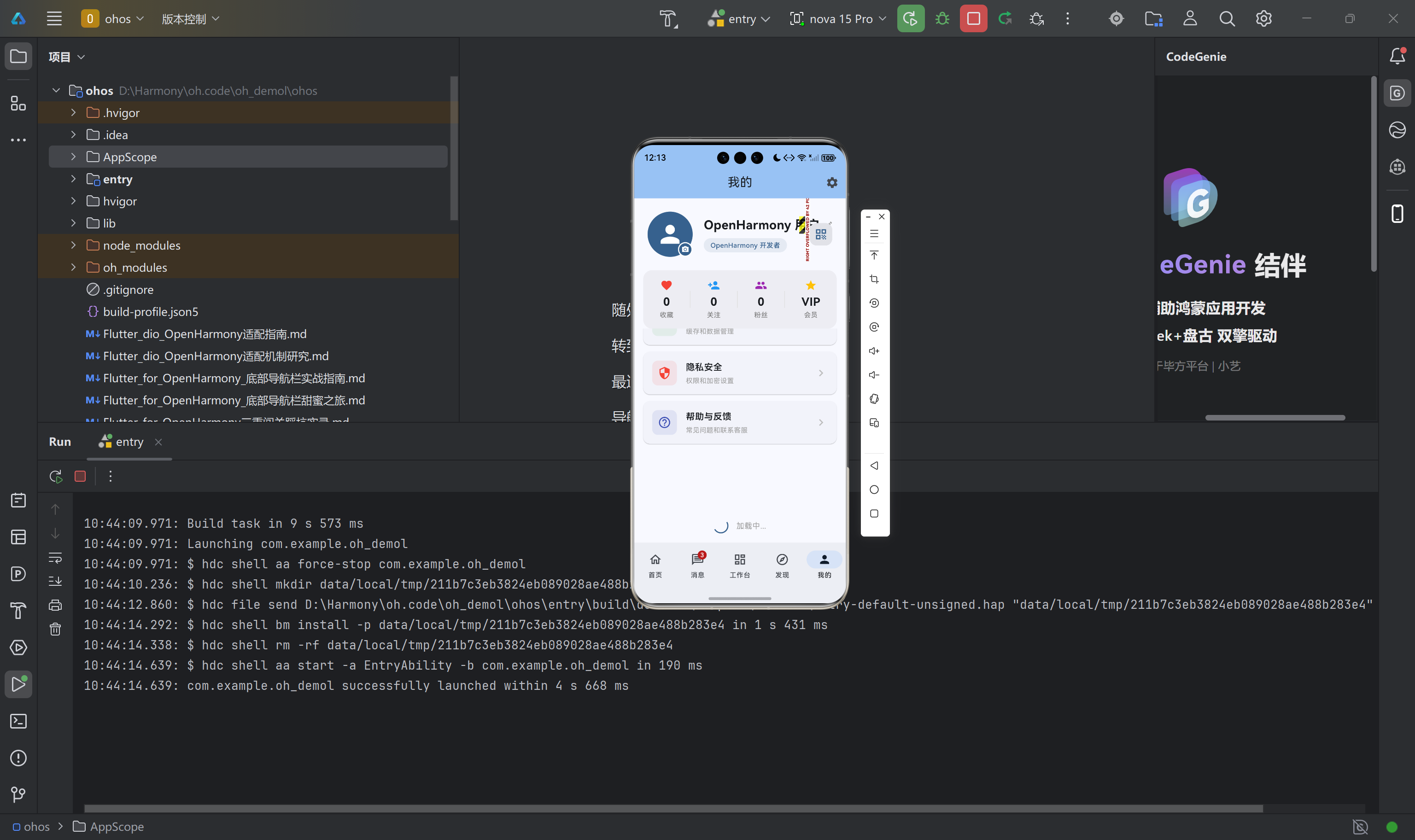
六、踩坑记录与解决方案
坑一:刷新后列表不更新
原因:忘记调用 setState 或者异步操作顺序错误。解决方案是确保数据更新后再调用 refreshCompleted()。
坑二:深色模式下指示器不可见
原因:使用了硬编码的颜色值。解决方案是使用 Theme.of(context) 获取动态颜色。
坑三:上拉加载触发两次
原因:onLoading 回调中调用了两次 loadComplete()。解决方案是仔细检查回调逻辑,确保每次加载只调用一次完成方法。
坑四:页面切换时动画卡顿
原因:RefreshController 没有正确释放。解决方案是在 dispose 方法中调用 _controller.dispose()。
七、写在最后
pull_to_refresh 在 Flutter for OpenHarmony 平台上的适配过程总体顺利,但细节决定成败。触控灵敏度的调整、深色模式的适配、多页面的统一管理,这些看似琐碎的问题,恰恰是区分"能用"和"好用"的关键。
跨平台开发从来不是简单的"写一次,到处运行"。每个平台都有它的特性,需要开发者用心去适配。OpenHarmony 生态正在快速发展,作为开发者,我们有责任为这个生态贡献高质量的代码。
本文的示例代码已托管至 AtomGit 平台(https://atomgit.com),欢迎参考学习。有问题欢迎来开源鸿蒙跨平台社区交流讨论,让我们一起把鸿蒙生态建设得更好。

作为“人工智能6S店”的官方数字引擎,为AI开发者与企业提供一个覆盖软硬件全栈、一站式门户。
更多推荐
 0
0 0
0- 0


 已为社区贡献2条内容

所有评论(0)