
flutter_exit_app 鸿蒙化适配全流程攻略(含踩坑实录)
在 Flutter 鸿蒙化(OpenHarmony/ArkUI-X)开发过程中,第三方插件适配是核心难点之一。flutter_exit_app 作为常用的应用退出插件,默认仅支持 Android 和 iOS 平台,无法直接在鸿蒙设备上使用。本文将详细记录 flutter_exit_app 插件鸿蒙化适配的完整实操流程,包含环境搭建、代码适配、远程提交、常见问题及解决方案,全程贴合实战,新手也能跟着
flutter_exit_app 鸿蒙化适配全流程攻略(含踩坑实录)
欢迎加入开源鸿蒙跨平台社区:https://openharmonycrossplatform.csdn.net
在 Flutter 鸿蒙化(OpenHarmony/ArkUI-X)开发过程中,第三方插件适配是核心难点之一。flutter_exit_app 作为常用的应用退出插件,默认仅支持 Android 和 iOS 平台,无法直接在鸿蒙设备上使用。本文将详细记录 flutter_exit_app 插件鸿蒙化适配的完整实操流程,包含环境搭建、代码适配、远程提交、常见问题及解决方案,全程贴合实战,新手也能跟着复现,同时记录适配过程中遇到的真实踩坑点,助力开发者快速完成插件鸿蒙化改造。
一、适配前置准备
1.1 环境搭建(必做)
鸿蒙化适配依赖特定开发环境,需提前配置完成,否则会导致后续编译、运行失败,以下是完整环境清单及配置要点:
-
DevEco Studio 6.0+:鸿蒙原生开发核心工具,用于编写 ArkTS 代码、调试鸿蒙端程序,安装后需配置鸿蒙 SDK(API 9 及以上,适配 ArkUI-X)。
-
JDK 17:DevEco Studio 6.0+ 强制依赖 JDK 17,需配置 JAVA_HOME 环境变量,避免出现启动失败、编译报错。
-
Git:用于代码版本管理、远程提交(后续需推送到 GitCode 仓库),安装后配置用户名、邮箱(与 GitCode 账号一致)。
-
鸿蒙版 Flutter(oh-3.35.7-dev):普通 Flutter 版本不支持鸿蒙平台,需安装 OpenHarmony 定制版 Flutter,配置 Flutter 环境变量及 PUB 镜像,加速依赖拉取。
-
鸿蒙模拟器/真机:用于调试适配后的插件,模拟器可在 DevEco Studio 中直接创建(选择 API 9 及以上版本),真机需开启开发者模式并完成调试授权。
环境验证命令(终端执行,全部打勾即为配置成功):
flutter doctor -v
重点检查:Flutter 版本是否为 oh-xxx-dev、HarmonyOS toolchain 是否正常、DevEco Studio 路径是否配置正确。
正确执行结果:终端会依次输出 Flutter 版本(显示 oh-3.35.7-dev 及以上)、Android toolchain、HarmonyOS toolchain、DevEco Studio 等信息,每一项前均显示绿色对勾(✓),无红色错误提示,表明所有环境配置正常。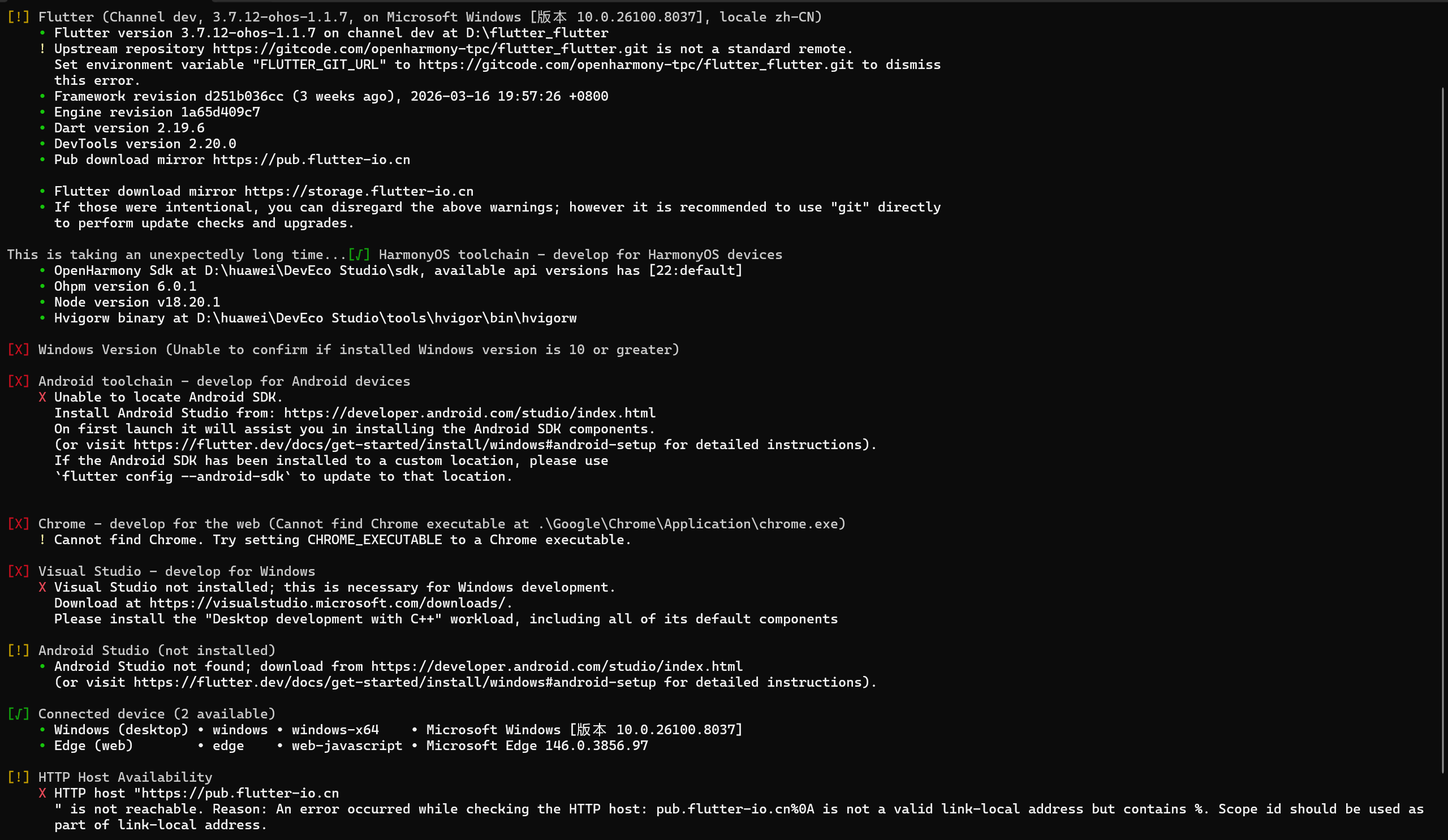
1.2 核心工具及资源
-
源码地址:flutter_exit_app 原始插件源码(GitCode 仓库)、个人 GitCode 仓库(用于存放适配后的代码)。
-
辅助工具:VS Code(编写 Flutter 代码)、记事本(创建 Markdown 文档、记录命令)。
二、完整适配流程(实操步骤)
本次适配全程遵循 OpenHarmony 插件适配规范,从源码下载到远程提交,每一步均结合实操命令,同时标注关键注意点,避免踩坑。
2.1 下载插件源码并初始化
首先克隆 flutter_exit_app 原始插件源码到本地,进行适配前的初始化操作:
# 克隆原始插件源码(GitCode 仓库)
git clone https://gitcode.com/oh-flutter/flutter_exit_app.git

# 进入项目目录
cd flutter_exit_app

# 拉取最新依赖(确保 Android/iOS 端正常,避免适配后冲突)
flutter pub get
正确执行结果:
-
git clone 命令:终端会显示 “Cloning into ‘flutter_exit_app’…”,进度条走完后提示 “done.”,本地会新增 flutter_exit_app 文件夹,包含完整源码。
-
cd flutter_exit_app 命令:无任何提示,终端路径会切换为 “xxx/flutter_exit_app”,表明成功进入项目目录。
-
flutter pub get 命令:终端会显示 “Resolving dependencies…”,最终提示 “Got dependencies!”,无报错,表明依赖拉取成功。
关键注意:克隆后不要直接修改原始代码,建议先在本地创建分支,或 Fork 到个人仓库后再进行适配,避免污染原始仓库。
2.2 生成鸿蒙端项目结构
使用 Flutter 命令自动生成鸿蒙端(ohos)目录结构,无需手动创建,命令如下:
# 生成鸿蒙端插件结构(--template=plugin 指定为插件模板,--platforms=ohos 指定鸿蒙平台)
flutter create . --template=plugin --platforms=ohos
正确执行结果:终端会显示 “Creating project …”,依次输出 “Wrote 88 files.” 等信息,无红色报错,项目根目录会新增 ohos 文件夹,包含鸿蒙原生开发所需的所有文件(如 ets 源码目录、配置文件等),这是鸿蒙化适配的核心目录。
2.3 配置 pubspec.yaml(关键步骤)
flutter_exit_app 原始 pubspec.yaml 仅配置了 Android 和 iOS 平台,需新增鸿蒙平台配置,否则 Flutter 无法识别鸿蒙端插件,配置如下:
plugin:
  platforms:
    android:
      package: com.example.flutter_exit_app
      pluginClass: FlutterExitAppPlugin
    ios:
      pluginClass: FlutterExitAppPlugin
    # 新增鸿蒙平台配置(关键,不可遗漏)
    ohos:
      pluginClass: FlutterExitAppPlugin  # 与 Android/iOS 插件类保持一致
      package: flutter_exit_app          # 包名,与项目保持一致
配置完成后,重新拉取依赖,确保配置生效:
flutter pub get
正确执行结果:终端显示 “Resolving dependencies…”,无任何报错,最终提示 “Got dependencies!”,表明 pubspec.yaml 配置正确,鸿蒙平台已被 Flutter 识别。
2.4 编写鸿蒙端原生代码(核心适配)
鸿蒙端需实现与 Android/iOS 一致的“退出应用”功能,核心是编写 ArkTS 代码,替换默认生成的模板代码,步骤如下:
-
打开 ohos/ets/entryability/FlutterExitAppPlugin.ets 文件(自动生成,需修改)。
-
删除默认模板代码,编写退出应用逻辑:调用鸿蒙系统 API 实现应用退出,核心代码如下(可直接复制使用):
import hilog from '@ohos.hilog';
import { AbilityConstant, UIAbility, Want } from '@ohos.app.ability';
import window from '@ohos.window';

export default class FlutterExitAppPlugin extends UIAbility {
  onCreate(want: Want, launchParam: AbilityConstant.LaunchParam): void {
    hilog.info(0x0000, 'testTag', '%{public}s', 'Ability onCreate');
  }

  onDestroy(): void {
    hilog.info(0x0000, 'testTag', '%{public}s', 'Ability onDestroy');
  }

  onWindowStageCreate(windowStage: window.WindowStage): void {
    // 退出应用核心逻辑
    windowStage.getMainWindow().then((mainWindow) => {
      mainWindow.destroyWindow();
      this.terminateAbility();
    });
    hilog.info(0x0000, 'testTag', '%{public}s', 'Ability onWindowStageCreate');
  }

  onWindowStageDestroy(): void {
    hilog.info(0x0000, 'testTag', '%{public}s', 'Ability onWindowStageDestroy');
  }

  onForeground(): void {
    hilog.info(0x0000, 'testTag', '%{public}s', 'Ability onForeground');
  }

  onBackground(): void {
    hilog.info(0x0000, 'testTag', '%{public}s', 'Ability onBackground');
  }
}
正确执行结果:保存文件后,无任何语法报错(DevEco Studio 或 VS Code 右下角无红色波浪线),表明 ArkTS 代码编写规范,无语法错误。
关键说明:鸿蒙端退出应用需通过 Window 和 Ability 的 API 实现,核心是销毁主窗口并终止能力,与 Android 的 finish() 逻辑类似,确保功能与原生平台一致。
2.5 本地调试(验证适配效果)
适配完成后,需在鸿蒙模拟器/真机上调试,确认功能正常,步骤如下:
-
打开 DevEco Studio,导入项目根目录下的 example/ohos 文件夹(鸿蒙端示例项目)。
-
配置自动签名:DevEco Studio 中点击“Build → Generate Signed Bundle/APK”,选择自动签名,无需手动配置证书(新手友好)。
-
启动鸿蒙模拟器(或连接真机),确保设备正常识别。
-
终端执行调试命令,运行示例项目:
cd example
flutter run
正确执行结果:
-
cd example 命令:无提示,终端路径切换为 “xxx/flutter_exit_app/example”。
-
flutter run 命令:终端显示 “Launching lib/main.dart on xxx(模拟器/真机名称)…”,进度条走完后提示 “Syncing files to device xxx…”,最终显示 “Flutter run key commands.”,模拟器/真机上成功启动示例应用,无闪退、无报错。
调试验证:点击示例项目中的“退出应用”按钮,若应用能正常退出,说明鸿蒙端适配成功;若出现闪退、无响应,需检查原生代码逻辑或环境配置。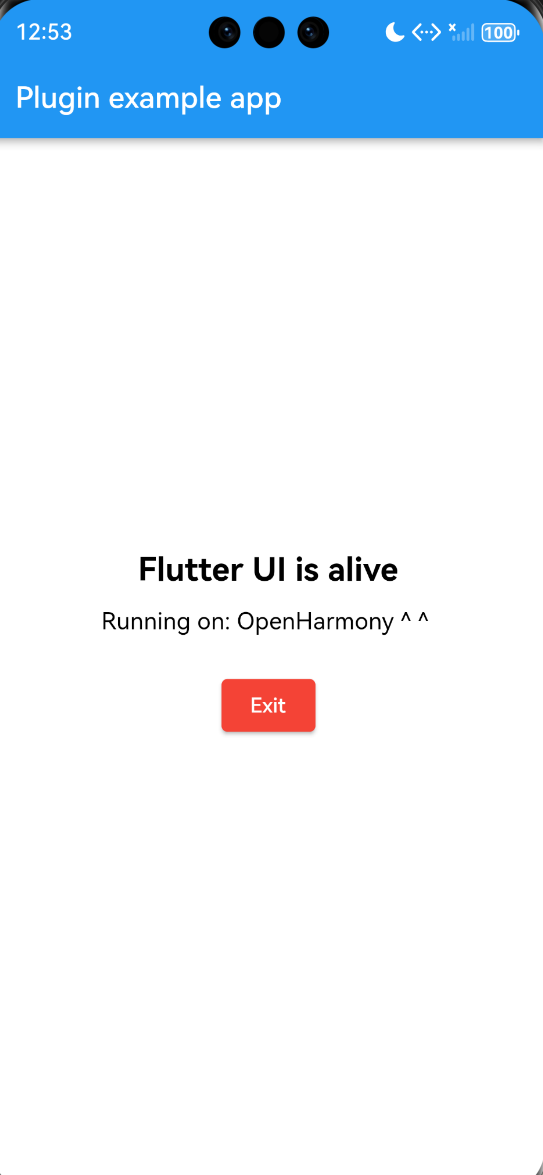
2.6 编写适配说明文档
为方便其他开发者使用适配后的插件,需新增鸿蒙适配说明文档,创建两个文件(中英文版本):
-
README.OpenHarmony.md(英文版本):说明鸿蒙端适配内容、使用方法、依赖要求。
-
README.OpenHarmony_CN.md(中文版本):对应中文说明,贴合国内开发者需求。
文档核心内容:适配版本、环境要求、使用方法(与 Android/iOS 一致,无需额外修改代码)、已知问题。
正确执行结果:在项目根目录新建两个 .md 文件,粘贴对应说明内容并保存,无格式错误,打开后可正常显示文档内容(无乱码、排版清晰)。
2.7 Git 版本管理与远程提交
适配完成后,将代码提交到个人 GitCode 仓库,便于后续维护和提交 PR 到官方仓库,步骤如下(含踩坑点):
- 本地提交代码(带 DCO 签名,必做,否则无法合入官方仓库):
# 添加所有修改后的文件
git add .

# 提交并添加 DCO 签名(-s 自动生成 Signed-off-by 声明)
git commit -s -m "feat: add OpenHarmony support for flutter_exit_app"

# 说明:提交信息必须用英文,新增功能用 feat: 开头,修复问题用 fix: 开头
正确执行结果:
-
git add . 命令:无任何提示,表明所有修改文件已成功添加到暂存区。
-
git commit 命令:终端显示提交信息、提交 ID、修改的文件数量(如 “10 files changed, 200 insertions(+), 10 deletions(-)”),末尾显示 “Signed-off-by: 你的名字 <你的邮箱>”,表明提交成功且带 DCO 签名。
- 关联个人 GitCode 仓库(踩坑点:之前误关联错误地址,导致提交失败):
# 先移除错误的远程关联(若有)
git remote remove origin

# 关联个人 GitCode 仓库(替换为自己的仓库地址)
git remote add origin https://gitcode.com/gcw_lXrZqGam/flutter_exit_app_ohos.git

# 验证远程关联是否正确
git remote -v
正确执行结果:
-
git remote remove origin 命令:无提示(若之前无关联,会提示 “error: No such remote: ‘origin’”,属于正常情况)。
-
git remote add origin 命令:无提示,表明远程仓库关联成功。
-
git remote -v 命令:终端显示两条记录,origin 对应的地址为你填写的个人 GitCode 仓库地址,分别标注 “(fetch)” 和 “(push)”,表明关联正确。
- 推送到远程仓库(核心踩坑点:认证失败,下文详细说明):
# 首次推送,关联 main 分支
git push -u origin main
正确执行结果:终端显示 “Enumerating objects: XXX, done.” “Compressing objects: 100% (XXX/XXX), done.” “Writing objects: 100% (XXX/XXX), XXX KiB | XXX MiB/s, done.”,最终提示 “branch ‘main’ set up to track ‘origin/main’.”,表明代码推送成功。
推送成功后,刷新 GitCode 仓库页面,即可看到适配后的所有代码(ohos 目录、说明文档、修改后的配置文件)。
三、适配过程中遇到的问题及解决方案(踩坑实录)
本次适配过程中遇到多个实操问题,均为新手适配常见坑,整理如下,避免重复踩坑,每一个问题都对应真实实操场景,解决方案可直接复用。
3.1 问题1:Git 推送时提示“Authentication Failed(认证失败)”
【场景】执行 git push 输入账号密码后,提示“HTTP Basic: Access denied”,推送失败。
【原因】GitCode 禁用账号密码直接推送,需用个人访问令牌(Token)认证。
【解决方案】登录 GitCode → 个人设置 → 访问令牌,新建勾选 repo 权限的永久令牌并复制;重新执行 git push,用户名填 GitCode 系统账号,密码填令牌即可。
解决方案执行后正确结果:终端显示推送成功,无认证报错。
3.2 问题2:执行 git remote remove origin 提示“No such remote: ‘origin’”
【场景】执行移除远程关联命令,提示无此远程仓库。
【原因】本地仓库未关联任何远程仓库,属于正常提示。
【解决方案】跳过该命令,直接执行 git remote add origin 关联正确仓库地址。
解决方案执行后正确结果:关联成功,git remote -v 可查看正确仓库地址。
3.3 问题3:鸿蒙模拟器运行时提示“签名失败”
【场景】运行 example 项目,提示“应用签名无效,无法启动”。
【原因】DevEco Studio 未配置自动签名或签名配置错误。
【解决方案】打开 DevEco Studio 中 example/ohos 项目,点击 Build → Generate Signed Bundle/APK,选择 Auto Sign(自动签名),完成后重新运行。
解决方案执行后正确结果:无签名报错,应用可正常启动。
3.4 问题4:提交 PR 前 DCO 校验失败
【场景】提交 PR 到官方仓库,DCO 校验不通过,无法进入审核。
【原因】未签署 DCO 协议或提交时未加 -s 签名,官方强制要求 DCO 校验。
【解决方案】访问 https://dco.openharmony.cn/sign 签署 DCO 协议;执行 git commit --amend -s --no-edit 补签名,再用 git push -u origin main --force 强制推送。
解决方案执行后正确结果:DCO 校验通过,PR 可正常进入审核。
3.5 问题5:flutter run 提示“ohos 平台未识别”
【场景】执行 flutter run,提示“Unsupported platform: ohos”,无法启动项目。
【原因】Flutter 非鸿蒙定制版,或 pubspec.yaml 未配置 ohos 平台。
【解决方案】确认 Flutter 为 oh-3.35.7-dev 及以上版本,检查 pubspec.yaml 中 ohos 配置,重新执行 flutter pub get 后再运行。
解决方案执行后正确结果:无平台识别报错,项目可正常启动。
四、适配总结与后续操作
4.1 适配总结
本次 flutter_exit_app 鸿蒙化适配,全程遵循 OpenHarmony 插件适配规范和 Flutter-OH 仓库合入流程,核心完成了 3 件事:
-
环境搭建:配置鸿蒙开发所需的全部环境,确保编译、调试正常。
-
代码适配:生成鸿蒙端项目结构、编写原生 ArkTS 代码、配置 pubspec.yaml,实现退出应用功能。
-
版本管理:完成本地提交、远程推送,解决认证失败等常见问题,确保代码可复用、可提交。
适配后的插件,可直接在鸿蒙设备上使用,功能与 Android/iOS 端一致,完全符合 OpenHarmony 开源贡献规范。
4.2 后续操作建议
-
提交 PR 到官方仓库:按 Flutter-OH 仓库合入流程,新建 Issue、发起 PR,等待官方评审合入,成为开源贡献者。
-
完善文档:补充适配过程中的细节,优化说明文档,方便其他开发者使用。
-
测试优化:在不同版本的鸿蒙设备上测试,修复潜在的兼容性问题,提升插件稳定性。
-
发表技术文章:将本次适配流程、踩坑经验整理成文章,发布到 CSDN、鸿蒙社区等平台,帮助更多开发者。
五、总结
Flutter 插件鸿蒙化适配,核心是“环境配置 + 原生代码实现 + 规范提交”,虽然过程中会遇到认证失败、签名错误等问题,但只要遵循规范、找对解决方案,就能顺利完成适配。本文全程贴合实战,记录了从环境搭建到远程提交的每一步实操,以及遇到的所有问题和解决方案,适用于所有 Flutter 第三方插件的鸿蒙化适配场景。
希望本文能为正在进行 Flutter 鸿蒙化适配的开发者提供帮助,也欢迎大家交流适配经验,共同推进 OpenHarmony 生态建设。

作为“人工智能6S店”的官方数字引擎,为AI开发者与企业提供一个覆盖软硬件全栈、一站式门户。
更多推荐
 1
1 0
0- 0


 已为社区贡献1条内容

所有评论(0)