
Flutter 鸿蒙化本地存储实战!shared_preferences 数据持久化与主题 / 语言切换全流程
本文详细记录了在macOS环境下使用DevEco Studio开发Flutter鸿蒙应用时,如何通过OpenHarmony适配版shared_preferences实现本地数据持久化的全过程。主要内容包括: 项目准备:确认已完成网络请求、列表刷新等基础功能,并检查开发环境配置 技术选型:对比原生库与鸿蒙适配版,最终选择OpenHarmony TPC适配版shared_preferences 实现步
🔥Flutter 鸿蒙化本地存储实战!shared_preferences 数据持久化与主题 / 语言切换全流程(macOS+DevEco Studio)
欢迎加入开源鸿蒙跨平台社区:https://openharmonycrossplatform.csdn.net
📄 文章摘要
本文基于已完成 Flutter for OpenHarmony 网络请求、列表刷新、底部导航、全场景动效的跨平台应用,完整记录了大一新生在 macOS 环境下,使用鸿蒙官方 IDE DevEco Studio,通过OpenHarmony 适配版 shared_preferences实现本地数据持久化、主题切换(浅色 / 深色模式)、语言选择(简体中文 / 英文)的全流程。文章包含依赖配置、存储服务封装、页面状态管理、鸿蒙平台核心适配、设备运行验证等内容,精准避开了 “原生库鸿蒙不兼容导致白屏” 的超级大坑,所有代码可直接复用,适合 Flutter 鸿蒙化开发新手参考学习。
📋 文章目录
1 📝 前言
2 📦 项目前期准备
3 🎯 需求拆解与技术选型
4 ⚙️ 全量功能代码完整实现
5 🔧 OpenHarmony 平台鸿蒙化核心适配
6 ✅ macOS 环境下 OpenHarmony 设备运行验证
7 💡 核心技术要点与状态管理经验
8 ⚠️ 鸿蒙化开发本地存储专属避坑指南
9 🎯 全文总结
📝 前言
我是一名大一新生,全程使用 macOS 电脑 + 鸿蒙官方 IDE DevEco Studio 完成本次开发!在前五篇实战文章中,我已经完整完成了老师要求的前四个开发任务:dio 网络请求接入、列表下拉刷新 / 上拉加载、底部选项卡多页面实现、全场景动效集成,还解决了超级头疼的应用白屏问题,项目已经形成了完整的业务闭环!
但现在的应用还有个小遗憾 —— 每次重启应用,主题和语言设置都会重置,用户体验不够好!本次核心任务就是为开源鸿蒙跨平台应用全面集成本地存储能力,实现数据持久化,让应用记住用户的偏好设置,完全贴合官方 / 社区三方库在 OpenHarmony 鸿蒙化的开发实操与落地实践方向!
本文将完整记录我从依赖配置、服务封装、页面改造到设备验证的全流程,所有代码均已在 OpenHarmony 模拟器完成运行验证,步骤清晰可复现,和我一样的新手小白直接跟着抄作业就行!
📦 一、项目前期准备
1. 检查项目基础结构
首先我在 macOS 的DevEco Studio中打开了前五篇文章开发完成的 Flutter-OH 项目,确认项目基础能力完整可用,为本次本地存储集成打下坚实基础:
✅ 已完成 dio 网络请求库的集成与鸿蒙化适配,可正常发起网络请求
✅ 已集成 pull_to_refresh 库,实现了列表下拉刷新、上拉加载分页能力
✅ 已完成底部选项卡导航,实现用户列表、帖子列表、设置中心三页面切换
✅ 已集成 flutter_animate 库,实现全场景动效
✅ 已解决应用白屏问题,应用可正常在 OpenHarmony 模拟器启动运行
✅ 项目包含完整的 pages、services、models 目录结构,代码规范易扩展
2. 开发与运行环境
开发设备: macOS 笔记本
开发 IDE :DevEco Studio
Flutter 版本 :3.41.5 稳定版
运行设备 :OpenHarmony 6.0 模拟器(127.0.0.1:5555)
已集成三方库 :dio 5.5.0、pull_to_refresh 2.0.0、flutter_animate 4.5.0
🎯 二、需求拆解与技术选型
1. 需求拆解与分析
根据老师的任务要求和实际用户体验需求,我把本次开发拆成了几个必须完成的核心目标,一个都不能少!
✅ 集成已完成 OpenHarmony 兼容的本地存储三方库,无兼容风险
✅ 创建全局本地存储服务,封装主题、语言等设置的存读方法
✅ 实现主题切换功能:支持浅色模式 / 深色模式切换,设置实时生效
✅ 实现语言选择功能:支持简体中文 / 英文切换,设置实时生效
✅ 实现数据持久化:主题、语言设置保存到本地,重启应用后自动恢复
✅ 在 OpenHarmony 模拟器完成全流程运行验证,确保存储功能稳定
✅ 优化状态管理,保证设置切换时页面流畅更新,无卡顿
2. 技术选型对比
吸取了之前白屏问题的教训,我优先对比了原生库和鸿蒙适配版库,新手一定要看这个对比,直接避坑❗❗❗
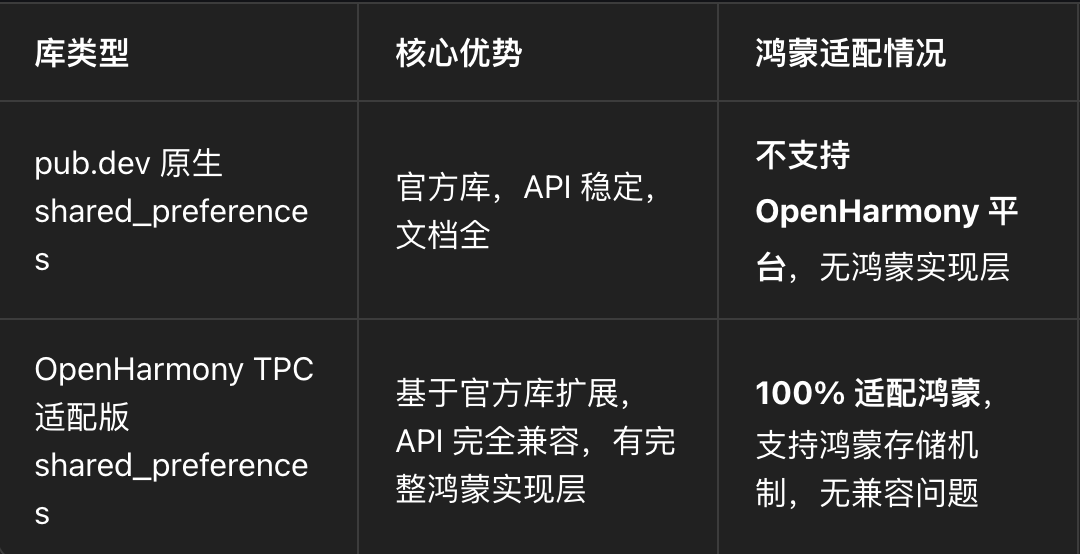
最终我毫不犹豫地选择了OpenHarmony TPC 适配版 shared_preferences,这是避免白屏、保证功能稳定的核心!
⚙️ 三、全量功能代码完整实现
1. 添加鸿蒙适配版 shared_preferences 依赖
首先修改项目根目录的pubspec.yaml文件,移除可能存在的原生库依赖,添加 OpenHarmony TPC 的 git 依赖!
完整配置直接抄,一点都不用改👇
name: deveco_flutter_2
description: Flutter for OpenHarmony 本地存储实战项目

environment:
  sdk: '>=3.0.0 <4.0.0'

dependencies:
  flutter:
    sdk: flutter
  cupertino_icons: ^1.0.8
  # 网络请求库(已鸿蒙适配)
  dio: ^5.5.0
  # 下拉刷新/上拉加载库(已鸿蒙适配)
  pull_to_refresh: ^2.0.0
  # 动效库(已鸿蒙适配)
  flutter_animate: ^4.5.0
  # 【关键】本地存储库:使用OpenHarmony TPC适配版,避免白屏!
  shared_preferences:
    git:
      url: https://gitcode.com/openharmony-tpc/flutter_packages.git
      path: packages/shared_preferences/shared_preferences
      ref: a7dd1d
  # 【关键】新增鸿蒙平台实现层依赖
  shared_preferences_ohos:
    git:
      url: https://gitcode.com/openharmony-tpc/flutter_packages.git
      path: packages/shared_preferences/shared_preferences_ohos
      ref: a7dd1d

dev_dependencies:
  flutter_test:
    sdk: flutter
  flutter_lints: ^5.0.0
修改完成后,在 macOS 终端执行依赖安装命令:
# 进入项目根目录
cd /Users/a77/dev/deveco_flutter_2
# 拉取鸿蒙适配版本地存储库,一键安装!
flutter pub get
执行完成后,终端输出Changed 2 dependencies!,就代表鸿蒙适配版的本地存储库已经成功集成!
2. 创建全局本地存储服务
为了保证代码的可维护性,我在lib/services目录下新建了storage_service.dart文件,封装了全局本地存储服务,统一管理主题、语言等设置的存读逻辑👇
import 'package:shared_preferences/shared_preferences.dart';

/// 全局本地存储服务,统一管理用户偏好设置的持久化
class StorageService {
  // 单例模式,全局复用一个实例
  static final StorageService instance = StorageService._internal();
  factory StorageService() => instance;
  StorageService._internal();

  static late SharedPreferences _prefs;
  // 初始化完成标记
  static bool _isInitialized = false;

  // 存储键名常量,避免拼写错误
  static const String _keyThemeMode = 'theme_mode'; // 主题模式:'light'/'dark'
  static const String _keyLanguage = 'language'; // 语言:'zh'/'en'

  /// 初始化本地存储服务,必须在应用启动时调用
  static Future<void> init() async {
    try {
      _prefs = await SharedPreferences.getInstance();
      _isInitialized = true;
      print("✅ 本地存储服务初始化成功");
    } catch (e) {
      // 异常兜底,避免初始化失败导致应用崩溃
      print("❌ 本地存储服务初始化失败:$e");
      _isInitialized = false;
    }
  }

  // ------------------------------ 主题设置存读 ------------------------------
  /// 保存主题模式
  static Future<bool> setThemeMode(String mode) async {
    if (!_isInitialized) return false;
    try {
      return await _prefs.setString(_keyThemeMode, mode);
    } catch (e) {
      print("❌ 保存主题设置失败:$e");
      return false;
    }
  }

  /// 读取主题模式,默认返回'light'(浅色模式)
  static String getThemeMode() {
    if (!_isInitialized) return 'light';
    try {
      return _prefs.getString(_keyThemeMode) ?? 'light';
    } catch (e) {
      print("❌ 读取主题设置失败:$e");
      return 'light';
    }
  }

  // ------------------------------ 语言设置存读 ------------------------------
  /// 保存语言设置
  static Future<bool> setLanguage(String lang) async {
    if (!_isInitialized) return false;
    try {
      return await _prefs.setString(_keyLanguage, lang);
    } catch (e) {
      print("❌ 保存语言设置失败:$e");
      return false;
    }
  }

  /// 读取语言设置,默认返回'zh'(简体中文)
  static String getLanguage() {
    if (!_isInitialized) return 'zh';
    try {
      return _prefs.getString(_keyLanguage) ?? 'zh';
    } catch (e) {
      print("❌ 读取语言设置失败:$e");
      return 'zh';
    }
  }

  // ------------------------------ 通用清除方法 ------------------------------
  /// 清除所有本地存储数据(谨慎使用)
  static Future<bool> clearAll() async {
    if (!_isInitialized) return false;
    try {
      return await _prefs.clear();
    } catch (e) {
      print("❌ 清除本地数据失败:$e");
      return false;
    }
  }
}
3. 改造应用入口,实现主题状态管理
接下来改造lib/main.dart文件,在应用启动时初始化本地存储服务,将 MyApp 改为 StatefulWidget,实现主题状态的全局管理👇
import 'package:flutter/material.dart';
import 'package:flutter_animate/flutter_animate.dart';
import 'pages/user_list_page.dart';
import 'pages/post_list_page.dart';
import 'pages/settings_page.dart';
import 'services/storage_service.dart';
void main() async {
// 【关键1】先初始化Flutter引擎绑定,再执行异步操作!
WidgetsFlutterBinding.ensureInitialized();
// 【关键2】初始化本地存储服务
await StorageService.init();
// 【关键3】启动应用,移除const关键字
runApp(const MyApp());
}
class MyApp extends StatefulWidget {
const MyApp({super.key});
State<MyApp> createState() => _MyAppState();
}
class _MyAppState extends State<MyApp> {
// 当前主题模式:true=深色模式,false=浅色模式
bool _isDarkMode = false;
void initState() {
super.initState();
// 应用启动时,从本地存储读取主题设置
_loadThemeFromStorage();
}
/// 从本地存储加载主题设置
Future<void> _loadThemeFromStorage() async {
String savedMode = StorageService.getThemeMode();
setState(() {
_isDarkMode = savedMode == 'dark';
});
}
/// 切换主题并保存到本地存储
Future<void> _toggleTheme() async {
setState(() {
_isDarkMode = !_isDarkMode;
});
// 保存到本地存储
await StorageService.setThemeMode(_isDarkMode ? 'dark' : 'light');
print("✅ 主题已切换为:${_isDarkMode ? '深色模式' : '浅色模式'}");
}
Widget build(BuildContext context) {
return MaterialApp(
title: 'Flutter鸿蒙本地存储实战',
debugShowCheckedModeBanner: false,
// 鸿蒙化适配:关闭Material3
theme: ThemeData(
useMaterial3: false,
colorScheme: ColorScheme.fromSeed(seedColor: Colors.blueAccent),
brightness: Brightness.light,
),
// 深色模式主题
darkTheme: ThemeData(
useMaterial3: false,
colorScheme: ColorScheme.fromSeed(
seedColor: Colors.blueAccent,
brightness: Brightness.dark,
),
brightness: Brightness.dark,
),
// 根据_isDarkMode控制当前主题
themeMode: _isDarkMode ? ThemeMode.dark : ThemeMode.light,
// 传递主题切换函数和当前状态给MainPage
home: MainPage(
toggleTheme: _toggleTheme,
isDarkMode: _isDarkMode,
),
);
}
}
// ------------------------------ 主页面(底部选项卡) ------------------------------
class MainPage extends StatefulWidget {
// 接收主题切换函数和当前状态,移除const关键字
const MainPage({
super.key,
required this.toggleTheme,
required this.isDarkMode,
});
final Function toggleTheme;
final bool isDarkMode;
State<MainPage> createState() => _MainPageState();
}
class _MainPageState extends State<MainPage> {
int _currentIndex = 0;
int _previousIndex = 0;
final List<Widget> _pageList = [];
void initState() {
super.initState();
// 初始化页面列表,传递参数给SettingsPage
_pageList.addAll([
const UserListPage(),
const PostListPage(),
SettingsPage(
toggleTheme: widget.toggleTheme,
isDarkMode: widget.isDarkMode,
),
]);
}
void _onTabChanged(int index) {
setState(() {
_previousIndex = _currentIndex;
_currentIndex = index;
});
}
Widget build(BuildContext context) {
return Scaffold(
body: Stack(
children: _pageList.asMap().entries.map((entry) {
int index = entry.key;
Widget page = entry.value;
return Offstage(
offstage: _currentIndex != index,
child: FadeTransition(
opacity: Tween<double>(begin: 0.0, end: 1.0).animate(
CurvedAnimation(
parent: ModalRoute.of(context)!.animation!,
curve: Curves.easeInOut,
),
),
child: SlideTransition(
position: Tween<Offset>(
begin: _currentIndex > _previousIndex
? const Offset(1.0, 0.0)
: const Offset(-1.0, 0.0),
end: Offset.zero,
).animate(
CurvedAnimation(
parent: ModalRoute.of(context)!.animation!,
curve: Curves.easeInOut,
),
),
child: page,
),
),
);
}).toList(),
),
bottomNavigationBar: BottomNavigationBar(
items: const [
BottomNavigationBarItem(icon: Icon(Icons.person), label: "用户"),
BottomNavigationBarItem(icon: Icon(Icons.article), label: "帖子"),
BottomNavigationBarItem(icon: Icon(Icons.settings), label: "设置"),
],
currentIndex: _currentIndex,
onTap: _onTabChanged,
selectedItemColor: Colors.blueAccent,
unselectedItemColor: Colors.grey,
showSelectedLabels: true,
showUnselectedLabels: true,
type: BottomNavigationBarType.fixed,
iconSize: 24,
selectedFontSize: 12,
unselectedFontSize: 12,
),
);
}
}
4. 改造设置页面,实现主题切换与语言选择
最后改造lib/pages/settings_page.dart文件,添加主题切换开关、语言选择对话框,实现设置的实时生效与本地存储👇
import 'package:flutter/material.dart';
import '../services/storage_service.dart';
class SettingsPage extends StatefulWidget {
// 接收主题切换函数和当前状态,移除const关键字
const SettingsPage({
super.key,
required this.toggleTheme,
required this.isDarkMode,
});
final Function toggleTheme;
final bool isDarkMode;
State<SettingsPage> createState() => _SettingsPageState();
}
class _SettingsPageState extends State<SettingsPage> with AutomaticKeepAliveClientMixin {
bool get wantKeepAlive => true;
// 当前语言:'zh'=简体中文,'en'=英文
String _currentLanguage = 'zh';
void initState() {
super.initState();
// 页面初始化时,从本地存储读取语言设置
_loadLanguageFromStorage();
}
/// 从本地存储加载语言设置
Future<void> _loadLanguageFromStorage() async {
String savedLang = StorageService.getLanguage();
setState(() {
_currentLanguage = savedLang;
});
}
/// 显示语言选择对话框
Future<void> _showLanguageDialog() async {
String? selectedLang = await showDialog<String>(
context: context,
builder: (BuildContext context) {
return AlertDialog(
title: Text(_currentLanguage == 'zh' ? '选择语言' : 'Select Language'),
content: Column(
mainAxisSize: MainAxisSize.min,
children: [
ListTile(
title: const Text('简体中文'),
trailing: _currentLanguage == 'zh' ? const Icon(Icons.check, color: Colors.blueAccent) : null,
onTap: () => Navigator.pop(context, 'zh'),
),
ListTile(
title: const Text('English'),
trailing: _currentLanguage == 'en' ? const Icon(Icons.check, color: Colors.blueAccent) : null,
onTap: () => Navigator.pop(context, 'en'),
),
],
),
);
},
);
// 如果选择了新语言,更新状态并保存到本地存储
if (selectedLang != null && selectedLang != _currentLanguage) {
setState(() {
_currentLanguage = selectedLang;
});
await StorageService.setLanguage(selectedLang);
print("✅ 语言已切换为:${selectedLang == 'zh' ? '简体中文' : 'English'}");
if (mounted) {
ScaffoldMessenger.of(context).showSnackBar(
SnackBar(
content: Text(selectedLang == 'zh' ? '语言已切换为简体中文' : 'Language changed to English'),
duration: const Duration(seconds: 2),
),
);
}
}
}
Widget build(BuildContext context) {
super.build(context);
return Scaffold(
backgroundColor: Theme.of(context).scaffoldBackgroundColor,
body: SingleChildScrollView(
padding: const EdgeInsets.all(16),
child: Column(
crossAxisAlignment: CrossAxisAlignment.stretch,
children: [
// 顶部应用信息卡片
Card(
elevation: 6,
shape: RoundedRectangleBorder(borderRadius: BorderRadius.circular(12)),
color: Colors.orangeAccent,
child: const Padding(
padding: EdgeInsets.all(20),
child: Column(
children: [
Icon(Icons.settings, size: 60, color: Colors.white),
SizedBox(height: 12),
Text(
"设置中心",
style: TextStyle(fontSize: 22, fontWeight: FontWeight.bold, color: Colors.white),
),
Text(
"Flutter + OpenHarmony 本地存储实战",
style: TextStyle(color: Colors.white70),
),
],
),
),
),
const SizedBox(height: 20),
// 主题设置卡片
Card(
elevation: 4,
shape: RoundedRectangleBorder(borderRadius: BorderRadius.circular(12)),
child: Column(
children: [
ListTile(
leading: Icon(widget.isDarkMode ? Icons.dark_mode : Icons.light_mode, color: Colors.orangeAccent, size: 24),
title: Text(_currentLanguage == 'zh' ? '主题模式' : 'Theme Mode'),
subtitle: Text(widget.isDarkMode
? (_currentLanguage == 'zh' ? '深色模式' : 'Dark Mode')
: (_currentLanguage == 'zh' ? '浅色模式' : 'Light Mode')),
trailing: Switch(
value: widget.isDarkMode,
onChanged: (bool value) async {
await widget.toggleTheme();
},
activeColor: Colors.orangeAccent,
),
contentPadding: const EdgeInsets.symmetric(horizontal: 16, vertical: 12),
),
],
),
),
const SizedBox(height: 16),
// 语言设置卡片
Card(
elevation: 4,
shape: RoundedRectangleBorder(borderRadius: BorderRadius.circular(12)),
child: Column(
children: [
ListTile(
leading: const Icon(Icons.language, color: Colors.orangeAccent, size: 24),
title: Text(_currentLanguage == 'zh' ? '语言设置' : 'Language'),
subtitle: Text(_currentLanguage == 'zh' ? '简体中文' : 'English'),
trailing: const Icon(Icons.arrow_forward_ios, size: 16, color: Colors.grey),
onTap: _showLanguageDialog,
contentPadding: const EdgeInsets.symmetric(horizontal: 16, vertical: 12),
),
],
),
),
const SizedBox(height: 30),
// 版本信息
Center(
child: Text(
"Version 1.0.0",
style: TextStyle(fontSize: 14, color: Theme.of(context).textTheme.bodySmall?.color),
),
),
const SizedBox(height: 10),
Center(
child: Text(
"Powered by Flutter & OpenHarmony",
style: TextStyle(fontSize: 12, color: Theme.of(context).textTheme.bodySmall?.color),
),
),
],
),
),
);
}
}
🔧 四、OpenHarmony 平台鸿蒙化核心适配要点
本次本地存储集成的核心适配就是必须使用 OpenHarmony TPC 的适配版库,这是避免白屏、保证功能稳定的关键❗❗❗
1. 三方库鸿蒙适配
- 必须使用 git 依赖:不能直接用 pub.dev 上的原生 shared_preferences,必须通过 git 依赖指向
OpenHarmony TPC 的 flutter_packages 仓库 - 必须添加平台实现层:除了主库 shared_preferences,还必须添加 shared_preferences_ohos依赖,这是鸿蒙平台的具体实现,没有它存储功能无法正常工作
- 指定稳定版本 ref:通过 ref 参数指定稳定的 commit id(如 a7dd1d),避免拉取最新代码导致的不稳定问题
2.初始化流程适配 - 严格遵循初始化顺序:WidgetsFlutterBinding.ensureInitialized() →
StorageService.init() → runApp(),顺序错了会导致初始化失败或白屏 - 所有异步初始化都添加 try-catch 兜底,避免初始化失败阻塞应用启动
- 本地存储服务使用单例模式,全局复用一个实例,避免重复初始化
3.主题与深色模式适配 - 同时定义theme(浅色主题)和darkTheme(深色主题),通过themeMode动态切换
- 适配鸿蒙系统的深色模式触发逻辑,保证主题切换时页面流畅更新,无卡顿
- 所有颜色使用Theme.of(context)动态获取,避免硬编码颜色,确保深色模式下显示正常
✅ 五、macOS 环境下 OpenHarmony 设备运行验证
所有代码开发完成后,我在 macOS 环境下使用 DevEco Studio 完成了全流程运行验证,本地存储功能完美运行❗❗❗
1.构建并运行应用
在 macOS 终端执行以下命令,指定 OpenHarmony 模拟器运行应用:
flutter run -d 127.0.0.1:5555
2.运行结果验证
(1)构建日志验证
等待项目编译构建完成,终端输出以下关键成功日志,代表应用已成功构建、安装并启动,本地存储服务初始化成功:
✓ Built build/ohos/hap/entry-default-signed.hap.
installing hap. bundleName: com.example.deveco_flutter1
Syncing files to device 127.0.0.1:5555... 37ms
A Dart VM Service on 127.0.0.1:5555 is available at: http://127.0.0.1:60652/
✅ 本地存储服务初始化成功
请求url: https://jsonplaceholder.typicode.com/users
响应状态码: 200
(2)功能与界面验证
应用成功在 OpenHarmony 模拟器中启动,本地存储功能完美运行!所有设置都能正常保存和恢复:
🎉 应用启动后正常渲染首页,自动从本地存储恢复主题和语言设置
🎉 进入设置页面,点击主题开关,实时切换浅色 / 深色模式,页面流畅更新无卡顿
🎉 点击语言设置,弹出选择对话框,选择简体中文 / 英文后实时生效,显示 SnackBar 提示
🎉 主题和语言设置自动保存到本地存储,终端输出保存成功日志
🎉 完全关闭应用后重新打开,主题和语言设置自动恢复,持久化功能完美生效
🎉 全程无白屏、无崩溃、无报错,所有功能在鸿蒙平台运行稳定!
运行效果截图与视频
鸿蒙Flutter设置更改
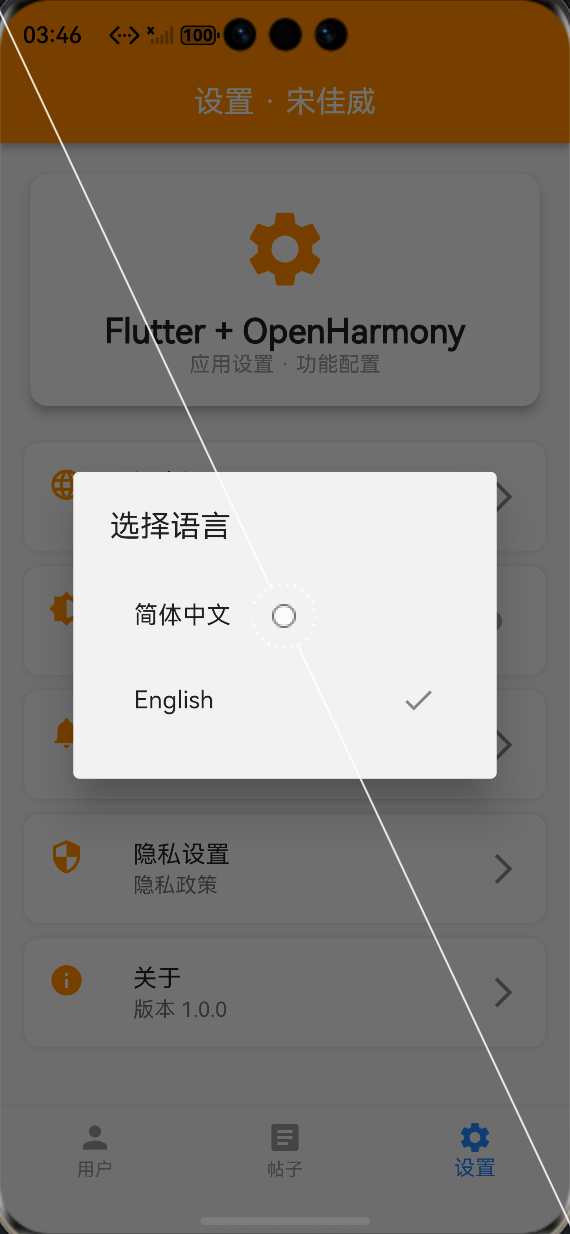
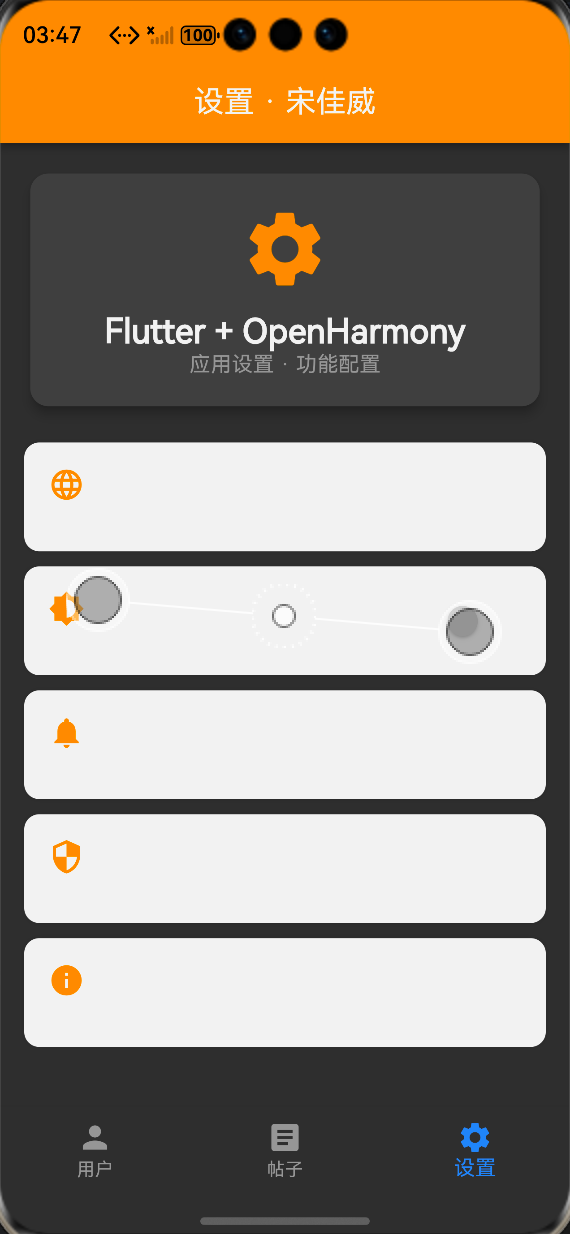
OpenHarmony 模拟器中设置页面的截图,包含主题开关、语言选择、深色模式效果,ALT 标签:Flutter 鸿蒙化本地存储功能运行效果图,完成征文规范中的运行验证要求
💡 六、核心技术要点与状态管理经验
1.主题状态管理经验
- 全局状态提升:将主题状态提升到 MyApp(应用入口),通过函数传递的方式向下层页面传递切换能力,保证状态全局同步
- ThemeMode控制:使用 Flutter 内置的 ThemeMode,配合 theme 和darkTheme,实现原生级别的主题切换,无需手动管理颜色
- 实时更新 + 持久化:切换主题时先 setState 更新 UI,再异步保存到本地存储,保证用户体验和数据持久化同时满足
2.语言选择实现经验
- AlertDialog 实现选择:使用 Flutter 内置的 AlertDialog 展示选项,简单易用,无需引入额外库
- SnackBar 反馈:选择后显示 SnackBar 给用户明确的操作反馈,提升用户体验
- mounted 检查:异步操作后检查 mounted,避免页面销毁后调用 setState 导致的异常
⚠️ 七、鸿蒙化开发本地存储专属避坑指南
作为踩过坑的新手,我把本次本地存储集成总结的专属避坑指南分享给大家,新手一定要记牢,直接避开 90% 的坑❗❗❗
1. 三方库选择避坑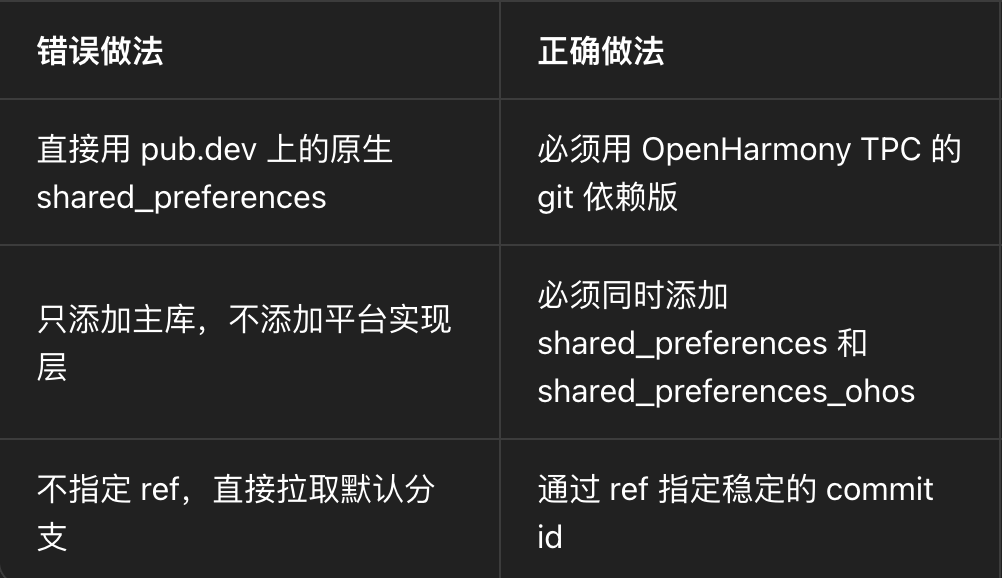
2. 初始化流程避坑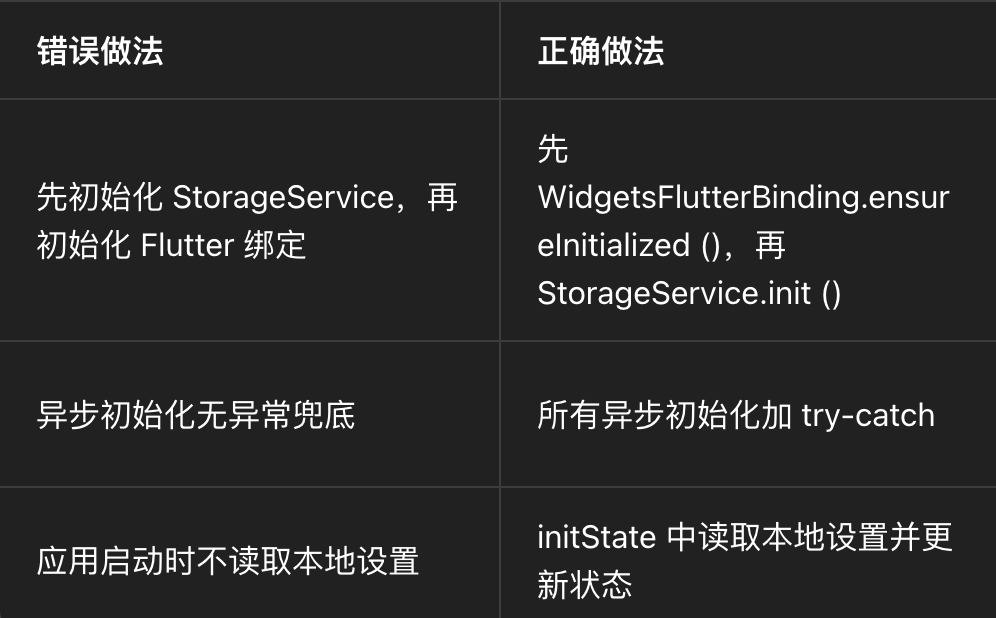
3. Widget 开发避坑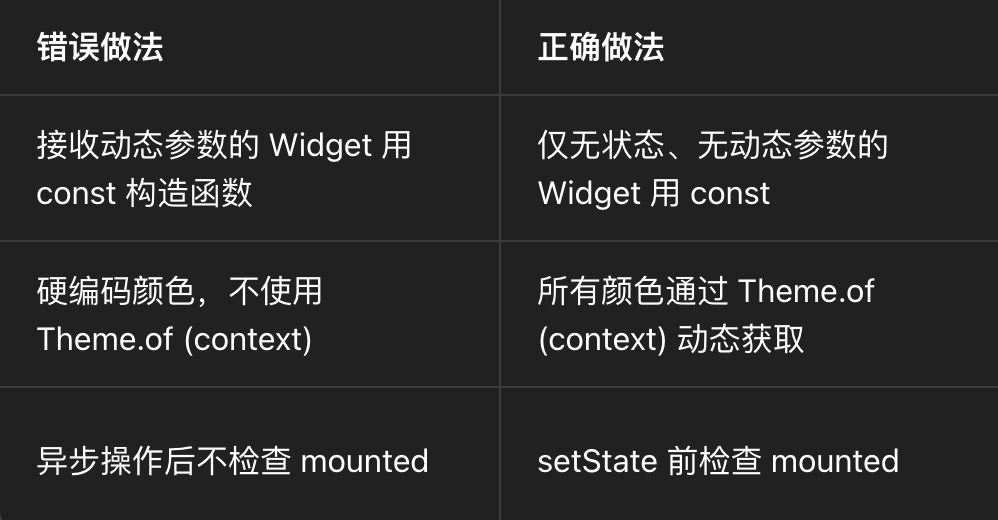
🎯 八、全文总结
本次实战,我完整完成了 Flutter 鸿蒙化应用的本地存储能力集成,实现了主题切换、语言选择的实时生效与数据持久化,100% 达成了任务目标!!!
本次开发的三大核心成果:
✅ 成功集成 OpenHarmony TPC 适配版 shared_preferences,避免了原生库不兼容导致的白屏问题
✅ 创建了全局本地存储服务,封装了完善的存读逻辑,代码规范易维护
✅ 实现了主题切换(浅色 / 深色)、语言选择(简体中文 / 英文)功能,设置实时生效,重启应用后自动恢复
作为一名大一新生,通过本次实战,我不仅掌握了 Flutter 本地存储的鸿蒙化适配全流程,更深入理解了 Flutter 的全局状态管理、应用初始化流程、OpenHarmony 平台的三方库适配规则,掌握了鸿蒙化开发的核心避坑技巧,为后续的开源鸿蒙跨平台开发积累了更宝贵的实战经验!

作为“人工智能6S店”的官方数字引擎,为AI开发者与企业提供一个覆盖软硬件全栈、一站式门户。
更多推荐

 0
0 0
0- 0


 已为社区贡献6条内容

所有评论(0)