
Flutter鸿蒙化适配中遇到的问题
Flutter 环境搭建看似繁琐,实则只要避开环境变量大小写、版本不兼容、路径格式错误这三个核心问题,就能一次性成功。新手最容易因为细节疏忽导致前功尽弃,希望我的踩坑经历能帮大家高效完成环境配置,早日投入 Flutter 开发中。环境搭建是开发的第一步,耐心排查问题、记住避坑技巧,后续的开发之路会顺畅很多。如果大家遇到其他 Flutter 环境问题,欢迎在评论区交流讨论!Windows 环境变量P
Flutter 环境搭建避坑指南
Flutter 作为跨平台开发的热门框架,凭借一套代码多端运行的优势,深受开发者喜爱,但环境搭建与适配却是新手入门的第一道拦路虎。我在初次配置 Flutter 开发环境时,接连踩中环境变量、模拟器版本、第三方工具路径配置三大坑,甚至差点因环境变量异常重装系统。今天把这些问题的成因、解决方案整理成文,帮大家少走弯路,快速完成 Flutter 环境配置。
一、致命坑:Path 环境变量大小写不敏感,导致所有路径丢失
这是我遇到最严重的问题,也是 Windows 系统下配置 Flutter 环境最容易忽略的细节。Windows 系统的环境变量Path 路径大小写不敏感,但在编辑系统环境变量时,这个特性会引发连锁灾难。
我当时为了添加 Flutter 的 bin 目录,手动修改系统 Path 变量时,误将原本的PATH写成了path(大小写混淆),本以为不影响识别,结果保存后发现:系统 Path 下所有配置的环境变量全部消失!Java、Android SDK、系统命令等所有依赖 Path 的工具全部失效,CMD 无法识别任何命令,电脑几乎处于 “瘫痪” 状态。
问题原因
Windows 环境变量的键名不区分大小写,PATH和path会被系统识别为同一个变量。如果手动编辑时重复创建、大小写混用修改,极易覆盖原有变量,导致所有路径配置丢失。
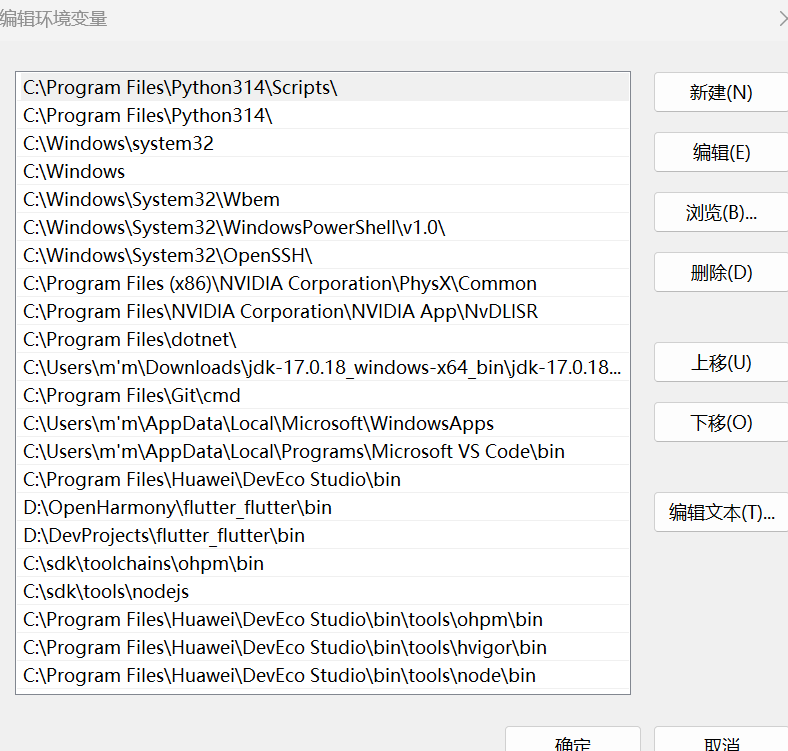
解决方案
- 切勿手动直接修改系统 Path 变量,优先使用 “新建”“浏览” 按钮添加路径,避免手动输入拼写错误;
- 若变量已丢失,右键「此电脑」-「属性」-「高级系统设置」-「环境变量」,在系统变量中重新找回
PATH,恢复系统默认路径(如C:\Windows\system32); - 配置 Flutter 路径时,直接复制 flutter SDK 的
bin目录完整路径,通过浏览添加,杜绝大小写和拼写错误。
重要提醒:这个问题轻则需要重新配置所有环境变量,重则可能导致系统命令失效,千万不要轻视!
二、核心坑:模拟器版本与 SDK 不匹配,无法启动调试
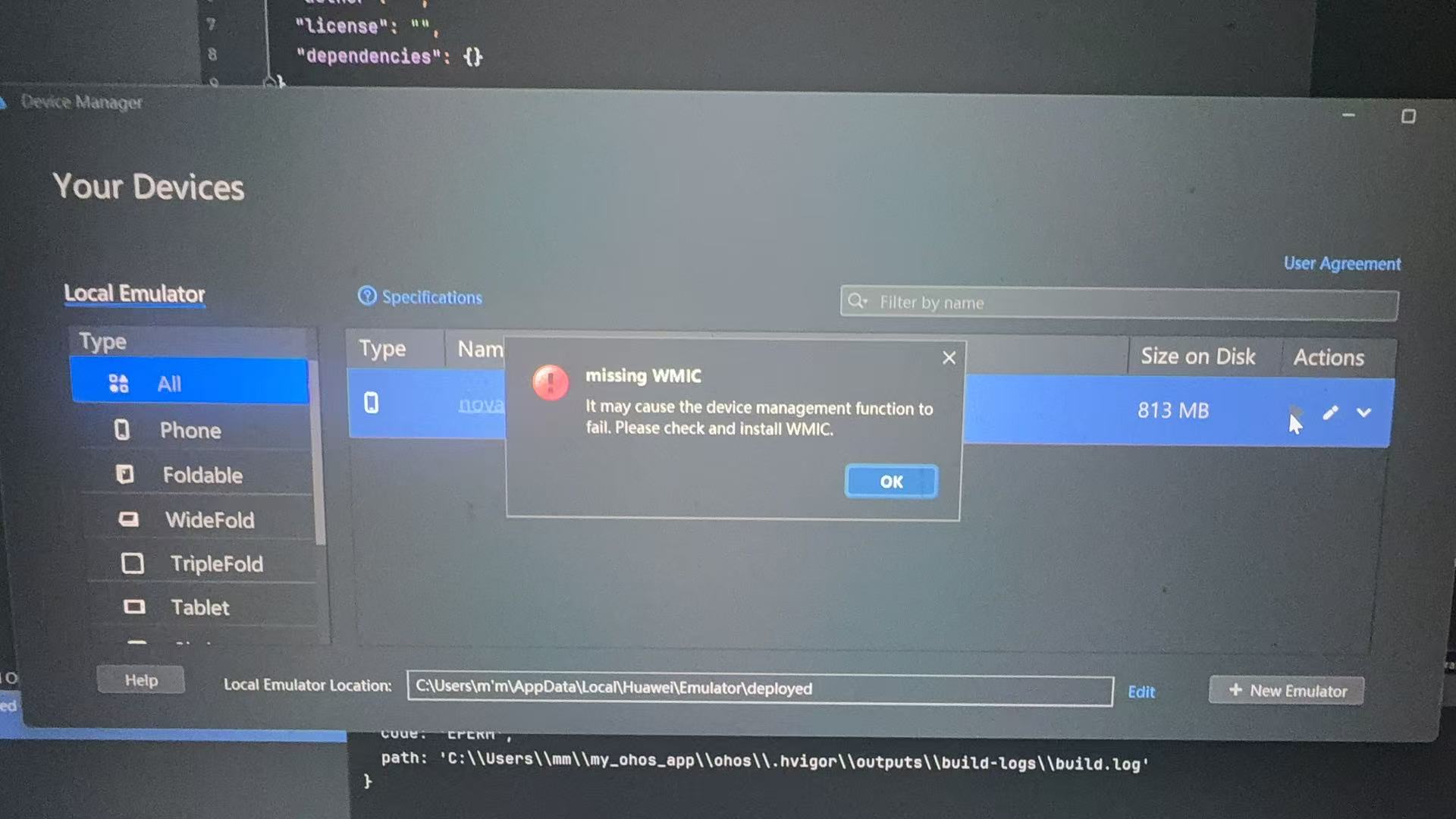
环境变量配置完成后,运行flutter doctor检查通过,本以为可以顺利开发,结果启动 Android 模拟器时直接闪退、黑屏,甚至提示 “无法连接设备”。
排查后发现,问题出在模拟器版本、Android SDK、Flutter 版本三者不兼容上。Flutter 对 Android 模拟器的 API 版本、SDK 构建工具版本有严格要求,如果三者版本跨度太大,会出现设备无法启动、调试连接失败的问题。
问题原因
- 模拟器 API 版本过低 / 过高,与当前 Flutter 版本不兼容;
- Android SDK 的构建工具、平台工具未更新,与模拟器镜像版本不匹配;
- 模拟器硬件加速未开启,加重版本不兼容的异常。
解决方案
- 打开 Android Studio,进入「SDK Manager」,下载 API 33-34 版本的模拟器镜像(目前 Flutter 稳定版最兼容的版本);
- 同步更新 Android SDK 的构建工具、平台工具至最新版;
- 启动模拟器前,开启 VT 硬件加速(BIOS 中开启虚拟化);
- 运行
flutter emulators查看可用模拟器,flutter emulators --launch 模拟器名启动,确保版本统一。
三、细节坑:华为 DevEco Studio 路径配置,末尾是否带 bin 是关键
因为项目需要,我同时安装了华为 DevEco Studio,配置其环境变量时,又遇到了路径格式问题,间接影响了 Flutter 的命令运行。涉及的路径包括:
C:\Program Files\Huawei\DevEco Studio\tools\ohpm\binC:\Program Files\Huawei\DevEco Studio\tools\hvigor\binC:\Program Files\Huawei\DevEco Studio\tools\node
很多新手会直接复制文件夹路径,忽略末尾必须带bin目录的规则,导致系统无法识别 ohpm、hvigor、node 命令,不仅鸿蒙开发工具无法使用,还会干扰 Flutter 的环境检测。
问题原因
环境变量的核心作用是让系统找到可执行文件(.exe),而可执行文件几乎都存放在bin目录下。如果路径缺少bin,系统无法定位命令工具,就会提示 “不是内部或外部命令”。
解决方案
- 严格检查路径:ohpm 和 hvigor 的路径必须以
bin结尾,node 路径根据工具目录判断(若可执行文件在 node 根目录则无需加 bin); - 配置完成后,打开 CMD 输入
ohpm -v、hvigor -v、node -v,能正常显示版本号即为配置成功; - 多个工具路径之间用英文分号
;分隔,不要添加空格。
四、Flutter 环境搭建额外小建议
除了以上三大核心问题,还有两个小细节能让配置更顺利:
- 不要将 Flutter SDK 放在中文路径、带空格的路径下(如
Program Files),建议直接放在 D 盘根目录; - 每次配置完环境变量,必须重启 CMD 或 Android Studio,否则新配置不会生效;
- 全程保持网络畅通,Flutter 会自动下载依赖,网络中断会导致配置失败。
总结
Flutter 环境搭建看似繁琐,实则只要避开环境变量大小写、版本不兼容、路径格式错误这三个核心问题,就能一次性成功。新手最容易因为细节疏忽导致前功尽弃,希望我的踩坑经历能帮大家高效完成环境配置,早日投入 Flutter 开发中。
环境搭建是开发的第一步,耐心排查问题、记住避坑技巧,后续的开发之路会顺畅很多。如果大家遇到其他 Flutter 环境问题,欢迎在评论区交流讨论!
总结
- Windows 环境变量
PATH大小写不敏感,切勿手动修改,避免覆盖丢失所有路径; - 模拟器、Android SDK、Flutter 版本必须匹配,优先使用 API 33-34 镜像;
- 第三方工具环境变量务必检查是否带
bin目录,命令可查版本即为配置成功; - 路径避免中文空格,配置后重启工具生效,细节决定环境搭建成败。

作为“人工智能6S店”的官方数字引擎,为AI开发者与企业提供一个覆盖软硬件全栈、一站式门户。
更多推荐


 0
0 0
0- 0


 已为社区贡献1条内容

所有评论(0)