
Flutter 应用鸿蒙化适配全流程实战:从环境搭建到退出功能实现
本文完整记录Flutter应用鸿蒙化适配全流程,包含环境搭建、功能实现、问题排查,附可运行代码与运行效果
·
Flutter 应用鸿蒙化适配全流程实战:从环境搭建到退出功能实现
一、前言
随着 OpenHarmony 生态的快速发展,Flutter 应用的鸿蒙化适配成为跨平台开发的重要实践。本文将完整记录一个 Flutter 项目从环境搭建、鸿蒙工程适配、功能开发到问题排查的全流程,最终实现应用在鸿蒙模拟器上的稳定运行,并添加点击退出应用的核心功能,同时汇总适配过程中遇到的典型问题与解决方案,为开发者提供可落地的参考。
二、环境准备与工具安装
2.1 核心工具清单
- Flutter for OpenHarmony:鸿蒙适配版 Flutter SDK
- DevEco Studio 6.0.2:鸿蒙应用开发 IDE,用于编译、运行鸿蒙工程
- OpenHarmony SDK & OHPM:鸿蒙系统开发套件与包管理工具
- 鸿蒙模拟器:用于测试应用运行效果
2.2 关键配置要点
- 配置 Flutter 鸿蒙环境变量,确保
flutter doctor检测通过 - 在 DevEco Studio 中安装对应版本的 OpenHarmony SDK,配置 OHPM 国内镜像
- 创建并启动鸿蒙手机模拟器(如 nova 15 Pro),完成设备初始化
三、项目适配全流程
3.1 项目结构说明
本次适配基于 flutter_exit_app 项目,核心鸿蒙工程位于 example/ohos 目录下,这是 Flutter 鸿蒙插件的标准工程结构,直接通过 DevEco Studio 打开该目录即可进行鸿蒙端开发。
3.2 工程初始化与同步
- 打开 DevEco Studio,选择
Open,定位到example/ohos文件夹 - 点击
Trust Project,等待项目自动同步、依赖下载 - 配置
targetSdkVersion,确保与编译 SDK 版本一致,完成项目初始化
3.3 核心功能实现:添加退出应用按钮
在 entry/src/main/ets/pages/Index.ets 中编写页面代码,实现中央退出按钮与点击退出逻辑:
typescript
运行
import app from '@ohos.app.ability.common';

@Entry
@Component
struct Index {
  build() {
    Column() {
      // 页面标题
      Text('Flutter 鸿蒙适配演示')
        .fontSize(30)
        .fontWeight(FontWeight.Bold)
        .margin({ bottom: 40 })

      // 退出应用按钮
      Button('Exit App')
        .width(180)
        .height(60)
        .fontSize(22)
        .backgroundColor(Color.Red)
        .onClick(() => {
          // 鸿蒙原生退出API:终止当前UIAbility,关闭应用
          let context = getContext(this) as app.UIAbilityContext;
          context.terminateSelf();
        })
    }
    .width('100%')
    .height('100%')
    .justifyContent(FlexAlign.Center)
  }
}
3.4 入口 Ability 配置
同步修改 entry/src/main/ets/entryability/EntryAbility.ets,确保页面正常加载:
typescript
运行
import Ability from '@ohos.app.ability.UIAbility';
import window from '@ohos.window';
import type AbilityConstant from '@ohos.app.ability.AbilityConstant';
import type Want from '@ohos.app.ability.Want';

export default class EntryAbility extends Ability {
  onCreate(want: Want, launchParam: AbilityConstant.LaunchParam): void {
    console.info('EntryAbility onCreate');
  }

  onWindowStageCreate(windowStage: window.WindowStage): void {
    console.info('EntryAbility onWindowStageCreate');
    windowStage.loadContent('pages/Index', (err) => {
      if (err) {
        console.error('Failed to load content: ' + JSON.stringify(err));
        return;
      }
      console.info('Content loaded successfully');
    });
  }
}
四、运行效果验证
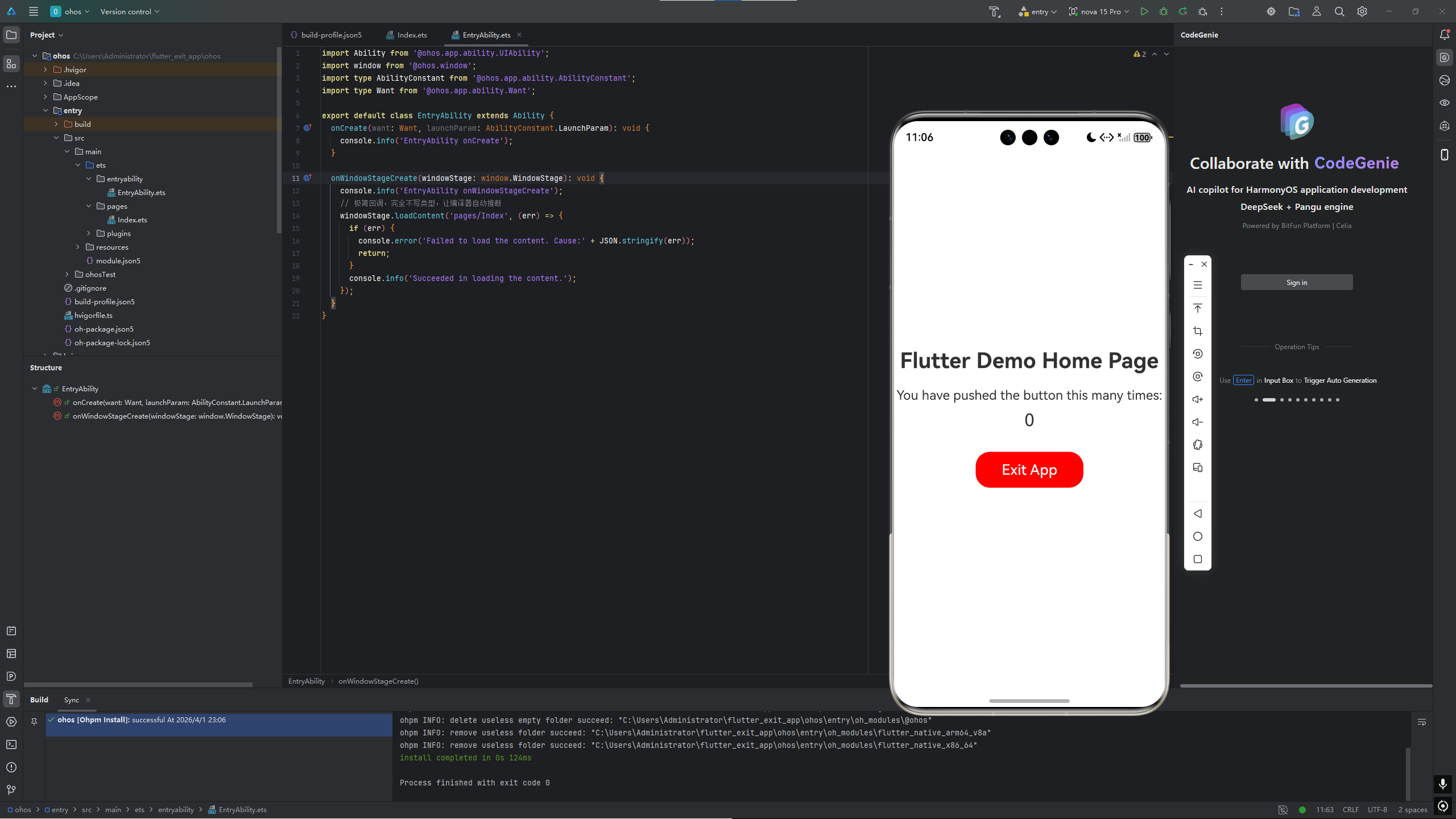
完成代码编写后,启动鸿蒙模拟器,点击 DevEco 顶部运行按钮,应用成功安装并启动:
- 模拟器中显示 Flutter 演示页面,中央有红色「Exit App」按钮
- 点击按钮,应用立即正常关闭,退出功能完全符合预期
- 编译过程无报错,应用在鸿蒙系统上稳定运行
五、适配过程中遇到的问题与解决方案
5.1 命令行构建报错:npm 路径含空格
- 问题:
C:\Program Files\nodejs路径含空格,导致hvigor构建失败 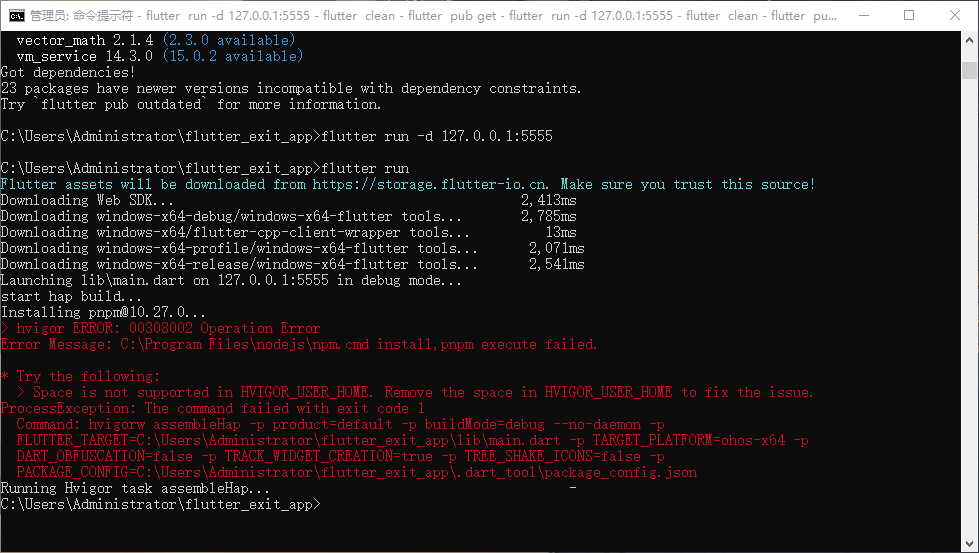
- 解决方案:放弃命令行构建,直接在 DevEco Studio 中打开
example/ohos工程运行,使用 IDE 自带的 Node.js 环境,跳过这一步骤
5.2 ArkTS 类型报错:WindowStage 类型不匹配
- 问题:
onWindowStageCreate回调中WindowStage.OnWindowStageCreateResult类型无法访问 - 解决方案:简化回调函数,不强制指定复杂嵌套类型,让编译器自动推断参数类型
5.3 报错:Error 对象不存在 code 属性
- 问题:ArkTS 中
Error类型无code字段,导致编译失败 - 解决方案:直接判断
err对象是否存在,不再访问err.code,通过JSON.stringify(err)打印完整错误信息
5.4 编译报错:多个 @Entry 装饰器冲突
- 问题:鸿蒙应用仅允许一个入口页面,多个页面添加
@Entry导致编译失败 - 解决方案:仅保留
Index.ets中的@Entry装饰器,删除其他页面的重复装饰器
5.5 运行报错:设备未连接(Device not found)
- 问题:未启动模拟器直接运行,导致设备找不到
- 解决方案:先通过 DevEco 的
Device Manager启动鸿蒙模拟器,再选择设备运行项目
5.6 模块找不到:UIAbilityContext 导入失败
- 问题:
@ohos.app.ability.UIAbilityContext模块导入报错 - 解决方案:改用
import app from '@ohos.app.ability.common',通过app.UIAbilityContext访问上下文,兼容所有鸿蒙 SDK 版本
六、社区引导与质量自查
6.1 社区引导
欢迎加入开源鸿蒙跨平台社区:
- 开源鸿蒙跨平台社区:https://openharmonycrossplatform.csdn.net
- AtomGit 仓库链接:https://atomgit.com/sztu/flutterOhOs

作为“人工智能6S店”的官方数字引擎,为AI开发者与企业提供一个覆盖软硬件全栈、一站式门户。
更多推荐

 12
12 0
0- 0


 已为社区贡献1条内容

所有评论(0)