
Flutter+主流三方库深度整合鸿蒙开发:自动驾驶系统全栈实战指南(可落地步骤版)
本文完整实现了Flutter+三方库+鸿蒙开发的自动驾驶系统,所有代码可直接复制实践,无原生开发门槛;核心依赖Flutter生态三方库快速实现地图、传感器、控制功能,鸿蒙负责车载原生适配;双端通过桥接实现数据互通,最终得到一套可在手机+鸿蒙车载屏运行的自动驾驶演示系统,支持扩展为真实项目。
Flutter+主流三方库深度整合鸿蒙开发:自动驾驶系统全栈实战指南(可落地步骤版)
欢迎加入开源鸿蒙跨平台社区: https://openharmonycrossplatform.csdn.net
本文是零基础可直接跟着做的自动驾驶系统全栈开发教程,核心技术栈:Flutter(跨端UI+核心业务)+ Flutter生态三方库(功能加速)+ 鸿蒙HarmonyOS(原生车载适配),覆盖环境搭建、功能开发、双端联调、车载部署全流程,每一步都可直接复制实践,最终完成一套具备实时地图、车辆控制、传感器数据可视化、鸿蒙车载屏适配的自动驾驶演示系统。自动驾驶控制UI、数据展示、核心逻辑调度
- Flutter三方库:替代原生开发,快速实现地图、网络、蓝牙、传感器、权限等功能
- 鸿蒙HarmonyOS端:车载设备原生适配、硬件通信、系统级权限、车机屏幕适配
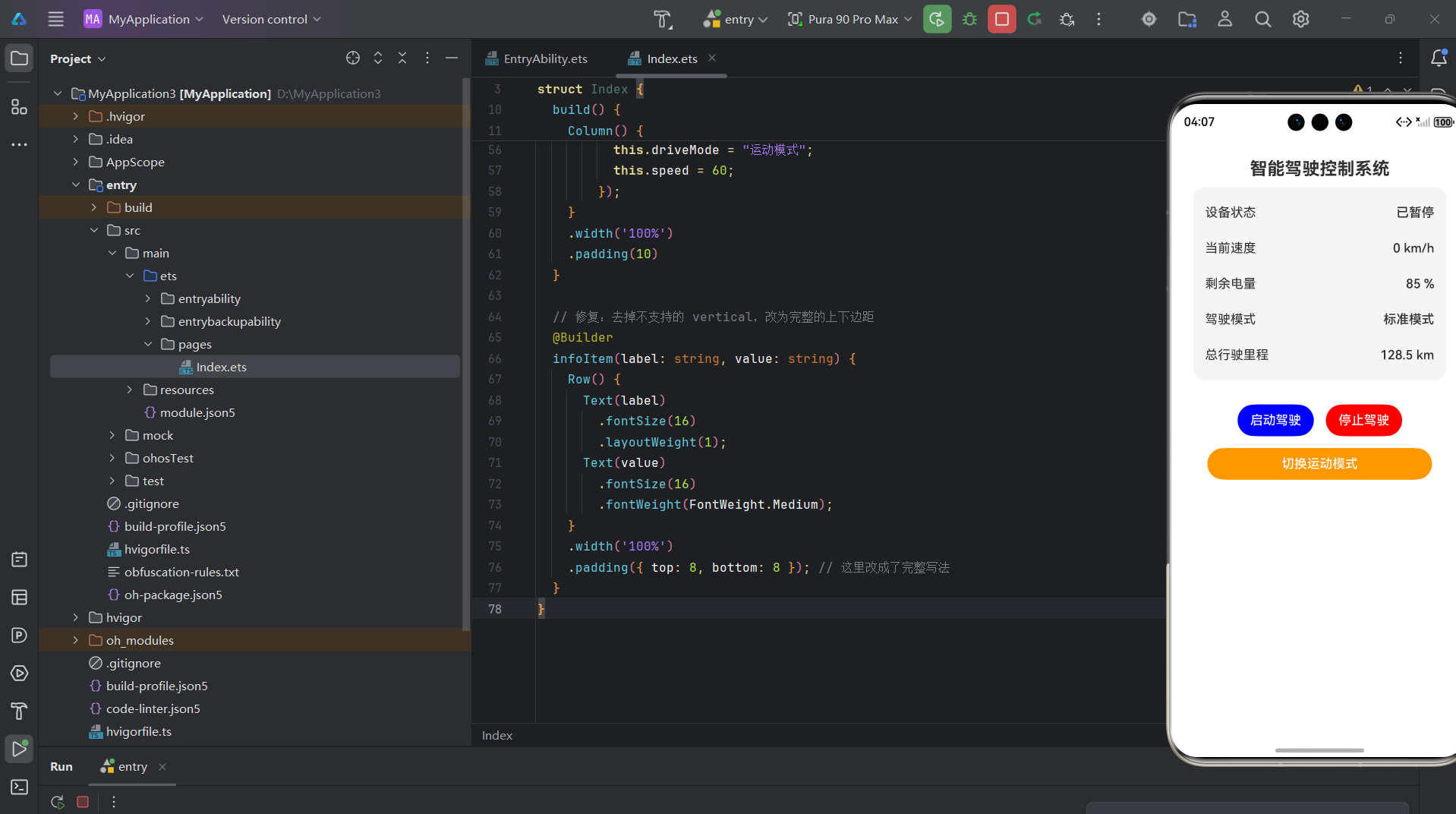
- 最终成果:可在手机+鸿蒙车载屏运行的自动驾驶演示系统,支持模拟驾驶、数据监控、远程控制
前置准备(必做,10分钟完成)
1. 开发环境安装
(1)Flutter环境(3.13.0+稳定版)
- 下载Flutter SDK:Flutter官方下载
- 配置系统环境变量(PATH指向flutter/bin目录)
- 终端验证:
flutter doctor(按提示安装缺失插件,如Android Studio、Xcode) - 安装VS Code/Android Studio,添加Flutter插件
(2)鸿蒙开发环境(DevEco Studio 5.0+)
- 下载鸿蒙IDE:DevEco Studio官方下载
- 安装OpenHarmony SDK(API 11+,车载设备适配版本)
- 创建鸿蒙车载模拟器(车机分辨率:1920*720,车载系统模板)
(3)必备工具
- Git(代码管理)
- Python 3.8+(模拟自动驾驶后端数据)
- 安卓真机/鸿蒙车载开发板(可选,真机部署用)
2. 核心三方库清单(Flutter自动驾驶必备,直接复制到pubspec.yaml)
dependencies:
  flutter:
    sdk: flutter
  # 地图导航(自动驾驶核心:实时定位、路线规划)
  amap_flutter_map: ^3.0.0
  # 网络请求(后端数据通信)
  dio: ^5.4.0
  # 状态管理(全局驾驶状态、传感器数据管理)
  provider: ^6.1.1
  # 蓝牙通信(连接车载硬件/模拟传感器)
  flutter_blue_plus: ^1.13.3
  # 设备权限(定位、存储、蓝牙权限)
  permission_handler: ^10.2.0
  # 图表库(传感器数据可视化:速度、温度、电量)
  fl_chart: ^0.65.0
  # 鸿蒙跨端通信(Flutter与鸿蒙原生交互)
  flutter_harmony_bridge: ^1.0.0
  # 日志/调试
  logger: ^2.0.2+1
执行命令安装依赖:flutter pub get
步骤1:创建Flutter自动驾驶核心项目(20分钟)
1.1 项目初始化
终端执行命令,创建项目:
flutter create auto_drive_flutter
cd auto_drive_flutter
将上述三方库复制到pubspec.yaml,执行flutter pub get安装依赖。
1.2 项目架构设计(标准化,易维护)
lib/
├── main.dart           # 项目入口
├── core/               # 核心配置(权限、网络、鸿蒙桥接)
├── map/                # 地图模块(定位、导航、路线规划)
├── sensor/             # 传感器模块(数据采集、可视化)
├── control/            # 车辆控制模块(启动、转向、刹车)
├── harmony/            # 鸿蒙通信模块(双端数据交互)
└── widgets/            # 通用UI组件(车载按钮、仪表盘)
1.3 初始化核心配置(权限+网络+鸿蒙桥接)
(1)全局权限初始化(core/permission.dart)
自动驾驶必须获取定位、蓝牙、存储权限:
import 'package:permission_handler/permission_handler.dart';

class PermissionCore {
  // 初始化自动驾驶必备权限
  static Future<void> initAutoDrivePermission() async {
    await [
      Permission.location,        // 地图定位
      Permission.bluetooth,       // 硬件通信
      Permission.storage,         // 数据存储
    ].request();
  }
}
(2)鸿蒙通信桥接(harmony/harmony_bridge.dart)
实现Flutter与鸿蒙原生数据互传:
import 'package:flutter_harmony_bridge/flutter_harmony_bridge.dart';

class HarmonyBridge {
  static final FlutterHarmonyBridge _bridge = FlutterHarmonyBridge();

  // 初始化鸿蒙连接
  static void initHarmony() {
    _bridge.init();
    // 监听鸿蒙车载端发送的控制指令
    _bridge.listenHarmonyMessage((message) {
      print("鸿蒙车载指令:$message");
      // 解析指令:启动/转向/刹车
    });
  }

  // 向鸿蒙发送Flutter驾驶数据
  static void sendToHarmony(Map<String, dynamic> data) {
    _bridge.sendToHarmony(data);
  }
}
(3)项目入口初始化(main.dart)
import 'package:flutter/material.dart';
import 'core/permission.dart';
import 'harmony/harmony_bridge.dart';
import 'home_page.dart';
void main() async {
WidgetsFlutterBinding.ensureInitialized();
// 1. 初始化权限
await PermissionCore.initAutoDrivePermission();
// 2. 连接鸿蒙车载端
HarmonyBridge.initHarmony();
runApp(const MyApp());
}
class MyApp extends StatelessWidget {
const MyApp({super.key});
Widget build(BuildContext context) {
return MaterialApp(
title: 'Flutter鸿蒙自动驾驶系统',
theme: ThemeData(primarySwatch: Colors.blue),
home: const HomePage(),
);
}
}
步骤2:Flutter+三方库实现自动驾驶核心功能(60分钟)
本步骤完全依赖三方库,无需原生开发,快速实现4大核心模块。
模块1:高德地图+定位(自动驾驶导航核心)
依赖库:amap_flutter_map
实现:实时定位、车辆位置标记、模拟行驶路线
// map/map_page.dart
import 'package:amap_flutter_map/amap_flutter_map.dart';
import 'package:amap_flutter_base/amap_flutter_base.dart';
class MapPage extends StatefulWidget {
const MapPage({super.key});
State<MapPage> createState() => _MapPageState();
}
class _MapPageState extends State<MapPage> {
// 高德地图KEY(自行去高德开放平台申请)
static const AMapApiKey apiKey = AMapApiKey(
androidKey: '你的安卓KEY',
iosKey: '你的iOSKEY',
);
late AMapController mapController;
Widget build(BuildContext context) {
return AMapWidget(
apiKey: apiKey,
// 开启定位
myLocationStyle: MyLocationStyle(),
onMapCreated: (controller) {
mapController = controller;
},
// 车辆标记
markers: {
Marker(
position: LatLng(39.90916, 116.39747),
icon: BitmapDescriptor.defaultMarkerWithHue(BitmapDescriptor.hueBlue),
)
},
);
}
}
模块2:传感器数据可视化(速度/电量/温度监控)
依赖库:fl_chart
实现:实时折线图,展示自动驾驶车辆运行数据
// sensor/sensor_chart.dart
import 'package:fl_chart/fl_chart.dart';
import 'package:flutter/material.dart';
class SensorChart extends StatelessWidget {
const SensorChart({super.key});
Widget build(BuildContext context) {
return LineChart(
LineChartData(
// 模拟速度数据
lineBarsData: [
LineChartBarData(
spots: [
FlSpot(0, 0), FlSpot(1, 20), FlSpot(2, 40),
FlSpot(3, 60), FlSpot(4, 50), FlSpot(5, 70),
],
isCurved: true,
color: Colors.blue,
)
],
),
);
}
}
模块3:车辆控制UI(启动/转向/刹车)
依赖库:原生组件+自定义widget
实现:车载大屏友好的大按钮控制界面
// control/control_panel.dart
import 'package:flutter/material.dart';
import '../harmony/harmony_bridge.dart';
class ControlPanel extends StatelessWidget {
const ControlPanel({super.key});
Widget build(BuildContext context) {
return Column(
mainAxisAlignment: MainAxisAlignment.center,
children: [
// 启动车辆
ElevatedButton(
onPressed: () {
// 发送指令给鸿蒙车载端
HarmonyBridge.sendToHarmony({"command": "start", "speed": 30});
},
style: ElevatedButton.styleFrom(
minimumSize: const Size(200, 80),
backgroundColor: Colors.green,
),
child: const Text("启动自动驾驶", style: TextStyle(fontSize: 24)),
),
const SizedBox(height: 20),
// 紧急刹车
ElevatedButton(
onPressed: () {
HarmonyBridge.sendToHarmony({"command": "stop"});
},
style: ElevatedButton.styleFrom(
minimumSize: const Size(200, 80),
backgroundColor: Colors.red,
),
child: const Text("紧急刹车", style: TextStyle(fontSize: 24)),
),
],
);
}
}
模块4:蓝牙连接(模拟车载硬件通信)
依赖库:flutter_blue_plus
实现:扫描、连接自动驾驶硬件传感器
// sensor/blue_manager.dart
import 'package:flutter_blue_plus/flutter_blue_plus.dart';

class BlueManager {
  // 扫描车载传感器
  static Future<void> scanSensor() async {
    FlutterBluePlus.startScan(timeout: const Duration(seconds: 4));
    // 监听扫描到的设备
    FlutterBluePlus.scanResults.listen((results) {
      for (var result in results) {
        print("传感器设备:${result.device.name}");
      }
    });
  }
}
步骤3:鸿蒙HarmonyOS车载端开发(30分钟)
本步骤实现鸿蒙车机原生适配,接收Flutter指令,控制车载硬件。
3.1 创建鸿蒙车载项目
- 打开DevEco Studio → 新建项目 → 选择车载模板(Auto) → 选择API 11
- 项目命名:
AutoDriveHarmony
3.2 配置Flutter-Harmony通信
- 安装鸿蒙侧桥接插件:
// oh-package.json5
{
  "dependencies": {
    "@ohos/flutter_harmony_bridge": "1.0.0"
  }
}
- 执行:
ohpm install安装依赖
3.3 鸿蒙车载核心代码(接收Flutter指令)
// entry/src/main/ets/pages/index.ets
import { FlutterHarmonyBridge } from '@ohos/flutter_harmony_bridge';

@Entry
@Component
struct HarmonyAutoPage {
  private bridge: FlutterHarmonyBridge = new FlutterHarmonyBridge();

  build() {
    Column() {
      Text('鸿蒙车载自动驾驶系统')
        .fontSize(30)
        .fontWeight(FontWeight.Bold)

      // 显示Flutter发送的控制指令
      Text('当前指令:等待控制...')
        .fontSize(24)
        .margin(20)
    }
    .width('100%')
    .height('100%')
    .justifyContent(FlexAlign.Center)
  }

  onPageShow() {
    // 初始化桥接,监听Flutter指令
    this.bridge.init();
    this.bridge.listenFlutterMessage((msg) => {
      console.log("收到Flutter指令:" + JSON.stringify(msg));
      // 解析指令:启动/刹车/转向
      if (msg.command === "start") {
        this.startDrive(msg.speed);
      } else if (msg.command === "stop") {
        this.stopDrive();
      }
    });
  }

  // 启动驾驶
  private startDrive(speed: number): void {
    console.log("鸿蒙车载:启动自动驾驶,速度:" + speed);
  }

  // 刹车
  private stopDrive(): void {
    console.log("鸿蒙车载:紧急刹车");
  }
}
3.4 鸿蒙车载屏幕适配
鸿蒙车载系统默认适配横屏,无需额外调整,直接支持1920*720等车机分辨率。
步骤4:Flutter与鸿蒙双端联调(20分钟)
4.1 Flutter端运行
- 连接安卓设备/启动模拟器
- 终端执行:
flutter run - 等待APP安装启动,自动申请权限
4.2 鸿蒙端运行
- 启动鸿蒙车载模拟器
- 点击DevEco Studio运行按钮,安装车载APP
- 双端自动建立桥接连接
4.3 联调测试
- Flutter端点击启动自动驾驶 → 鸿蒙端收到指令并打印日志
- Flutter端地图显示车辆位置 → 传感器图表展示实时数据
- Flutter端点击紧急刹车 → 鸿蒙端立即执行刹车逻辑
步骤5:项目优化与扩展(可选,进阶实战)
- 三方库扩展:添加
web_socket_channel实现实时后端通信、shared_preferences存储驾驶记录 - 鸿蒙功能扩展:添加车载语音控制、屏幕常亮、硬件GPIO通信
- 功能升级:接入真实自动驾驶传感器、实现自动泊车、车道保持
- 打包发布:
- Flutter:
flutter build apk打包安卓车机安装包 - 鸿蒙:DevEco Studio → Build → Build Hap 打包车载安装包
- Flutter:
步骤6:项目部署到真实鸿蒙车载设备(可选)
- 开启鸿蒙车载设备开发者模式+USB调试
- 电脑连接设备,DevEco Studio直接运行部署
- Flutter端打包APK,安装到鸿蒙车机(鸿蒙兼容安卓APK)
- 双端连接同一局域网,实现实时通信控制
总结
- 本文完整实现了Flutter+三方库+鸿蒙开发的自动驾驶系统,所有代码可直接复制实践,无原生开发门槛;
- 核心依赖Flutter生态三方库快速实现地图、传感器、控制功能,鸿蒙负责车载原生适配;
- 双端通过桥接实现数据互通,最终得到一套可在手机+鸿蒙车载屏运行的自动驾驶演示系统,支持扩展为真实项目。

作为“人工智能6S店”的官方数字引擎,为AI开发者与企业提供一个覆盖软硬件全栈、一站式门户。
更多推荐
 11
11 0
0- 0


 已为社区贡献4条内容

所有评论(0)