
ReactNative项目OpenHarmony三方库集成实战:react-native-tts 语音播放
在移动应用开发中,文字转语音(Text-to-Speech,TTS)是一项非常实用的功能,广泛应用于语音播报、无障碍阅读、导航提示、语言学习等场景。是一个跨平台的 TTS 库,支持将文本转换为语音输出,让应用具备"开口说话"的能力,极大地提升了用户体验和应用的可访问性。库名称版本信息: 支持 RN 0.72 版本(已废弃)4.1.3: 支持 RN 0.72 版本4.2.0: 支持 RN 0.77
欢迎加入开源鸿蒙跨平台社区:https://openharmonycrossplatform.csdn.net
项目基于 RN 0.72.90 开发
测试过了可以播放
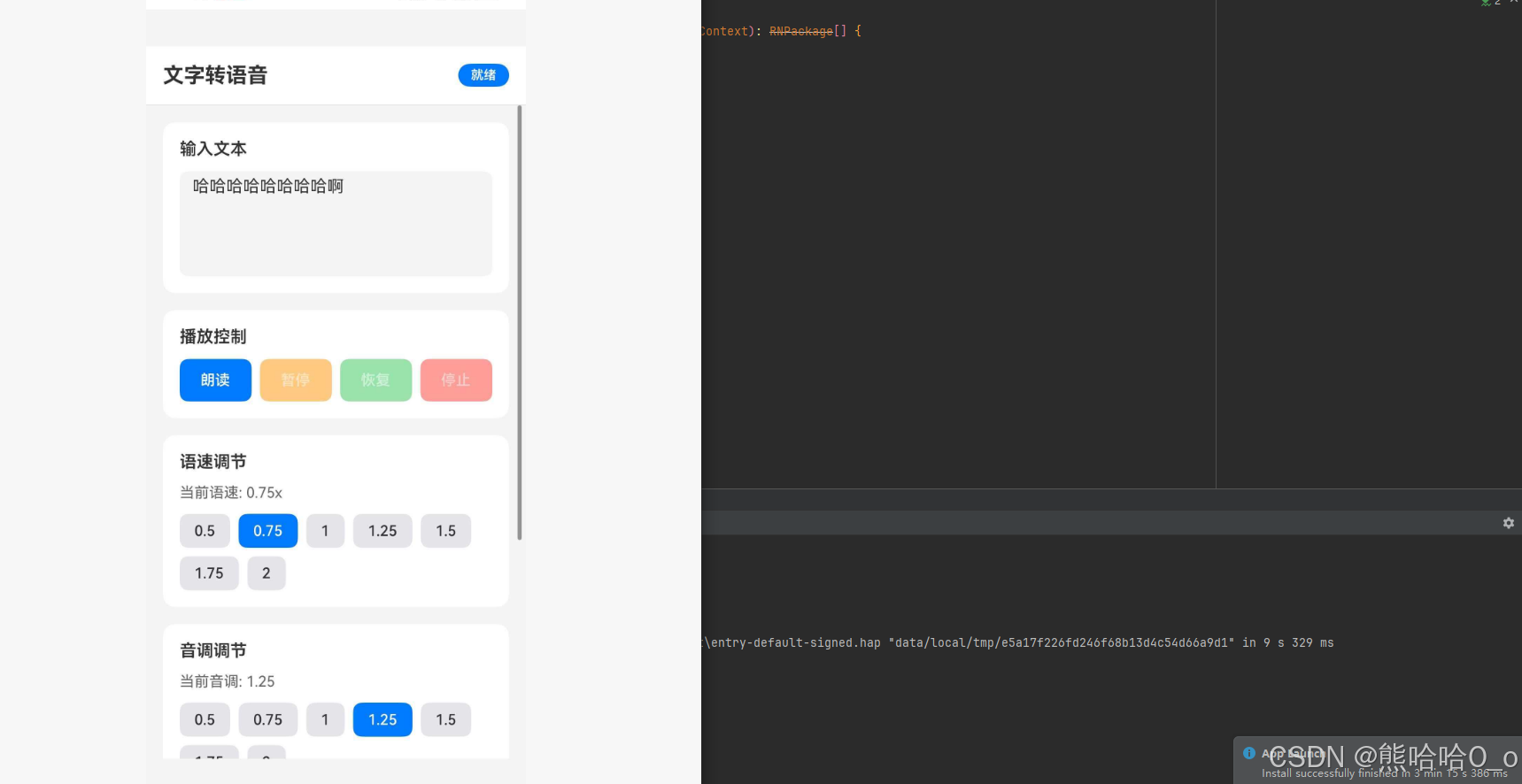
📋 前言
在移动应用开发中,文字转语音(Text-to-Speech,TTS)是一项非常实用的功能,广泛应用于语音播报、无障碍阅读、导航提示、语言学习等场景。react-native-tts 是一个跨平台的 TTS 库,支持将文本转换为语音输出,让应用具备"开口说话"的能力,极大地提升了用户体验和应用的可访问性。
🎯 库简介
基本信息
- 库名称:
react-native-tts - 版本信息:
4.1.1-0.0.3+@react-native-oh-tpl/react-native-tts: 支持 RN 0.72 版本(已废弃)4.1.3+@react-native-ohos/react-native-tts: 支持 RN 0.72 版本4.2.0+@react-native-ohos/react-native-tts: 支持 RN 0.77 版本
- 官方仓库: https://github.com/ak1394/react-native-tts
- 鸿蒙仓库: https://github.com/react-native-oh-library/react-native-tts
- 主要功能:
- 🔊 文字转语音
- ⏸️ 播放控制(暂停/恢复/停止)
- 🎛️ 语速和音调调节
- 🗣️ 多语音选择
- 📡 事件监听
为什么需要 TTS?
| 特性 | 应用场景 | 价值 |
|---|---|---|
| 语音播报 | 新闻、消息通知 | 解放双眼,提升效率 |
| 无障碍阅读 | 视障用户辅助 | 提升应用可访问性 |
| 导航提示 | 地图导航、驾驶辅助 | 安全便捷 |
| 语言学习 | 发音教学、听力练习 | 提升学习效果 |
| 智能客服 | 语音交互 | 提升用户体验 |
| 电子书阅读 | 有声读物 | 碎片化阅读 |
核心功能
| 功能 | 说明 | HarmonyOS 支持 |
|---|---|---|
| speak | 朗读文本 | ✅ |
| stop | 停止朗读 | ✅ |
| pause | 暂停朗读 | ✅ |
| resume | 恢复朗读 | ✅ |
| setDefaultRate | 设置语速 | ✅ |
| setDefaultPitch | 设置音调 | ✅ |
| voices | 获取可用语音列表 | ✅ |
| getInitStatus | 获取初始化状态 | ✅ |
| addEventListener | 添加事件监听 | ✅ |
| removeEventListener | 移除事件监听 | ✅ |
| setDucking | 降低其他音频音量 | ❌ |
| setDefaultEngine | 设置默认引擎 | ❌ |
| setDefaultVoice | 设置默认语音 | ❌ |
| setDefaultLanguage | 设置默认语言 | ❌ |
| engines | 获取可用引擎列表 | ❌ |
兼容性验证
在以下环境验证通过:
- RNOH: 0.72.90; SDK: HarmonyOS 6.0.0 Release SDK; IDE: DevEco Studio 6.0.2; ROM: 6.0.0
📦 安装步骤
1. 安装依赖
# RN 0.72 版本(本项目使用)
npm install @react-native-ohos/react-native-tts@4.1.3-rc.1

# RN 0.77 版本
npm install @react-native-ohos/react-native-tts@4.2.0-rc.1

# 或者使用 yarn
yarn add @react-native-ohos/react-native-tts
2. 验证安装
安装完成后,检查 package.json 文件:
{
  "dependencies": {
    "@react-native-ohos/react-native-tts": "^4.1.3-rc.1"
  }
}
3. 类型定义配置(重要)
该库默认导出的是 react-native-tts,需要创建类型定义文件以获得完整的 TypeScript 类型支持。
文件路径: src/types/react-native-tts.d.ts
declare module "react-native-tts" {
  interface Voice {
    id: string;
    name: string;
    language: string;
    quality?: number;
    latency?: number;
    networkRequired?: boolean;
    notInstalled?: boolean;
  }

  interface SpeakOptions {
    rate?: number;
    pitch?: number;
    language?: string;
    voice?: string;
    onWordBoundary?: boolean;
    skipTransform?: boolean;
  }

  interface TtsStartEvent {
    utteranceId: string;
  }

  interface TtsProgressEvent {
    utteranceId: string;
    location: number;
    length: number;
  }

  interface TtsFinishEvent {
    utteranceId: string;
  }

  interface TtsCancelEvent {
    utteranceId: string;
  }

  interface TtsErrorEvent {
    utteranceId: string;
    error: string;
  }

  type TtsEventType =
    | "tts-start"
    | "tts-progress"
    | "tts-finish"
    | "tts-cancel"
    | "tts-error";

  interface TtsStatic {
    speak(text: string, options?: SpeakOptions): Promise<string>;
    stop(): void;
    pause(): void;
    resume(): void;
    setDefaultRate(rate: number): void;
    setDefaultPitch(pitch: number): void;
    setDefaultLanguage(language: string): void;
    setDefaultVoice(voiceId: string): void;
    setDucking(enabled: boolean): void;
    setIgnoreSilentSwitch(ignore: boolean): void;
    voices(): Promise<Voice[]>;
    engines(): Promise<any[]>;
    getInitStatus(): Promise<void>;
    requestInstallEngine(): Promise<void>;
    requestInstallData(): Promise<void>;
    addEventListener(
      event: "tts-start",
      callback: (event: TtsStartEvent) => void
    ): void;
    addEventListener(
      event: "tts-progress",
      callback: (event: TtsProgressEvent) => void
    ): void;
    addEventListener(
      event: "tts-finish",
      callback: (event: TtsFinishEvent) => void
    ): void;
    addEventListener(
      event: "tts-cancel",
      callback: (event: TtsCancelEvent) => void
    ): void;
    addEventListener(
      event: "tts-error",
      callback: (event: TtsErrorEvent) => void
    ): void;
    removeEventListener(event: TtsEventType, callback: (event: any) => void): void;
  }

  const Tts: TtsStatic;
  export default Tts;
}
在tpconfig.json中添加配置:
{
  "include": [
    "**/*.ts",
    "**/*.tsx"
  ],
}
🔧 HarmonyOS 平台配置 ⭐
Link 配置
| 版本 | 是否支持 autolink | RN 框架版本 |
|---|---|---|
| ~4.2.0 | No | 0.77 |
| ~4.1.3 | Yes | 0.72 |
| <= 4.1.1-0.0.3@deprecated | No | 0.72 |
1. 在工程根目录的 oh-package.json5 添加 overrides 字段
打开 harmony/oh-package.json5,添加以下配置:
{
  // ... 其他配置
  "overrides": {
    "@rnoh/react-native-openharmony": "0.72.90"
  }
}
2. 引入原生端代码
打开 harmony/entry/oh-package.json5,添加以下依赖:
"dependencies": {
  "@react-native-ohos/react-native-tts": "file:../../node_modules/@react-native-ohos/react-native-tts/harmony/rn_tts.har"
}
点击右上角的 sync 按钮,或者在终端执行:
cd entry
ohpm install
3. 配置 CMakeLists
打开 entry/src/main/cpp/CMakeLists.txt,添加:
project(rnapp)
cmake_minimum_required(VERSION 3.4.1)
set(RNOH_APP_DIR "${CMAKE_CURRENT_SOURCE_DIR}")
+ set(OH_MODULES "${CMAKE_CURRENT_SOURCE_DIR}/../../../oh_modules")
set(RNOH_CPP_DIR "${CMAKE_CURRENT_SOURCE_DIR}/../../../../../../react-native-harmony/harmony/cpp")

add_subdirectory("${RNOH_CPP_DIR}" ./rn)

# RNOH_BEGIN: manual_package_linking_1
+ add_subdirectory("${OH_MODULES}/@react-native-ohos/react-native-tts/src/main/cpp" ./rn_tts)
# RNOH_END: manual_package_linking_1

add_library(rnoh_app SHARED
    "./PackageProvider.cpp"
    "${RNOH_CPP_DIR}/RNOHAppNapiBridge.cpp"
)

target_link_libraries(rnoh_app PUBLIC rnoh)

# RNOH_BEGIN: manual_package_linking_2
+ target_link_libraries(rnoh_app PUBLIC rnoh_tts)
# RNOH_END: manual_package_linking_2
4. 引入 RNTTSPackage
打开 entry/src/main/cpp/PackageProvider.cpp,添加:
#include "RNOH/PackageProvider.h"
+ #include "RNTTSPackage.h"

using namespace rnoh;

std::vector<std::shared_ptr<Package>> PackageProvider::getPackages(Package::Context ctx) {
    return {
       +  std::make_shared<RNTTSPackage>(ctx)
    };
}
5. 在 ArkTS 侧引入 RNTTSPackage
打开 entry/src/main/ets/RNPackagesFactory.ts,添加:
import { RNTTSPackage } from '@react-native-ohos/react-native-tts/ts';

export function createRNPackages(ctx: RNPackageContext): RNPackage[] {
  return [
    new RNTTSPackage(ctx)
  ];
}
📖 API 详解
speak - 朗读文本
将文本转换为语音并朗读出来。
类型:(text: string, options?: SpeakOptions) => Promise<string>
参数说明:
| 参数 | 类型 | 必填 | 说明 |
|---|---|---|---|
| text | string | 是 | 要朗读的文本内容 |
| options | SpeakOptions | 否 | 朗读选项配置 |
SpeakOptions 配置:
| 参数 | 类型 | 说明 |
|---|---|---|
| rate | number | 语速(0.5 - 2.0) |
| pitch | number | 音调(0.5 - 2.0) |
| language | string | 语言代码(如 ‘zh-CN’) |
| voice | string | 语音 ID |
| onWordBoundary | boolean | 是否触发单词边界事件 |
| skipTransform | boolean | 是否跳过文本转换 |
返回值:Promise<string> - 返回朗读任务的 ID
使用场景:
- 新闻播报
- 消息通知
- 导航提示
- 电子书阅读
import React, { useState, useCallback } from "react";
import { View, Text, StyleSheet, TouchableOpacity, Alert } from "react-native";
import Tts from "react-native-tts";

const SpeakExample = () => {
  const [isSpeaking, setIsSpeaking] = useState(false);

  const speakText = useCallback(async () => {
    try {
      setIsSpeaking(true);
      const utteranceId = await Tts.speak(
        "欢迎使用文字转语音功能,这是一个简单的示例。",
        {
          rate: 1.0,
          pitch: 1.0,
        }
      );
      console.log("朗读任务 ID:", utteranceId);
    } catch (error) {
      Alert.alert("错误", "朗读失败");
      setIsSpeaking(false);
    }
  }, []);

  return (
    <View style={styles.container}>
      <Text style={styles.title}>文字转语音示例</Text>
      <TouchableOpacity
        style={[styles.button, isSpeaking && styles.buttonDisabled]}
        onPress={speakText}
        disabled={isSpeaking}
      >
        <Text style={styles.buttonText}>
          {isSpeaking ? "正在朗读..." : "开始朗读"}
        </Text>
      </TouchableOpacity>
    </View>
  );
};

const styles = StyleSheet.create({
  container: {
    padding: 20,
    alignItems: "center",
  },
  title: {
    fontSize: 18,
    fontWeight: "600",
    marginBottom: 20,
  },
  button: {
    backgroundColor: "#007AFF",
    paddingHorizontal: 24,
    paddingVertical: 12,
    borderRadius: 8,
  },
  buttonDisabled: {
    backgroundColor: "#CCCCCC",
  },
  buttonText: {
    color: "#FFFFFF",
    fontSize: 16,
    fontWeight: "500",
  },
});

export default SpeakExample;
stop - 停止朗读
停止当前的语音朗读。
类型:() => void
import Tts from "react-native-tts";

const stopSpeaking = () => {
  Tts.stop();
  console.log("已停止朗读");
};
pause - 暂停朗读
暂停当前的语音朗读。
类型:() => void
import Tts from "react-native-tts";

const pauseSpeaking = () => {
  Tts.pause();
  console.log("已暂停朗读");
};
resume - 恢复朗读
恢复暂停的语音朗读。
类型:() => void
import Tts from "react-native-tts";

const resumeSpeaking = () => {
  Tts.resume();
  console.log("已恢复朗读");
};
setDefaultRate - 设置默认语速
设置全局默认的语音朗读速度。
类型:(rate: number) => void
参数说明:
| 参数 | 类型 | 必填 | 说明 |
|---|---|---|---|
| rate | number | 是 | 语速值,范围 0.5(最慢)- 2.0(最快),默认 1.0 |
import React, { useState } from "react";
import { View, Text, StyleSheet, TouchableOpacity } from "react-native";
import Tts from "react-native-tts";

const RateExample = () => {
  const [currentRate, setCurrentRate] = useState(1.0);

  const setRate = (rate: number) => {
    Tts.setDefaultRate(rate);
    setCurrentRate(rate);
  };

  const speakTest = () => {
    Tts.speak("这是语速测试文本");
  };

  return (
    <View style={styles.container}>
      <Text style={styles.label}>当前语速: {currentRate.toFixed(1)}</Text>
      <View style={styles.buttonGroup}>
        {[0.5, 0.75, 1.0, 1.25, 1.5, 2.0].map((rate) => (
          <TouchableOpacity
            key={rate}
            style={[
              styles.rateButton,
              currentRate === rate && styles.rateButtonActive,
            ]}
            onPress={() => setRate(rate)}
          >
            <Text style={styles.rateButtonText}>{rate}x</Text>
          </TouchableOpacity>
        ))}
      </View>
      <TouchableOpacity style={styles.testButton} onPress={speakTest}>
        <Text style={styles.testButtonText}>测试语速</Text>
      </TouchableOpacity>
    </View>
  );
};

const styles = StyleSheet.create({
  container: {
    padding: 20,
  },
  label: {
    fontSize: 16,
    marginBottom: 12,
  },
  buttonGroup: {
    flexDirection: "row",
    flexWrap: "wrap",
    gap: 8,
    marginBottom: 20,
  },
  rateButton: {
    paddingHorizontal: 16,
    paddingVertical: 8,
    backgroundColor: "#E5E5EA",
    borderRadius: 8,
  },
  rateButtonActive: {
    backgroundColor: "#007AFF",
  },
  rateButtonText: {
    color: "#333333",
    fontWeight: "500",
  },
  testButton: {
    backgroundColor: "#34C759",
    paddingHorizontal: 24,
    paddingVertical: 12,
    borderRadius: 8,
    alignItems: "center",
  },
  testButtonText: {
    color: "#FFFFFF",
    fontSize: 16,
    fontWeight: "500",
  },
});

export default RateExample;
setDefaultPitch - 设置默认音调
设置全局默认的语音音调。
类型:(pitch: number) => void
参数说明:
| 参数 | 类型 | 必填 | 说明 |
|---|---|---|---|
| pitch | number | 是 | 音调值,范围 0.5(低沉)- 2.0(尖锐),默认 1.0 |
import React, { useState } from "react";
import { View, Text, StyleSheet, TouchableOpacity } from "react-native";
import Tts from "react-native-tts";

const PitchExample = () => {
  const [currentPitch, setCurrentPitch] = useState(1.0);

  const setPitch = (pitch: number) => {
    Tts.setDefaultPitch(pitch);
    setCurrentPitch(pitch);
  };

  const speakTest = () => {
    Tts.speak("这是音调测试文本");
  };

  return (
    <View style={styles.container}>
      <Text style={styles.label}>当前音调: {currentPitch.toFixed(1)}</Text>
      <View style={styles.buttonGroup}>
        {[0.5, 0.75, 1.0, 1.25, 1.5, 2.0].map((pitch) => (
          <TouchableOpacity
            key={pitch}
            style={[
              styles.pitchButton,
              currentPitch === pitch && styles.pitchButtonActive,
            ]}
            onPress={() => setPitch(pitch)}
          >
            <Text style={styles.pitchButtonText}>{pitch}</Text>
          </TouchableOpacity>
        ))}
      </View>
      <TouchableOpacity style={styles.testButton} onPress={speakTest}>
        <Text style={styles.testButtonText}>测试音调</Text>
      </TouchableOpacity>
    </View>
  );
};

const styles = StyleSheet.create({
  container: {
    padding: 20,
  },
  label: {
    fontSize: 16,
    marginBottom: 12,
  },
  buttonGroup: {
    flexDirection: "row",
    flexWrap: "wrap",
    gap: 8,
    marginBottom: 20,
  },
  pitchButton: {
    paddingHorizontal: 16,
    paddingVertical: 8,
    backgroundColor: "#E5E5EA",
    borderRadius: 8,
  },
  pitchButtonActive: {
    backgroundColor: "#FF9500",
  },
  pitchButtonText: {
    color: "#333333",
    fontWeight: "500",
  },
  testButton: {
    backgroundColor: "#34C759",
    paddingHorizontal: 24,
    paddingVertical: 12,
    borderRadius: 8,
    alignItems: "center",
  },
  testButtonText: {
    color: "#FFFFFF",
    fontSize: 16,
    fontWeight: "500",
  },
});

export default PitchExample;
voices - 获取可用语音列表
获取设备上可用的语音列表。
类型:() => Promise<Voice[]>
返回值:Promise<Voice[]> - 语音列表
Voice 对象结构:
| 属性 | 类型 | 说明 |
|---|---|---|
| id | string | 语音 ID |
| name | string | 语音名称 |
| language | string | 语言代码 |
| quality | number | 语音质量 |
| latency | number | 延迟 |
| networkRequired | boolean | 是否需要网络 |
| notInstalled | boolean | 是否未安装 |
import React, { useState, useCallback } from "react";
import { View, Text, StyleSheet, TouchableOpacity, FlatList } from "react-native";
import Tts from "react-native-tts";

type Voice = {
  id: string;
  name: string;
  language: string;
};

const VoicesExample = () => {
  const [voices, setVoices] = useState<Voice[]>([]);
  const [loading, setLoading] = useState(false);

  const loadVoices = useCallback(async () => {
    setLoading(true);
    try {
      const voiceList = await Tts.voices();
      setVoices(voiceList as Voice[]);
    } catch (error) {
      console.error("获取语音列表失败:", error);
    } finally {
      setLoading(false);
    }
  }, []);

  const renderVoiceItem = ({ item }: { item: Voice }) => (
    <View style={styles.voiceItem}>
      <Text style={styles.voiceName}>{item.name}</Text>
      <Text style={styles.voiceLanguage}>语言: {item.language}</Text>
      <Text style={styles.voiceId}>ID: {item.id}</Text>
    </View>
  );

  return (
    <View style={styles.container}>
      <TouchableOpacity style={styles.loadButton} onPress={loadVoices}>
        <Text style={styles.loadButtonText}>
          {loading ? "加载中..." : "获取语音列表"}
        </Text>
      </TouchableOpacity>
      <FlatList
        data={voices}
        keyExtractor={(item) => item.id}
        renderItem={renderVoiceItem}
        ListEmptyComponent={
          <Text style={styles.emptyText}>暂无语音数据</Text>
        }
      />
    </View>
  );
};

const styles = StyleSheet.create({
  container: {
    flex: 1,
    padding: 20,
  },
  loadButton: {
    backgroundColor: "#007AFF",
    paddingHorizontal: 24,
    paddingVertical: 12,
    borderRadius: 8,
    alignItems: "center",
    marginBottom: 16,
  },
  loadButtonText: {
    color: "#FFFFFF",
    fontSize: 16,
    fontWeight: "500",
  },
  voiceItem: {
    backgroundColor: "#F5F5F5",
    padding: 12,
    borderRadius: 8,
    marginBottom: 8,
  },
  voiceName: {
    fontSize: 16,
    fontWeight: "600",
    color: "#333333",
  },
  voiceLanguage: {
    fontSize: 14,
    color: "#666666",
    marginTop: 4,
  },
  voiceId: {
    fontSize: 12,
    color: "#999999",
    marginTop: 4,
  },
  emptyText: {
    textAlign: "center",
    color: "#999999",
    marginTop: 40,
  },
});

export default VoicesExample;
getInitStatus - 获取初始化状态
获取 TTS 引擎的初始化状态。
类型:() => Promise<void>
返回值:Promise<void> - 初始化完成时 resolve
import Tts from "react-native-tts";

const checkInitStatus = async () => {
  try {
    await Tts.getInitStatus();
    console.log("TTS 引擎已初始化");
    return true;
  } catch (error) {
    console.error("TTS 引擎未初始化:", error);
    return false;
  }
};
addEventListener - 添加事件监听
添加 TTS 事件监听器。
类型:(event: TTSEvent, callback: (data: any) => void) => void
事件类型:
| 事件名称 | 说明 | 回调数据 |
|---|---|---|
| tts-start | 开始朗读 | { utteranceId: string } |
| tts-progress | 朗读进度 | { utteranceId: string, location: number } |
| tts-finish | 朗读完成 | { utteranceId: string } |
| tts-cancel | 朗读取消 | { utteranceId: string } |
| tts-error | 朗读错误 | { utteranceId: string, error: string } |
import React, { useEffect, useState } from "react";
import { View, Text, StyleSheet } from "react-native";
import Tts from "react-native-tts";

const EventListenerExample = () => {
  const [status, setStatus] = useState("等待中...");

  useEffect(() => {
    Tts.addEventListener("tts-start", (event) => {
      console.log("开始朗读:", event.utteranceId);
      setStatus("正在朗读...");
    });

    Tts.addEventListener("tts-progress", (event) => {
      console.log("朗读进度:", event.location);
      setStatus(`朗读进度: ${event.location}`);
    });

    Tts.addEventListener("tts-finish", (event) => {
      console.log("朗读完成:", event.utteranceId);
      setStatus("朗读完成");
    });

    Tts.addEventListener("tts-cancel", (event) => {
      console.log("朗读取消:", event.utteranceId);
      setStatus("朗读取消");
    });

    Tts.addEventListener("tts-error", (event) => {
      console.log("朗读错误:", event.error);
      setStatus(`朗读错误: ${event.error}`);
    });

    return () => {
      Tts.removeEventListener("tts-start", () => {});
      Tts.removeEventListener("tts-progress", () => {});
      Tts.removeEventListener("tts-finish", () => {});
      Tts.removeEventListener("tts-cancel", () => {});
      Tts.removeEventListener("tts-error", () => {});
    };
  }, []);

  return (
    <View style={styles.container}>
      <Text style={styles.statusText}>状态: {status}</Text>
    </View>
  );
};

const styles = StyleSheet.create({
  container: {
    padding: 20,
  },
  statusText: {
    fontSize: 16,
    color: "#333333",
  },
});

export default EventListenerExample;
removeEventListener - 移除事件监听
移除 TTS 事件监听器。
类型:(event: TTSEvent, callback: (data: any) => void) => void
import Tts from "react-native-tts";

const handleTtsStart = (event: any) => {
  console.log("开始朗读:", event);
};

// 添加监听
Tts.addEventListener("tts-start", handleTtsStart);

// 移除监听
Tts.removeEventListener("tts-start", handleTtsStart);
📋 完整示例
import React, { useState, useEffect, useCallback } from "react";
import {
  View,
  Text,
  StyleSheet,
  ScrollView,
  TouchableOpacity,
  TextInput,
  SafeAreaView,
  StatusBar,
  Alert,
} from "react-native";
import Tts from "react-native-tts";

type Voice = {
  id: string;
  name: string;
  language: string;
};

type TTSStatus = "idle" | "speaking" | "paused" | "error";

const App: React.FC = () => {
  const [text, setText] = useState(
    "欢迎使用文字转语音功能。这是一个完整的示例应用,展示了 TTS 的各种功能。"
  );
  const [status, setStatus] = useState<TTSStatus>("idle");
  const [rate, setRate] = useState(1.0);
  const [pitch, setPitch] = useState(1.0);
  const [voices, setVoices] = useState<Voice[]>([]);
  const [currentUtteranceId, setCurrentUtteranceId] = useState<string>("");

  useEffect(() => {
    initTTS();
    return () => {
      Tts.stop();
    };
  }, []);

  const initTTS = async () => {
    try {
      await Tts.getInitStatus();
      console.log("TTS 初始化成功");

      Tts.addEventListener("tts-start", (event) => {
        setStatus("speaking");
        setCurrentUtteranceId(event.utteranceId || "");
      });

      Tts.addEventListener("tts-finish", () => {
        setStatus("idle");
        setCurrentUtteranceId("");
      });

      Tts.addEventListener("tts-cancel", () => {
        setStatus("idle");
        setCurrentUtteranceId("");
      });

      Tts.addEventListener("tts-error", (event) => {
        setStatus("error");
        console.error("TTS 错误:", event.error);
      });

      const voiceList = await Tts.voices();
      setVoices(voiceList as Voice[]);
    } catch (error) {
      console.error("TTS 初始化失败:", error);
      Alert.alert("错误", "TTS 初始化失败");
    }
  };

  const speak = useCallback(async () => {
    if (!text.trim()) {
      Alert.alert("提示", "请输入要朗读的文本");
      return;
    }

    try {
      await Tts.speak(text);
    } catch (error) {
      Alert.alert("错误", "朗读失败");
    }
  }, [text]);

  const stop = useCallback(() => {
    Tts.stop();
    setStatus("idle");
  }, []);

  const pause = useCallback(() => {
    Tts.pause();
    setStatus("paused");
  }, []);

  const resume = useCallback(() => {
    Tts.resume();
    setStatus("speaking");
  }, []);

  const handleRateChange = useCallback((newRate: number) => {
    setRate(newRate);
    Tts.setDefaultRate(newRate);
  }, []);

  const handlePitchChange = useCallback((newPitch: number) => {
    setPitch(newPitch);
    Tts.setDefaultPitch(newPitch);
  }, []);

  const getStatusText = () => {
    switch (status) {
      case "speaking":
        return "正在朗读...";
      case "paused":
        return "已暂停";
      case "error":
        return "发生错误";
      default:
        return "就绪";
    }
  };

  const getStatusColor = () => {
    switch (status) {
      case "speaking":
        return "#34C759";
      case "paused":
        return "#FF9500";
      case "error":
        return "#FF3B30";
      default:
        return "#007AFF";
    }
  };

  return (
    <SafeAreaView style={styles.container}>
      <StatusBar barStyle="dark-content" backgroundColor="#FFFFFF" />
      <View style={styles.header}>
        <Text style={styles.headerTitle}>文字转语音</Text>
        <View style={[styles.statusBadge, { backgroundColor: getStatusColor() }]}>
          <Text style={styles.statusText}>{getStatusText()}</Text>
        </View>
      </View>

      <ScrollView style={styles.scrollView}>
        <View style={styles.section}>
          <Text style={styles.sectionTitle}>输入文本</Text>
          <TextInput
            style={styles.textInput}
            value={text}
            onChangeText={setText}
            placeholder="请输入要朗读的文本"
            multiline
            numberOfLines={4}
            textAlignVertical="top"
          />
        </View>

        <View style={styles.section}>
          <Text style={styles.sectionTitle}>播放控制</Text>
          <View style={styles.controlButtons}>
            <TouchableOpacity
              style={[
                styles.controlButton,
                status === "speaking" && styles.buttonDisabled,
              ]}
              onPress={speak}
              disabled={status === "speaking"}
            >
              <Text style={styles.controlButtonText}>朗读</Text>
            </TouchableOpacity>
            <TouchableOpacity
              style={[
                styles.controlButton,
                styles.pauseButton,
                status !== "speaking" && styles.buttonDisabled,
              ]}
              onPress={pause}
              disabled={status !== "speaking"}
            >
              <Text style={styles.controlButtonText}>暂停</Text>
            </TouchableOpacity>
            <TouchableOpacity
              style={[
                styles.controlButton,
                styles.resumeButton,
                status !== "paused" && styles.buttonDisabled,
              ]}
              onPress={resume}
              disabled={status !== "paused"}
            >
              <Text style={styles.controlButtonText}>恢复</Text>
            </TouchableOpacity>
            <TouchableOpacity
              style={[
                styles.controlButton,
                styles.stopButton,
                status === "idle" && styles.buttonDisabled,
              ]}
              onPress={stop}
              disabled={status === "idle"}
            >
              <Text style={styles.controlButtonText}>停止</Text>
            </TouchableOpacity>
          </View>
        </View>

        <View style={styles.section}>
          <Text style={styles.sectionTitle}>语速调节</Text>
          <Text style={styles.currentValue}>当前语速: {rate.toFixed(2)}x</Text>
          <View style={styles.sliderContainer}>
            {[0.5, 0.75, 1.0, 1.25, 1.5, 1.75, 2.0].map((value) => (
              <TouchableOpacity
                key={value}
                style={[
                  styles.sliderButton,
                  rate === value && styles.sliderButtonActive,
                ]}
                onPress={() => handleRateChange(value)}
              >
                <Text
                  style={[
                    styles.sliderButtonText,
                    rate === value && styles.sliderButtonTextActive,
                  ]}
                >
                  {value}
                </Text>
              </TouchableOpacity>
            ))}
          </View>
        </View>

        <View style={styles.section}>
          <Text style={styles.sectionTitle}>音调调节</Text>
          <Text style={styles.currentValue}>当前音调: {pitch.toFixed(2)}</Text>
          <View style={styles.sliderContainer}>
            {[0.5, 0.75, 1.0, 1.25, 1.5, 1.75, 2.0].map((value) => (
              <TouchableOpacity
                key={value}
                style={[
                  styles.sliderButton,
                  pitch === value && styles.sliderButtonActive,
                ]}
                onPress={() => handlePitchChange(value)}
              >
                <Text
                  style={[
                    styles.sliderButtonText,
                    pitch === value && styles.sliderButtonTextActive,
                  ]}
                >
                  {value}
                </Text>
              </TouchableOpacity>
            ))}
          </View>
        </View>

        <View style={styles.section}>
          <Text style={styles.sectionTitle}>可用语音 ({voices.length})</Text>
          {voices.length === 0 ? (
            <Text style={styles.emptyText}>暂无可用语音</Text>
          ) : (
            voices.slice(0, 5).map((voice) => (
              <View key={voice.id} style={styles.voiceItem}>
                <Text style={styles.voiceName}>{voice.name}</Text>
                <Text style={styles.voiceLanguage}>语言: {voice.language}</Text>
              </View>
            ))
          )}
        </View>
      </ScrollView>
    </SafeAreaView>
  );
};

const styles = StyleSheet.create({
  container: {
    flex: 1,
    backgroundColor: "#F5F5F5",
  },
  header: {
    flexDirection: "row",
    alignItems: "center",
    justifyContent: "space-between",
    padding: 16,
    backgroundColor: "#FFFFFF",
    borderBottomWidth: 1,
    borderBottomColor: "#E5E5EA",
  },
  headerTitle: {
    fontSize: 20,
    fontWeight: "700",
    color: "#333333",
  },
  statusBadge: {
    paddingHorizontal: 12,
    paddingVertical: 4,
    borderRadius: 12,
  },
  statusText: {
    color: "#FFFFFF",
    fontSize: 12,
    fontWeight: "600",
  },
  scrollView: {
    flex: 1,
  },
  section: {
    backgroundColor: "#FFFFFF",
    margin: 16,
    marginBottom: 0,
    marginTop: 16,
    padding: 16,
    borderRadius: 12,
  },
  sectionTitle: {
    fontSize: 16,
    fontWeight: "600",
    color: "#333333",
    marginBottom: 12,
  },
  textInput: {
    backgroundColor: "#F5F5F5",
    borderRadius: 8,
    padding: 12,
    fontSize: 16,
    minHeight: 100,
    color: "#333333",
  },
  controlButtons: {
    flexDirection: "row",
    gap: 8,
  },
  controlButton: {
    flex: 1,
    backgroundColor: "#007AFF",
    paddingVertical: 12,
    borderRadius: 8,
    alignItems: "center",
  },
  pauseButton: {
    backgroundColor: "#FF9500",
  },
  resumeButton: {
    backgroundColor: "#34C759",
  },
  stopButton: {
    backgroundColor: "#FF3B30",
  },
  buttonDisabled: {
    opacity: 0.5,
  },
  controlButtonText: {
    color: "#FFFFFF",
    fontSize: 14,
    fontWeight: "600",
  },
  currentValue: {
    fontSize: 14,
    color: "#666666",
    marginBottom: 12,
  },
  sliderContainer: {
    flexDirection: "row",
    flexWrap: "wrap",
    gap: 8,
  },
  sliderButton: {
    paddingHorizontal: 14,
    paddingVertical: 8,
    backgroundColor: "#E5E5EA",
    borderRadius: 8,
  },
  sliderButtonActive: {
    backgroundColor: "#007AFF",
  },
  sliderButtonText: {
    fontSize: 14,
    color: "#333333",
    fontWeight: "500",
  },
  sliderButtonTextActive: {
    color: "#FFFFFF",
  },
  emptyText: {
    fontSize: 14,
    color: "#999999",
    textAlign: "center",
    paddingVertical: 20,
  },
  voiceItem: {
    backgroundColor: "#F5F5F5",
    padding: 12,
    borderRadius: 8,
    marginBottom: 8,
  },
  voiceName: {
    fontSize: 14,
    fontWeight: "600",
    color: "#333333",
  },
  voiceLanguage: {
    fontSize: 12,
    color: "#666666",
    marginTop: 4,
  },
});

export default App;
⚠️ 注意事项
遗留问题
| 问题 | 说明 | Issue |
|---|---|---|
| 三方引擎相关功能 | 无法实现三方引擎功能 | issue#2 |
| 语言类型限制 | 目前只支持中文 | issue#3 |
| setDucking | 无法实现降低其他音频音量 | issue#4 |
| setIgnoreSilentSwitch | 无法实现忽略静音开关 | issue#5 |
| setDefaultVoice | 无法设置默认语音 | issue#6 |
| 边合成边播放 | 边合成边播放功能问题 | issue#7 |
| 参数无效 | skipTransform、onWordBoundary 参数无效 | issue#8 |
使用建议
- 初始化检查:使用前建议调用
getInitStatus()检查 TTS 引擎是否已初始化 - 事件监听:建议添加事件监听器以获取朗读状态
- 资源释放:组件卸载时调用
stop()停止朗读 - 语速音调:根据实际场景调整合适的语速和音调
常见问题
Q: 朗读没有声音?
A: 检查设备音量设置,确保媒体音量已开启。同时确认 TTS 引擎已正确初始化。
Q: 只支持中文吗?
A: 目前 HarmonyOS 版本存在语言类型限制,主要支持中文。其他语言支持正在完善中。
Q: 如何切换不同的语音?
A: 使用 voices() 获取可用语音列表,但目前 setDefaultVoice 功能暂不支持。
📚 参考资料
- 官方文档: https://github.com/ak1394/react-native-tts
- 鸿蒙适配仓库: https://github.com/react-native-oh-library/react-native-tts
- 问题反馈: https://github.com/react-native-oh-library/react-native-tts/issues

作为“人工智能6S店”的官方数字引擎,为AI开发者与企业提供一个覆盖软硬件全栈、一站式门户。
更多推荐



 14
14 0
0- 0


 已为社区贡献9条内容

所有评论(0)