
【Flutter for OpenHarmony 】:第三方库 实战全流程开发文档
本文详细介绍了在开源鸿蒙跨平台工程中集成网络请求功能并实现数据清单列表的完整步骤。主要内容包括:1) 前置环境配置(DevEco Studio、Java、Git等工具的安装);2) 创建鸿蒙项目并配置模拟器;3) 网络权限声明与请求工具封装;4) 数据模型定义与页面逻辑实现。通过JSONPlaceholder API获取模拟数据,使用List组件展示文章列表,最终在鸿蒙设备/模拟器上完成运行验证。
####开源鸿蒙跨平台工程网络请求集成与数据清单列表实现(详细步骤版)
欢迎加入开源鸿蒙跨平台社区: https://openharmonycrossplatform.csdn.net
一、任务目标(以第一个任务为例题)
为开源鸿蒙跨平台(Flutter-OH)工程集成网络请求能力,实现数据清单列表的完整构建,并在开源鸿蒙设备/模拟器上完成运行验证。
二、前置环境准备(软件的安装还有环境配置)
1. 基础开发工具安装
- DevEco Studio 安装
- 下载并安装 DevEco Studio(鸿蒙官方 IDE)
- 完成首次启动配置:接受许可协议、设置 SDK 路径、安装兼容 SDK 版本(如 API 6.0.0(22))跟着这个链接
- https://blog.csdn.net/zl392321162/article/details/156094594
- 阅读这个文档,跟着学习如何安装软件!!!!
- Java 环境配置
- 安装 JDK(推荐 JDK 11+)
- 配置环境变量
JAVA_HOME,确保 DevEco Studio 能识别 Java 环境 - 跟着这个链接
- https://blog.csdn.net/zl392321162/article/details/156153538
- Git 安装
- 下载并安装 Git for Windows
- 配置 Git 用户名与邮箱,用于后续代码拉取与版本管理
- Flutter-OH 环境搭建
- 从 AtomGit 拉取 Flutter-OH 仓库:
https://atomgit.com/openharmony-tpc/flutter_flutter - 配置 Flutter-OH 环境变量,将其路径添加到系统
PATH - 执行
flutter doctor验证环境完整性 - 配置

—Windows平台:https://bxming.blog.csdn.net/article/details/156203074
ios平台:https://bxming.blog.csdn.net/article/details/156203132
跟随教程完成环境搭配之后》》》
- 从 AtomGit 拉取 Flutter-OH 仓库:
三、DevEco Studio 项目创建
—###这个文件中有如何创建一个flutter的鸿蒙项目教程,创建好在deveco studio中打开这个文件就可以了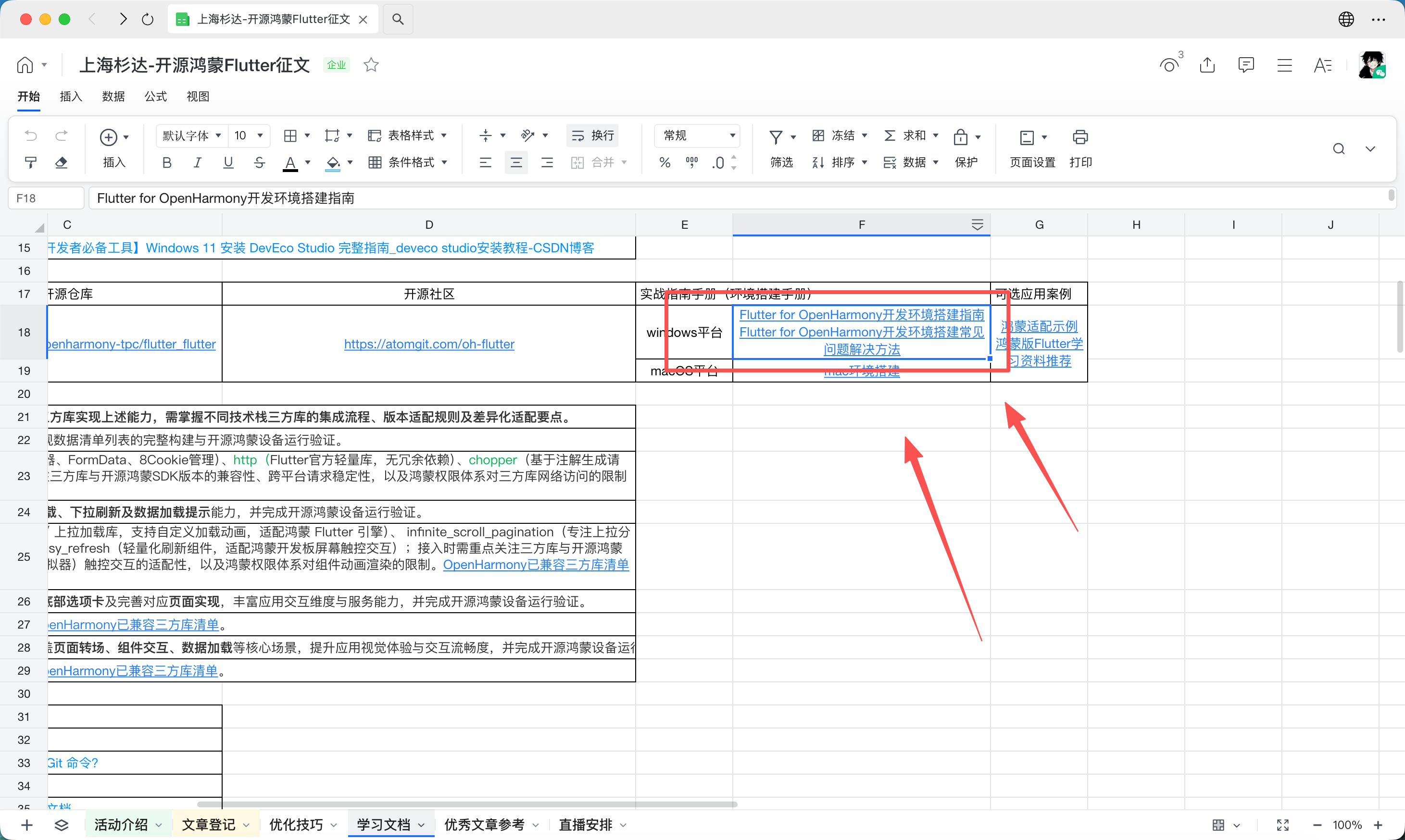
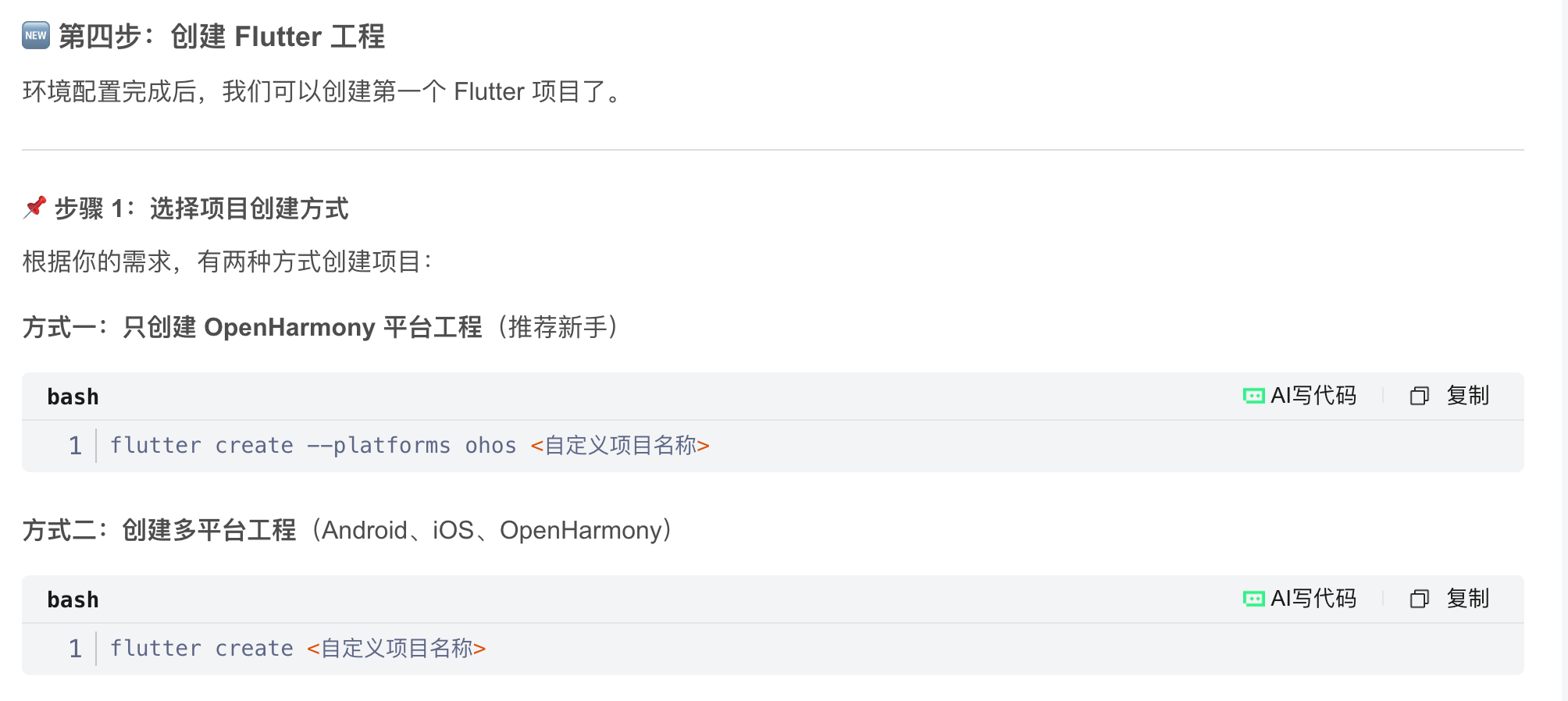
四、鸿蒙模拟器创建与启动
1. 打开设备管理器
- 方式1:点击 DevEco Studio 右侧边栏 设备管理器 图标(📱 形状)
- 方式2:通过顶部菜单栏
Tools > Device Manager打开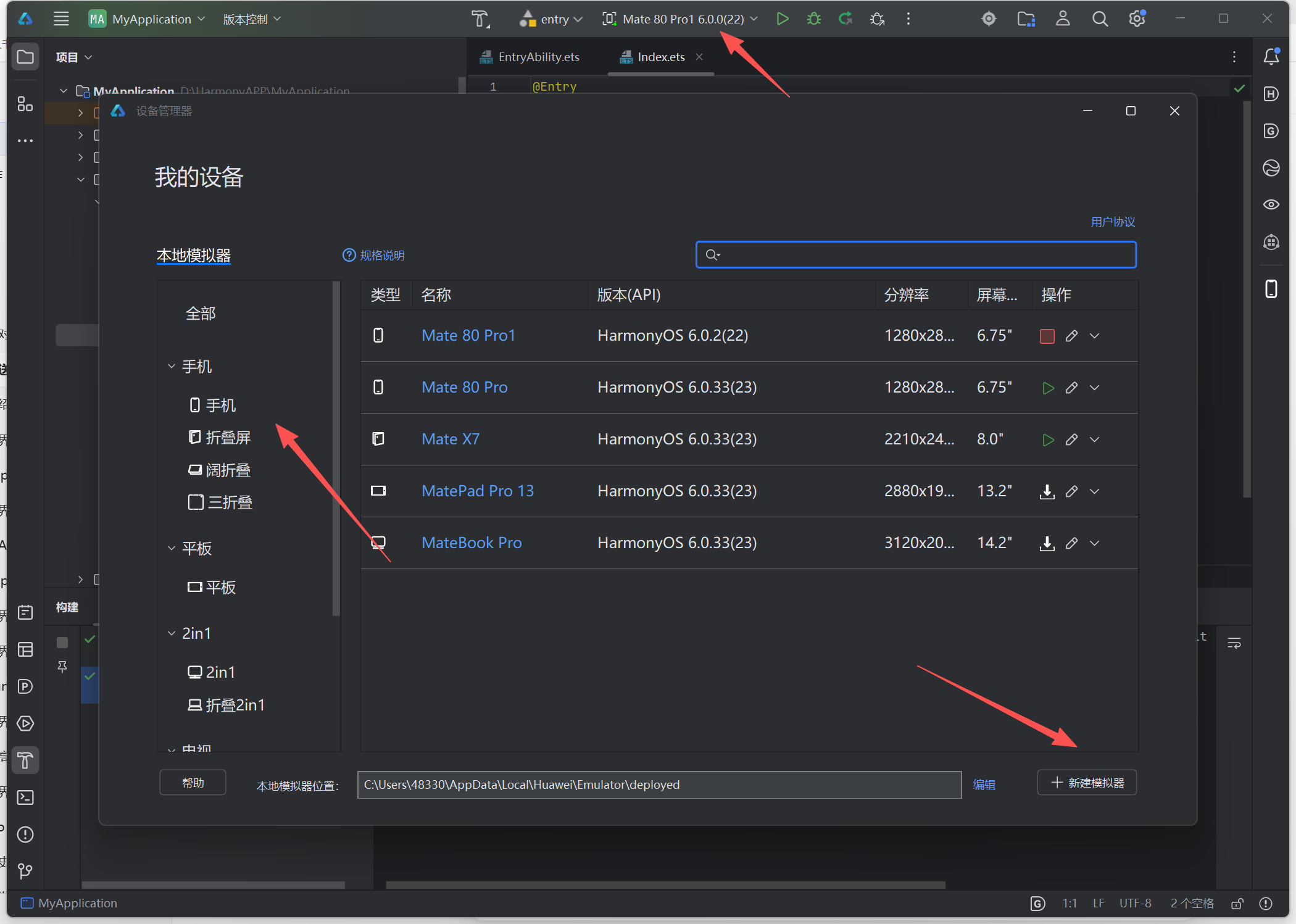
2. 新建模拟器
-
点击设备管理器右下角 + 新建模拟器
-
选择设备类型:左侧选择「手机」分类
-
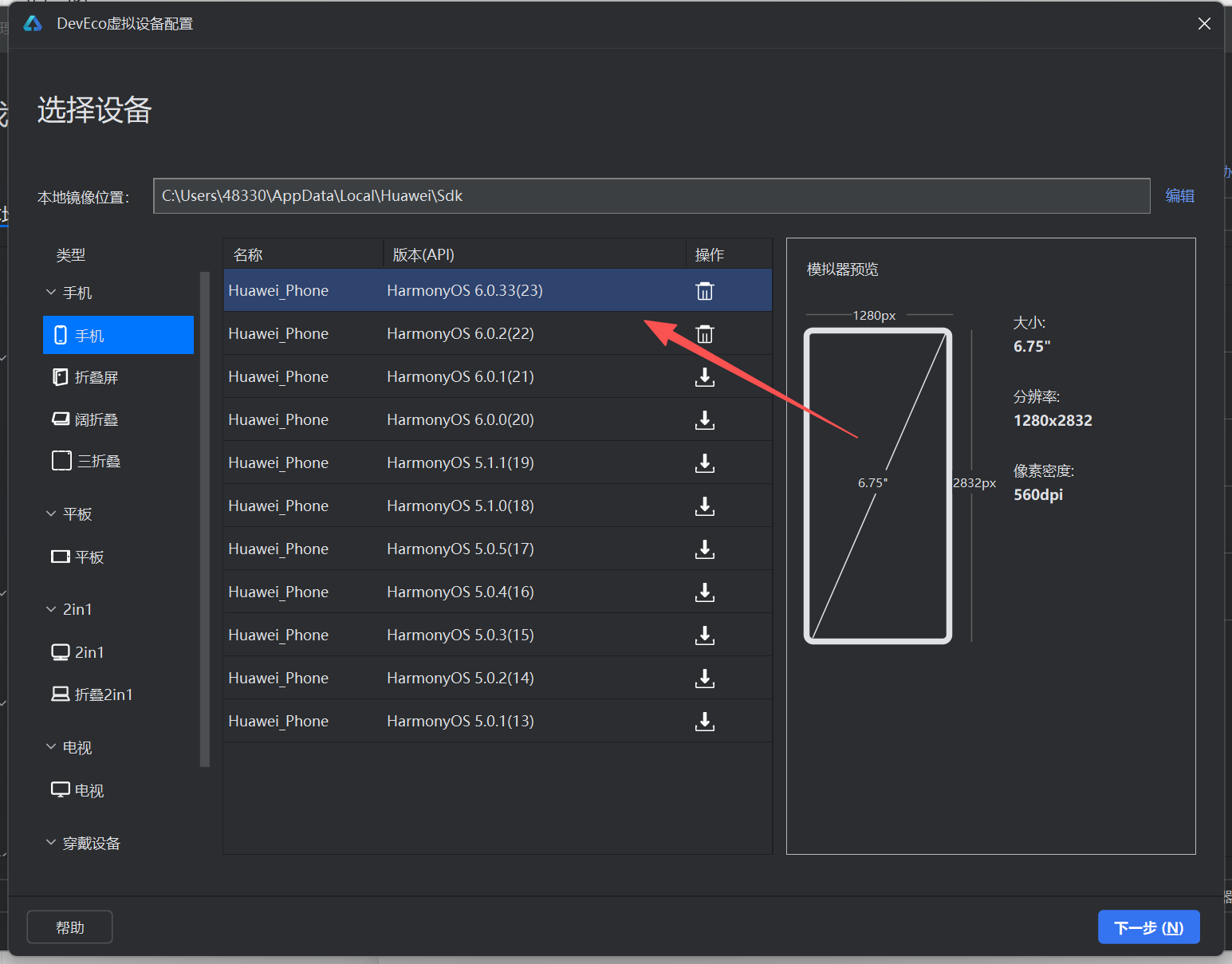
选择系统镜像:
- 选择与项目
Compatible SDK版本一致的镜像(如HarmonyOS 6.0.0(22)) - 若镜像未下载,点击右侧 ⬇️ 按钮完成下载
- 选择与项目
-
配置虚拟设备:
- 设备名称:自定义(如
Mate 80 Pro 1,避免与已有设备重名) - 屏幕配置:默认或自定义尺寸、分辨率
- 内存/存储:默认 4GB RAM + 6GB ROM
- 启动类型:选择「冷启动」
- 点击「完成」
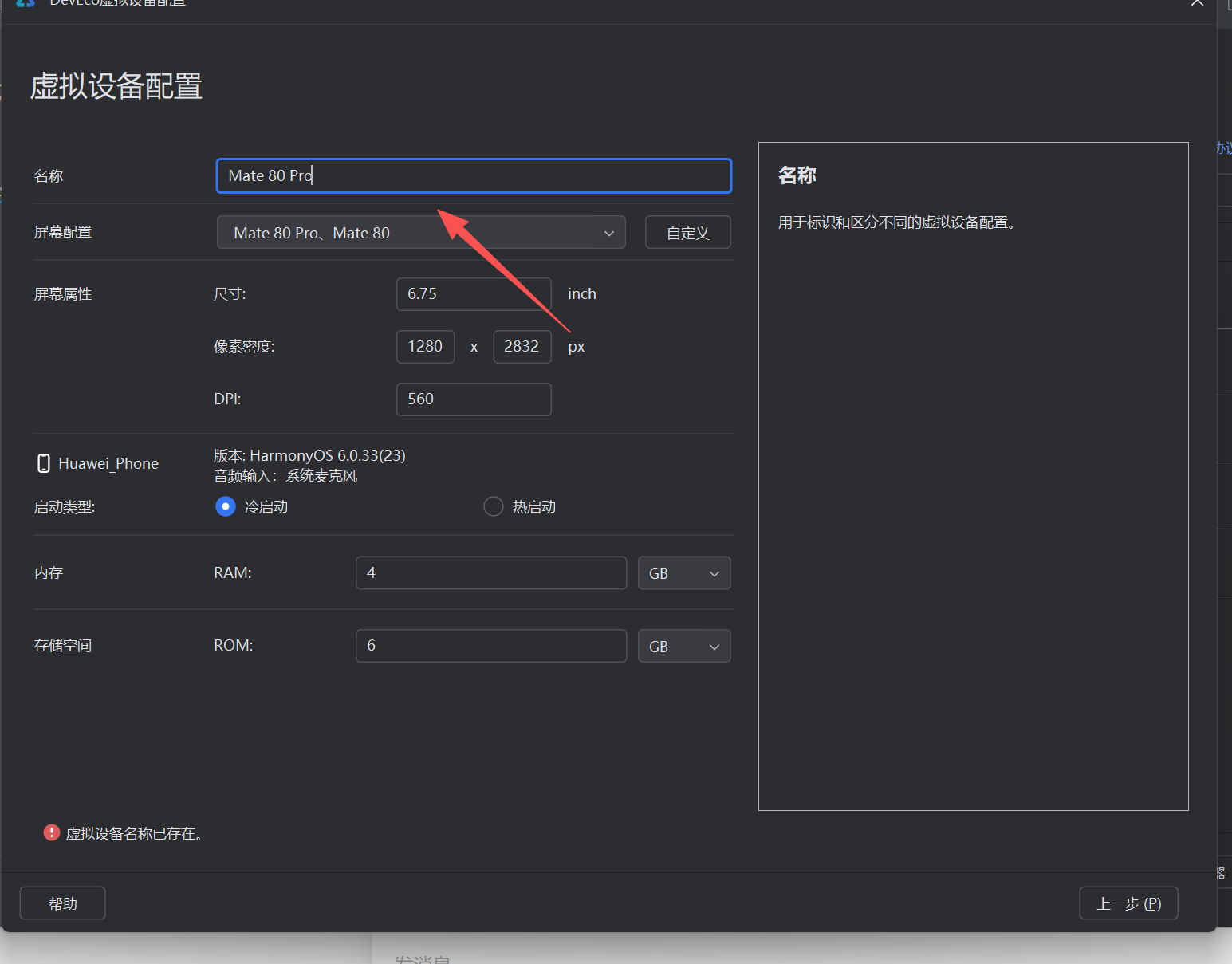
- 设备名称:自定义(如
3. 启动模拟器
- 在设备管理器「我的设备」列表中,找到创建好的模拟器
- 点击右侧 ▶️ 启动按钮
- 等待模拟器窗口弹出,显示鸿蒙桌面即启动成功
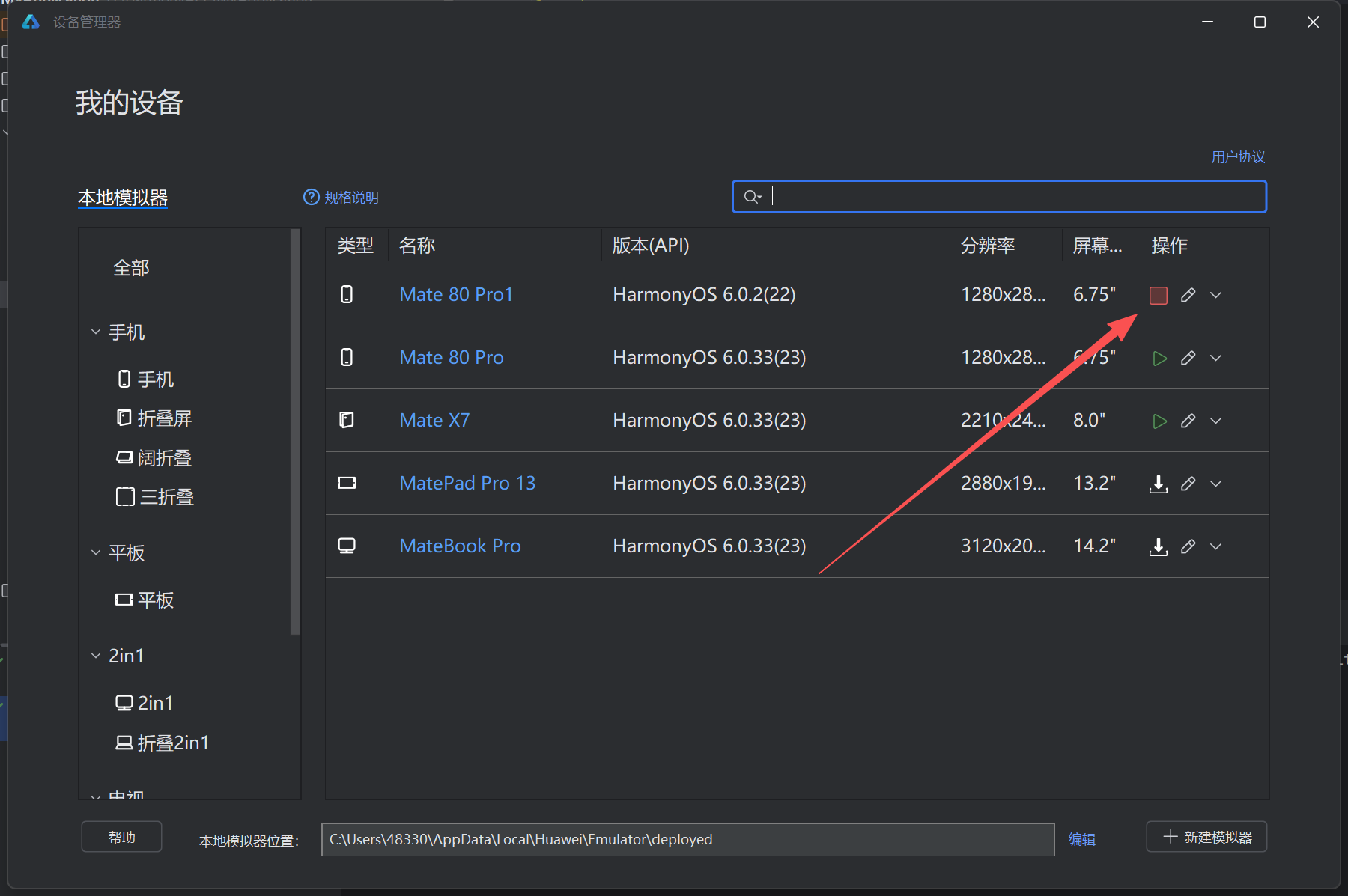
—
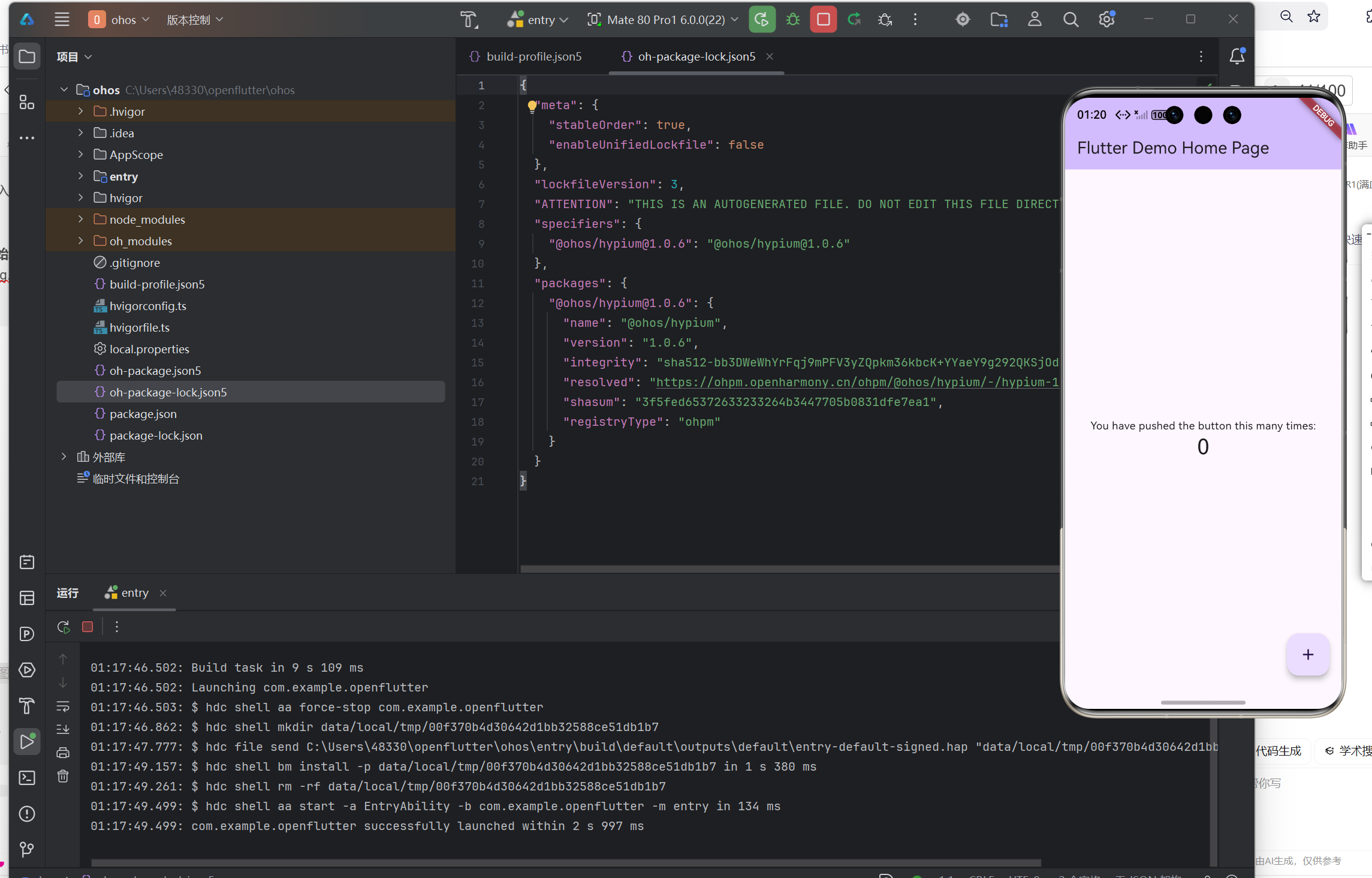
看到如图就是成功运行了!!!
五、网络请求功能开发(以第一个任务为例题,我们下面就开始做任务,至此前置任务都全部完成)!!!!!!!!!!!!!!!!!!!
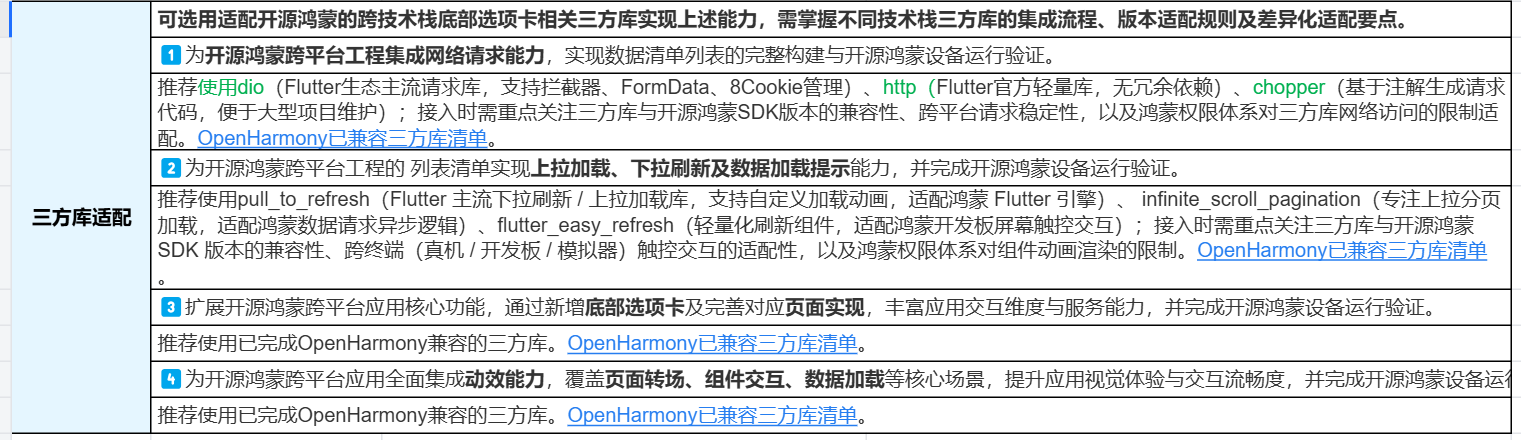
把第一个任务截图发给豆包!!!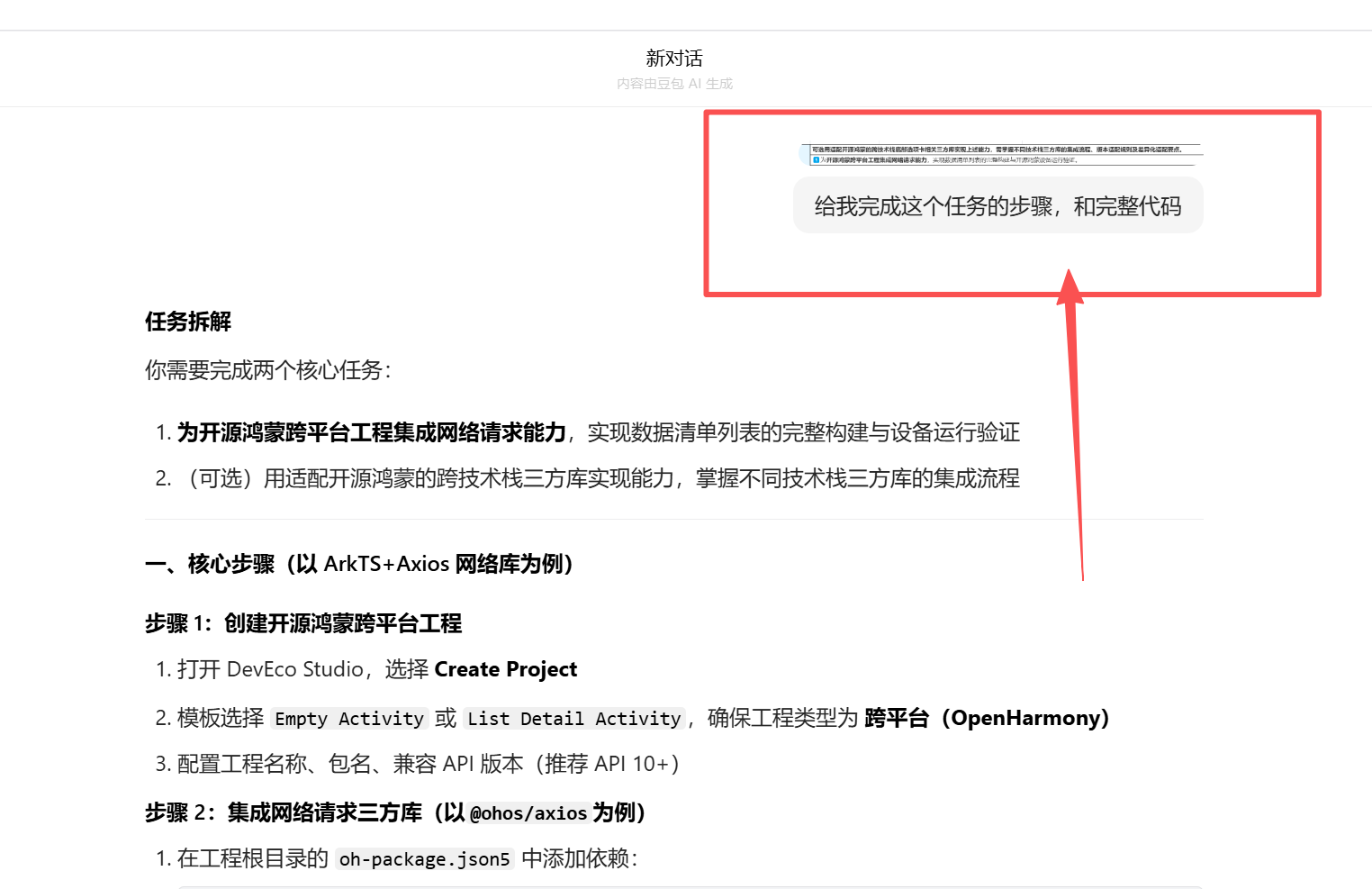
按照步骤,把代码复制粘贴进我们的对应文件!
1. 网络权限配置
- 打开
entry/src/main/module.json5 - 在
module节点下添加requestPermissions数组,声明网络权限:{ "module": { "name": "entry", "requestPermissions": [ { "name": "ohos.permission.INTERNET" } ] } }作用:允许应用访问网络,否则网络请求会被系统拦截
2. 网络请求工具封装
- 在
entry/src/main/ets下新建utils文件夹 - 新建
NetworkUtils.ets文件,封装通用 GET 请求方法:import http from '@ohos.net.http'; import { BusinessError } from '@ohos.base'; export class NetworkUtils { // 封装 GET 请求 static async fetchData<T>(url: string): Promise<T> { let httpClient = http.createHttp(); try { let response = await httpClient.request(url, { method: http.RequestMethod.GET, readTimeout: 10000, connectTimeout: 10000 }); if (response.responseCode === 200) { // 将返回结果解析为 JSON return JSON.parse(response.result as string) as T; } else { throw new Error(`请求失败,状态码:${response.responseCode}`); } } catch (err) { let e = err as BusinessError; console.error(`网络请求错误:${e.code}, ${e.message}`); throw e; } finally { // 销毁请求实例 httpClient.destroy(); } } }
3. 数据模型定义
在 Index.ets 中定义与接口返回数据匹配的模型:
// 模拟文章列表数据模型
interface Post {
  userId: number;
  id: number;
  title: string;
  body: string;
}
4. 页面逻辑实现
打开 Index.ets,实现网络请求、状态管理与列表渲染:
import { NetworkUtils } from '../utils/NetworkUtils';

interface Post {
  userId: number;
  id: number;
  title: string;
  body: string;
}

@Entry
@Component
struct Index {
  // 状态管理
  @State posts: Post[] = [];       // 数据列表
  @State isLoading: boolean = false; // 加载状态
  @State error: string = '';       // 错误信息

  // 页面初始化时加载数据
  aboutToAppear() {
    this.fetchPosts();
  }

  // 发起网络请求获取数据
  async fetchPosts() {
    this.isLoading = true;
    this.error = '';
    try {
      // 调用封装的网络工具类,请求示例接口
      const data = await NetworkUtils.fetchData<Post[]>(
        'https://jsonplaceholder.typicode.com/posts'
      );
      this.posts = data.slice(0, 10); // 取前10条数据
    } catch (err) {
      this.error = '数据加载失败,请稍后重试';
      console.error(`获取文章列表失败:${err}`);
    } finally {
      this.isLoading = false;
    }
  }

  build() {
    Column() {
      // 标题与状态提示
      Text('数据清单列表')
        .fontSize(24)
        .fontWeight(FontWeight.Bold)
        .margin({ bottom: 20 });

      // 加载中状态
      if (this.isLoading) {
        LoadingProgress()
          .width(50)
          .height(50)
          .margin({ top: 50 });
      }
      // 错误状态
      else if (this.error) {
        Text(this.error)
          .fontSize(18)
          .fontColor('#ff0000')
          .margin({ top: 50 });
      }
      // 数据列表展示
      else {
        List({ space: 12 }) {
          ForEach(this.posts, (item: Post) => {
            ListItem() {
              Column() {
                Text(`ID: ${item.id}`)
                  .fontSize(14)
                  .fontColor('#666666');
                Text(item.title)
                  .fontSize(18)
                  .fontWeight(FontWeight.Medium)
                  .margin({ top: 4 });
                Text(item.body)
                  .fontSize(14)
                  .fontColor('#999999')
                  .maxLines(2)
                  .textOverflow({ overflow: TextOverflow.Ellipsis })
                  .margin({ top: 8 });
              }
              .width('100%')
              .padding(16)
              .backgroundColor('#f5f5f5')
              .borderRadius(8);
            }
          }, (item: Post) => item.id.toString());
        }
        .width('100%')
        .layoutWeight(1)
        .padding({ horizontal: 16 });
      }
    }
    .width('100%')
    .height('100%')
    .padding({ top: 20 });
  }
}
可能会遇到不同的错误,把错误发给豆包,让豆包教你解决!!!!!!
六、运行验证
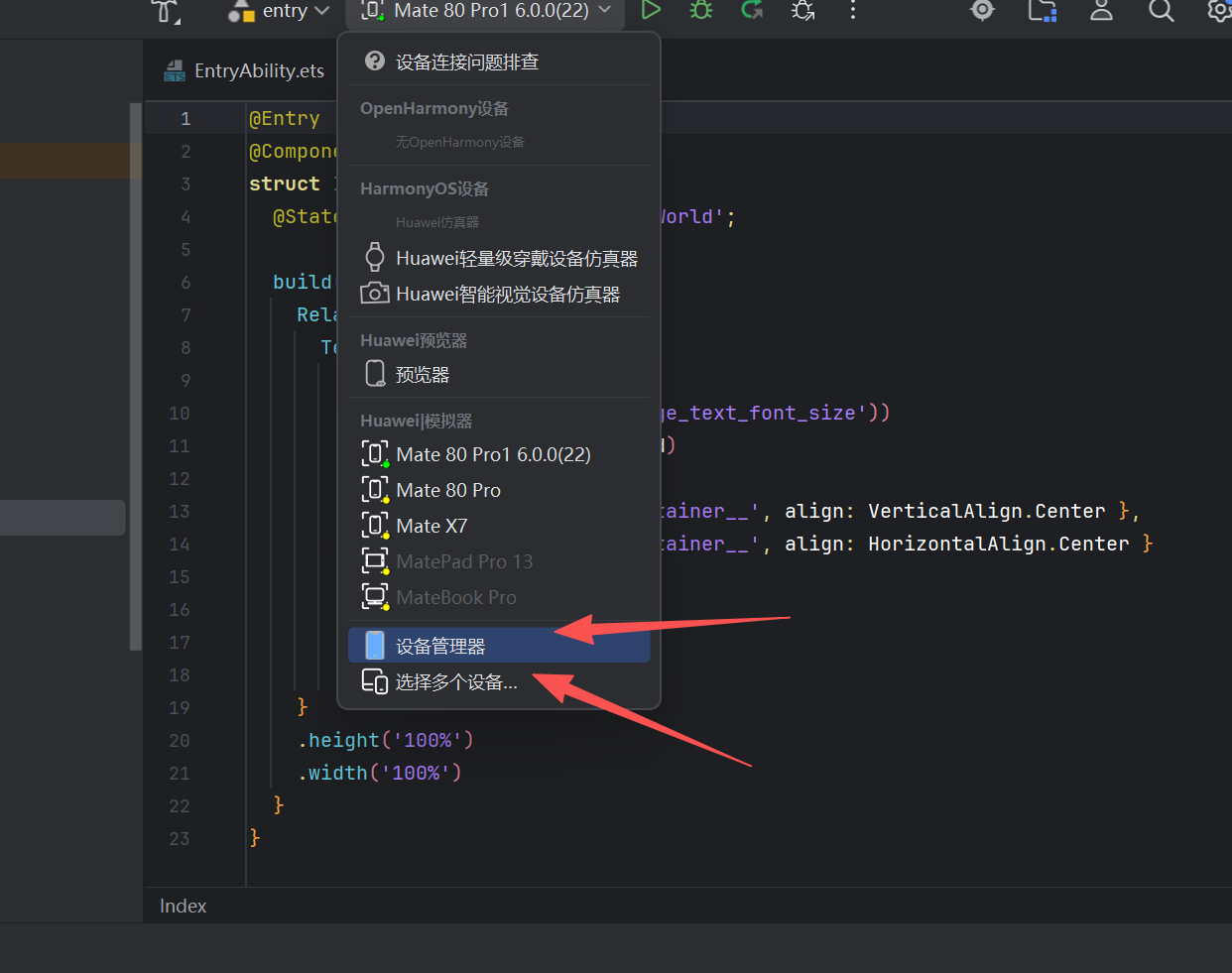
1. 选择运行设备
- 在 DevEco Studio 顶部工具栏,选择已启动的模拟器(如
Mate 80 Pro 1 6.0.0(22))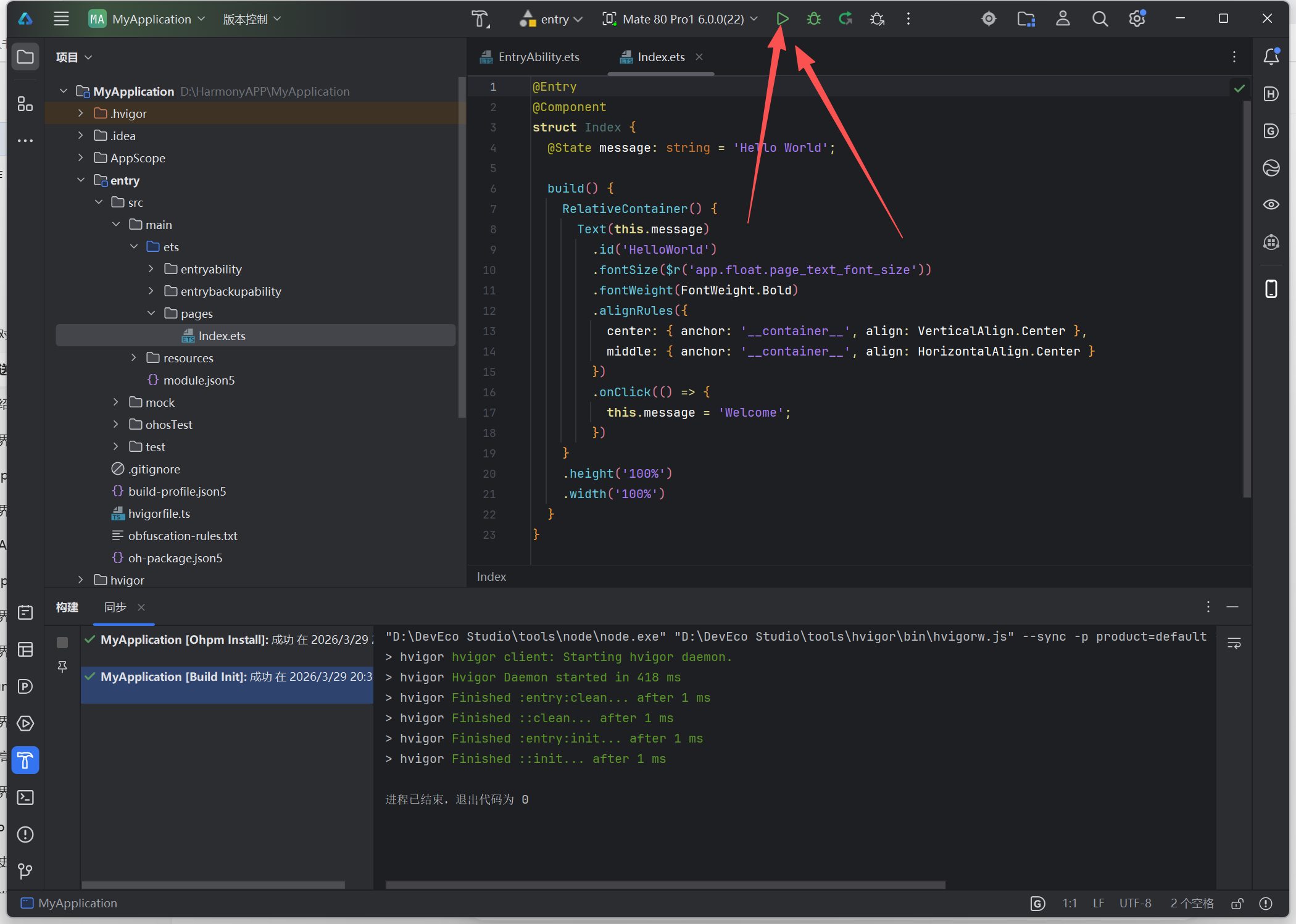
2. 编译并运行
- 点击顶部工具栏 ▶️ 运行按钮(或快捷键
Shift+F10) - 等待工程编译:
- 底部「构建」面板显示编译进度
- 若编译成功,将自动生成 HAP 安装包
- 应用安装与启动:
- 自动将 HAP 包安装到模拟器
- 模拟器中自动启动应用
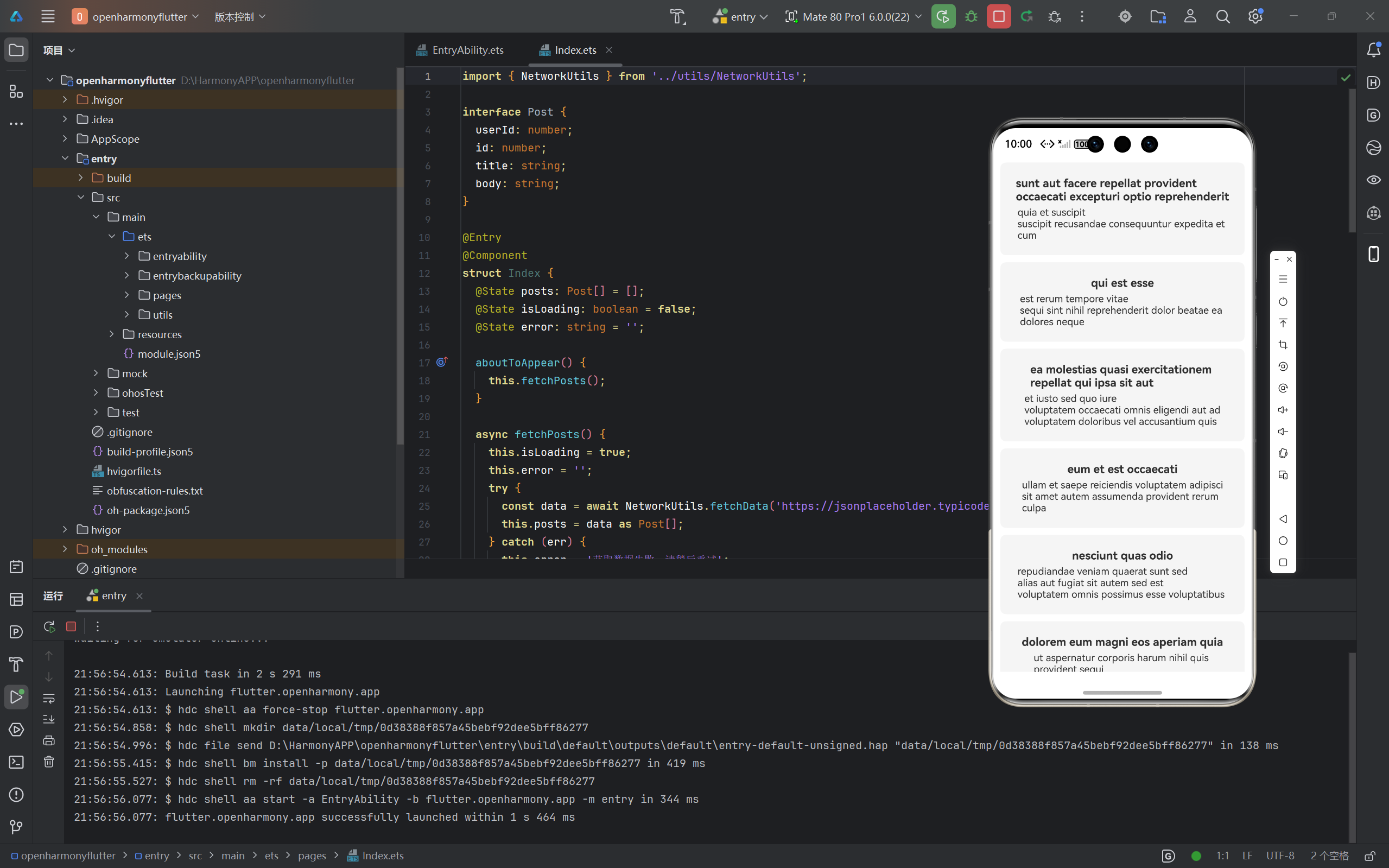
3. 功能验证
- 应用启动后,自动发起网络请求
- 加载过程中显示
LoadingProgress - 加载完成后,展示数据清单列表
- 若请求失败,显示错误提示信息
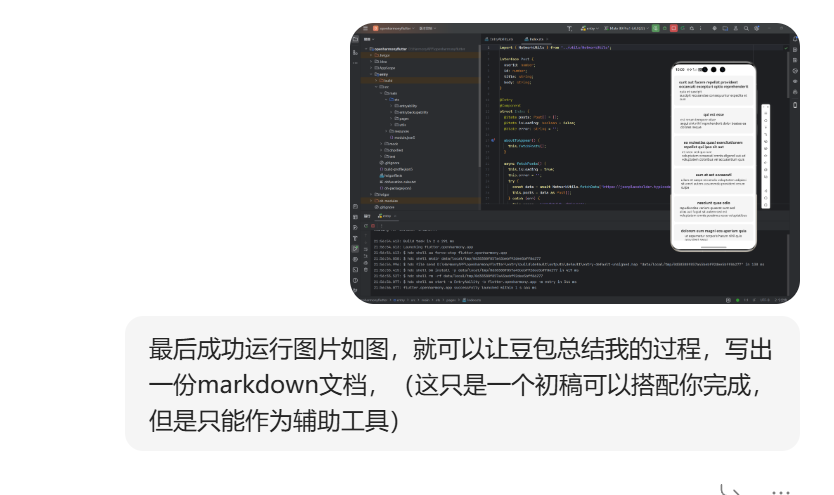
- 最终效果:模拟器中成功展示从网络获取的文章列表,任务完成
—
打开csdn
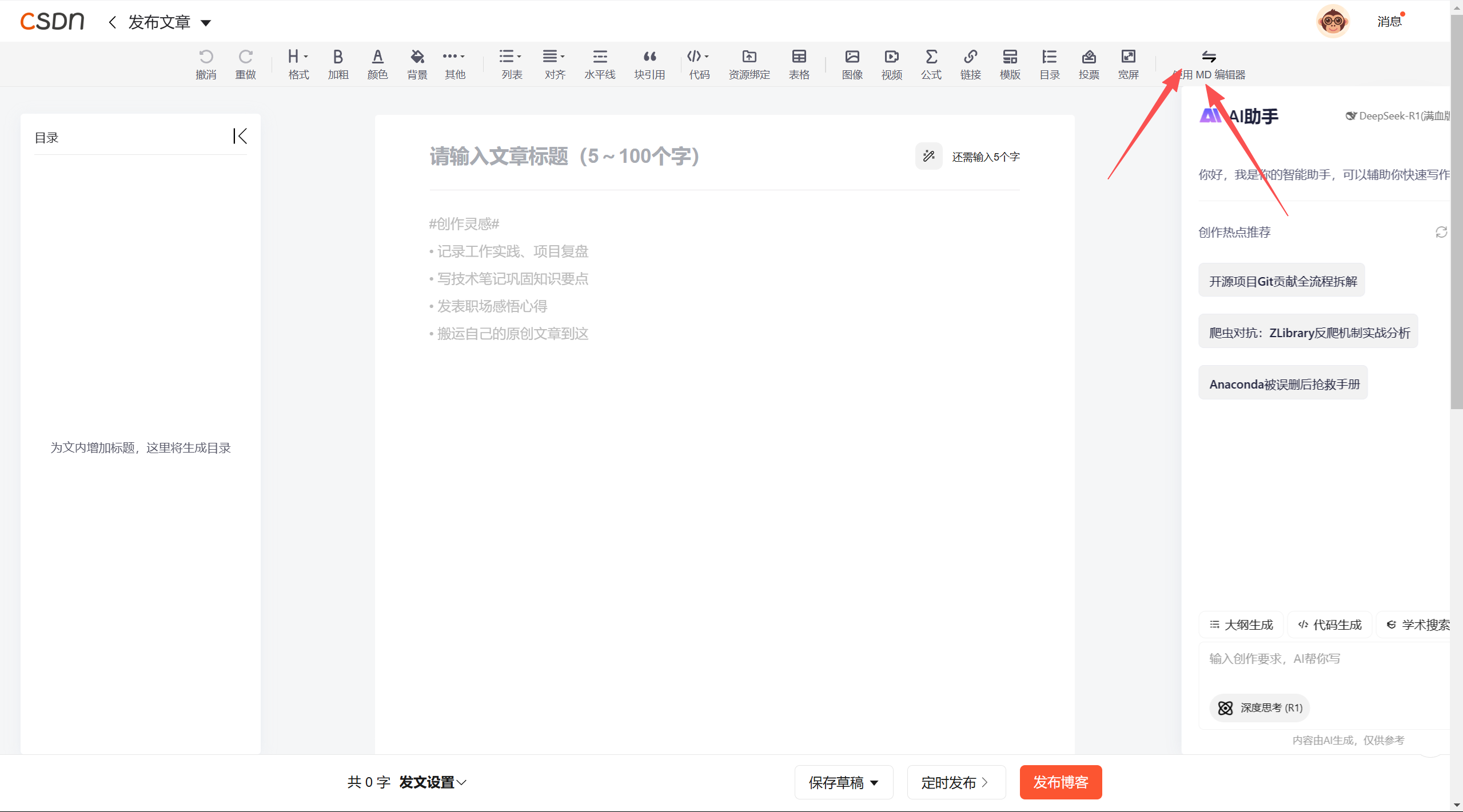
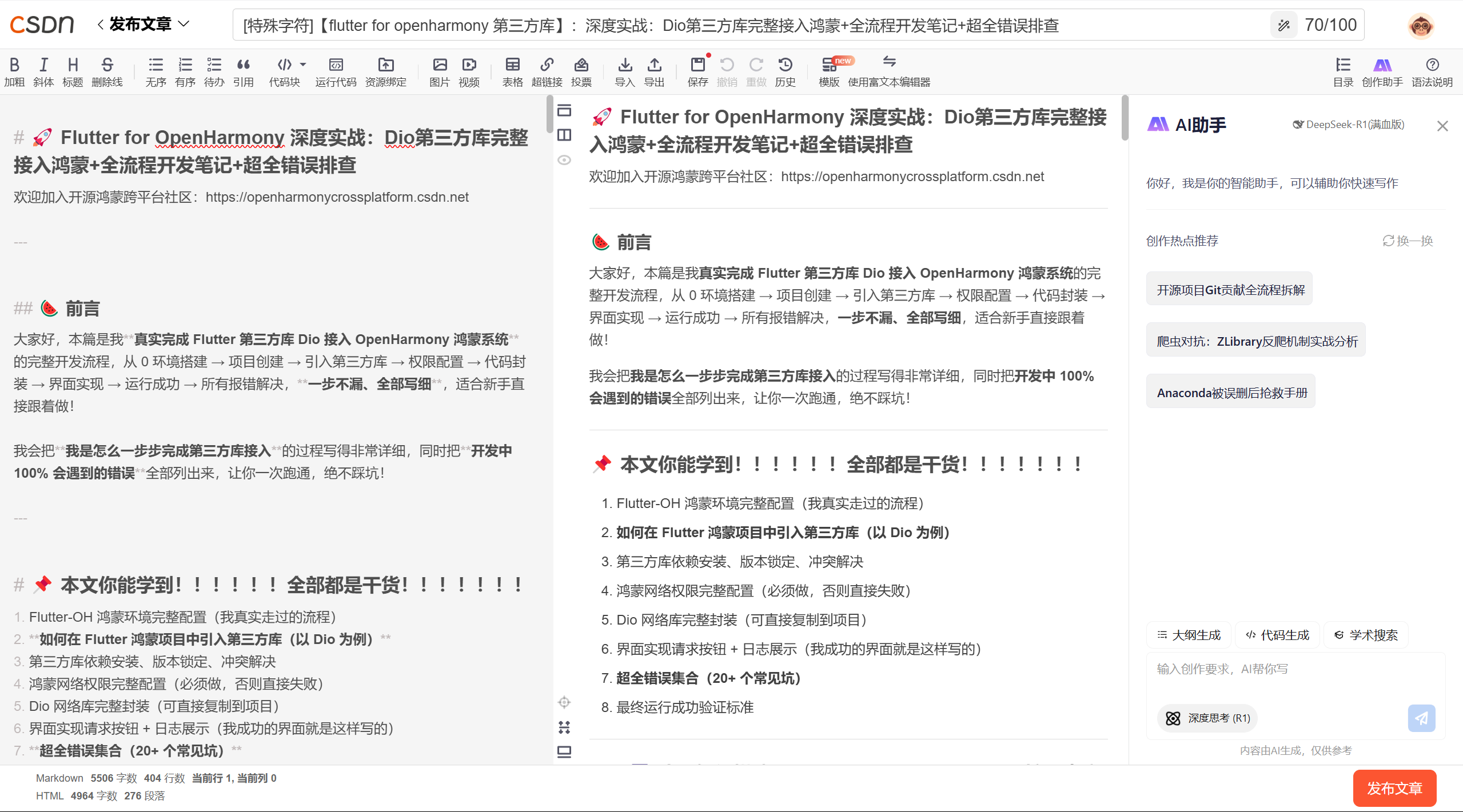

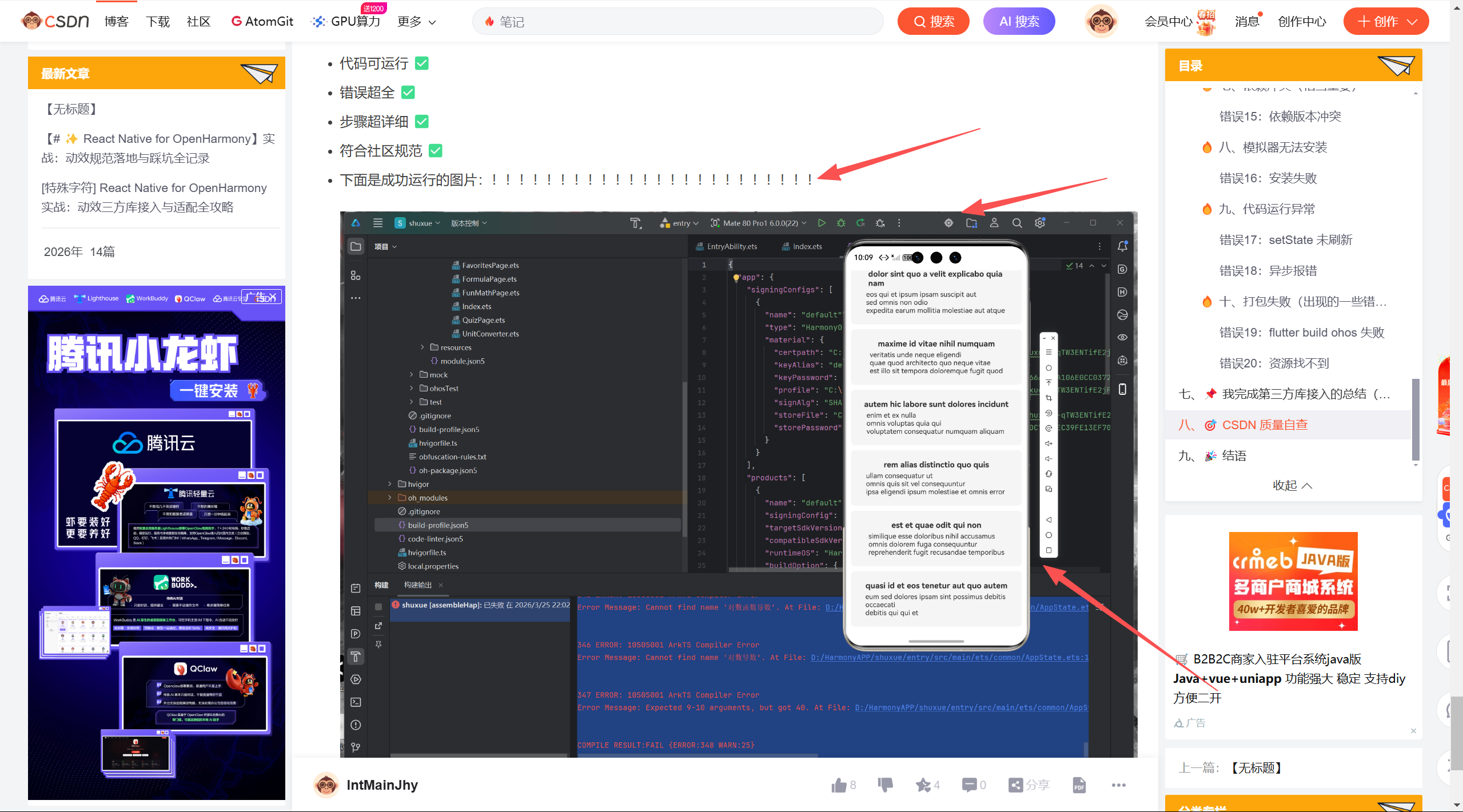
按照要求编写文章,也可以把要求发送给豆包让豆包帮你完成,要求如下: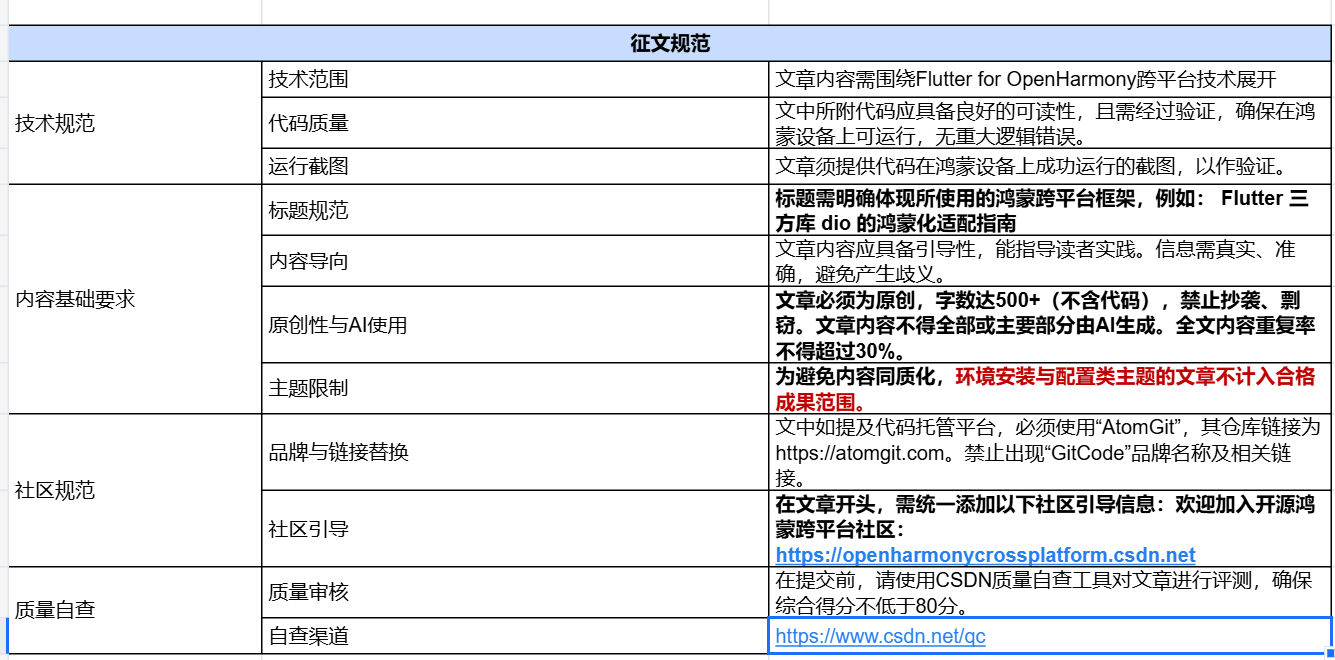
最后发表文章
八、任务完成总结(自查文章分数,填表))
1》》》》复制文章链接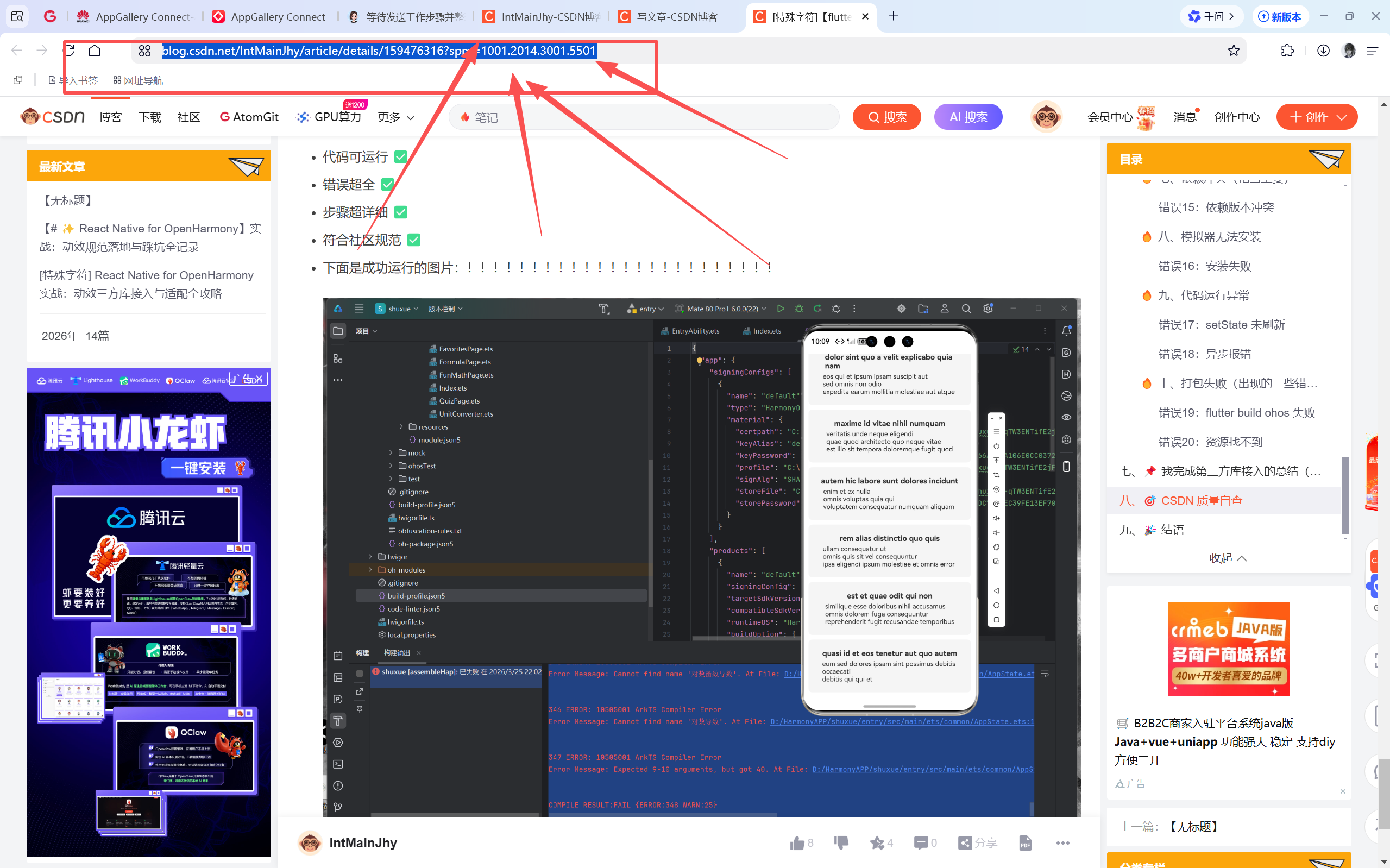
2.》》》打开自查网址
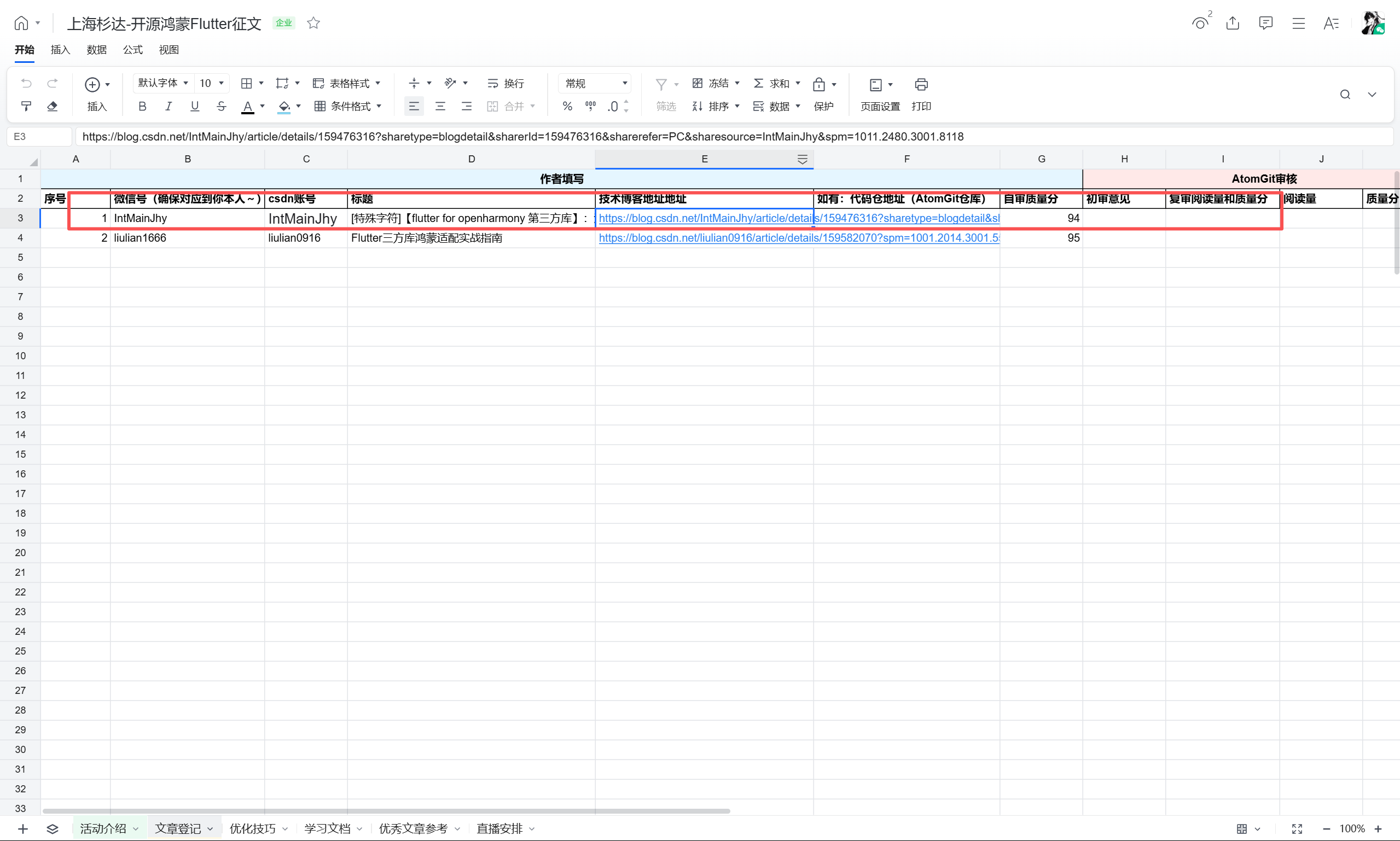
填入信息
✅ 已完成核心目标:
- 成功集成网络请求能力,实现数据获取
- 构建数据清单列表页面,支持加载/错误状态
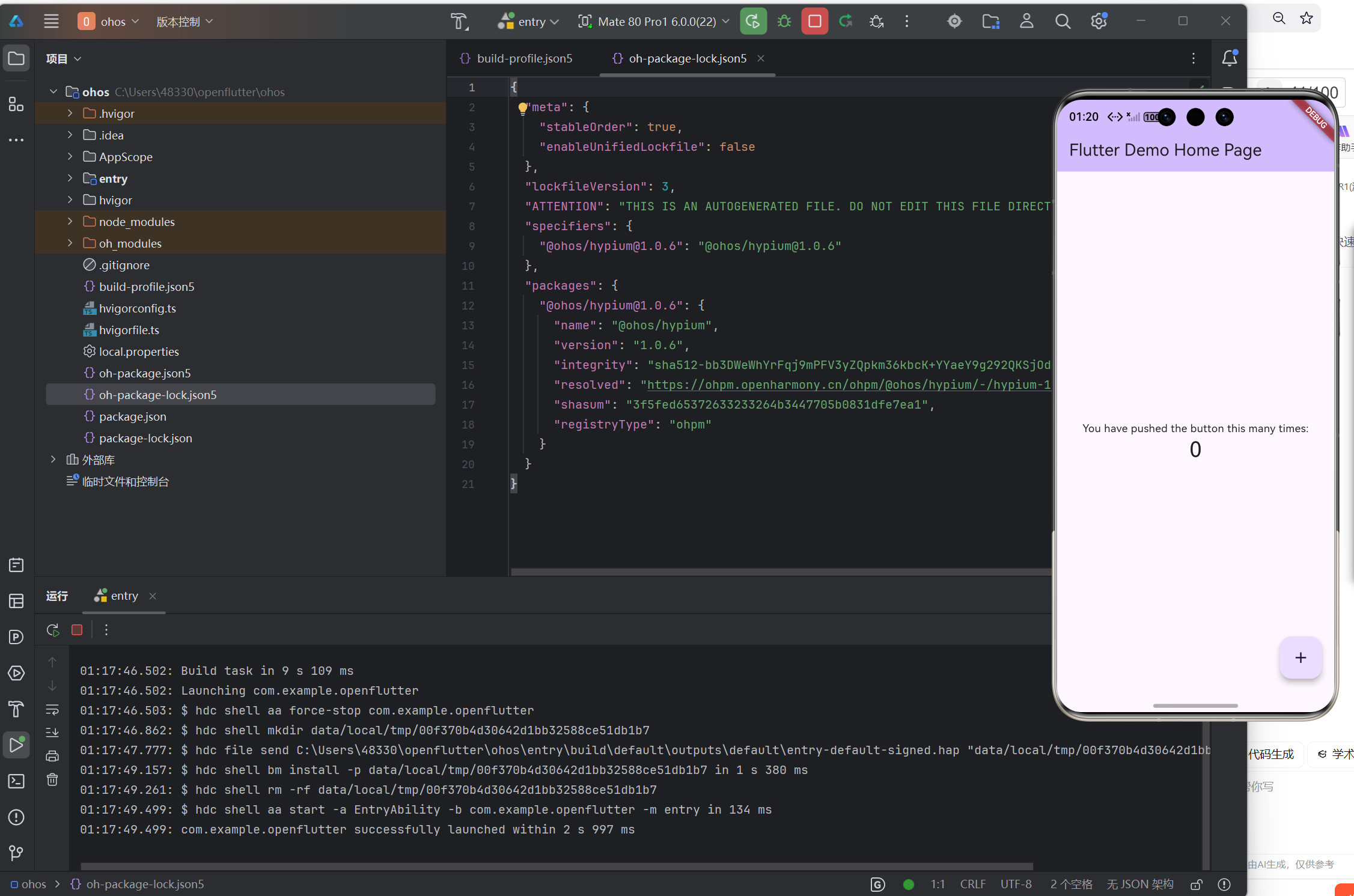
- 在鸿蒙模拟器上完成运行验证,功能稳定可用
—

作为“人工智能6S店”的官方数字引擎,为AI开发者与企业提供一个覆盖软硬件全栈、一站式门户。
更多推荐


 13
13 0
0- 0


 已为社区贡献139条内容

所有评论(0)