
HarmonyOS ArkTS 进阶实战:深入理解边距、边框与嵌套布局
HarmonyOS ArkTS 进阶实战:深入理解边距、边框与嵌套布局
摘要:我们初步认识了
Text和Button的基础样式。今天,我们将代码升级,引入嵌套布局、复杂边框样式(虚线、圆角)以及状态组件的模拟。本文将深度解析border属性的强大配置能力,剖析Column嵌套带来的布局层级变化,并再次巩固margin在不同场景下的表现。通过构建一个包含“基础边距”和“边框样式演示”的综合页面,带你掌握鸿蒙 UI 开发的精细化控制技巧。
完整效果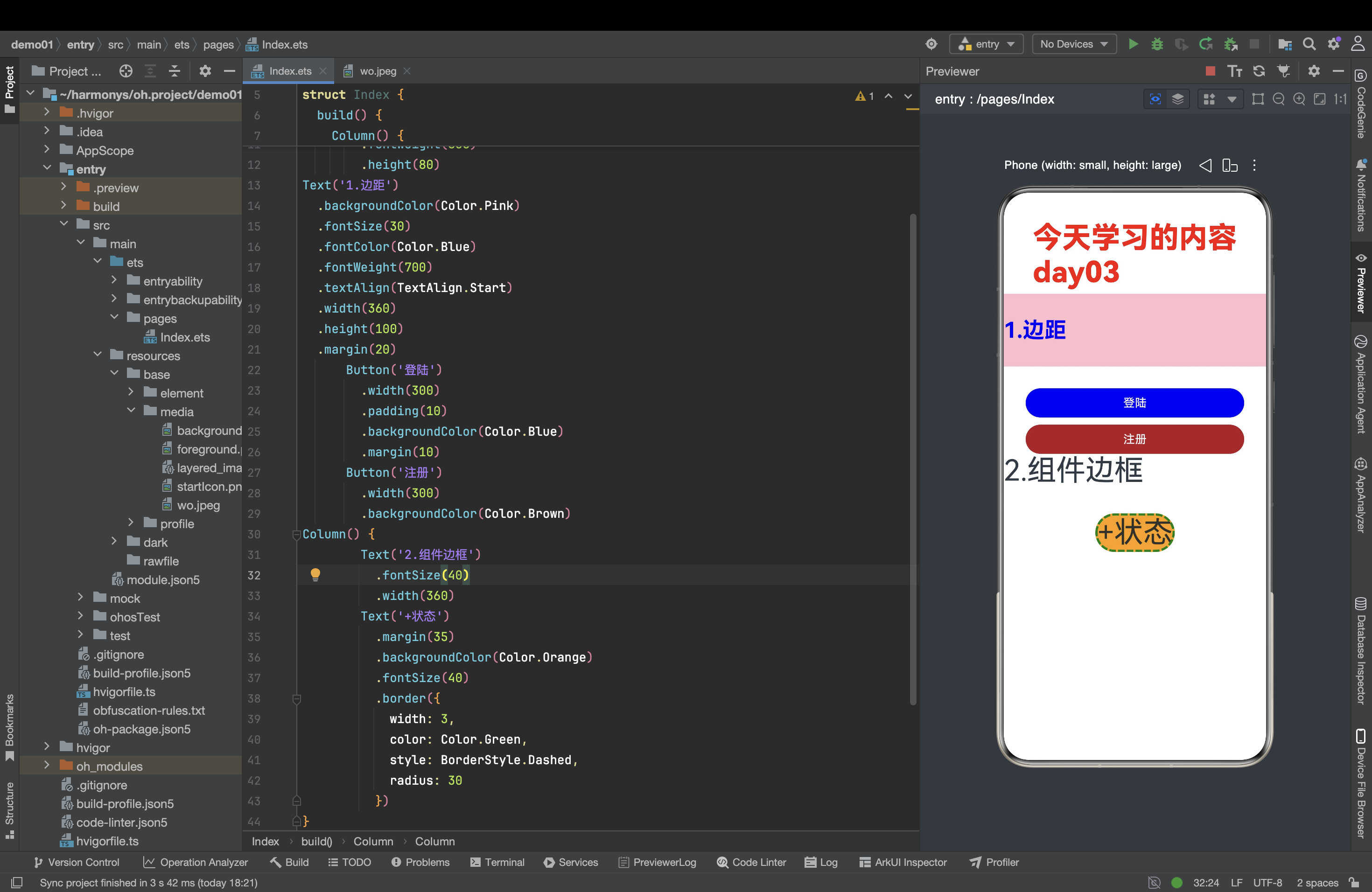
一、引言:从单一布局到复合界面
在移动应用开发中,界面很少是单一线性排列的。我们通常需要在一个大页面中划分出不同的“区块”,每个区块内部又有自己的排列逻辑。
今天的代码示例在原有的基础上进行了重要升级:
- 新增嵌套容器:在主
Column中嵌入了一个新的子Column,用于独立展示“边框”相关知识点。 - 高阶样式属性:引入了
border对象,实现了虚线边框、自定义颜色和大圆角效果。 - 视觉对比:通过橙色背景与绿色虚线的搭配,直观展示边框对组件视觉边界的影响。
这不仅是一次代码的堆砌,更是对鸿蒙声明式 UI 组合能力的一次实战演练。
二、代码全景与结构分析
让我们先审视这段完整的代码结构:
import text from '@ohos.graphics.text'

@Entry
@Component
struct Index {
  build() {
    // 【根容器】垂直排列所有大块内容
    Column() {

      // --- 第一部分:基础文本与边距回顾 ---
      Text('今天学习的内容day03')
        .fontSize(40)
        .fontColor(Color.Red)
        .fontWeight(800)
        .height(80)

      Text('1.边距')
        .backgroundColor(Color.Pink)
        .fontSize(30)
        .fontColor(Color.Blue)
        .fontWeight(700)
        .textAlign(TextAlign.Start)
        .width(360)
        .height(100)
        .margin(20)

      Button('登陆')
        .width(300)
        .padding(10)
        .backgroundColor(Color.Blue)
        .margin(10)

      Button('注册')
        .width(300)
        .backgroundColor(Color.Brown)

      // --- 第二部分:嵌套布局与边框演示 (新增核心) ---
      Column() {
        Text('2.组件边框')
          .fontSize(40)
          .width(360)

        Text('+状态')
          .margin(35)
          .backgroundColor(Color.Orange)
          .fontSize(40)
          .border({
            width: 3,
            color: Color.Green,
            style: BorderStyle.Dashed,
            radius: 30
          })
      }
      // 注意:内部 Column 默认会占据父容器宽度,且子元素垂直排列

    }
  }
}
结构图解
整个页面是一个大的垂直流(Root Column),内部包含两个主要逻辑块:
- 上半部分:独立的
Text和Button组件,直接作为根容器的子元素。 - 下半部分:一个新的
Column容器,它作为一个整体(子元素)存在于根容器中,而其内部又包含了标题文本和带边框的状态文本。
三、核心知识点深度拆解
1. 嵌套布局(Nested Layouts)的威力
代码中出现了第二个 Column():
Column() {
  Text('2.组件边框') ...
  Text('+状态') ...
}
- 为什么要嵌套?
- 分组管理:将“边框演示”相关的元素打包在一起。如果未来我们需要给这个区域统一加个背景色或外边框,只需修改外层
Column的属性,无需逐个修改内部元素。 - 局部对齐:内部
Column可以拥有独立的对齐方式(如alignItems),而不影响页面上半部分的布局逻辑。
- 分组管理:将“边框演示”相关的元素打包在一起。如果未来我们需要给这个区域统一加个背景色或外边框,只需修改外层
- 布局行为:
- 内部的
Column默认宽度会填满父容器(即屏幕宽度,除非受限)。 - 内部元素
'2.组件边框'和'+状态'依然保持垂直排列。
- 内部的
2. 高阶边框:border 属性详解
这是本段代码最亮眼的部分。鸿蒙的 border 属性不再仅仅是设置一条实线,它接受一个对象,允许精细控制:
.border({
  width: 3,              // 边框宽度:3vp
  color: Color.Green,    // 边框颜色:绿色
  style: BorderStyle.Dashed, // 边框样式:虚线
  radius: 30             // 边框圆角:30vp
})
A. 边框样式 (style)
代码使用了 BorderStyle.Dashed。HarmonyOS 支持多种边框风格:
BorderStyle.Solid:实线(默认)。BorderStyle.Dashed:虚线(如代码所示,常用于表示“可选”、“未完成”或“装饰性”边界)。BorderStyle.Dotted:点状线。BorderStyle.Double:双线。
应用场景:在设计“优惠券”、“待办事项框”或“选中状态”时,虚线边框能提供极佳的视觉提示。
B. 圆角半径 (radius)
radius: 30 将原本直角的矩形变成了圆角矩形。
- 当
radius值较大(如 30)且组件高度有限时,组件两端会呈现完美的半圆形(胶囊形状)。 - 配合
BackgroundColor(Color.Orange)和Green的虚线边框,形成了一种鲜明的“糖果色”视觉风格,非常适合年轻化或活泼的 UI 主题。
C. 边框与背景的关系
- 边框绘制在背景的上方。
margin(35)确保了这个带边框的组件与上方的标题'2.组件边框'保持了足够的呼吸感,避免视觉拥挤。
3. 再次巩固:Margin 的隔离作用
注意看 '+状态' 组件:
Text('+状态')
  .margin(35)
  .backgroundColor(Color.Orange)
  // ...
- 这里的
margin(35)作用于该组件的四周。 - 由于它位于内部的
Column中,这个 margin 不仅推开了上方的标题文字,也推开了内部Column的左右边界(如果内部 Column 没有强制宽度的话,通常表现为内容居中效果,因为左右都有 35vp 的留白)。 - 关键点:即使组件加了复杂的
border,margin依然是从边框的最外侧开始计算外部间距的。
四、视觉还原与调试技巧
在开发过程中,如何确保边框和边距符合设计稿?
1. 预览器(Previewer)的使用
在 DevEco Studio 中,右侧的预览器能实时渲染代码。
- 观察
BorderStyle.Dashed在不同屏幕密度下的表现,确保虚线的间隔不会过于密集或稀疏。 - 检查
radius: 30是否导致文字被裁剪(如果文字过大而容器过小)。在本例中,fontSize(40)较大,可能需要适当增加组件的height或padding以防止文字触边。
2. 辅助调试:临时背景色
代码中大量使用了 backgroundColor(Pink, Orange, Blue, Brown)。
- 最佳实践:在开发布局阶段,给每个
Column或Row容器设置一个半透明的背景色(如Color.Gray.opacity(0.2)),可以清晰地看到容器的实际占位范围,从而快速定位margin和padding的问题。调试完成后即可移除。
五、扩展思考:如何让界面更专业?
基于当前代码,我们可以做以下进阶优化:
1. 动态边框状态
在实际应用中,边框样式往往是动态的。例如,输入框在“聚焦”时变实线蓝边,在“错误”时变虚线红边。
// 伪代码示例
.border(this.isError ? { width: 2, color: Color.Red, style: BorderStyle.Solid } : { width: 1, color: Color.Gray })
2. 使用 Stack 实现更复杂的叠加
如果需要在边框内部叠加图标或角标,单纯的 Column 可能不够用,此时可以结合 Stack 容器,将带边框的 Text 作为底层,其他图标浮在上层。
3. 资源规范化
将 30 (圆角), 3 (线宽), 35 (边距) 提取为常量或资源文件:
const BORDER_RADIUS = 30;
const ITEM_MARGIN = 35;
// 使用时:.radius(BORDER_RADIUS)
这样便于后续统一调整设计规范。
六、总结
通过今天的 升级版代码,我们跨越了基础样式的门槛,进入了精细化 UI 定制的领域:
- 布局层级:掌握了
Column嵌套技巧,学会了如何将界面模块化分组。 - 边框艺术:深入理解了
border对象的四个维度(宽、色、型、圆角),特别是Dashed虚线和radius圆角的组合应用。 - 空间美学:再次验证了
margin在复杂嵌套结构中对于控制“呼吸感”的重要性。
鸿蒙 ArkTS 的魅力在于,你只需要关注“想要什么样子”(声明式),而无需纠结“怎么画出来”(命令式)。通过灵活组合这些基础属性,无限可能的界面正等待你去创造。
课后作业:
尝试修改代码,将 '+状态' 的边框样式改为 BorderStyle.Dotted(点状),并将圆角 radius 改为 0(直角),观察视觉风格发生了怎样的变化?再试着给外层的 Column 添加一个浅灰色的背景,看看整体层次感有何不同?

作为“人工智能6S店”的官方数字引擎,为AI开发者与企业提供一个覆盖软硬件全栈、一站式门户。
更多推荐


 20
20 0
0- 0


 已为社区贡献38条内容

所有评论(0)