
新手小白学鸿蒙开发:SVG 素材去哪找?这 3 个宝藏网站请收好!
最近,我们的鸿蒙原生开发实战营正式开营了!看着大家从环境搭建到写出第一个 Hello World,热情高涨。但在实际开发练习中,不少同学(尤其是前端/移动端新手)遇到了一个共同的痛点:

🎨 新手小白学鸿蒙开发:SVG 素材去哪找?这 3 个宝藏网站请收好!
💡 前言:被“素材”卡住的开发之路
最近,我们的鸿蒙原生开发实战营正式开营了!看着大家从环境搭建到写出第一个 Hello World,热情高涨。但在实际开发练习中,不少同学(尤其是前端/移动端新手)遇到了一个共同的痛点:
“代码逻辑我会写,但界面太丑了!我想找个好看的图标或插画,怎么全是 PNG/JPG?我要的是 SVG 啊!”
在鸿蒙开发(ArkTS)中,Image 组件虽然支持多种格式,但为了适配多端屏幕、实现动态变色以及保持高清无损,SVG(可缩放矢量图形) 才是 UI 设计的“黄金标准”。
找不到素材?不会处理 SVG?别慌!今天这篇博客就为大家整理了 3 个开发者必备的 SVG 素材宝库,从图标到插画,一站式解决你的 UI 审美焦虑!
🏆 推荐一:Iconfont(阿里矢量图标库)
👉 网址: https://www.iconfont.cn/
🌟 特点
- 国内最大:拥有 800 万+ 图标,几乎你能想到的任何场景(主页、设置、用户、购物车等)都能找到。
- 风格齐全:线性、填充、彩色、扁平,应有尽有。
- 功能强大:支持在线改色、批量下载、生成项目代码。
- 版权友好:大部分个人及商用免费(具体使用时请留意单个图标的授权说明)。
🛠️ 使用教程
1. 搜索目标图标
进入官网首页,直接在搜索框输入关键词。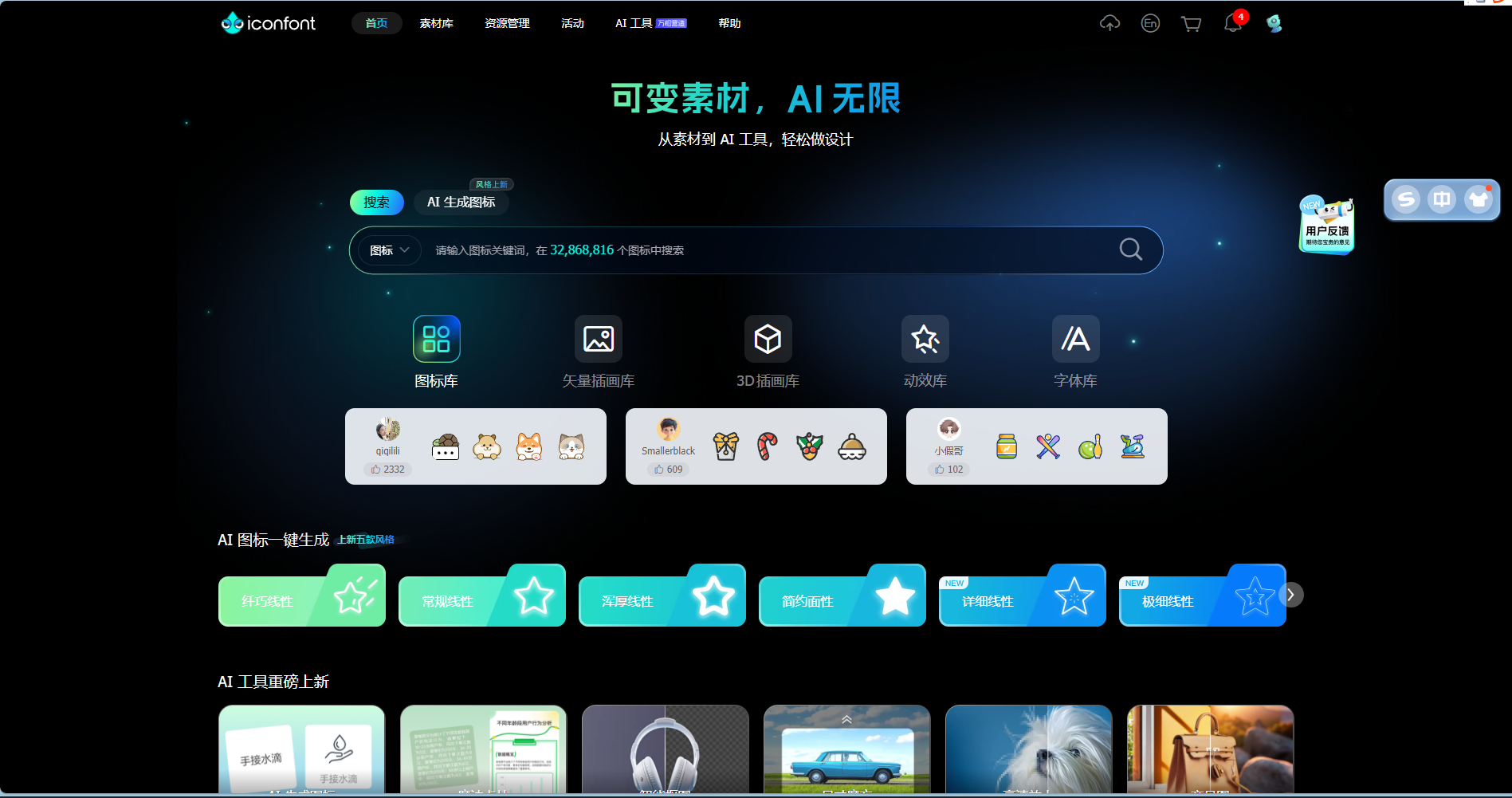
比如我想找一个“主页”图标,搜索后可以看到有 5000+ 个结果供你选择,总有一款适合你。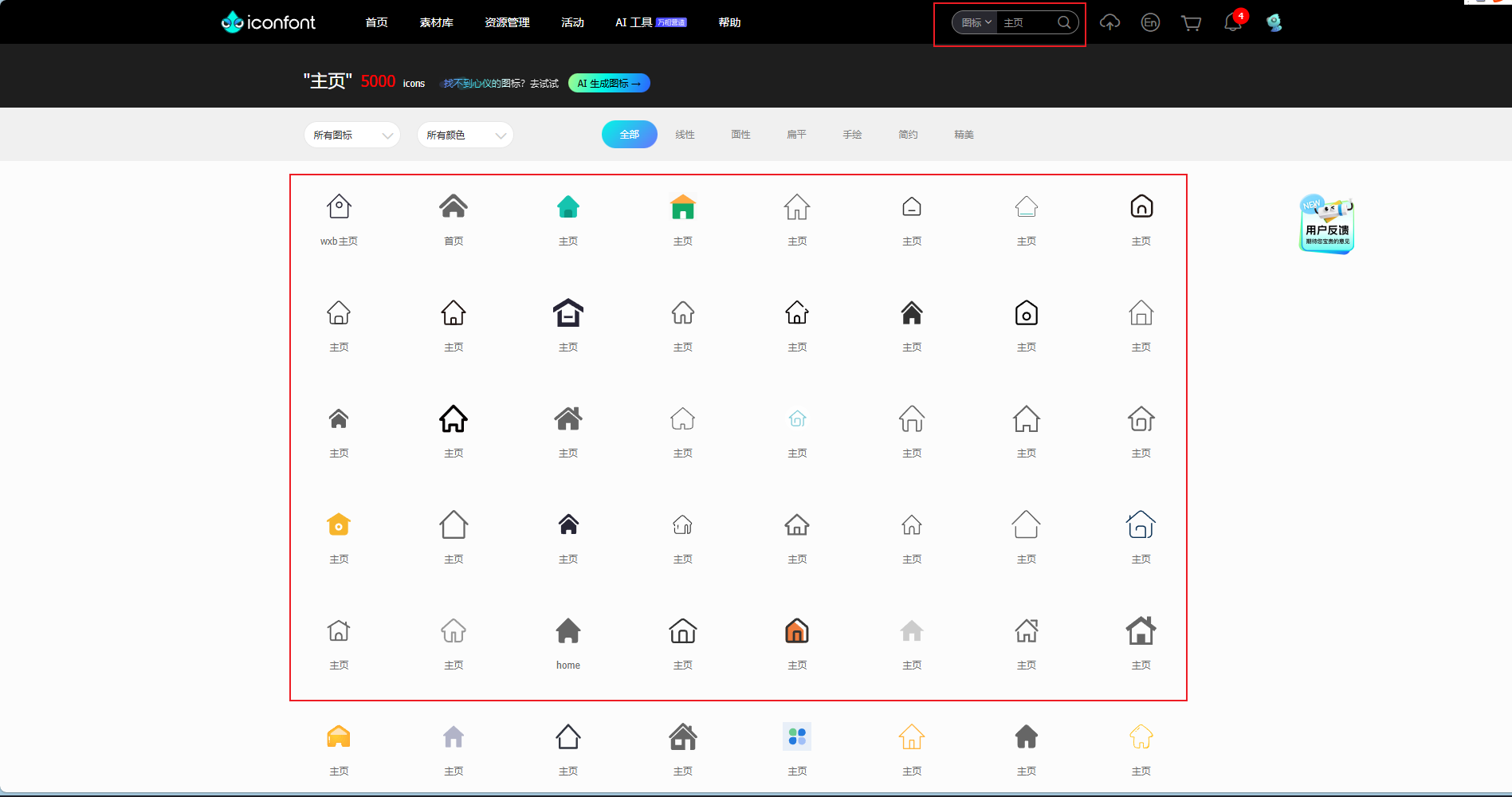
2. 下载与自定义
点击心仪的图标进入详情页,点击“下载”按钮。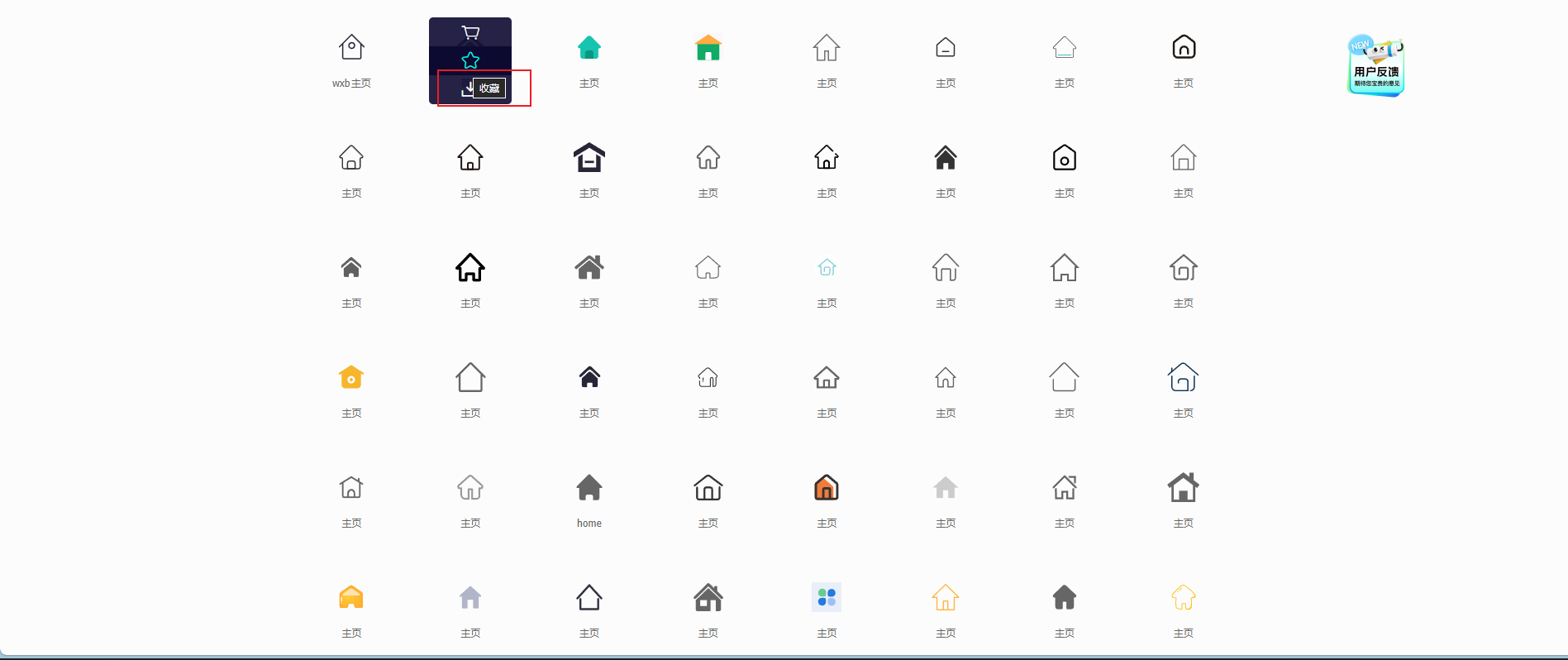
在这里,你可以在线修改颜色(适配你的 App 主题色),并选择下载格式(务必选择 SVG)。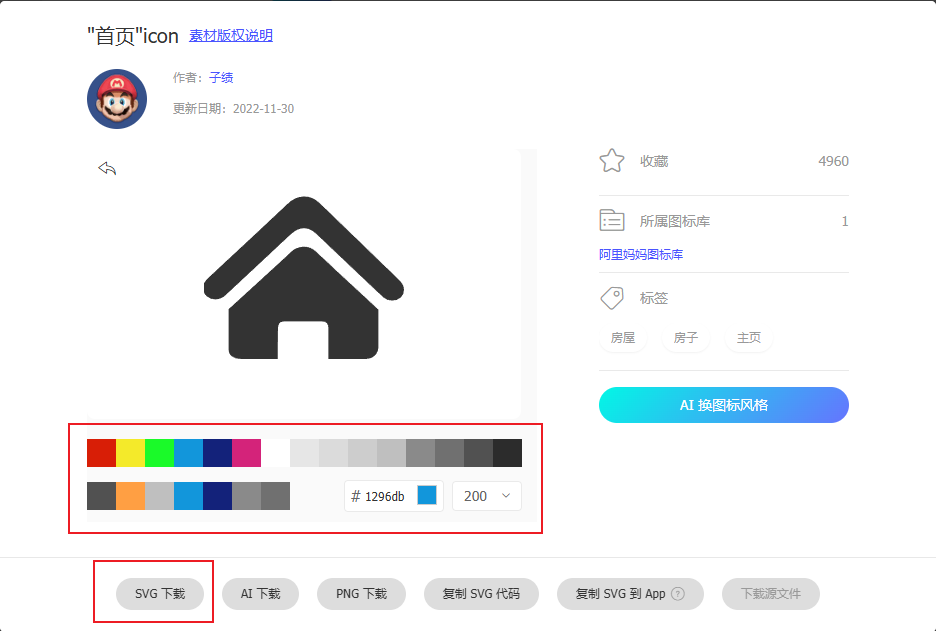
3. 在鸿蒙中使用
下载完成后,将 .svg 文件放入鸿蒙工程的 resources/base/media 目录下。
在 ArkTS 代码中直接引用:
Image($r('app.media.icon_home_svg'))
  .width(24)
  .height(24)
  .fillColor('#007DFF') // 甚至可以在代码里再次动态改色
🚀 推荐二:Heroicons(极简开发风)
👉 网址: https://heroicons.com/ (推荐 Mini 系列: /mini)
🌟 特点
- 官方出品:由 Tailwind CSS 团队打造,审美在线,极度简约现代。
- 规范统一:基于 24px 网格设计,线条流畅,非常适合工具类、设置类界面。
- 即拷即用:无需下载文件,直接复制 SVG 代码字符串。
- 两种风格:提供 Outline(轮廓)和 Solid(实心)两种风格切换。
🛠️ 使用教程
1. 浏览与选择
进入网站,界面极其清爽。你可以直接点击切换 Outline 或 Solid 模式。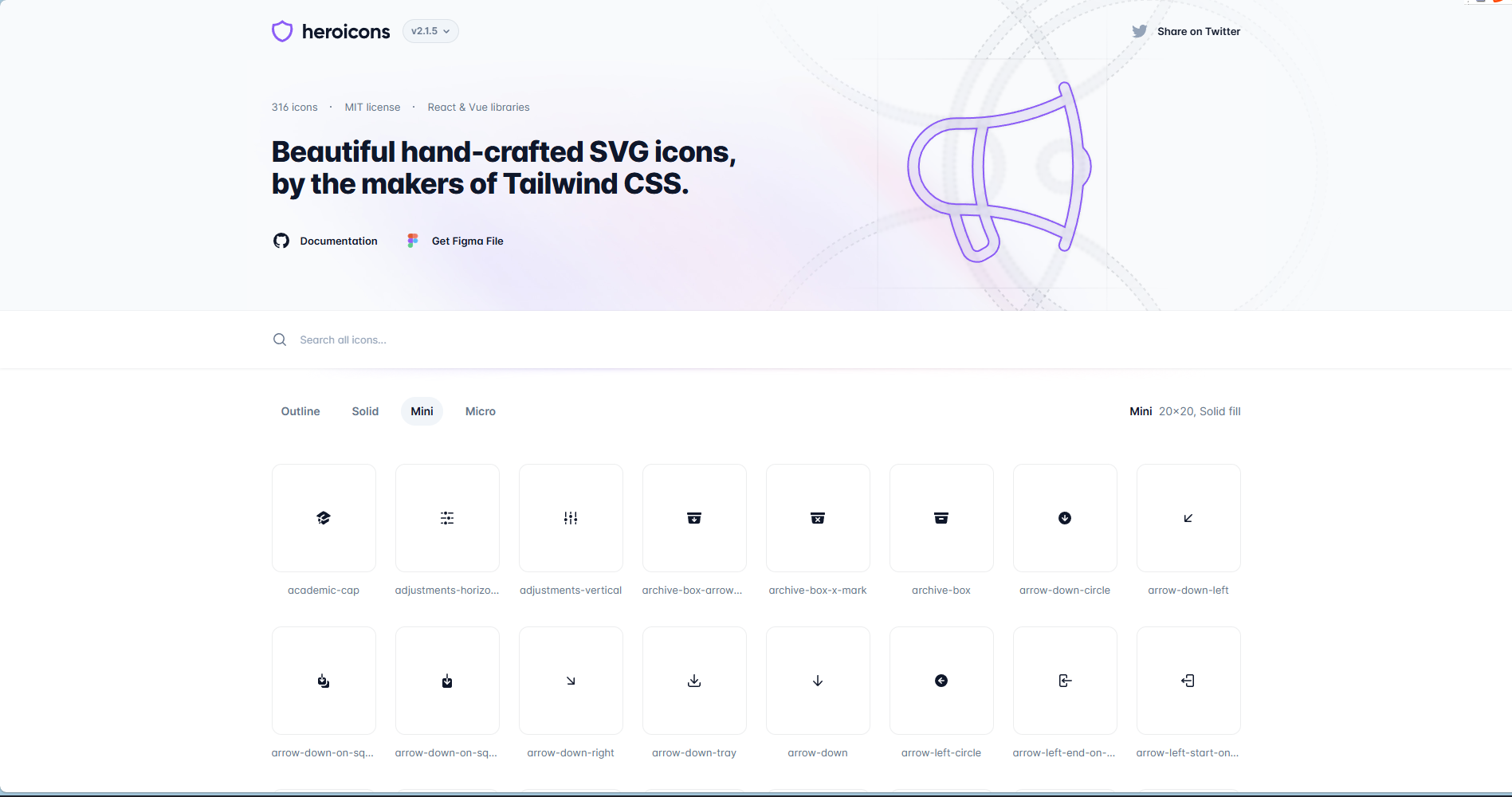
2. 一键复制代码
点击任意图标,它会自动复制 SVG 源码到剪贴板。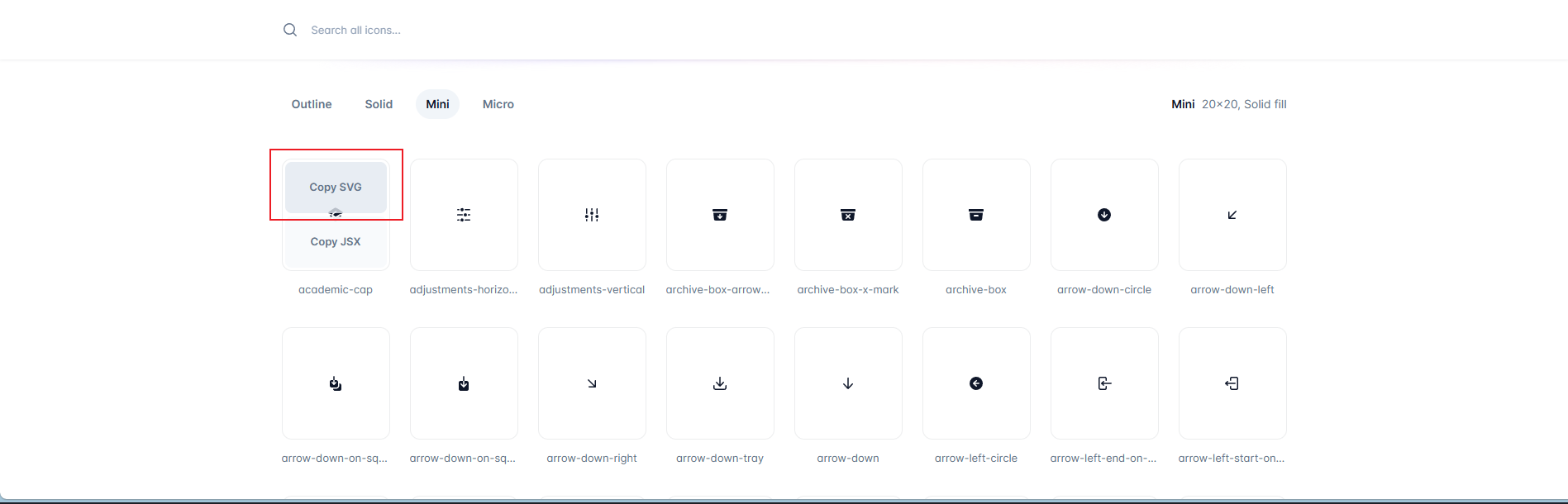
3. 本地预览与应用
复制的代码本质上是一段 XML/HTML 格式的文本。如果你在本地编辑器粘贴,它看起来是这样的: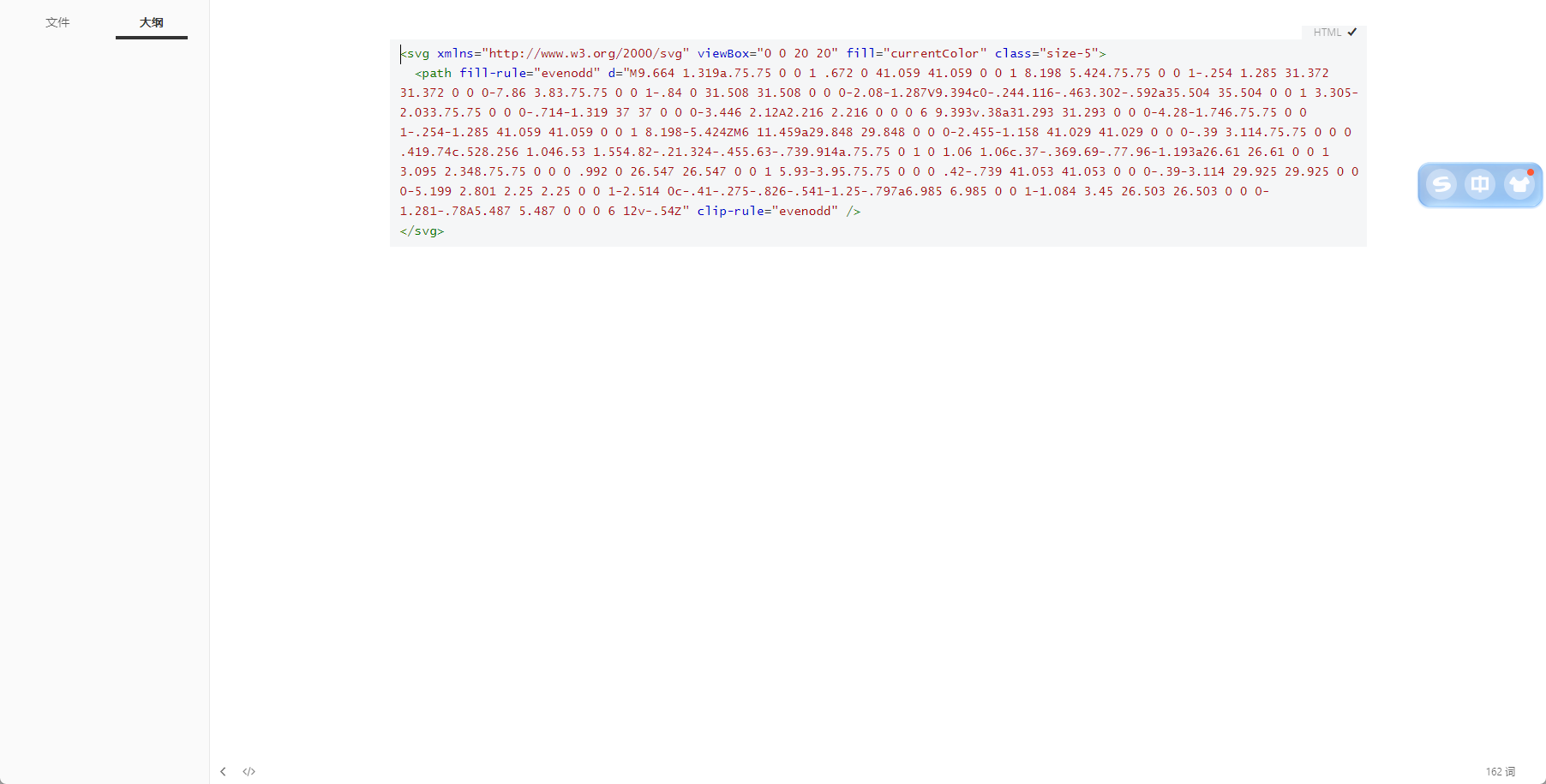
但在浏览器或支持 SVG 渲染的编辑器中,点击空白处即可瞬间渲染出精美图标: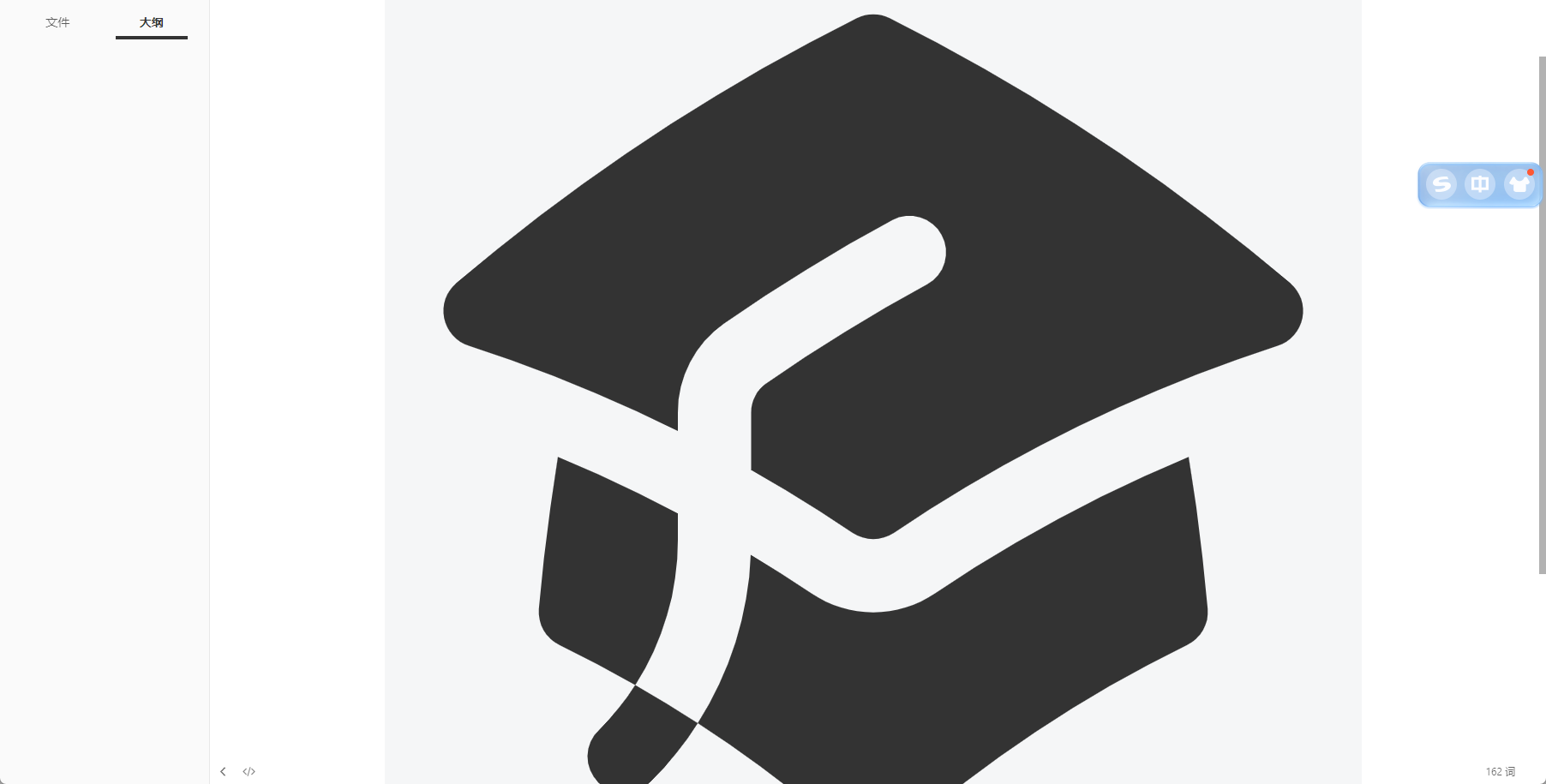
💡 鸿蒙开发小贴士:
对于 Heroicons,你可以直接将复制的代码保存为 .svg 文件放入资源目录,或者在 ArkTS 中使用 Svg 组件(需引入相关库)直接渲染路径数据,灵活性极高!
🎨 推荐三:unDraw(免费商用插画库)
👉 网址: https://undraw.co/illustrations
🌟 特点
- 场景化插画:不仅仅是图标,而是完整的场景插画(如:404 页面、登录页、空状态、成功提示)。
- 全局换色:网站右上角可以一键修改主色调,所有插画会自动适配你的品牌色!
- 完全免费:MIT 协议,个人和商业项目均可免费使用,无需署名。
- 格式双选:支持下载 SVG(可编辑)和 PNG(直接使用)。
🛠️ 使用教程
1. 挑选插画
浏览页面,找到符合你 App 场景的插画。比如我们要做一个“数据为空”的提示页。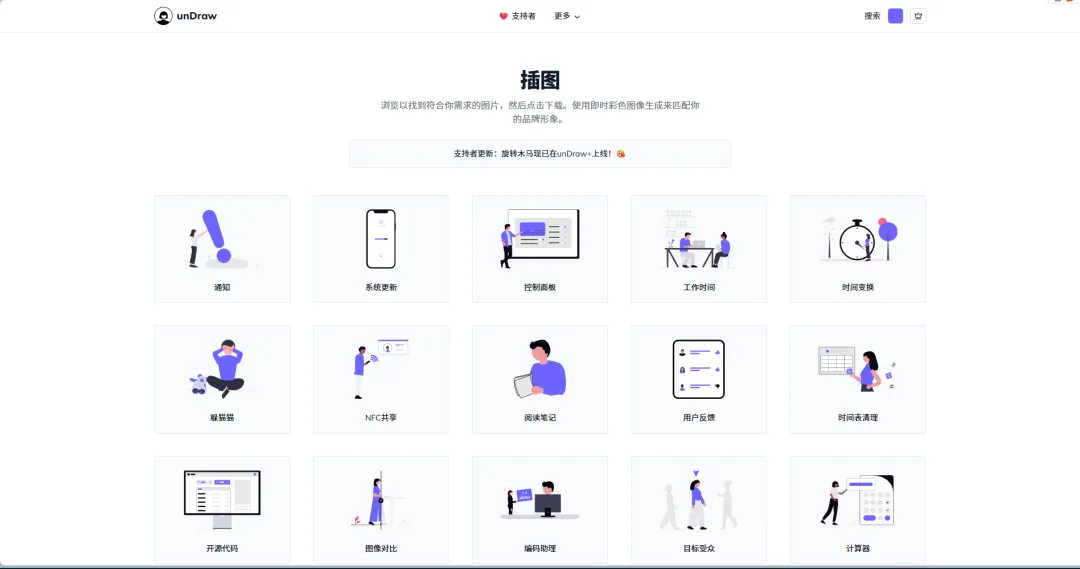
2. 自定义颜色与下载
点击右上角的颜色块,调整成你的 App 主题色(例如鸿蒙蓝),然后点击 “Download”。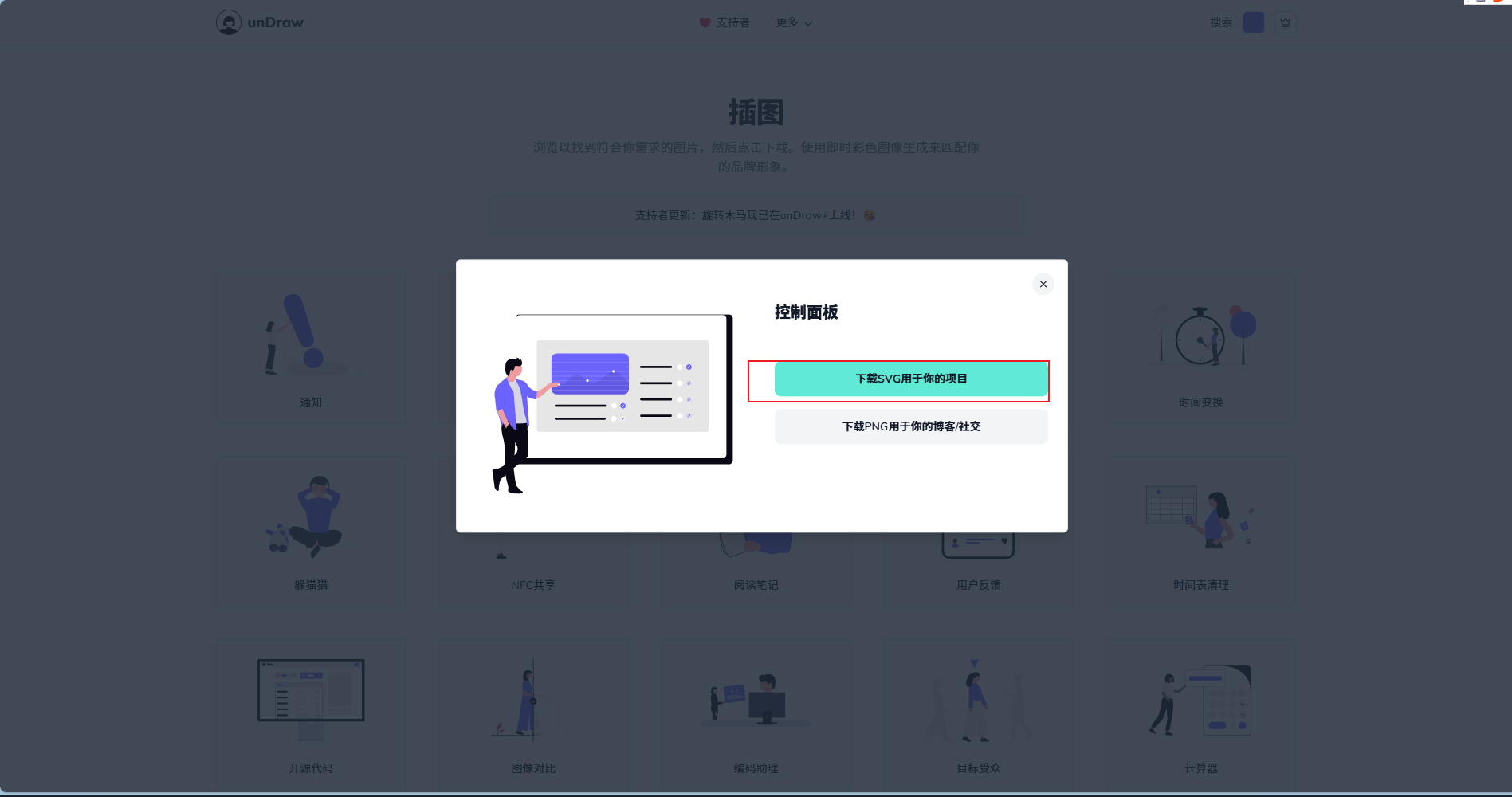
选择 SVG 格式下载,这样你在后续如果需要微调图形细节,还可以用 AI 或 Figma 打开编辑。
3. 应用效果
将下载的巨大插画放入 media 目录,在鸿蒙的“空状态页”或“引导页”中使用,瞬间提升 App 的专业度和美观度!
📝 总结与建议
对于鸿蒙新手来说,“先完成,再完美” 是核心原则,但好的 UI 素材能让你的 Demo 瞬间脱颖而出,增加自信心。
| 网站名称 | 适用场景 | 核心优势 | 推荐指数 |
|---|---|---|---|
| Iconfont | 功能性图标 (导航、操作) | 库大、中文搜索、可在线改色 | ⭐⭐⭐⭐⭐ |
| Heroicons | 极简风格、系统级图标 | 代码复制快、风格统一现代 | ⭐⭐⭐⭐ |
| unDraw | 页面插画 (空状态、引导页) | 一键换色、免费商用、场景感强 | ⭐⭐⭐⭐⭐ |
🎁 给训练营同学的建议:
- 优先使用 SVG:在鸿蒙多端适配(手机、平板、折叠屏)中,SVG 放大不失真,是最佳选择。
- 注意命名规范:下载后的文件名建议使用小写字母和下划线(如
icon_home.svg),避免编译报错。 - 尊重版权:虽然上述网站大多免费,但商用前请务必二次确认具体的 License 协议。
希望大家利用这些工具,早日做出高颜值的鸿蒙应用!如果在开发中遇到其他问题,欢迎在评论区留言或加入我们的训练营一起探讨!

作为“人工智能6S店”的官方数字引擎,为AI开发者与企业提供一个覆盖软硬件全栈、一站式门户。
更多推荐

 31
31 0
0- 0


 已为社区贡献20条内容

所有评论(0)