
鸿蒙开发之调试应用
在鸿蒙(HarmonyOS)应用开发过程中,运行与调试是保障应用功能正常、界面交互流畅的关键环节。合理选择调试方式,能够高效定位代码问题、验证页面布局与逻辑、模拟真实设备运行场景,从而提升开发效率与应用质量。
前言:在鸿蒙(HarmonyOS)应用开发过程中,运行与调试是保障应用功能正常、界面交互流畅的关键环节。合理选择调试方式,能够高效定位代码问题、验证页面布局与逻辑、模拟真实设备运行场景,从而提升开发效率与应用质量。目前,鸿蒙开发针对项目的运行调试主要提供三种常用方式:预览器调试、模拟器调试与真机调试,三者适用场景各有侧重,可满足开发者从快速预览到真机验证的全流程调试需求。
一、预览器调试
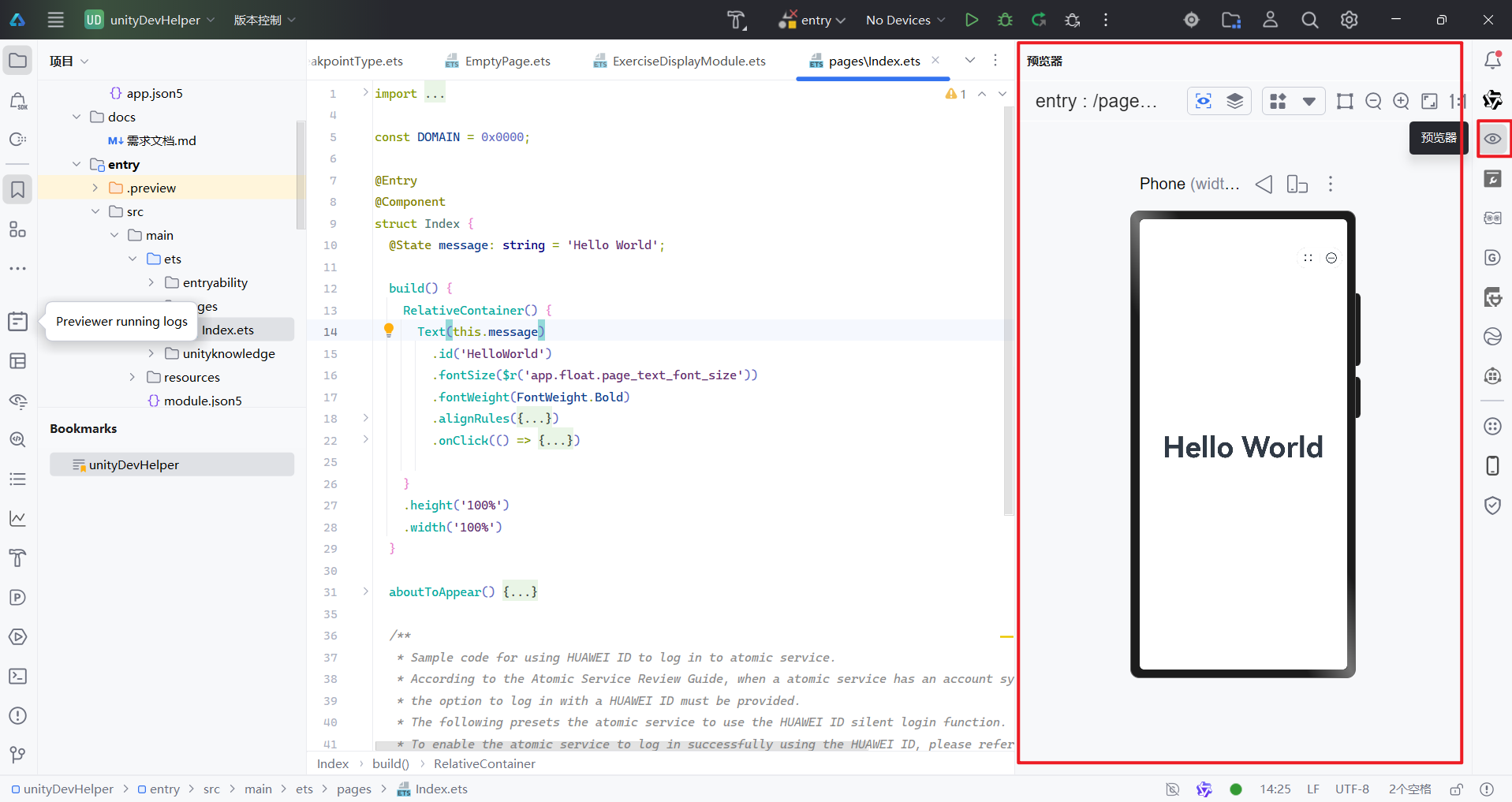
新建打开项目之后,点击右侧的预览器图标,就可以进行预览调试,注意:需要是打开的文件里面代码需要包含@Entry或者@Preview其中一个装饰器才可以进行预览。
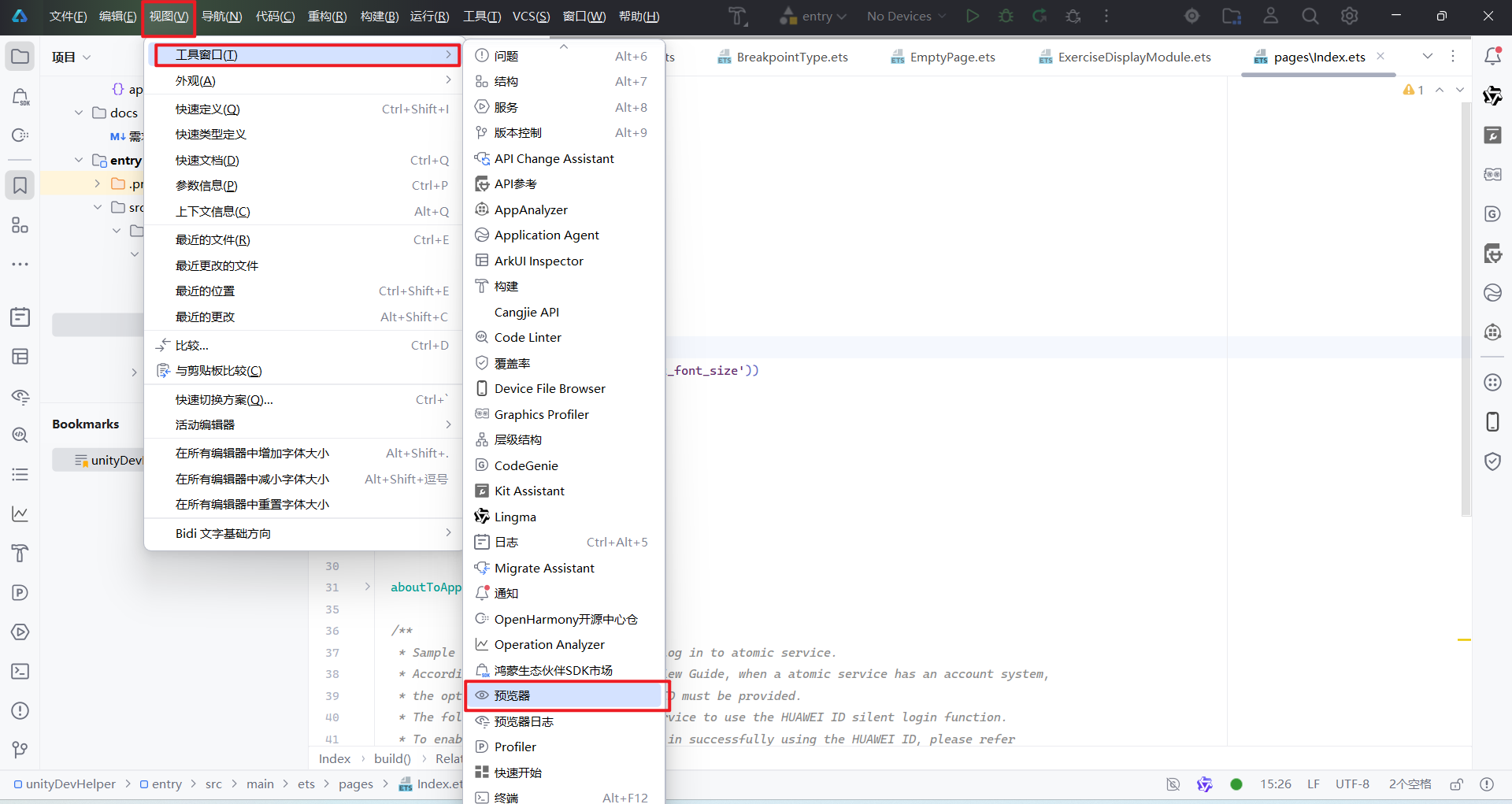
若右侧没有预览器图标,点击菜单栏"视图->工具窗口->预览器"
二、模拟器调试
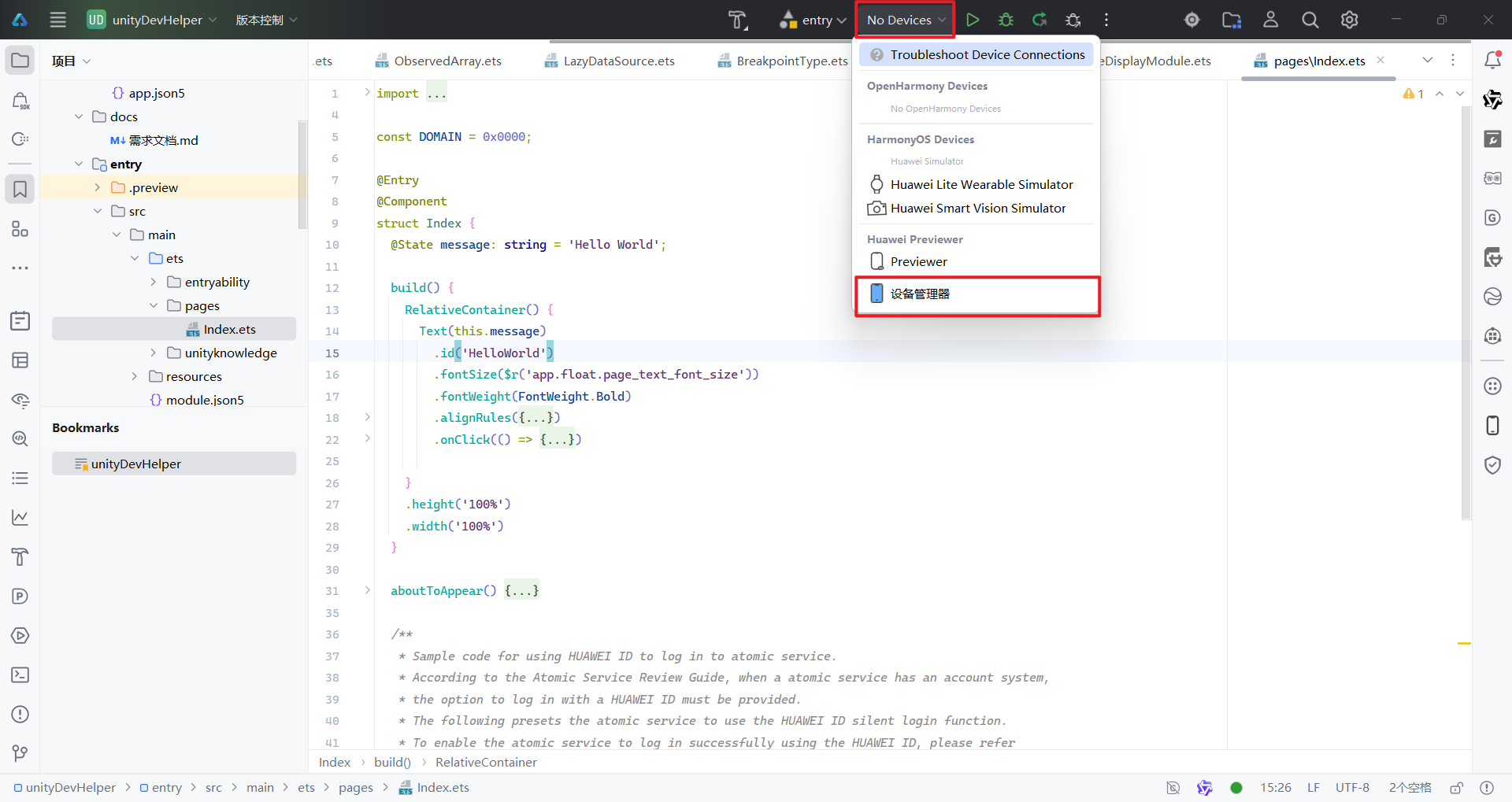
进行模拟器调试前需要先下载模拟器,点击打开设备管理器
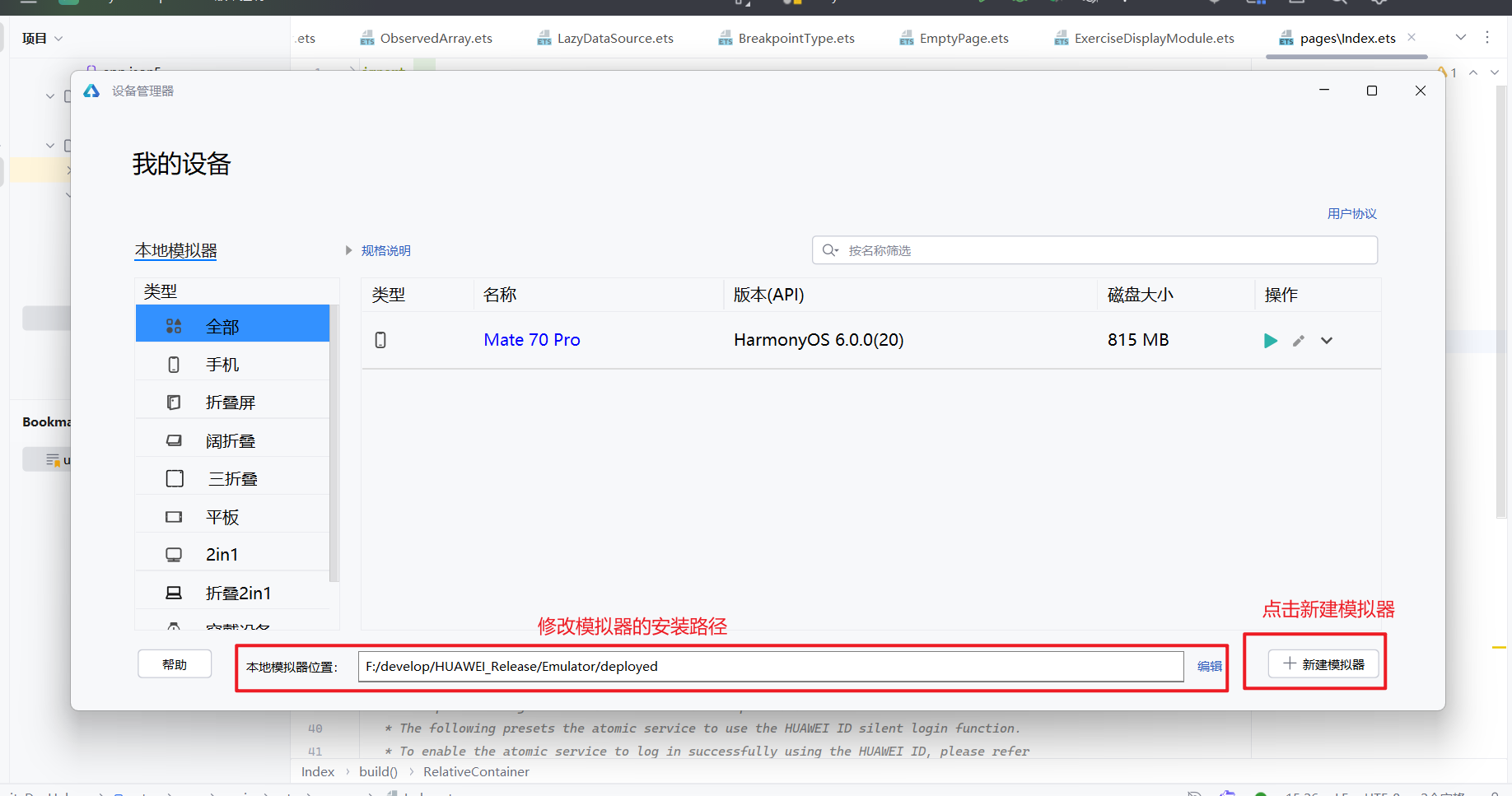
可以修改模拟器的安装路径,一般选择推荐下载在C盘之外的盘里,然后点击新建模拟器
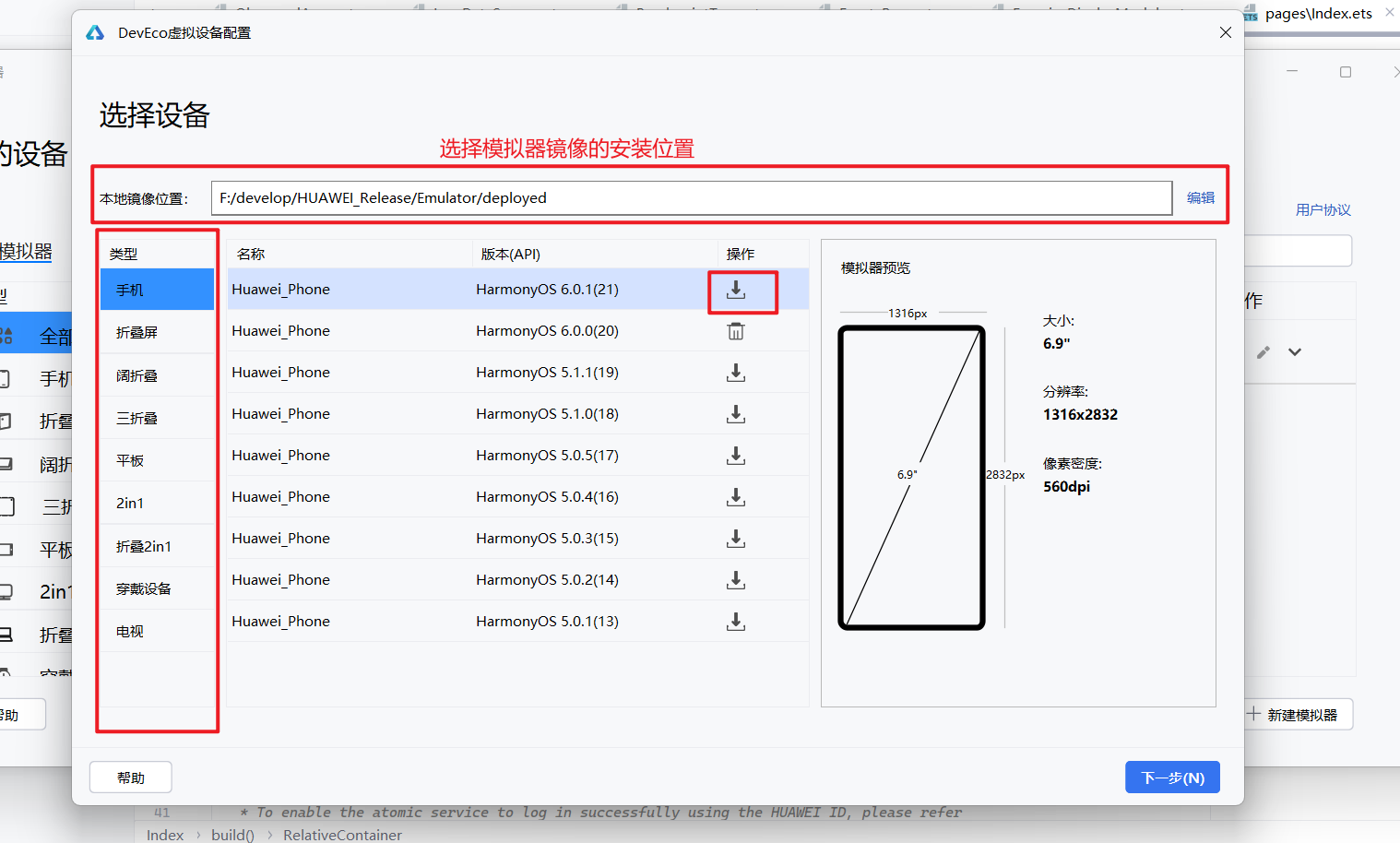
可以修改模拟器镜像的安装路径,一般选择推荐下载在C盘之外的盘里,镜像其实就相当于一个模版,模拟器可以根据这个模版,新建出多个相同类型的模拟器;左侧是模拟器的类型,这里选择手机的类型,然后点击下载按钮图标,下载模拟器镜像
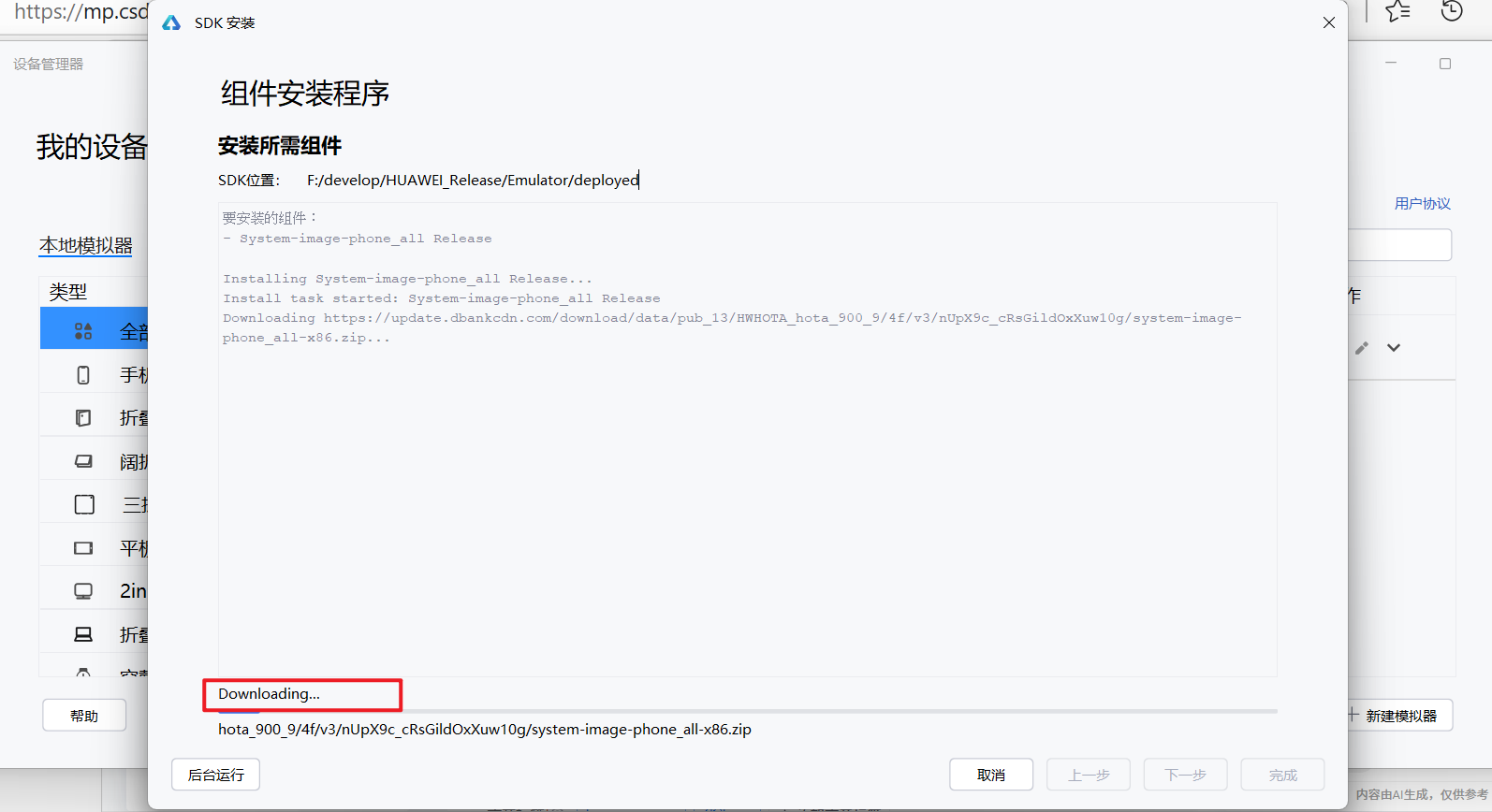
 等待一段时间下载,一般需要等半个小时左右,下载完成之后,点击完成。
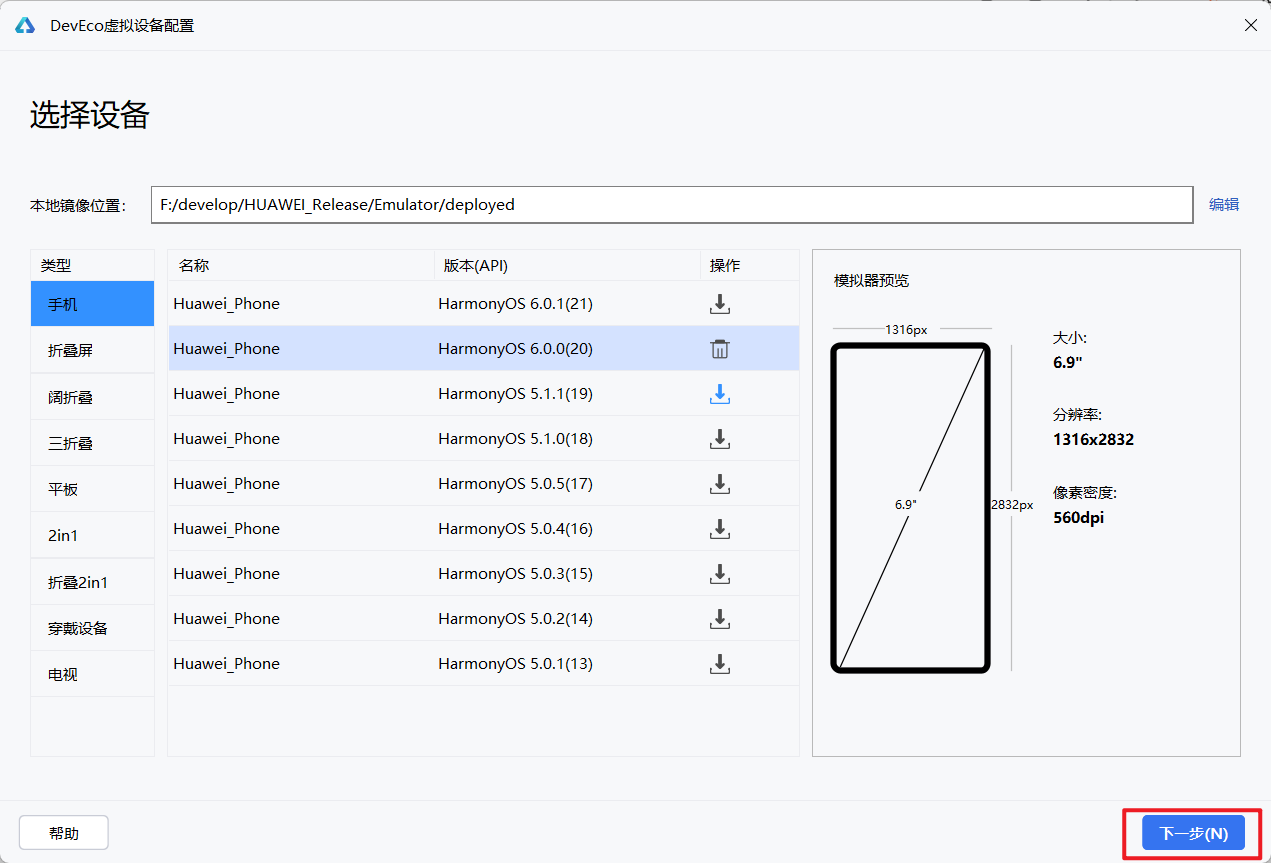
这里已经下过基于 鸿蒙 API 20 的模拟器镜像了,点击下一步
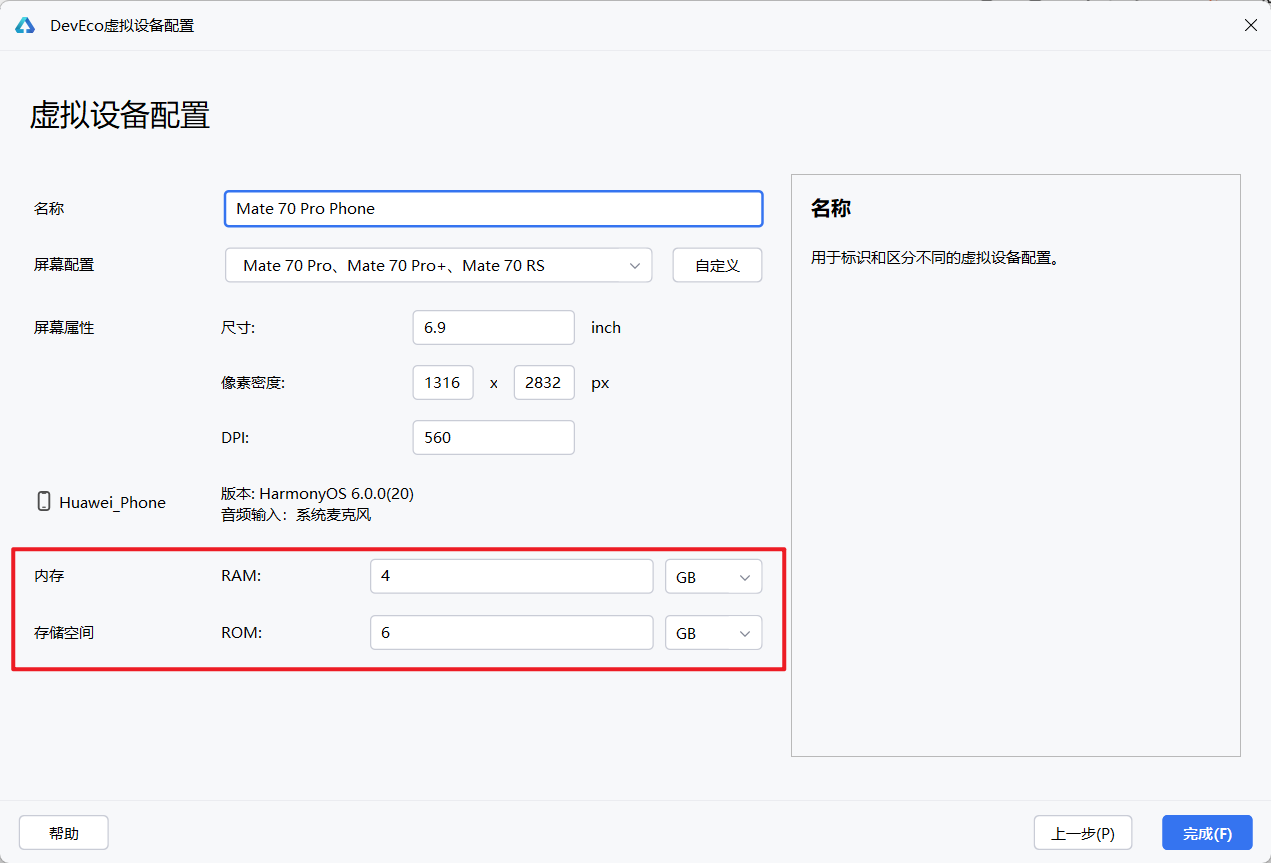
这里可以选择配置,可以根据自己电脑的配置来选择模拟器的配置,一般一个APP没有占那么大的内存和存储空间,所以选择默认就足够了,然后点击完成
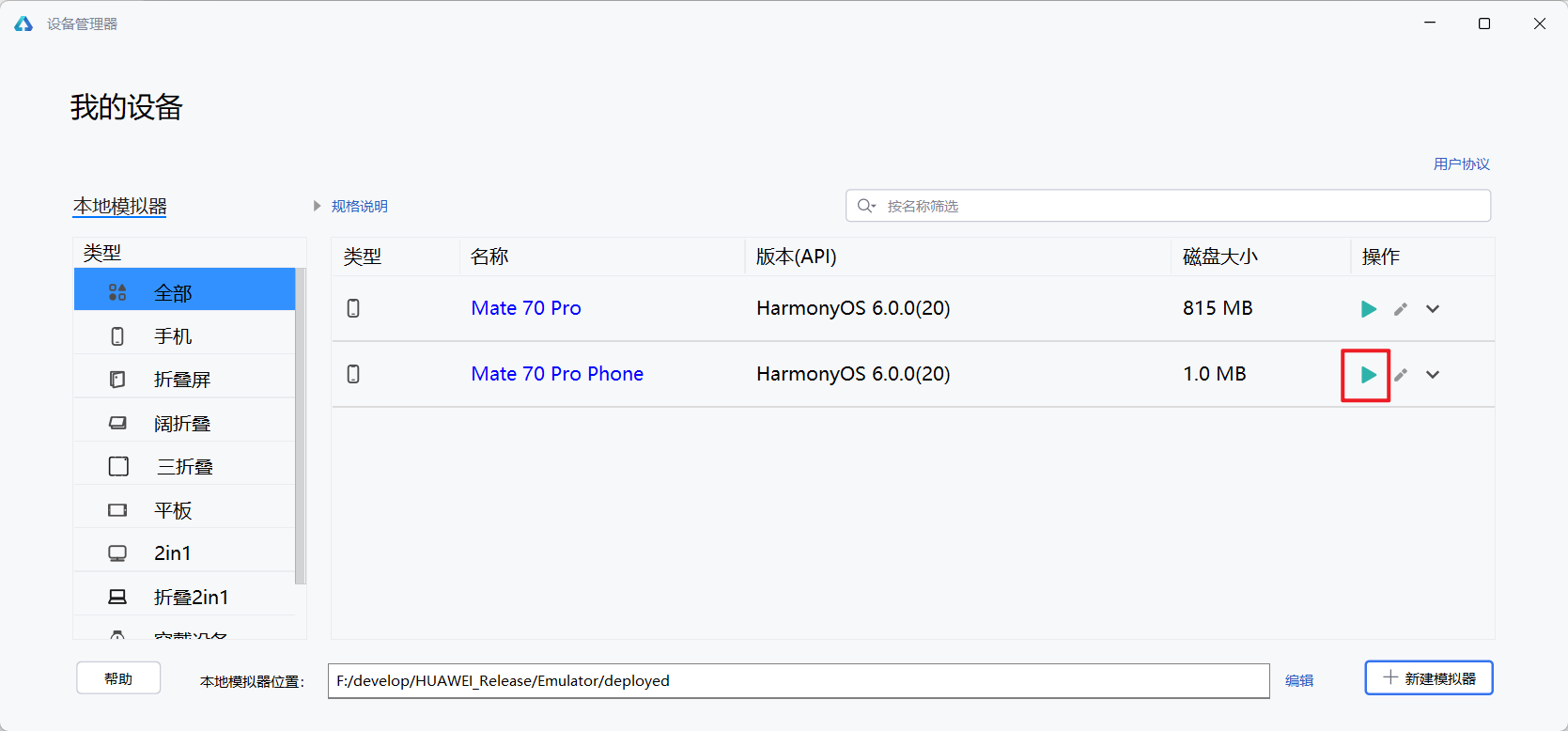
设备创建成功之后,点击绿色的运行按钮,等待模拟器启动运行
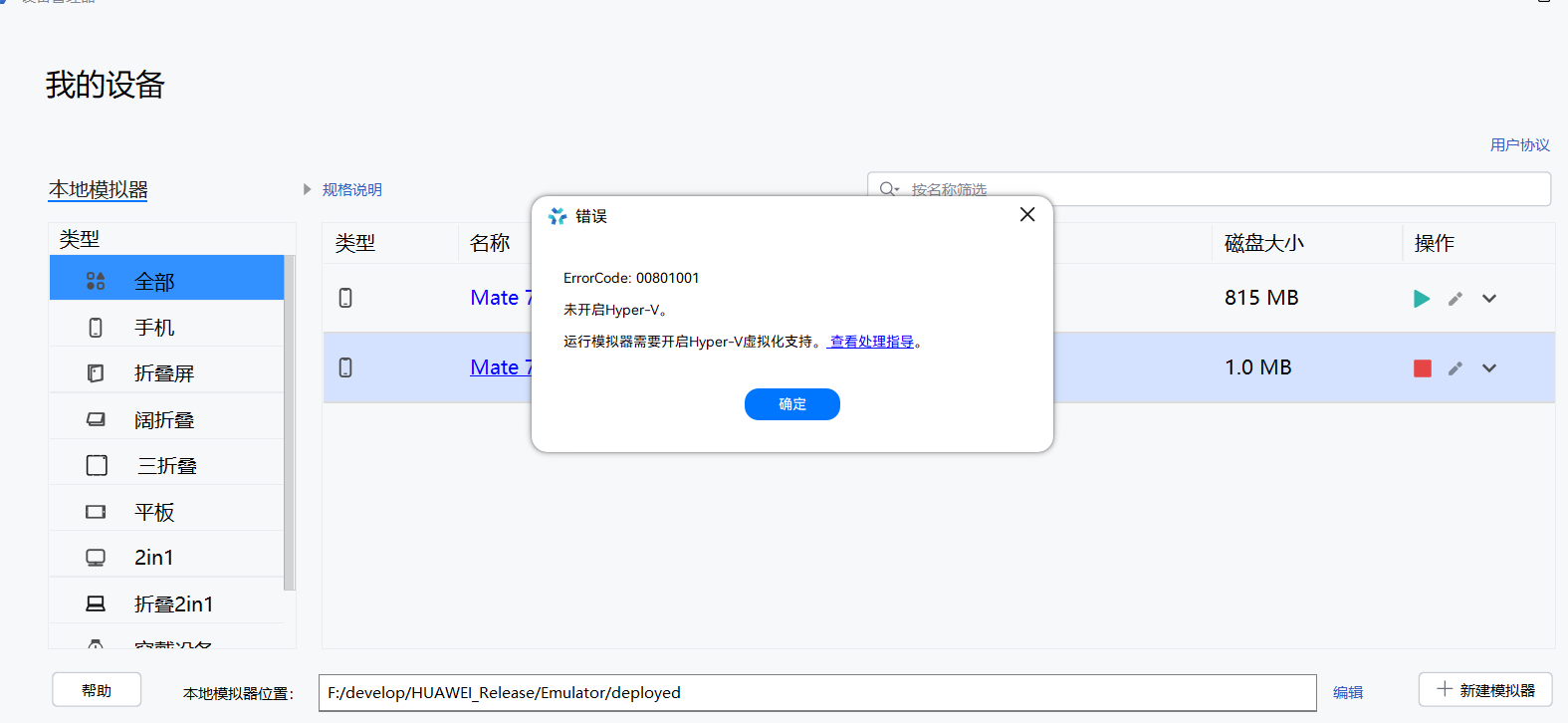
如果Windows功能中没有启动“Hyper-V”、“Windows虚拟机监控程序平台”、“虚拟机平台”的话,会出现这个弹窗报错,这是因为模拟器是运行在虚拟化中,所以要开启对应的功能
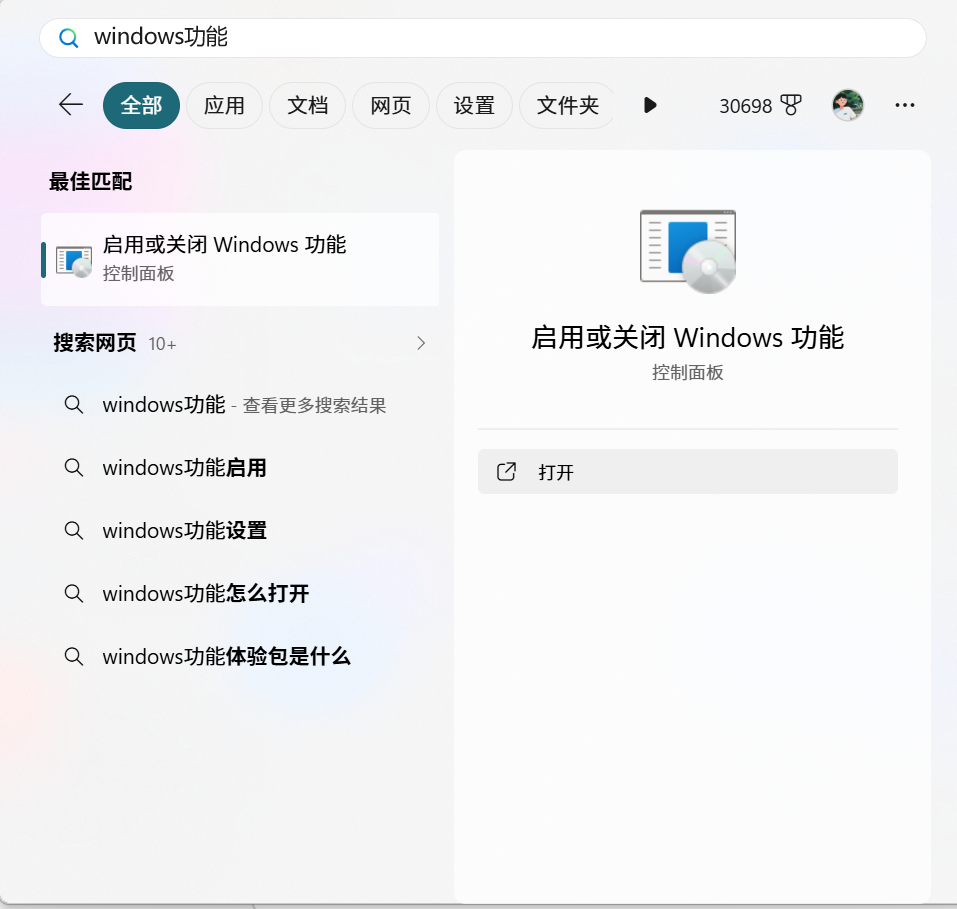
打开windows功能
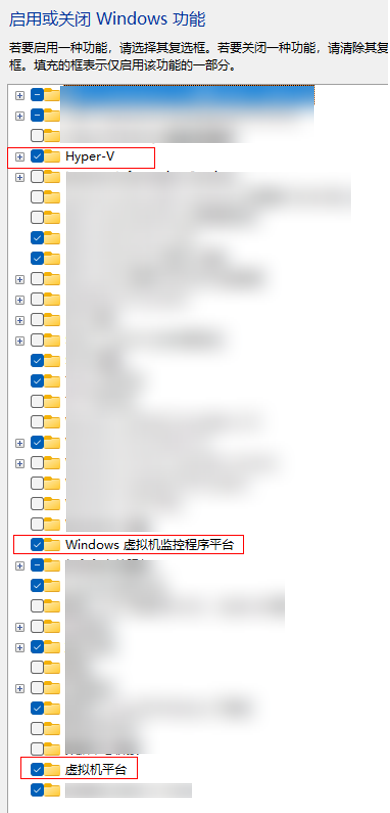
勾选“Hyper-V”、“Windows虚拟机监控程序平台”、“虚拟机平台”,点击确定之后重启电脑
如果还是不行的话,以管理员身份打开命令行窗口
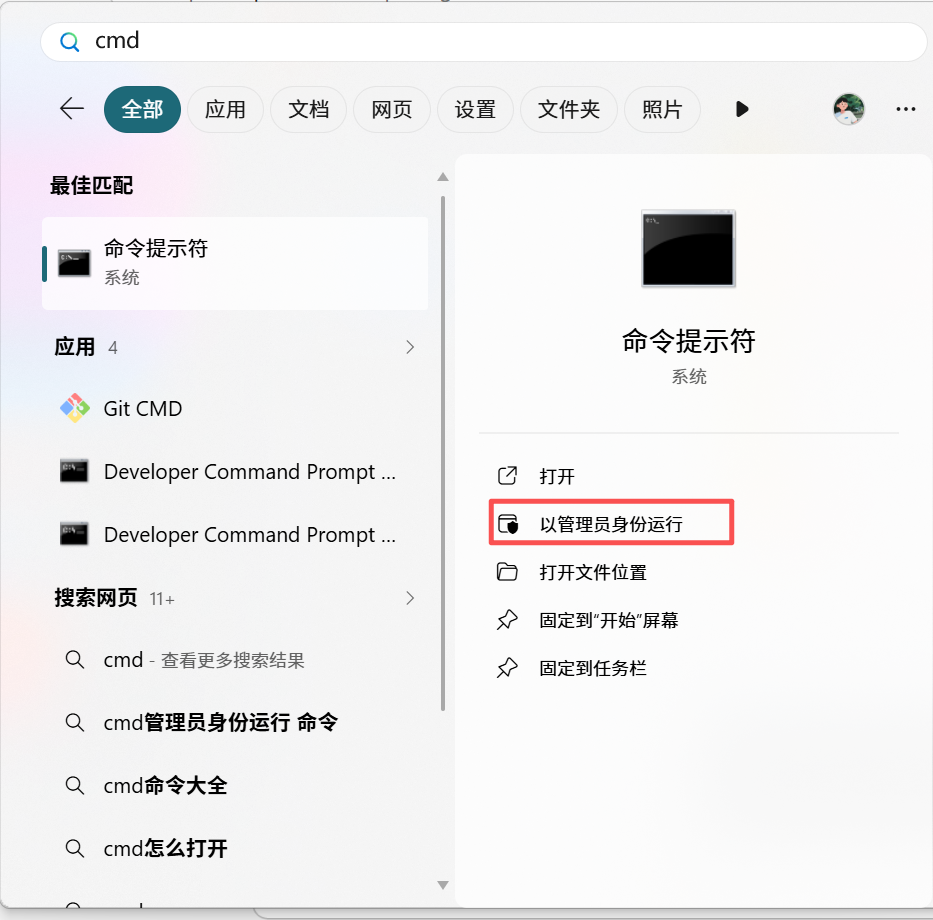
然后输入这行命令,并重启电脑
bcdedit /set hypervisorlaunchtype auto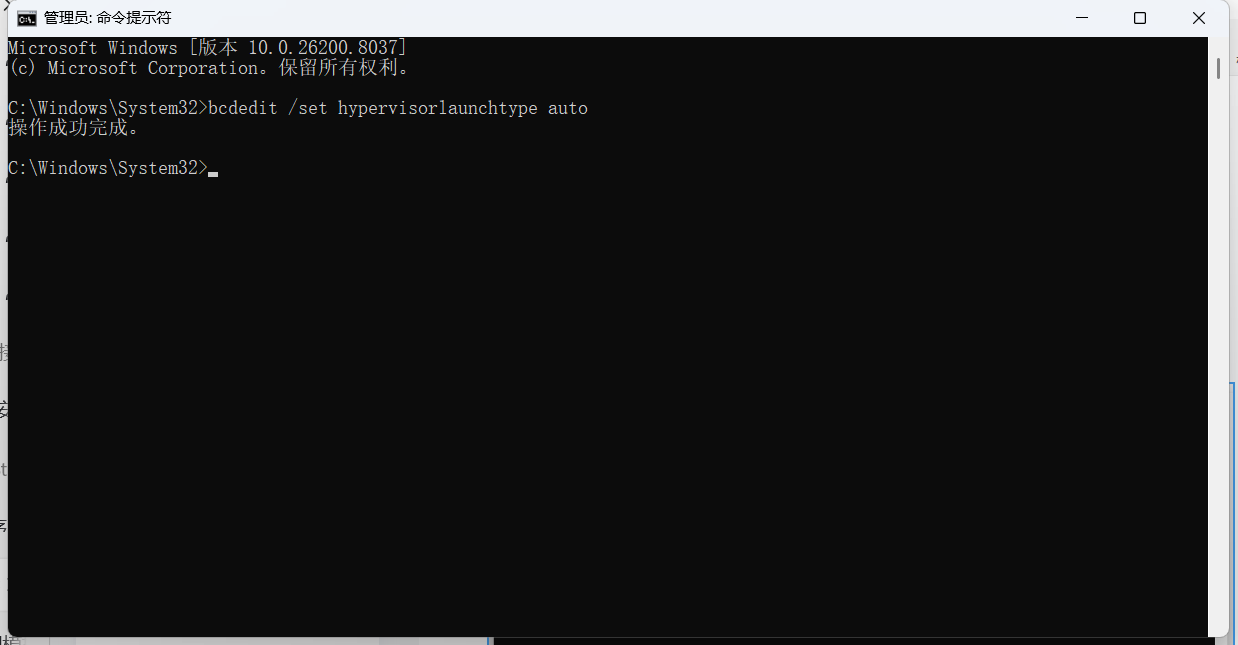
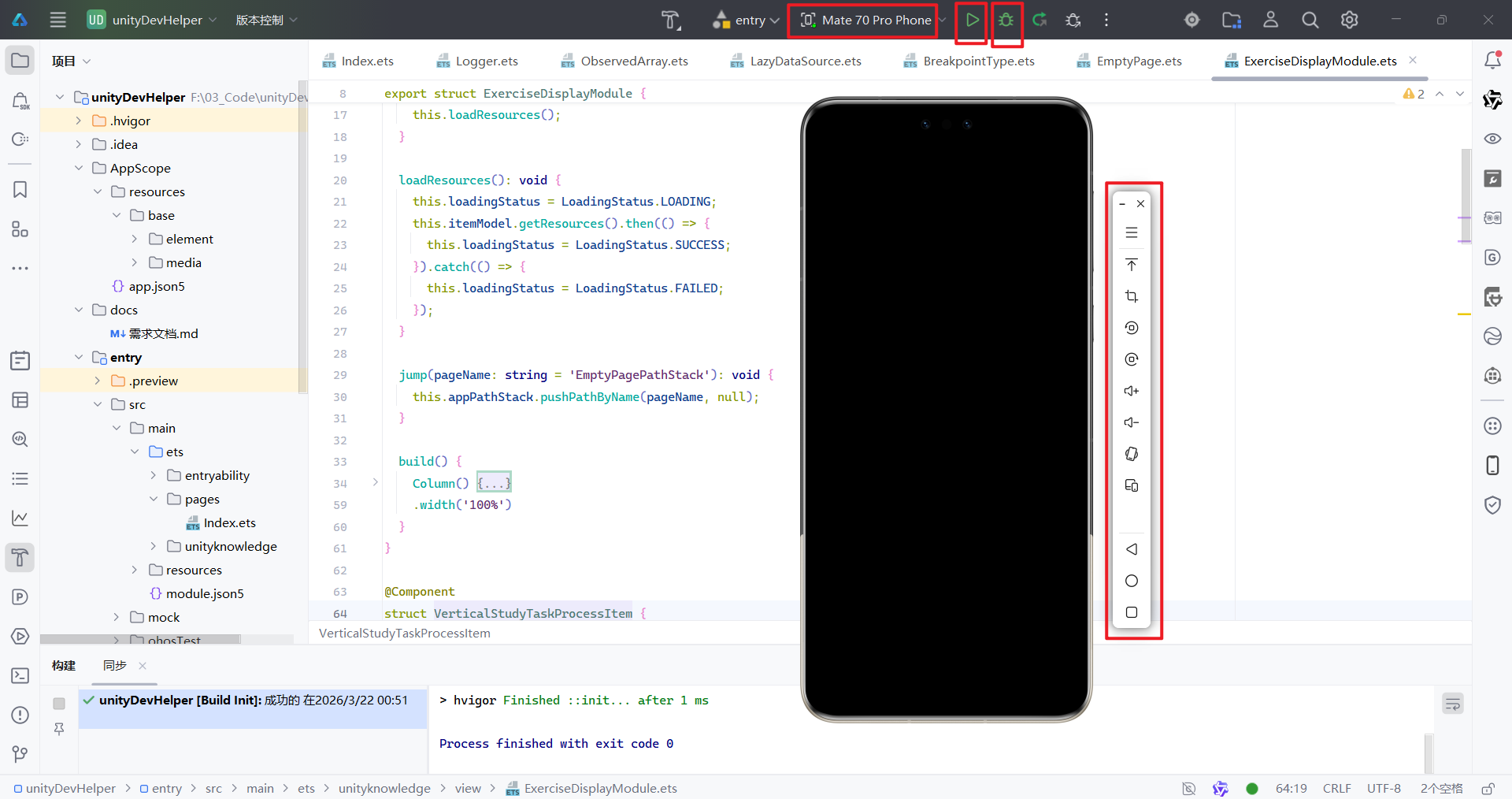
重启之后,在点击运行模拟器就可以了,编辑器的菜单栏里可以看到显示了设备模拟器,并且可以点击运行按钮,对项目代码进行编译打包并运行在模拟器上面,模拟器右侧有一些功能按钮用于模拟手机的真实操作
三、真机调试
真机调试有两种方式:一种是通过USB连接真机进行调试,一种是通过无线连接进行调试。这里直接看官方文档操作即可。
使用本地真机运行应用-编写与调试应用 - 华为HarmonyOS开发者
连接上之后,运行应用的话需要进行签名,有两种签名:一种是手动签名,一种是自动签名。这里也是直接看官方文档操作即可。

作为“人工智能6S店”的官方数字引擎,为AI开发者与企业提供一个覆盖软硬件全栈、一站式门户。
更多推荐

 6
6 0
0- 0


 已为社区贡献3条内容

所有评论(0)