
ReactNative for OpenHarmony项目鸿蒙化三方库:react-native-image-picker — 图片选择器
number;quality?: number;: boolean;cameraType?type?: string;fileName?: string;fileSize?: number;base64?: string;
欢迎加入开源鸿蒙跨平台社区:https://openharmonycrossplatform.csdn.net
📌 开发环境声明:本文基于 React Native 0.72.90 版本进行开发适配
🚀 一、开篇引言
在移动应用开发中,图片选择是最常见的功能之一。无论是用户头像上传、分享图片还是发送动态,都需要调用系统相册或相机来获取图片。react-native-image-picker 是 React Native 社区中最流行的图片选择器组件,提供了统一的 API 来访问设备相册和相机。本文将带你深入了解如何在 HarmonyOS 平台上集成和使用 react-native-image-picker,实现完整的图片选择功能。
1.1 你将学到什么?
- ✅ react-native-image-picker 的核心概念与工作原理
- ✅ HarmonyOS 平台的完整集成流程
- ✅ 多种实战场景的代码实现(相册选择、多图选择)
- ✅ 图片选择配置与回调处理
- ✅ 常见问题的解决方案
1.2 适用人群
- 正在进行 React Native 鸿蒙化迁移的开发者
- 需要实现图片选择功能的应用开发者
- 对跨平台媒体组件开发感兴趣的技术爱好者
📦 二、库概览
2.1 基本信息
| 项目 | 内容 |
|---|---|
| 库名称 | react-native-image-picker |
| 维护方 | React Native Community |
| 最新版本 | 7.0.3 (RN 0.72) |
| RN 0.72 适配包 | @react-native-ohos/react-native-image-picker@7.0.4 |
| RN 0.77 适配包 | @react-native-ohos/react-native-image-picker@8.2.2 |
| 官方仓库 | https://github.com/react-native-image-picker/react-native-image-picker |
| 鸿蒙适配仓库 | https://gitcode.com/openharmony-sig/rntpc_react-native-image-picker |
| 开源协议 | MIT |
2.2 核心能力矩阵
| 能力项 | 描述 | HarmonyOS 支持 |
|---|---|---|
| 相册选择 | 从系统相册选择图片 | ✅ 完全支持 |
| 相机拍照 | 调用系统相机拍摄照片 | ✅ 完全支持 |
| 多图选择 | 支持一次选择多张图片 | ✅ 完全支持 |
| 视频选择 | 支持选择视频文件 | ✅ 完全支持 |
| Base64 编码 | 返回图片的 Base64 字符串 | ✅ 完全支持 |
| 图片压缩 | 指定图片质量和尺寸 | ❌ 暂不支持 |
| 视频录制 | 录制视频 | ⚠️ 部分支持 |
| 前后摄像头 | 切换前后摄像头 | ✅ 完全支持 |
2.3 技术架构图
⚡ 三、快速开始
3.1 环境要求
| 依赖项 | 版本要求 |
|---|---|
| React Native | 0.72.x |
| RNOH (鸿蒙框架) | 0.72.90 |
| HarmonyOS SDK | 6.0.0.47+ (API 20) |
| DevEco Studio | 5.0.3+ / 6.0+ |
| Node.js | 16.18.0+ / 18.x |
3.2 版本说明
| 三方库版本 | 发布信息 | 支持RN版本 |
|---|---|---|
| <= 7.0.3-0.1.8@deprecated | @react-native-oh-tpl/react-native-image-picker Releases(deprecated) | 0.72 |
| 7.0.4 | @react-native-ohos/react-native-image-picker Releases | 0.72 |
| 8.2.2 | @react-native-ohos/react-native-image-picker Releases | 0.77 |
3.3 一键安装
创建鸿蒙项目的过程不在进行描述了,不懂得看这篇:https://blog.csdn.net/u011178696/article/details/151932277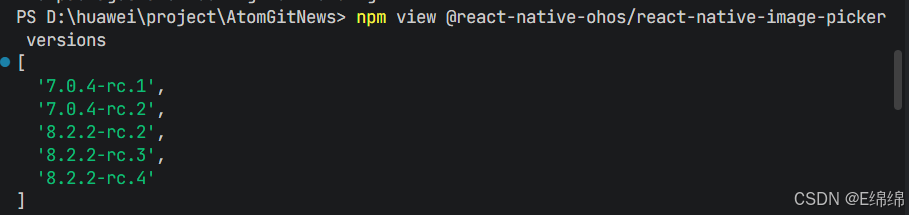
# 安装鸿蒙适配包
npm install @react-native-ohos/react-native-image-picker@7.0.4-rc.1
3.4 验证安装
# 检查 package.json
type package.json | findstr image-picker

# 预期输出
# "@react-native-ohos/react-native-image-picker": "^7.0.4-rc.1"
🔧 四、HarmonyOS 集成详解
4.1 配置清单
📌 按顺序完成以下配置,缺一不可
| 步骤 | 配置文件 | 操作 | 重要程度 |
|---|---|---|---|
| 1 | harmony/oh-package.json5 | 添加 overrides | ⭐⭐⭐ |
| 2 | harmony/entry/oh-package.json5 | 添加 har 依赖 | ⭐⭐⭐ |
| 3 | harmony/entry/src/main/cpp/CMakeLists.txt | 配置编译链接 | ⭐⭐⭐ |
| 4 | harmony/entry/src/main/cpp/PackageProvider.cpp | 引入头文件 | ⭐⭐⭐ |
| 5 | harmony/entry/src/main/ets/RNPackagesFactory.ts | 引入 Package | ⭐⭐⭐ |
💡 注意:react-native-image-picker 7.0.4 版本支持 Autolink,如果项目已接入 Autolink 框架,可跳过手动配置步骤。
4.2 步骤详解(一定要根据自己的版本来)
步骤一:配置 overrides
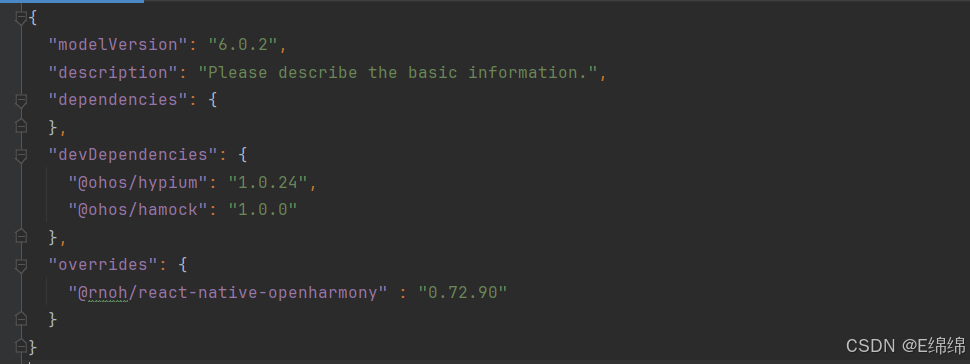
// 文件:harmony/oh-package.json5
{
  "name": "MyApplication",
  "version": "1.0.0",
  "description": "Please describe the basic information.",
  "main": "",
  "author": "",
  "license": "",
  "dependencies": {},
  "overrides": {
    "@rnoh/react-native-openharmony": "0.72.90"
  }
}
步骤二:引入原生端代码
💡 提供两种引入方式,推荐使用 方法一(har 包引入)
方法一:通过 har 包引入(推荐)
📌 har 包位于三方库安装路径的
harmony文件夹下
打开 harmony/entry/oh-package.json5,添加以下依赖:
{
  "name": "entry",
  "version": "1.0.0",
  "description": "Please describe the basic information.",
  "main": "",
  "author": "",
  "license": "",
  "dependencies": {
    "@rnoh/react-native-openharmony": "0.72.90",
    "@react-native-ohos/react-native-image-picker": "file:../../node_modules/@react-native-ohos/react-native-image-picker/harmony/image_picker.har"
  }
}
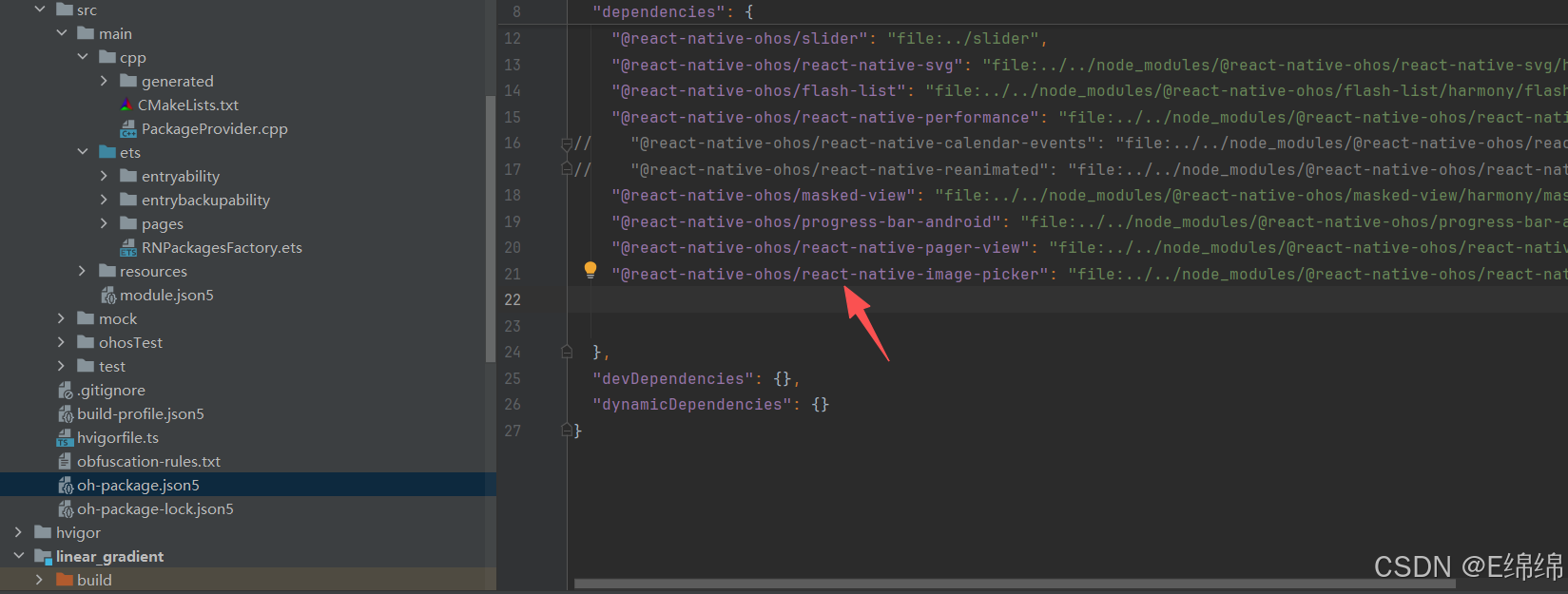
点击 DevEco Studio 右上角的 Sync Now 按钮,或在终端执行:
cd harmony/entry
ohpm install
方法二:直接链接源码
📌 目前 DevEco Studio 不支持通过源码引入外部 module,需要将源码通过操作改成 harmony 工程的内部模块
步骤 1:复制源码到 harmony 工程根目录
将 <RN工程>/node_modules/@react-native-ohos/react-native-image-picker/harmony/ 目录下的源码 image_picker 复制到 harmony 工程根目录下:
harmony/
├── entry/
├── image_picker/        ← 复制过来的源码目录
└── build-profile.json5
步骤 2:在 build-profile.json5 添加模块配置
打开 harmony/build-profile.json5,添加以下模块:
{
  "app": {
    "signingConfigs": [],
    "products": [],
    "buildModeSet": []
  },
  "modules": [
    {
      "name": "entry",
      "srcPath": "./entry",
      "targets": []
    },
    {
      "name": "image_picker",
      "srcPath": "./image_picker"
    }
  ]
}
💡 如果存在
build-profile.template.json5文件,也需要同步添加上述 modules 配置。
步骤 3:修改源码中的依赖版本
打开 harmony/image_picker/oh-package.json5,修改 @rnoh/react-native-openharmony 版本与项目一致:
{
  "name": "image_picker",
  "version": "1.0.0",
  "description": "Please describe the basic information.",
  "main": "",
  "author": "",
  "license": "",
  "dependencies": {
    "@rnoh/react-native-openharmony": "0.72.90"
  }
}
步骤 4:在 entry/oh-package.json5 添加依赖
打开 harmony/entry/oh-package.json5,添加以下依赖:
{
  "name": "entry",
  "version": "1.0.0",
  "description": "Please describe the basic information.",
  "main": "",
  "author": "",
  "license": "",
  "dependencies": {
    "@rnoh/react-native-openharmony": "0.72.90",
    "@react-native-ohos/react-native-image-picker": "file:../image_picker"
  }
}
步骤 5:同步项目
点击 DevEco Studio 右上角的 Sync Now 按钮,或在终端执行:
cd harmony/entry
ohpm install
步骤三:配置 CMake 编译(只需要补充带+号的部分)
# 文件:harmony/entry/src/main/cpp/CMakeLists.txt

project(rnapp)
cmake_minimum_required(VERSION 3.4.1)
set(CMAKE_SKIP_BUILD_RPATH TRUE)
set(RNOH_APP_DIR "${CMAKE_CURRENT_SOURCE_DIR}")
set(NODE_MODULES "${CMAKE_CURRENT_SOURCE_DIR}/../../../../../node_modules")
+ set(OH_MODULES "${CMAKE_CURRENT_SOURCE_DIR}/../../../oh_modules")
set(RNOH_CPP_DIR "${CMAKE_CURRENT_SOURCE_DIR}/../../../../../../react-native-harmony/harmony/cpp")
set(LOG_VERBOSITY_LEVEL 1)
set(CMAKE_ASM_FLAGS "-Wno-error=unused-command-line-argument -Qunused-arguments")
set(CMAKE_CXX_FLAGS "-fstack-protector-strong -Wl,-z,relro,-z,now,-z,noexecstack -s -fPIE -pie")
set(WITH_HITRACE_SYSTRACE 1)
add_compile_definitions(WITH_HITRACE_SYSTRACE)

add_subdirectory("${RNOH_CPP_DIR}" ./rn)

# RNOH_BEGIN: manual_package_linking_1
add_subdirectory("../../../../sample_package/src/main/cpp" ./sample-package)
+ add_subdirectory("${OH_MODULES}/@react-native-ohos/react-native-image-picker/src/main/cpp" ./image_picker)
# RNOH_END: manual_package_linking_1

file(GLOB GENERATED_CPP_FILES "./generated/*.cpp")

add_library(rnoh_app SHARED
    ${GENERATED_CPP_FILES}
    "./PackageProvider.cpp"
    "${RNOH_CPP_DIR}/RNOHAppNapiBridge.cpp"
)
target_link_libraries(rnoh_app PUBLIC rnoh)

# RNOH_BEGIN: manual_package_linking_2
target_link_libraries(rnoh_app PUBLIC rnoh_sample_package)
+ target_link_libraries(rnoh_app PUBLIC rnoh_image_picker)
# RNOH_END: manual_package_linking_2
步骤四:引入 Package(C++ 层)
// 文件:harmony/entry/src/main/cpp/PackageProvider.cpp

#include "RNOH/PackageProvider.h"
#include "generated/RNOHGeneratedPackage.h"
#include "SamplePackage.h"
+ #include "RNImagePickerPackage.h"

using namespace rnoh;

std::vector<std::shared_ptr<Package>> PackageProvider::getPackages(Package::Context ctx) {
    return {
        std::make_shared<RNOHGeneratedPackage>(ctx),
        std::make_shared<SamplePackage>(ctx),
        std::make_shared<RNImagePickerPackage>(ctx),
    };
}
步骤五:引入 Package(ArkTS 层)
// 文件:harmony/entry/src/main/ets/RNPackagesFactory.ts

import { ImagePickerViewPackage } from '@react-native-ohos/react-native-image-picker/ts';

export function createRNPackages(ctx: RNPackageContext): RNPackage[] {
  return [
    new SamplePackage(ctx),
    new ImagePickerViewPackage(ctx)
  ];
}
4.3 同步与编译
# 进入 entry 目录
cd harmony/entry

# 执行依赖同步
ohpm install

# 返回项目根目录
cd ../..
在 DevEco Studio 中点击右上角的 Sync Now 按钮,等待同步完成后编译运行。
4.4 添加 harmony 运行环境
在项目中的 package.json 中添加运行命令,harmony 运行使用 npm run harmony 命令
"scripts": {
  "android": "react-native run-android",
  "ios": "react-native run-ios",
  "lint": "eslint .",
  "start": "react-native start",
  "test": "jest",
  "harmony": "react-native bundle-harmony --dev"
},
💻 五、实战演练
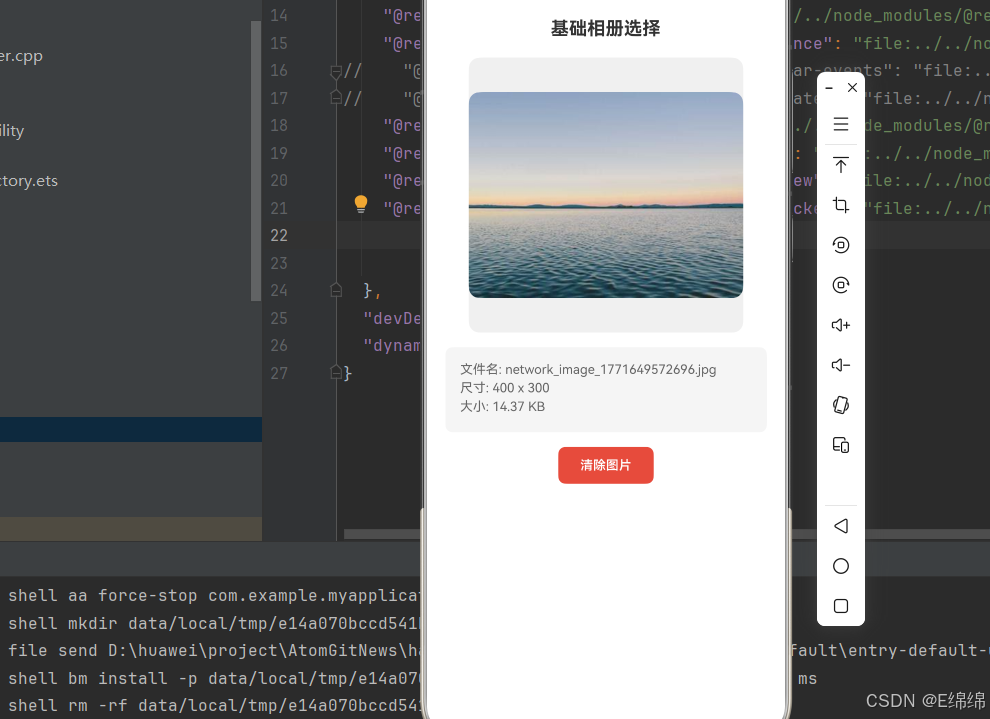
场景一:基础相册选择
需求描述:实现一个基础的相册选择功能,选择单张图片并显示。
实现代码:
import React, { useState } from 'react';
import {
  View,
  Text,
  StyleSheet,
  TouchableOpacity,
  Image,
  Alert,
} from 'react-native';
import { launchImageLibrary } from 'react-native-image-picker';

interface ImageAsset {
  uri: string;
  width: number;
  height: number;
  type?: string;
  fileName?: string;
  fileSize?: number;
}

export default function ImagePickerBasic() {
  const [selectedImage, setSelectedImage] = useState<ImageAsset | null>(null);

  const handleSelectImage = async () => {
    const result = await launchImageLibrary({
      mediaType: 'photo',
      selectionLimit: 1,
      quality: 1,
    });

    if (result.didCancel) {
      console.log('用户取消了选择');
      return;
    }

    if (result.errorCode) {
      Alert.alert('错误', result.errorMessage || '选择图片失败');
      return;
    }

    if (result.assets && result.assets.length > 0) {
      const asset = result.assets[0];
      setSelectedImage({
        uri: asset.uri || '',
        width: asset.width || 0,
        height: asset.height || 0,
        type: asset.type,
        fileName: asset.fileName,
        fileSize: asset.fileSize,
      });
    }
  };

  const handleClear = () => {
    setSelectedImage(null);
  };

  return (
    <View style={styles.container}>
      <Text style={styles.title}>基础相册选择</Text>

      {selectedImage ? (
        <View style={styles.previewContainer}>
          <Image
            source={{ uri: selectedImage.uri }}
            style={styles.previewImage}
            resizeMode="contain"
          />
          <View style={styles.infoContainer}>
            <Text style={styles.infoText}>
              文件名: {selectedImage.fileName}
            </Text>
            <Text style={styles.infoText}>
              尺寸: {selectedImage.width} x {selectedImage.height}
            </Text>
            {selectedImage.fileSize && (
              <Text style={styles.infoText}>
                大小: {(selectedImage.fileSize / 1024).toFixed(2)} KB
              </Text>
            )}
          </View>
          <TouchableOpacity style={styles.clearButton} onPress={handleClear}>
            <Text style={styles.clearButtonText}>清除图片</Text>
          </TouchableOpacity>
        </View>
      ) : (
        <TouchableOpacity style={styles.selectButton} onPress={handleSelectImage}>
          <Text style={styles.selectButtonText}>选择图片</Text>
        </TouchableOpacity>
      )}
    </View>
  );
}

const styles = StyleSheet.create({
  container: {
    flex: 1,
    padding: 20,
    backgroundColor: '#fff',
    alignItems: 'center',
  },
  title: {
    fontSize: 20,
    fontWeight: 'bold',
    marginBottom: 20,
    color: '#333',
  },
  selectButton: {
    backgroundColor: '#4c669f',
    paddingVertical: 14,
    paddingHorizontal: 32,
    borderRadius: 8,
    marginTop: 20,
  },
  selectButtonText: {
    fontSize: 16,
    fontWeight: '600',
    color: '#FFFFFF',
  },
  previewContainer: {
    alignItems: 'center',
    width: '100%',
  },
  previewImage: {
    width: 300,
    height: 300,
    borderRadius: 12,
    backgroundColor: '#f0f0f0',
  },
  infoContainer: {
    marginTop: 16,
    padding: 16,
    backgroundColor: '#f5f5f5',
    borderRadius: 8,
    width: '100%',
  },
  infoText: {
    fontSize: 14,
    color: '#666',
    marginBottom: 4,
  },
  clearButton: {
    backgroundColor: '#e74c3c',
    paddingVertical: 12,
    paddingHorizontal: 24,
    borderRadius: 8,
    marginTop: 16,
  },
  clearButtonText: {
    fontSize: 14,
    fontWeight: '600',
    color: '#FFFFFF',
  },
});
场景二:多图选择
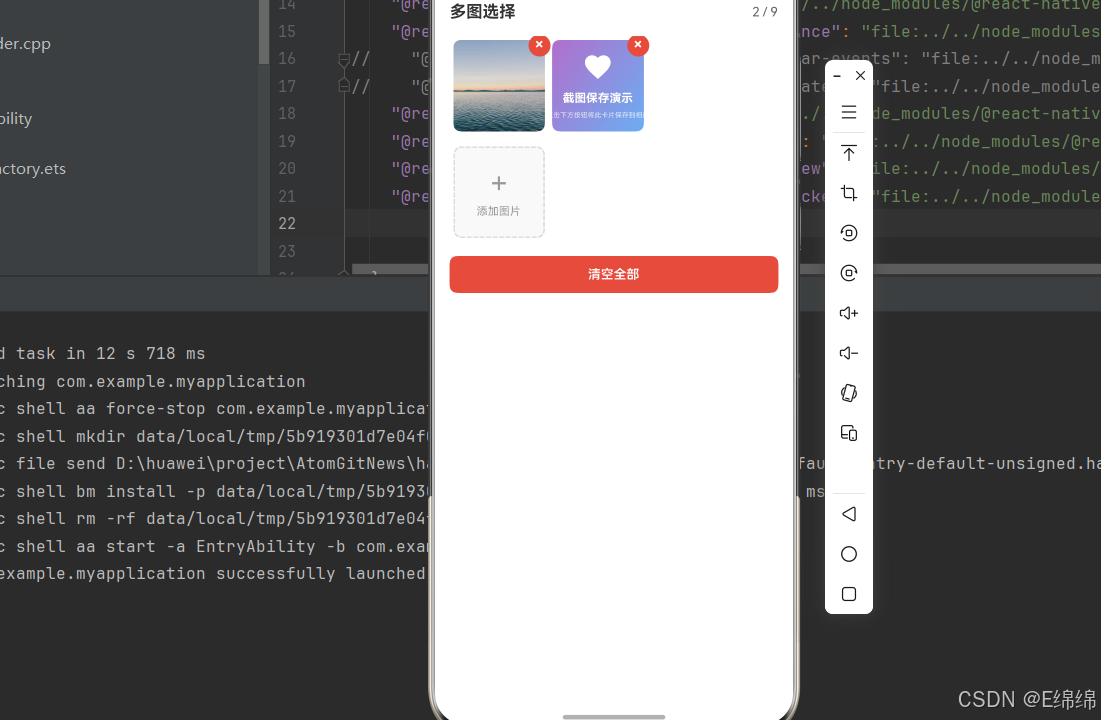
需求描述:实现多图选择功能,支持选择最多 9 张图片并展示。
实现代码:
import React, { useState } from 'react';
import {
  View,
  Text,
  StyleSheet,
  TouchableOpacity,
  Image,
  FlatList,
  Alert,
} from 'react-native';
import { launchImageLibrary } from 'react-native-image-picker';

interface ImageItem {
  id: string;
  uri: string;
  width: number;
  height: number;
}

interface MultiImagePickerProps {
  maxImages?: number;
  onImagesSelected?: (images: ImageItem[]) => void;
}

export default function MultiImagePicker({
  maxImages = 9,
  onImagesSelected,
}: MultiImagePickerProps) {
  const [images, setImages] = useState<ImageItem[]>([]);

  const handleSelectImages = async () => {
    const remainingSlots = maxImages - images.length;

    if (remainingSlots <= 0) {
      Alert.alert('提示', `最多只能选择 ${maxImages} 张图片`);
      return;
    }

    const result = await launchImageLibrary({
      mediaType: 'photo',
      selectionLimit: remainingSlots,
      quality: 1,
    });

    if (result.didCancel) {
      return;
    }

    if (result.errorCode) {
      Alert.alert('错误', result.errorMessage || '选择图片失败');
      return;
    }

    if (result.assets && result.assets.length > 0) {
      const newImages = result.assets.map((asset, index) => ({
        id: `${Date.now()}-${index}`,
        uri: asset.uri || '',
        width: asset.width || 0,
        height: asset.height || 0,
      }));

      const updatedImages = [...images, ...newImages];
      setImages(updatedImages);
      onImagesSelected?.(updatedImages);
    }
  };

  const handleRemoveImage = (id: string) => {
    const updatedImages = images.filter((img) => img.id !== id);
    setImages(updatedImages);
    onImagesSelected?.(updatedImages);
  };

  const handleClearAll = () => {
    setImages([]);
    onImagesSelected?.([]);
  };

  const renderImageItem = ({ item }: { item: ImageItem }) => (
    <View style={styles.imageItem}>
      <Image source={{ uri: item.uri }} style={styles.thumbnail} />
      <TouchableOpacity
        style={styles.removeButton}
        onPress={() => handleRemoveImage(item.id)}
      >
        <Text style={styles.removeButtonText}>×</Text>
      </TouchableOpacity>
    </View>
  );

  const renderAddButton = () => {
    if (images.length >= maxImages) return null;

    return (
      <TouchableOpacity style={styles.addButton} onPress={handleSelectImages}>
        <Text style={styles.addButtonIcon}>+</Text>
        <Text style={styles.addButtonText}>添加图片</Text>
      </TouchableOpacity>
    );
  };

  return (
    <View style={styles.container}>
      <View style={styles.header}>
        <Text style={styles.title}>多图选择</Text>
        <Text style={styles.count}>
          {images.length} / {maxImages}
        </Text>
      </View>

      <FlatList
        data={images}
        renderItem={renderImageItem}
        keyExtractor={(item) => item.id}
        numColumns={3}
        scrollEnabled={false}
        ListFooterComponent={renderAddButton}
        contentContainerStyle={styles.imageGrid}
      />

      {images.length > 0 && (
        <TouchableOpacity style={styles.clearAllButton} onPress={handleClearAll}>
          <Text style={styles.clearAllButtonText}>清空全部</Text>
        </TouchableOpacity>
      )}
    </View>
  );
}

const styles = StyleSheet.create({
  container: {
    padding: 16,
    backgroundColor: '#fff',
  },
  header: {
    flexDirection: 'row',
    justifyContent: 'space-between',
    alignItems: 'center',
    marginBottom: 16,
  },
  title: {
    fontSize: 18,
    fontWeight: 'bold',
    color: '#333',
  },
  count: {
    fontSize: 14,
    color: '#666',
  },
  imageGrid: {
    gap: 8,
  },
  imageItem: {
    width: 100,
    height: 100,
    margin: 4,
    position: 'relative',
  },
  thumbnail: {
    width: '100%',
    height: '100%',
    borderRadius: 8,
    backgroundColor: '#f0f0f0',
  },
  removeButton: {
    position: 'absolute',
    top: -6,
    right: -6,
    width: 24,
    height: 24,
    borderRadius: 12,
    backgroundColor: '#e74c3c',
    justifyContent: 'center',
    alignItems: 'center',
  },
  removeButtonText: {
    fontSize: 16,
    fontWeight: 'bold',
    color: '#FFFFFF',
    marginTop: -2,
  },
  addButton: {
    width: 100,
    height: 100,
    margin: 4,
    borderRadius: 8,
    borderWidth: 2,
    borderColor: '#ddd',
    borderStyle: 'dashed',
    justifyContent: 'center',
    alignItems: 'center',
    backgroundColor: '#f9f9f9',
  },
  addButtonIcon: {
    fontSize: 32,
    color: '#999',
    marginBottom: 4,
  },
  addButtonText: {
    fontSize: 12,
    color: '#999',
  },
  clearAllButton: {
    backgroundColor: '#e74c3c',
    paddingVertical: 12,
    paddingHorizontal: 24,
    borderRadius: 8,
    alignItems: 'center',
    marginTop: 16,
  },
  clearAllButtonText: {
    fontSize: 14,
    fontWeight: '600',
    color: '#FFFFFF',
  },
});
📋 六、API 详解
6.1 Options 配置项
| 属性名 | 描述 | 类型 | 必填 | HarmonyOS 支持 |
|---|---|---|---|---|
| mediaType | 媒体类型:‘photo’ / ‘video’ / ‘mixed’ | string | 否 | ✅ |
| maxWidth | 图片最大宽度(像素) | number | 否 | ❌ |
| maxHeight | 图片最大高度(像素) | number | 否 | ❌ |
| videoQuality | 视频质量:‘low’ / ‘medium’ / ‘high’ | string | 否 | ❌ |
| durationLimit | 视频最大时长(秒) | number | 否 | ❌ |
| quality | 图片质量:0-1 | number | 否 | ❌ |
| cameraType | 相机类型:‘back’ / ‘front’ | string | 否 | ✅ |
| includeBase64 | 是否返回 Base64 编码 | boolean | 否 | ✅ |
| includeExtra | 是否包含额外信息(如 EXIF) | boolean | 否 | ❌ |
| saveToPhotos | 是否保存到相册(仅相机模式) | boolean | 否 | ❌ |
| selectionLimit | 选择数量限制,0 表示不限制(HarmonyOS 最多 50 张) | number | 否 | ✅ |
6.2 Response 响应对象
| 属性名 | 描述 | 类型 |
|---|---|---|
| didCancel | 用户是否取消 | boolean |
| errorCode | 错误代码 | string |
| errorMessage | 错误信息 | string |
| assets | 选中的媒体资源数组 | Asset[] |
6.3 Asset 对象
| 属性名 | 描述 | 类型 | HarmonyOS 支持 |
|---|---|---|---|
| base64 | 图片的 Base64 编码 | string | ✅ |
| uri | 文件 URI | string | ✅ |
| originalPath | 原始文件路径 | string | ✅ |
| width | 图片宽度 | number | ✅ |
| height | 图片高度 | number | ✅ |
| fileSize | 文件大小(字节) | number | ✅ |
| type | 文件 MIME 类型 | string | ✅ |
| fileName | 文件名 | string | ✅ |
| duration | 视频时长(秒) | number | ❌ |
| id | 本地标识符 | string | ✅ |
6.4 静态方法(官方文档中显示还不支持)
| 方法名 | 描述 | 参数 | HarmonyOS 支持 |
|---|---|---|---|
| launchCamera | 启动相机拍照/录像 | options, callback | ❌ |
| launchImageLibrary | 启动相册选择 | options, callback | ✅ |
⚠️ 七、常见问题与解决方案
7.1 选择器无法打开
问题描述:点击按钮后选择器没有弹出。
可能原因与解决方案:
-
权限未配置
- HarmonyOS 需要在
module.json5中配置相应权限:
{ "requestPermissions": [ { "name": "ohos.permission.READ_MEDIA", "reason": "用于读取相册图片" }, { "name": "ohos.permission.CAMERA", "reason": "用于拍摄照片" } ] } - HarmonyOS 需要在
-
Package 未正确引入
- 检查
PackageProvider.cpp和RNPackagesFactory.ts是否正确引入
- 检查
7.2 图片显示异常
问题描述:选择图片后无法正常显示。
解决方案:
// 确保正确处理 URI
const result = await launchImageLibrary({ mediaType: 'photo' });

if (result.assets && result.assets.length > 0) {
  const asset = result.assets[0];

  // 使用 uri 而不是 originalPath
  const imageUri = asset.uri;

  // 如果需要 Base64
  const base64Data = asset.base64;
}
7.3 多图选择数量限制
问题描述:selectionLimit 设置后不生效。
解决方案:
// HarmonyOS 的 selectionLimit 说明
// selectionLimit: 0 表示不限制(最多 50 张)
// selectionLimit: 1 表示单选
// selectionLimit: n 表示最多选择 n 张

const result = await launchImageLibrary({
  mediaType: 'photo',
  selectionLimit: 9, // 最多选择 9 张
});
7.4 HarmonyOS 特有限制
| 限制项 | 说明 |
|---|---|
| 图片压缩 | maxWidth/maxHeight/quality 参数暂不支持 |
| 视频录制 | 部分设备可能不支持 |
| 保存到相册 | saveToPhotos 参数暂不支持 |
| 额外信息 | includeExtra 参数暂不支持 |
📊 八、最佳实践
8.1错误处理封装
import { launchImageLibrary, launchCamera, ImagePickerResponse } from 'react-native-image-picker';

type PickerResult = {
  success: boolean;
  uri?: string;
  error?: string;
};

export const pickImage = async (useCamera = false): Promise<PickerResult> => {
  try {
    const options = {
      mediaType: 'photo' as const,
      quality: 1,
      selectionLimit: 1,
    };

    const result: ImagePickerResponse = useCamera
      ? await launchCamera(options)
      : await launchImageLibrary(options);

    if (result.didCancel) {
      return { success: false, error: '用户取消' };
    }

    if (result.errorCode) {
      return { success: false, error: result.errorMessage || '未知错误' };
    }

    if (result.assets && result.assets.length > 0) {
      return { success: true, uri: result.assets[0].uri };
    }

    return { success: false, error: '未获取到图片' };
  } catch (error) {
    return { success: false, error: '选择图片时发生错误' };
  }
};
8.2 TypeScript 类型定义
import {
  ImagePickerResponse,
  ImageLibraryOptions,
  CameraOptions,
  Asset,
} from 'react-native-image-picker';

interface CustomPickerOptions {
  mediaType?: 'photo' | 'video' | 'mixed';
  selectionLimit?: number;
  quality?: number;
  includeBase64?: boolean;
  cameraType?: 'back' | 'front';
}

interface PickerAsset extends Asset {
  uri: string;
  width: number;
  height: number;
  type?: string;
  fileName?: string;
  fileSize?: number;
  base64?: string;
}
🔗 九、参考资料

作为“人工智能6S店”的官方数字引擎,为AI开发者与企业提供一个覆盖软硬件全栈、一站式门户。
更多推荐


 0
0 0
0- 0


 已为社区贡献38条内容

所有评论(0)