
使用uni-app x 开发鸿蒙 PC 应用:“爱影家”打造免费无广告观影新体验(一、开篇)
本文介绍了利用uni-app x框架与HBuilderX工具为爱影家项目开发鸿蒙PC端应用的全过程。重点包括:HBuilderX 4.71+对鸿蒙PC的支持优化、项目环境搭建、uni-app x的UVue/UTS编译原理、爱影家项目TabBar模板实现,以及后台接口资源整合。文章还分享了项目开源地址和开发工具链,并预告后续将探讨打包发布、组件优化等实操内容。通过这一案例,展示了uni-app x在
随着科技的不断进步,跨平台开发工具和框架的出现极大地简化了软件开发流程,使得开发者能够更高效地为多个平台创建一致的用户体验。本文将介绍如何利用 uni-app x 框架与 HBuilderX 开发工具,为爱影家项目打造鸿蒙 PC 端应用。通过这一过程,我们将不仅探讨技术实现细节,还将分享如何整合现有资源,优化开发流程,从而实现高效、高质量的跨平台开发。
uni-app x 是 uni-app 的新一代升级版本,它基于 Vue 3 和 TypeScript,支持将前端代码编译为不同平台的原生代码,包括鸿蒙、Android、iOS 等。此次我们选择爱影家项目作为鸿蒙 PC 端开发的实践案例,旨在通过具体实例展示 uni-app x 的强大功能和灵活应用。
本系列将分为几个部分,详细介绍开发前的准备工作、uni-app x 的编译链原理、具体实现案例以及后续的扩展思路。通过这些内容,希望能够帮助读者更好地理解和掌握如何使用 uni-app x 进行鸿蒙 PC 端应用的开发。
项目开源地址:https://gitcode.com/qq8864/uniappx_imovie
https://github.com/yangyongzhen/uniappx_imovie
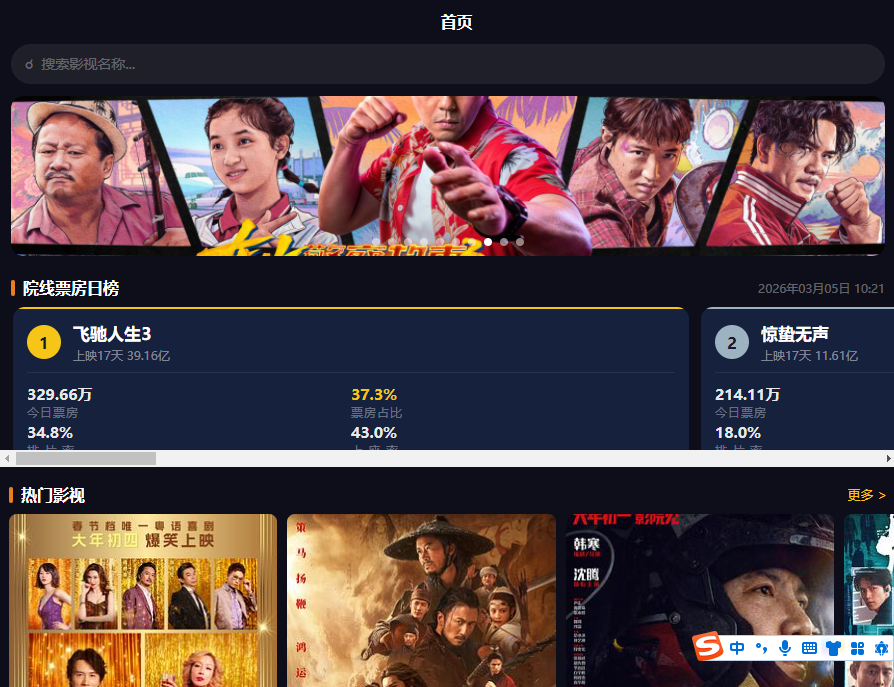
一、HBuilderX 4.71+ 为鸿蒙 PC 倒出“开发礼包”
HBuilderX 4.71 之后新增对鸿蒙 PC 原生运行、x64 鸿蒙模拟器,以及 uni-app x 与原生联编的支持,意味着基于 uni-app x 的项目可以直接在 PC 端以 ArkUI 渲染运行。与此同时,打包流程、证书配置、日志与分包问题也集中优化;sticky-header、sticky-section、label 等新组件登场,正好弥补 PC 端长列表与表单交互的体验需求。
uniapp-x官网:https://doc.dcloud.net.cn/uni-app-x/
鸿蒙开发者社区:https://developer.huawei.com/consumer/cn/develop/
二、项目环境与准备:所有工具一次到位
在开始用 uni-app x 为爱影家铺设鸿蒙 PC 体验之前,建议先准备好如下工具链:
- HBuilderX ≥ 4.71:安装后在“扩展插件”中启用 uni-app x 插件,确保可创建 UVue/UTS 格式项目。默认模板会自动生成
App.uvue、main.uts、pages.json、manifest.json等结构。 - Node.js 18 / npm:用于安装依赖、运行编译命令。可在项目目录运行
npm install,HBuilderX 会把依赖与 uni-app x 编译器放到.dcloud中。 - DevEco Studio 6.x:构建鸿蒙模块、调试 ArkTS。DevEco 可以直接读取 HBuilderX 输出的鸿蒙工程,便于真实设备调试。
- 可选的 Xcode 16.1:如果后续希望同步 iOS 端体验,Xcode 是必需的。
- AGC / 华为开发者账号:用于申请鸿蒙包名与签名证书;
manifest.json中填入证书指纹后可直接打包。
项目准备方面:
- 在 HBuilderX 中建立“云端 uni-app x”项目,生成标准目录:
pages/、static/、App.uvue、main.uts。 - 把爱影家、知乎日报等页面放到
pages/tabBar/,图标放static/,便于统一管理。 - 使用
theme.json定义主题变量(tabBarColor、tabBarSelectedColor、tabBarBackgroundColor等),同时为鸿蒙 PC 加入如pcTabPadding、pcCornerRadius的自定义变量。 - 添加后台接口配置:参考猫哥整理的爱影家/知乎日报/爱音乐后台接口资源(Swagger 文档、视频/音乐资源说明、API 列表),提前准备模拟数据和播放链接,避免打包后再临时爬取。
三、uni-app x 的原生编译链:UVue + UTS → ArkTS/ArkUI/原生
uni-app x 的核心是将 UVue 模板(基于 Vue 3)与 UTS 逻辑编译为不同平台的原生渲染代码:鸿蒙编译为 ArkTS+ArkUI、Android 输出 Kotlin、iOS 变成 Swift、Web 与小程序仍是 JS。
要做到这一点,项目需在 HBuilderX 中打开并装入 uni-app x 插件。构建时,会经过两步:先进行 UVue 编译(渲染层),再把 UTS 脚本转译成各平台语言,并打包组件与 API(如 uni.request、uni.navigateTo)。最终输出的鸿蒙工程可以直接用 DevEco Studio 调试,具备原生性能。
四、案例:爱影家(imovie)项目的 TabBar 模板
爱影家项目将 TabBar 页面统一放在 pages/tabBar/ 下(如 home.uvue、zhihu.uvue、mine.uvue),静态图标放在 static/。pages.json 先在 pages 数组中声明界面,再在 tabBar.list 中用图标变量绑定路径;针对鸿蒙平台增加 #ifdef APP-HARMONY 分支,指定 PC 与 Native 各自的 icon 文件。
在 theme.json 里定义颜色、圆角与背景色等全局变量,便于统一切换。这样的结构在向鸿蒙 PC 扩展时,只需再写一个 #ifdef APP-HARMONY-PC 分支,调整 Tab 的排列或换成侧边导航,就能保持跨端一致的体验。
五、后台接口资源:爱影家/知乎日报练手 API 先行
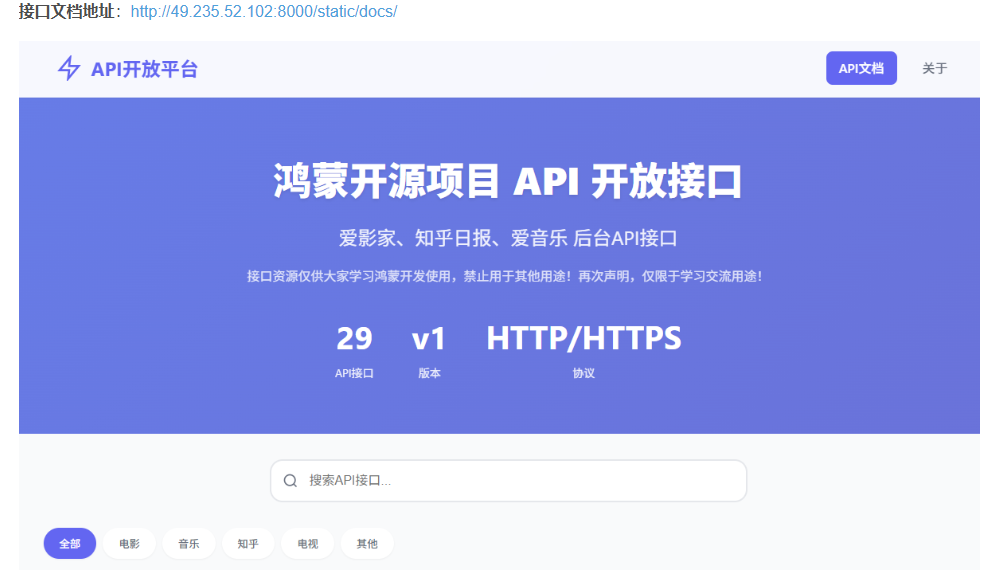
猫哥整理的接口资源为爱影家/知乎日报/爱音乐项目提供了免费 Swagger 文档、Web 体验页面、视频/音乐资源说明。重点接口包括轮播图、票房榜、正在热映、即将上映、剧集、直播、评论、海报、TOP250、搜索、播放资源、电影合集、留言反馈等几乎完整的影视场景数据。
每个接口都附带示例参数,可直接用 uni.request 进行调用,并用返还的 src 字段绑定 <video>/<audio>,从而让 PC 端和移动端都能同步展示内容、播放预览,便于后续扩展 PC 特有的播放页与评论区。
接口文档地址:http://49.235.52.102:8000/static/docs/
六、下一步想法
后续计划再写一篇实操篇:
① 如何用 HBuilderX 内置的 CLI 打包鸿蒙 PC 资源并同步上传至 AGC;
② 爱影家项目的 TabBar + Sticky 组件如何借助条件编译、主题变量延展到 PC;
③ 真机调试时的证书签名、ArkTS 工程目录、 sticky-section 响应的注意事项;
④ 如何结合 manifest.json 的主题变量与 theme.json 的色值体系让 PC 端具备统一视觉。
欢迎加入开源鸿蒙PC社区:https://harmonypc.csdn.net/
参考资料
[1]: HBuilderX 4.71+ 更新说明。Source: https://cloud.tencent.com/developer/article/2532714
[2]: 《使用 uni-app x 开发鸿蒙 PC 应用》——介绍 UVue、UTS、ArkTS 以及鸿蒙打包基础。
Source: https://blog.csdn.net/qq_39132095/article/details/149003933
[3]: 《2025 鸿蒙跨端开发革命:uni-app x 从 0 到 1》——环境、折叠屏适配与构建流程。Source: https://blog.csdn.net/gitblog_01419/article/details/149875254
[4]: 《uniapp-x 的 HarmonyOS 鸿蒙应用开发:TabBar 底部导航栏的实现》——基于爱影家项目的 TabBar 与主题配置细节。Source: https://blog.csdn.net/qq8864/article/details/158321122
[5]: 《鸿蒙 HarmonyOS 开源项目:后台接口资源分享》——提供 Swagger 文档、接口列表(轮播、票房、热映、详情、评论、播放)与免费 Web/播放示例。Source: https://blog.csdn.net/qq8864/article/details/154404554

作为“人工智能6S店”的官方数字引擎,为AI开发者与企业提供一个覆盖软硬件全栈、一站式门户。
更多推荐
 13
13 0
0- 0


 已为社区贡献2条内容

所有评论(0)