
鸿蒙 HarmonyOS 6 | 多媒体(04)图库安全访问 PhotoAccessHelper 与 Picker
本文探讨HarmonyOS 6基于隐私沙箱的安全相册访问机制,介绍如何通过PhotoViewPicker实现零权限图片选择功能。系统采用独立进程的图库界面,仅当用户主动选择图片后才会授予临时访问权限。文章详细解析了从唤起系统图库、获取授权URI到沙箱持久化存储的完整流程,并提供了一个头像选择组件的实战案例,确保开发者在不申请存储权限的情况下,合规实现图片选择与长期存储功能。
前言
在早期的移动端开发生态中,读取用户相册往往需要向系统申请全局的存储读取权限。这种一揽子授权模式将用户设备上的所有多媒体资产完全暴露给应用程序,存在极大的隐私泄露隐患。
HarmonyOS 6 全面拥抱隐私沙箱架构。应用默认被严格限制在自身的私有目录内运行。对于相册图库等公共媒体资产的访问,系统推行了基于用户意图的授权机制。开发者无需在配置文件中声明任何存储权限,而是通过系统预置的 Picker 组件拉起独立进程的图库界面。只有当用户在界面上手动点击勾选了某张图片后,系统才会将这张图片的临时读取凭证传递给调用方。这种模式彻底杜绝了后台应用静默扫描用户相册的可能。
本文将深入探讨这种零权限访问机制的核心原理,并带领开发者利用 PhotoViewPicker 构建一个安全合规的用户头像选择器,实现从图库挑选、授权读取到沙箱持久化存储的完整业务闭环。
一、 隐私沙箱与权限范式的转变
理解隐私沙箱机制是掌握现代鸿蒙多媒体开发的第一步。系统将所有第三方应用隔离在各自独立的沙箱环境中。当应用需要访问公共图库时,不能再使用传统的文件路径遍历方案。
系统引入了 PhotoAccessHelper 模块来充当应用与公共媒体库之间的受控通道。在这个全新范式下,用户本身的点击操作成为了最高级别的权限授予指令。当应用拉起系统级 Picker 界面时,该界面实际上运行在系统拥有高权限的独立进程中。应用本身无法获知用户在 Picker 界面看到了哪些照片,只能被动接收用户最终点击确认后的选定结果。这种设计在保证业务逻辑能够顺畅运作的同时,将用户的隐私数据泄露风险降到了最低。
二、 唤起 PhotoViewPicker 的标准流程
要实现相册的安全访问,核心操作类是 @kit.MediaLibraryKit 模块下的 PhotoViewPicker。唤起该组件需要提前构建相关的选择配置对象。
开发者可以通过 PhotoSelectOptions 限定用户只能选择图片或特定格式的媒体,并且可以精确控制单次允许选择的最大文件数量。对于头像选择业务,通常将数量上限严格限定为 1。
配置完毕后,调用 select 方法即可呼出图库界面。用户操作完毕后,该方法会以异步形式返回一个包含被选文件 URI 的数组。这些 URI 采用特定协议格式,内部附带了系统临时颁发的读取授权凭证。
import { photoAccessHelper } from '@kit.MediaLibraryKit';

async function selectSingleImage(): Promise<string[]> {
  // 实例化选择器配置项
  const photoSelectOptions = new photoAccessHelper.PhotoSelectOptions();
  // 限定仅展现图像类型资源
  photoSelectOptions.MIMEType = photoAccessHelper.PhotoViewMIMETypes.IMAGE_TYPE;
  // 限制单次最高点选数量
  photoSelectOptions.maxSelectNumber = 1;

  // 实例化媒体选择器
  const photoViewPicker = new photoAccessHelper.PhotoViewPicker();

  try {
    // 拉起系统图库进程并挂起等待用户交互
    const photoSelectResult = await photoViewPicker.select(photoSelectOptions);
    // 返回附带临时读取授权的 URI 数组
    return photoSelectResult.photoUris;
  } catch (err) {
    console.error(`[Picker] Invoke failed ${(err as Error).message}`);
    return [];
  }
}
三、 解析授权 URI 与沙箱数据转移
获取到 URI 后,直接将其赋值给 ArkUI 的 Image 组件即可完成基础的图片渲染。但在真实的业务场景中,例如本篇实战的头像保存业务,程序往往需要跨生命周期使用该图片。
这里存在一个极易被开发者忽略的生命周期陷阱。Picker 赋予应用的 URI 授权是极其短暂的。一旦应用进程被系统回收或是设备发生重启,该 URI 的访问权限就会立刻失效。如果仅仅记录 URI 字符串,下次启动应用时图片将会显示为空白。
对于需要长期留存的业务数据,正确的处理范式是在获取到临时 URI 后,立即利用底层文件系统模块开启只读通道,将该 URI 对应的数据流完整拷贝到应用自身的私有沙箱目录中。后续所有的展示与网络上传逻辑,均应基于沙箱内部的安全副本来执行。
四、 综合实战
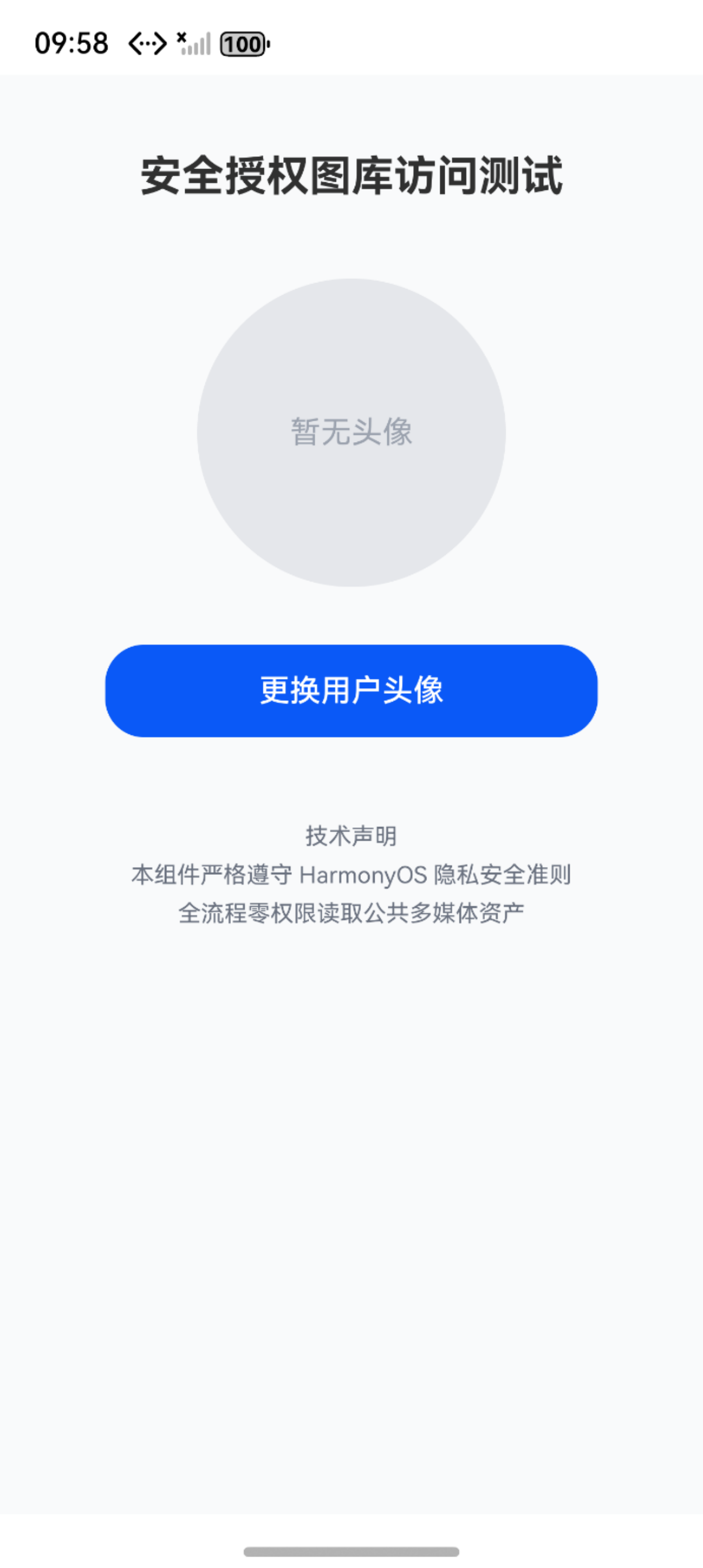
基于上述安全准则与核心流转逻辑,我们将构建一个完整的应用层头像选择组件。该案例包含一个圆形的头像展示区以及一个编辑触发按钮。
用户点击按钮后,程序会拉起系统安全图库。完成选取后,底层逻辑会将系统派发的临时 URI 文件精确复制到当前应用的内部文件中,并利用 fileUri 模块生成一个永久合规的沙箱文件标识,最终驱动 UI 界面完成头像更新。整个流程无需在配置文件中申请任何受控权限,满足各大应用市场的最新隐私上架规范。
import { photoAccessHelper } from '@kit.MediaLibraryKit';
import { fileIo as fs, fileUri } from '@kit.CoreFileKit';
import { common } from '@kit.AbilityKit';
import { promptAction } from '@kit.ArkUI';

// 封装隔离的图库安全交互服务类
class SecureGalleryService {
  private static instance: SecureGalleryService;
  private context: common.UIAbilityContext | null = null;

  public static getInstance(): SecureGalleryService {
    if (!SecureGalleryService.instance) {
      SecureGalleryService.instance = new SecureGalleryService();
    }
    return SecureGalleryService.instance;
  }

  public init(context: common.UIAbilityContext) {
    this.context = context;
  }

  // 核心业务流 拉起图库并将目标文件安全移入沙箱
  public async pickAndSaveAvatarToSandbox(): Promise<string> {
    if (!this.context) {
      console.error('[GalleryService] Context is not initialized');
      return '';
    }

    try {
      const photoSelectOptions = new photoAccessHelper.PhotoSelectOptions();
      photoSelectOptions.MIMEType = photoAccessHelper.PhotoViewMIMETypes.IMAGE_TYPE;
      photoSelectOptions.maxSelectNumber = 1;

      const photoViewPicker = new photoAccessHelper.PhotoViewPicker();
      const photoSelectResult = await photoViewPicker.select(photoSelectOptions);
      const uris = photoSelectResult.photoUris;

      // 校验用户是否实际完成了选取动作
      if (!uris || uris.length === 0) {
        console.info('[GalleryService] User canceled the selection');
        return '';
      }

      const selectedUri = uris[0];

      // 构建用于隔离存储的沙箱目标路径
      const fileName = `avatar_${Date.now()}.jpg`;
      const destPath = `${this.context.filesDir}/${fileName}`;

      // 利用系统底层通道完成跨权限区域的数据拷贝
      const srcFile = fs.openSync(selectedUri, fs.OpenMode.READ_ONLY);
      fs.copyFileSync(srcFile.fd, destPath);
      fs.closeSync(srcFile);

      // 将绝对物理路径转换为规范的合规 URI 格式供界面系统使用
      const sandboxUri = fileUri.getUriFromPath(destPath);
      console.info(`[GalleryService] Avatar successfully saved to sandbox ${sandboxUri}`);

      return sandboxUri;

    } catch (err) {
      console.error(`[GalleryService] Pick and save failed ${(err as Error).message}`);
      return '';
    }
  }
}

const galleryService = SecureGalleryService.getInstance();


@Entry
@Component
struct AvatarSelectorPage {
  // 维护当前界面展现的头像路径资源
  @State currentAvatarUri: string = '';
  // 阻断频繁触发的交互锁
  @State isSelecting: boolean = false;

  aboutToAppear() {
    // 注入当前页面所绑定的上下文环境
    const context = getContext(this) as common.UIAbilityContext;
    galleryService.init(context);
  }

  // 驱动服务类工作并接管最终渲染数据
  private async handleChangeAvatar() {
    if (this.isSelecting) return;
    this.isSelecting = true;

    const newUri = await galleryService.pickAndSaveAvatarToSandbox();

    if (newUri !== '') {
      this.currentAvatarUri = newUri;
      promptAction.showToast({ message: '用户头像更新成功且已完成本地持久化' });
    }

    this.isSelecting = false;
  }

  build() {
    Column() {
      Text('安全授权图库访问测试')
        .fontSize(22)
        .fontWeight(FontWeight.Bold)
        .margin({ top: 40, bottom: 40 })

      // 头像可视化展示区域
      Stack() {
        if (this.currentAvatarUri === '') {
          // 初始状态缺省占位底图
          Circle()
            .width(160)
            .height(160)
            .fill('#E5E7EB')

          Text('暂无头像')
            .fontColor('#9CA3AF')
            .fontSize(16)
        } else {
          // 装载并渲染沙箱路径下的用户真实头像
          Image(this.currentAvatarUri)
            .width(160)
            .height(160)
            .objectFit(ImageFit.Cover)
            .borderRadius(80)
        }
      }
      .width(160)
      .height(160)
      .margin({ bottom: 30 })

      // 交互触发控制面板
      Button(this.isSelecting ? '正在拉起安全图库...' : '更换用户头像')
        .width('70%')
        .height(48)
        .backgroundColor('#0A59F7')
        .enabled(!this.isSelecting)
        .onClick(() => {
          this.handleChangeAvatar();
        })

      Text('技术声明\n本组件严格遵守 HarmonyOS 隐私安全准则\n全流程零权限读取公共多媒体资产')
        .fontSize(12)
        .fontColor('#6B7280')
        .textAlign(TextAlign.Center)
        .margin({ top: 40 })
        .lineHeight(20)
    }
    .width('100%')
    .height('100%')
    .backgroundColor('#F9FAFB')
    .alignItems(HorizontalAlign.Center)
  }
}
总结
在 HarmonyOS 6 全新的隐私安全范式下,应用层面上对于公共存储资产的访问逻辑发生了根本性的转变。
本文细致解析了依赖用户意图下发授权的零权限读取机制。我们不再通过权限申请强行打开系统的后门,而是利用 PhotoViewPicker 与系统图库进程进行受控对接。同时,针对临时授权导致的应用重启数据丢失隐患,我们通过底层文件拷贝通道将公共资产转化为安全可靠的私有沙箱资产,保障了业务数据的连续性。
熟练掌握这类合规的多媒体文件交互方案,是确保应用能够顺利通过各大应用市场人工安全审查的必备技能。

作为“人工智能6S店”的官方数字引擎,为AI开发者与企业提供一个覆盖软硬件全栈、一站式门户。
更多推荐



 8
8 0
0- 0



 已为社区贡献28条内容

所有评论(0)