
2026年Electron 鸿蒙PC环境搭建指南
Electron是一个使用 JavaScript、HTML 和 CSS 构建跨平台桌面应用程序的开源框架。它结合了 Chromium 渲染引擎和 Node.js 运行时环境,使开发者能够使用 Web 技术创建原生应用程序。打包应用npm run build # 或使用 electron-builder npm run package复制到鸿蒙项目将打包后的应用文件复制到确保和main.js在正确位
2026年Electron 鸿蒙PC环境搭建指南
欢迎加入开源鸿蒙PC社区:https://harmonypc.csdn.net/
什么是 Electron?
Electron 是一个使用 JavaScript、HTML 和 CSS 构建跨平台桌面应用程序的开源框架。它结合了 Chromium 渲染引擎和 Node.js 运行时环境,使开发者能够使用 Web 技术创建原生应用程序。
Electron 的核心特性
- 跨平台支持:一次编写,即可运行在 Windows、macOS 和 Linux 等多个平台
- Web 技术:使用熟悉的 HTML、CSS 和 JavaScript 进行开发
- 丰富的 API:提供访问系统级功能的 API,如文件系统、通知、系统托盘等
- 活跃的社区:拥有庞大的开发者社区和丰富的生态系统
- 成熟的应用案例:VS Code、Slack、Discord 等知名应用都基于 Electron 构建
Electron 鸿蒙版的意义
随着鸿蒙系统的快速发展,Electron 鸿蒙版让开发者能够:
- 将现有的 Electron 应用快速迁移到鸿蒙平台
- 利用鸿蒙系统的分布式能力和原生特性
- 扩展应用的覆盖范围,服务更多鸿蒙用户
- 保持代码一致性,降低跨平台开发成本
前置准备
在开始之前,请确保您的开发环境满足以下要求:
硬件要求
- 开发电脑:支持鸿蒙开发的 PC 或 Mac(建议 8GB 以上内存)
- 鸿蒙设备:支持 HarmonyOS 6的设备(如华为 MateBook、平板等)
软件要求
- 操作系统:Windows 10/11、macOS 10.15+ 或 Linux
- DevEco Studio:最新版本(建议 5.0.0+)
- Node.js:建议使用 Node.js 18.x 或更高版本
- 华为开发者账号:用于访问官方仓库和下载资源
步骤 1: 安装和配置 DevEco Studio
1.1 下载 DevEco Studio
- 访问 华为开发者联盟
- 下载最新版本的 DevEco Studio(建议选择 6.0.0 或更高版本)
- 根据您的操作系统选择对应的安装包
1.2 安装 DevEco Studio
Windows 系统:
- 运行下载的
.exe安装程序 - 按照安装向导完成安装
- 建议安装路径不要包含中文字符和空格
macOS 系统:
- 打开下载的
.dmg文件 - 将 DevEco Studio 拖拽到 Applications 文件夹
- 从 Applications 启动 DevEco Studio
1.3 配置开发环境
-
首次启动配置
- 选择 “Standard” 标准安装模式
- 选择安装位置(建议使用默认路径)
- 等待安装必要的 SDK 和工具链
-
配置 SDK
- 进入
File→Settings→HarmonyOS SDK - 确保已安装以下组件:
- API 17或更高版本
- Native SDK(用于原生开发)
- Previewer(预览器)
- 进入
-
配置 Node.js
- DevEco Studio 内置了 Node.js 环境
- 如需使用自定义 Node.js 版本,可在
Settings→Languages & Frameworks→Node.js中配置
1.4 配置华为开发者账号
- 注册华为开发者账号
- 在 DevEco Studio 中登录:
- 点击右上角的登录按钮
- 使用华为账号登录
- 同意服务条款
步骤 2: 获取 Electron 编译产物
2.1 访问官方仓库
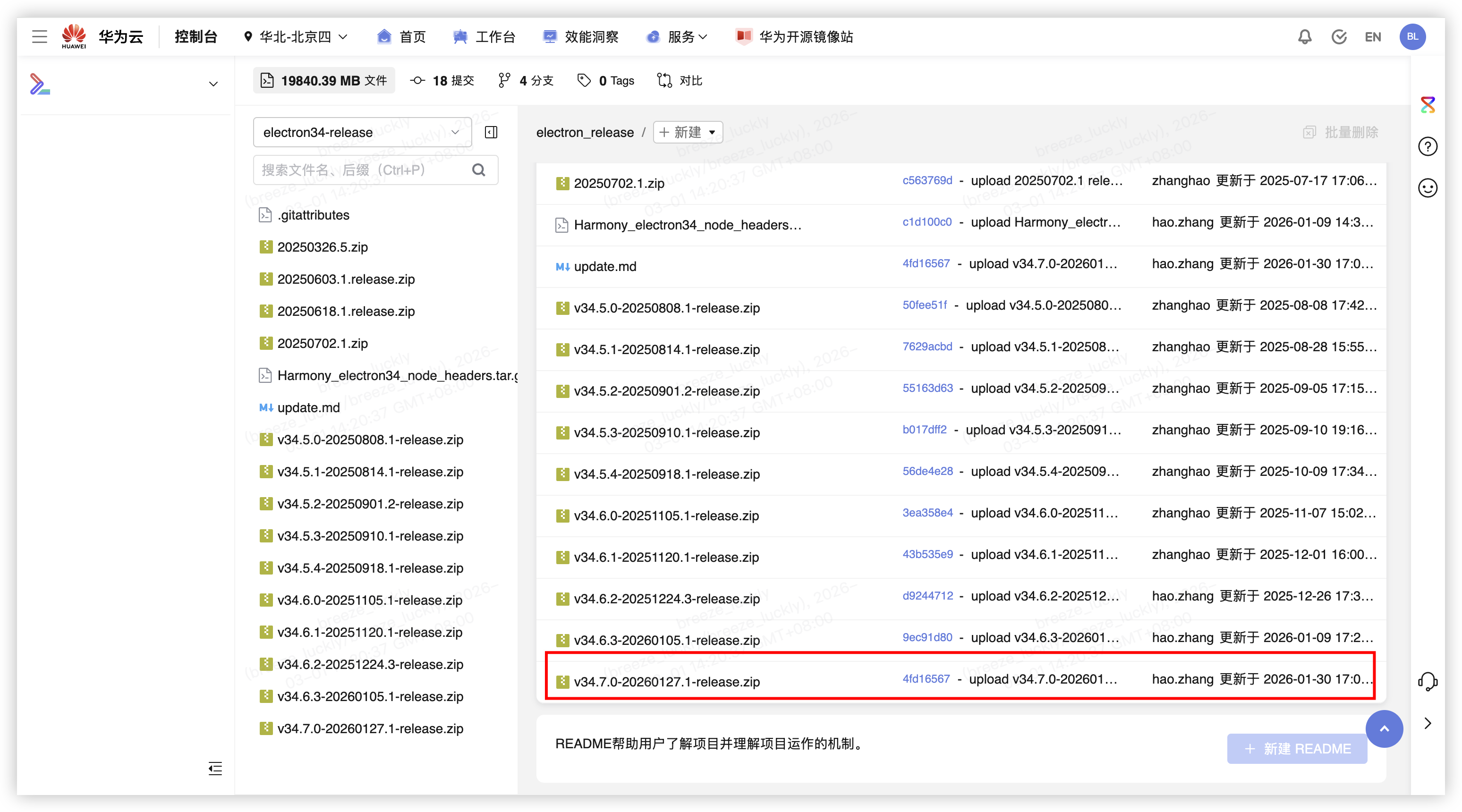
使用华为账号登录 Electron HarmonyOS 仓库。
2.2 下载 Release 包
- 选择 Electron 34 版本(推荐使用最新稳定版)
- 下载最新日期的编译产物
- 文件通常为
.zip格式,大小约 200-300MB
步骤 3: 解压编译产物到项目目录
3.1 创建项目目录
首先,在您的工作目录中创建一个新项目文件夹:
mkdir harmonypc-electron
cd harmonypc-electron
3.2 解压文件结构
将下载的压缩包逐层解压到项目目录,最终文件结构应如下:
ohos_hap/
├── electron/
│   ├── libs/                 # 原生库文件
│   │   ├── libelectron.so   # Electron 核心引擎
│   │   ├── libadapter.so    # 鸿蒙适配层
│   │   ├── libffmpeg.so     # 多媒体支持
│   │   └── libc++_shared.so
│   └── src/
└── web_engine/              # Web 引擎适配模块
3.3 确认关键文件
确保以下关键库文件存在于 electron/libs/arm64-v8a/ 目录:
- ✅
libelectron.so(约 150-200MB) - ✅
libadapter.so(约 5-10MB) - ✅
libffmpeg.so(约 10-20MB) - ✅
libc++_shared.so(约 1-2MB)
步骤 4: 放置 Electron 应用代码
4.1 应用代码目录
将你的 Electron 应用代码(或编译产物)放置到以下目录:
web_engine/src/main/resources/resfile/resources/app/
3.2 标准 Electron 应用结构
典型的 Electron 应用应包含以下文件:
app/
├── main.js           # 主进程入口文件(必需)
├── package.json      # 项目配置文件(必需)
├── index.html        # 渲染进程页面
├── renderer.js       # 渲染进程逻辑
└── node_modules/     # 依赖包(如果有)
4.3 基础示例代码
如果你还没有 Electron 应用,可以使用以下简单示例:
main.js (主进程):
const { app, BrowserWindow } = require('electron');
const path = require('path');

function createWindow() {
const win = new BrowserWindow({
    width: 800,
    height: 600,
    webPreferences: {
      nodeIntegration: true,
      contextIsolation: false
    }
  });

  win.loadFile('index.html');
}

app.whenReady().then(createWindow);

app.on('window-all-closed', () => {
if (process.platform !== 'darwin') {
    app.quit();
  }
});
package.json:
{
  "name": "electron-harmonyos-app",
  "version": "1.0.0",
  "main": "main.js",
  "scripts": {
    "start": "electron ."
  }
}
index.html:
<!DOCTYPE html>
<html>
<head>
  <meta charset="UTF-8">
  <title>Hello HarmonyOS!</title>
</head>
<body>
  <h1>欢迎使用 Electron on HarmonyOS!</h1>
  <p>这是运行在鸿蒙系统上的 Electron 应用</p>
</body>
</html>
步骤 5: 使用 DevEco Studio 运行项目
5.1 打开项目
- 启动 DevEco Studio
- 选择
File→Open - 打开
ohos_hap项目目录
5.2 配置签名
如果是首次运行,需要配置应用签名:
- 进入
File→Project Structure→Signing Configs - 自动生成调试签名或配置发布签名
5.3 连接设备
- 使用 USB Type-C 数据线连接开发电脑和鸿蒙设备
- 在设备上启用开发者模式和 USB 调试
- 在 DevEco Studio 中确认设备已连接(顶部工具栏会显示设备名称)
5.4 编译和运行
-
点击右上角的 ▶️ Run 按钮(或按
Shift + F10) -
系统会自动进行以下操作:
-
- 编译 HAP 包
- 重新签名
- 安装到设备
- 启动应用
常见问题排查
问题 1: 设备连接失败
症状: DevEco Studio 中看不到设备
解决方案:
- 确认 USB 数据线正常工作
- 检查设备是否开启 USB 调试模式
- 尝试更换 USB 端口
- 在设备上重新授权 USB 调试
问题 2: 编译失败
症状: 编译过程中出现错误
解决方案:
- 检查 SDK 是否完整安装
- 确认 Node.js 版本是否正确
- 清理项目缓存:
Build → Clean Project - 重新同步 Gradle
问题 3: 应用无法启动
症状: 应用安装成功但无法打开
解决方案:
- 检查
libelectron.so等库文件是否完整 - 确认应用代码目录结构正确
- 查看 DevEco Studio 的 Logcat 日志
- 尝试卸载后重新安装
问题 4: 签名配置错误
症状: 提示签名配置无效
解决方案:
- 重新生成调试签名
- 检查签名证书是否过期
- 确认华为开发者账号是否已登录
进阶配置
使用自定义 Electron 应用
如果您已有成熟的 Electron 应用,可以:
-
打包应用
npm run build # 或使用 electron-builder npm run package -
复制到鸿蒙项目
- 将打包后的应用文件复制到
web_engine/src/main/resources/resfile/resources/app/ - 确保
package.json和main.js在正确位置
- 将打包后的应用文件复制到
-
适配鸿蒙特性
- 利用鸿蒙的分布式能力
- 集成鸿蒙原生 API
- 优化性能和用户体验
配置应用图标和启动页
-
替换应用图标:
- 图标路径:
ohos_hap/AppScope/resources/base/media/app_icon.png - 建议尺寸:512x512 像素
- 图标路径:
-
配置启动页:
- 编辑
ohos_hap/src/main/resources/base/element/string.json - 修改应用名称和描述
- 编辑
性能优化建议
-
减少包体积
- 只包含必要的依赖
- 使用 Tree Shaking 去除无用代码
- 压缩资源文件
-
提升启动速度
- 延迟加载非关键模块
- 优化主进程代码
- 使用代码分割
-
内存优化
- 及时释放不再使用的资源
- 避免内存泄漏
- 使用 DevTools 进行性能分析
相关资源
效果展示
成功运行后,您将看到 Electron 应用在鸿蒙设备上正常运行:
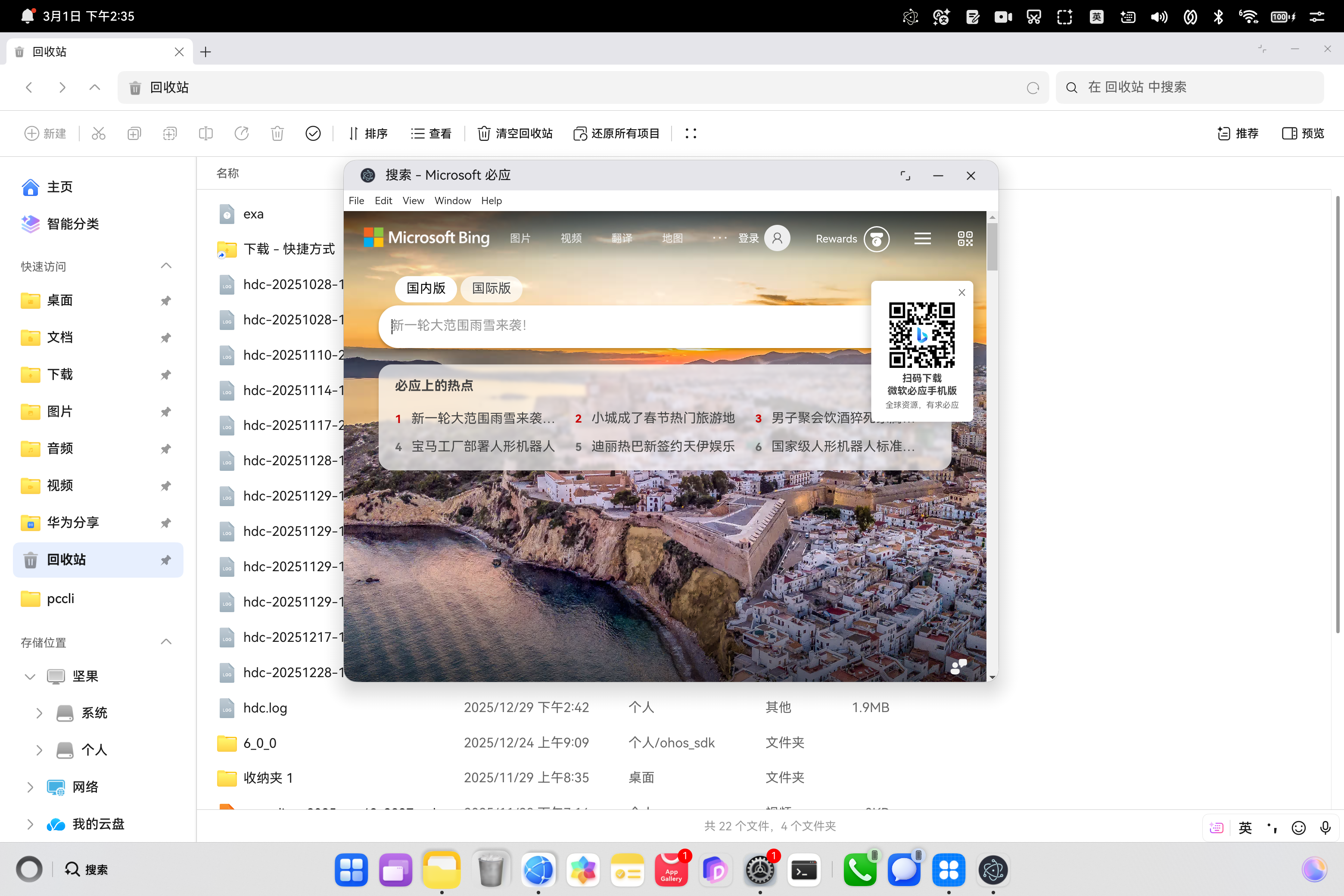
恭喜!您已成功搭建了 Electron 鸿蒙PC开发环境,可以开始开发跨平台应用了。
项目地址:https://atomgit.com/jianguoxu/harmonypc-electron

作为“人工智能6S店”的官方数字引擎,为AI开发者与企业提供一个覆盖软硬件全栈、一站式门户。
更多推荐



 20
20 0
0- 0


 已为社区贡献66条内容

所有评论(0)