
Flutter-OH 插件volume_controller 适配 HarmonyOS 实战:以系统音量控制为例
随着 HarmonyOS NEXT 的快速发展,越来越多的 Flutter 应用需要支持鸿蒙平台。是一款跨平台的系统音量控制插件,支持 Android、iOS、macOS、Windows、Linux。本文将详细介绍如何将其适配到 HarmonyOS 平台,为 Flutter 插件开发者提供完整的适配参考。适配目标:在 volume_controller 插件中新增 OHOS 平台支持,实现获取/设
Flutter-OH 插件volume_controller 适配 HarmonyOS 实战:以系统音量控制为例
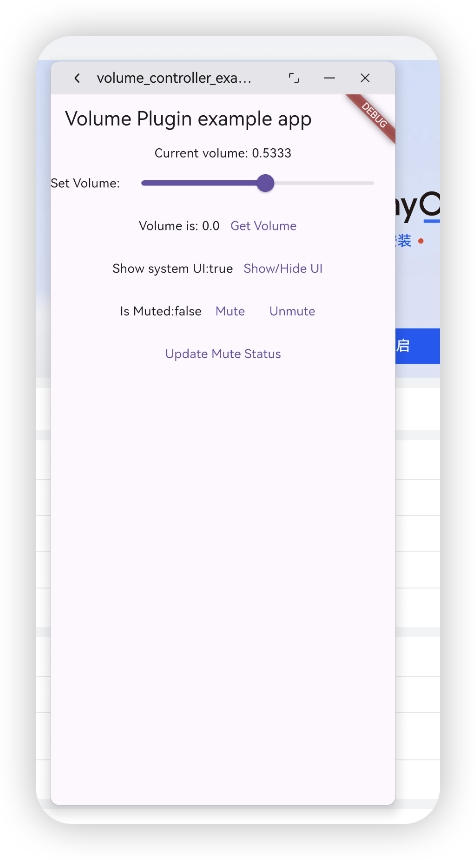
前言
随着 HarmonyOS NEXT 的快速发展,越来越多的 Flutter 应用需要支持鸿蒙平台。volume_controller 是一款跨平台的系统音量控制插件,支持 Android、iOS、macOS、Windows、Linux。本文将详细介绍如何将其适配到 HarmonyOS 平台,为 Flutter 插件开发者提供完整的适配参考。
适配目标:在 volume_controller 插件中新增 OHOS 平台支持,实现获取/设置系统媒体音量、监听音量变化、静音/取消静音等功能。
文章价值:通过实际案例展示 MethodChannel、EventChannel 在 HarmonyOS 上的用法,以及 Android 与 HarmonyOS 音频 API 的差异与映射关系。
一、背景介绍
1.1 插件概述
volume_controller 是 kurenai7968 开源的 Flutter 音量控制插件,提供统一的 Dart API 控制各平台系统音量。
1.2 插件功能
| 功能 | 说明 |
|---|---|
| getVolume | 获取当前系统媒体音量(0.0~1.0) |
| setVolume | 设置系统媒体音量 |
| addListener | 监听系统音量变化 |
| removeListener | 移除音量监听 |
| isMuted | 检查是否静音 |
| setMute | 静音/取消静音 |
| showSystemUI | 调节音量时是否显示系统 UI(仅 Android/iOS 支持) |
1.3 适配目标
- 在 OHOS 平台实现上述核心功能(除 showSystemUI)
- 保持 Dart API 与 Android/iOS 一致,无需修改调用方代码
- 使用 HarmonyOS 官方音频 API(@kit.AudioKit)
二、环境准备与项目初始化
2.1 环境要求
| 工具 | 版本要求 | 说明 |
|---|---|---|
| Flutter SDK | 3.35.8-ohos-0.0.2+ | 支持 HarmonyOS 的 Flutter 版本 |
| Dart SDK | 3.9.2+ | 随 Flutter SDK 一起安装 |
| DevEco Studio | 6.1.0+ | HarmonyOS 官方 IDE |
| HarmonyOS SDK | 5.1.0(18)+ | HarmonyOS 开发工具包 |
2.2 创建 HarmonyOS 平台支持
在项目根目录执行:
flutter create . --template=plugin --platforms=ohos
执行后将生成 ohos/ 和 example/ohos/ 目录结构。
2.3 配置 pubspec.yaml
在 flutter.plugin.platforms 中添加 ohos 配置:
flutter:
  plugin:
    platforms:
      android:
        package: com.kurenai7968.volume_controller
        pluginClass: VolumeControllerPlugin
      ios:
        pluginClass: VolumeControllerPlugin
      ohos:
        pluginClass: VolumeControllerPlugin  # 与 OHOS 实现类名一致
三、HarmonyOS Flutter 插件架构
3.1 插件生命周期
volume_controller 仅需实现 FlutterPlugin 和 MethodCallHandler,无需 AbilityAware(不访问窗口/上下文):
onAttachedToEngine:创建 MethodChannel、EventChannel,注册处理器onDetachedFromEngine:清理资源,取消监听
3.2 关键接口详解
| 接口 | 作用 | volume_controller 是否实现 |
|---|---|---|
| FlutterPlugin | 插件生命周期 | ✅ |
| MethodCallHandler | 处理方法调用 | ✅ |
| AbilityAware | 访问 UIAbility/窗口 | ❌ 不需要 |
| StreamHandler | EventChannel 事件流 | ✅ 用于音量变化监听 |
四、Android vs HarmonyOS 实现对比
4.1 架构差异对比
| 特性 | Android | HarmonyOS | 说明 |
|---|---|---|---|
| 音频管理 | AudioManager | audio.getAudioManager() | 获取方式不同 |
| 音量读取 | getStreamVolume / getStreamMaxVolume | AudioVolumeGroupManager.getVolumeSync / getMaxVolumeSync | OHOS 使用同步方法 |
| 音量设置 | setStreamVolume | AudioManager.setVolume (deprecated) | OHOS 需用 deprecated API |
| 音量监听 | BroadcastReceiver(VOLUME_CHANGED_ACTION) | AudioVolumeManager.on(‘volumeChange’) | 事件机制不同 |
| 上下文 | ApplicationContext | 无需 Context | 音量控制不依赖 Ability |
4.2 代码结构对比
Android 实现(Kotlin)
// VolumeControllerPlugin.kt - 通过 ApplicationContext 获取 AudioManager
override fun onAttachedToEngine(flutterPluginBinding: FlutterPlugin.FlutterPluginBinding) {
  val context = flutterPluginBinding.applicationContext
  val audioManager = context.getSystemService(Context.AUDIO_SERVICE) as AudioManager
  volumeController = VolumeController(audioManager)
  eventChannel.setStreamHandler(VolumeListener(context, audioManager))
  methodChannel.setMethodCallHandler(this)
}

// VolumeListener.kt - 使用 BroadcastReceiver 监听音量变化
class VolumeListener(private val context: Context, private val audioManager: AudioManager)
    : EventChannel.StreamHandler {
  override fun onListen(arguments: Any?, events: EventChannel.EventSink?) {
    volumeBroadcastReceiver = VolumeBroadcastReceiver(events, audioManager)
    context.registerReceiver(volumeBroadcastReceiver, IntentFilter(VOLUME_CHANGED_ACTION))
    if (fetchInitialVolume) events?.success(audioManager.getVolume())
  }
  override fun onCancel(arguments: Any?) {
    context.unregisterReceiver(volumeBroadcastReceiver)
  }
}
HarmonyOS 实现(ArkTS)
// VolumeControllerPlugin.ets - 通过 audio.getAudioManager() 获取,无需 Context
onAttachedToEngine(binding: FlutterPluginBinding): void {
  this.audioManager = audio.getAudioManager();
  this.volumeManager = this.audioManager.getVolumeManager();
  this.volumeGroupManager = this.volumeManager.getVolumeGroupManagerSync(audio.DEFAULT_VOLUME_GROUP_ID);
  this.eventChannel.setStreamHandler(this.createVolumeStreamHandler());
  this.methodChannel.setMethodCallHandler(this);
}

// 使用 AudioVolumeManager.on('volumeChange') 监听音量变化
private startVolumeListening(): void {
  this.volumeChangeCallback = (event: audio.VolumeEvent): void => {
    if (event.volumeType === audio.AudioVolumeType.MEDIA) {
      this.eventSink.success(this.getNormalizedVolume());
    }
  };
  this.volumeManager.on('volumeChange', this.volumeChangeCallback);
}
4.3 关键差异总结
- 无需 Context:HarmonyOS 音量控制通过
audio.getAudioManager()直接获取,不依赖 UIAbility - 同步 vs 异步:OHOS 使用
getVolumeSync、getMaxVolumeSync等同步方法,避免 Promise 带来的类型问题 - 事件监听:Android 用 BroadcastReceiver,OHOS 用
on('volumeChange')回调 - setVolume API:OHOS 使用
AudioManager.setVolume()(deprecated since 9),需申请ohos.permission.ACCESS_NOTIFICATION_POLICY权限
五、核心实现详解
5.1 完整的 HarmonyOS 实现
以下是 VolumeControllerPlugin.ets 的完整实现,包含详细注释:
import {
  FlutterPlugin,
  FlutterPluginBinding,
  MethodCall,
  MethodCallHandler,
  MethodChannel,
  MethodResult,
  EventChannel,
} from '@ohos/flutter_ohos';
import { EventSink, StreamHandler } from '@ohos/flutter_ohos/src/main/ets/plugin/common/EventChannel';
import { audio } from '@kit.AudioKit';

// 通道名称,需与 Dart 端 constants.dart 一致
const METHOD_CHANNEL = 'com.kurenai7968.volume_controller.method';
const EVENT_CHANNEL = 'com.kurenai7968.volume_controller.volume_listener_event';

/**
 * VolumeControllerPlugin
 * 实现 FlutterPlugin、MethodCallHandler 接口
 * 通过 MethodChannel 处理 getVolume/setVolume/isMuted/setMute
 * 通过 EventChannel + StreamHandler 推送音量变化事件
 */
export default class VolumeControllerPlugin implements FlutterPlugin, MethodCallHandler {
  private methodChannel: MethodChannel | null = null;
  private eventChannel: EventChannel | null = null;
  private audioManager: audio.AudioManager | null = null;
  private volumeGroupManager: audio.AudioVolumeGroupManager | null = null;
  private volumeManager: audio.AudioVolumeManager | null = null;
  private tempMuteVolume: number | null = null;  // 静音前保存的音量,用于取消静音时恢复
  private eventSink: EventSink | null = null;
  private volumeChangeCallback: ((event: audio.VolumeEvent) => void) | null = null;

  getUniqueClassName(): string {
    return "VolumeControllerPlugin";  // 必须与 pubspec.yaml 中 pluginClass 一致
  }

  /** 初始化音频管理器,使用 getVolumeGroupManagerSync 同步获取,避免 Promise */
  private initManagers(): void {
    if (this.audioManager != null) return;
    this.audioManager = audio.getAudioManager();
    this.volumeManager = this.audioManager.getVolumeManager();
    this.volumeGroupManager = this.volumeManager.getVolumeGroupManagerSync(audio.DEFAULT_VOLUME_GROUP_ID);
  }

  /** 将系统音量归一化到 0~1 范围 */
  private getNormalizedVolume(): number {
    if (this.volumeGroupManager == null) return 0;
    const vol = this.volumeGroupManager.getVolumeSync(audio.AudioVolumeType.MEDIA);
    const maxVol = this.volumeGroupManager.getMaxVolumeSync(audio.AudioVolumeType.MEDIA);
    return maxVol > 0 ? Math.round((vol / maxVol) * 10000) / 10000 : 0;
  }

  onAttachedToEngine(binding: FlutterPluginBinding): void {
    this.initManagers();
    this.methodChannel = new MethodChannel(binding.getBinaryMessenger(), METHOD_CHANNEL);
    this.methodChannel.setMethodCallHandler(this);
    this.eventChannel = new EventChannel(binding.getBinaryMessenger(), EVENT_CHANNEL);
    this.eventChannel.setStreamHandler(this.createVolumeStreamHandler());
  }

  onDetachedFromEngine(binding: FlutterPluginBinding): void {
    this.stopVolumeListening();
    this.methodChannel?.setMethodCallHandler(null);
    this.eventChannel?.setStreamHandler(null);
    this.audioManager = null;
    this.volumeGroupManager = null;
    this.volumeManager = null;
  }

  /** 创建 EventChannel 的 StreamHandler,处理 onListen/onCancel */
  private createVolumeStreamHandler(): StreamHandler {
    const that = this;
    return {
      onListen(args: Object, events: EventSink): void {
        that.eventSink = events;
        const fetchInitialVolume = (args as Record<string, Object>)?.['fetchInitialVolume'] ?? false;
        if (fetchInitialVolume) events.success(that.getNormalizedVolume());
        that.startVolumeListening();
      },
      onCancel(): void {
        that.stopVolumeListening();
        that.eventSink = null;
      }
    };
  }

  /** 使用 AudioVolumeManager.on('volumeChange') 监听音量变化 */
  private startVolumeListening(): void {
    this.stopVolumeListening();
    if (this.volumeManager == null || this.eventSink == null) return;
    const sink = this.eventSink;
    const that = this;
    this.volumeChangeCallback = (event: audio.VolumeEvent): void => {
      if (event.volumeType === audio.AudioVolumeType.MEDIA) {
        sink.success(that.getNormalizedVolume());
      }
    };
    this.volumeManager.on('volumeChange', this.volumeChangeCallback);
  }

  private stopVolumeListening(): void {
    if (this.volumeManager != null && this.volumeChangeCallback != null) {
      this.volumeManager.off('volumeChange', this.volumeChangeCallback);
      this.volumeChangeCallback = null;
    }
  }

  onMethodCall(call: MethodCall, result: MethodResult): void {
    try {
      this.initManagers();
      if (call.method == 'getVolume') {
        result.success(this.getNormalizedVolume());
      } else if (call.method == 'setVolume') {
        const volume = (call.args as Record<string, Object>)?.['volume'] ?? 0;
        this.setNormalizedVolume(volume, result);
        return;
      } else if (call.method == 'isMuted') {
        result.success(this.volumeGroupManager?.isMuteSync(audio.AudioVolumeType.MEDIA) ?? false);
      } else if (call.method == 'setMute') {
        const isMute = (call.args as Record<string, Object>)?.['isMute'] ?? false;
        if (isMute) {
          this.tempMuteVolume = this.getNormalizedVolume();
          this.setNormalizedVolume(0, result);
        } else {
          this.setNormalizedVolume(this.tempMuteVolume ?? 0.5, result);
          this.tempMuteVolume = null;
        }
        return;
      } else {
        result.notImplemented();
      }
    } catch (err) {
      result.error("VOLUME_ERROR", `Error: ${(err as Error).message}`, null);
    }
  }

  /** 使用 AudioManager.setVolume 设置音量(deprecated API,需 ACCESS_NOTIFICATION_POLICY 权限) */
  private setNormalizedVolume(volume: number, result: MethodResult): void {
    if (this.audioManager == null || this.volumeGroupManager == null) {
      result.error("VOLUME_ERROR", "Audio manager not initialized", null);
      return;
    }
    const clampedVolume = Math.max(0, Math.min(1, volume));
    if (clampedVolume !== 0) this.tempMuteVolume = null;
    const maxVol = this.volumeGroupManager.getMaxVolumeSync(audio.AudioVolumeType.MEDIA);
    const minVol = this.volumeGroupManager.getMinVolumeSync(audio.AudioVolumeType.MEDIA);
    const targetVol = minVol + Math.round(clampedVolume * (maxVol - minVol));
    this.audioManager.setVolume(audio.AudioVolumeType.MEDIA, targetVol)
      .then(() => result.success(null))
      .catch((err: Error) => result.error("VOLUME_ERROR", `setVolume failed: ${err.message}`, null));
  }
}
5.2 关键实现点深度解析
5.2.1 使用同步 API 避免 Promise 类型问题
错误示例(会导致 ArkTS 编译错误):
const vol = manager.getVolume(audio.AudioVolumeType.MEDIA);  // 返回 Promise<number>
if (maxVol > 0) { ... }  // 错误:Operator '>' cannot be applied to types 'Promise<number>' and 'number'
正确做法:使用 getVolumeSync、getMaxVolumeSync、getMinVolumeSync、isMuteSync 等同步方法。
5.2.2 EventChannel StreamHandler 的 this 绑定
在 createVolumeStreamHandler 中使用 const that = this 保存引用,避免在回调中 this 指向错误。
5.2.3 权限配置
在 example/ohos/entry/src/main/module.json5 中添加:
"requestPermissions": [
  {"name": "ohos.permission.INTERNET"},
  {"name": "ohos.permission.ACCESS_NOTIFICATION_POLICY"}
]
六、适配步骤总结
6.1 完整适配 Checklist
- 执行
flutter create . --template=plugin --platforms=ohos - 在 pubspec.yaml 中添加 ohos 平台配置
- 实现 VolumeControllerPlugin.ets(FlutterPlugin + MethodCallHandler)
- 实现 MethodChannel 处理 getVolume、setVolume、isMuted、setMute
- 实现 EventChannel + StreamHandler 处理音量变化监听
- 使用 @kit.AudioKit 音频 API
- 在 module.json5 中申请 ACCESS_NOTIFICATION_POLICY 权限
- 真机测试验证
6.2 pubspec.yaml 配置详解
flutter:
  plugin:
    platforms:
      ohos:
        pluginClass: VolumeControllerPlugin  # 必须与 getUniqueClassName() 返回值一致
6.3 适配流程图
开始 → 创建 OHOS 平台 → 配置 pubspec.yaml → 实现原生插件
  → 添加权限 → flutter pub get → 真机运行测试 → 完成
七、常见问题与解决方案
7.1 Operator ‘>’ cannot be applied to types ‘Promise’ and ‘number’
错误信息:ArkTS 编译报错,提示 Promise 与 number 类型不兼容。
原因:getVolume()、getMaxVolume() 返回 Promise<number>,不能直接参与算术运算。
解决方案:改用 getVolumeSync()、getMaxVolumeSync() 等同步方法。
调试技巧:查阅 OpenHarmony SDK 中 @ohos.multimedia.audio.d.ts,确认方法是否提供 Sync 版本。
7.2 Property ‘setVolume’ does not exist on type ‘AudioVolumeGroupManager’
错误信息:AudioVolumeGroupManager 上找不到 setVolume 方法。
原因:AudioVolumeGroupManager.setVolume 为系统 API,公开类型定义中不存在。
解决方案:使用 AudioManager.setVolume()(deprecated since 9 但仍可用),需申请 ohos.permission.ACCESS_NOTIFICATION_POLICY 权限。
7.3 Plugin not found: VolumeControllerPlugin
错误信息:运行时提示找不到插件。
原因:pubspec.yaml 中的 pluginClass 与 getUniqueClassName() 返回值不一致。
解决方案:确保两者完全一致(区分大小写),例如均为 VolumeControllerPlugin。
7.4 音量变化监听无响应
错误信息:addListener 后调节音量,回调不触发。
原因:未正确调用 volumeManager.on('volumeChange', callback),或未在 onCancel 中调用 off 导致重复注册。
解决方案:在 onListen 中注册,在 onCancel 中调用 volumeManager.off('volumeChange', callback) 取消注册。
7.5 setVolume 调用失败
错误信息:setVolume failed: Permission denied。
原因:未申请或未授予 ohos.permission.ACCESS_NOTIFICATION_POLICY 权限。
解决方案:在 module.json5 的 requestPermissions 中添加该权限,并在系统设置中授予应用相应权限。
7.6 EventChannel 参数传递
错误信息:onListen 中 args 为 undefined 或类型错误。
原因:Dart 端 receiveBroadcastStream({fetchInitialVolume: true}) 传递的 Map 在原生端解析方式不同。
解决方案:使用 (args as Record<string, Object>)?.['fetchInitialVolume'] 安全获取,并提供默认值。
八、最佳实践与开发建议
8.1 代码组织最佳实践
- 将通道名、方法名、参数名定义为常量,与 Dart 端 constants 保持一致
- 使用
initManagers()延迟初始化,避免在插件未 attach 时访问音频 API
8.2 错误处理最佳实践
- 所有 onMethodCall 分支用 try-catch 包裹,通过
result.error()返回错误信息 - 异步操作(如 setVolume)在
.catch()中调用result.error(),避免未调用 result 导致 Flutter 端一直等待
8.3 性能优化建议
- 使用
getVolumeGroupManagerSync避免异步初始化带来的竞态 - 在 onDetachedFromEngine 中及时释放 volumeChangeCallback,避免内存泄漏
8.4 测试建议
- 在真机上测试:模拟器可能不支持完整音频 API
- 测试音量调节、静音、监听、应用前后台切换等场景
8.5 调试技巧
- 使用
console.info()输出关键步骤,通过 hdc 查看日志 - 使用 DevEco Studio 的 ArkTS 调试器设置断点
九、总结
9.1 核心要点回顾
- volume_controller 仅需 FlutterPlugin + MethodCallHandler,无需 AbilityAware
- 使用
getVolumeSync等同步 API 避免 Promise 类型问题 - 使用
AudioManager.setVolume()设置音量,需申请 ACCESS_NOTIFICATION_POLICY - 使用
AudioVolumeManager.on('volumeChange')监听音量变化 - EventChannel 的 StreamHandler 需正确处理 onListen/onCancel 及 this 绑定
9.2 适配价值
- 为 Flutter 应用提供鸿蒙平台的系统音量控制能力
- 保持与 Android/iOS 一致的 Dart API,降低迁移成本
- 为其他音频类插件的鸿蒙适配提供参考
9.3 后续建议
- 关注
AudioManager.setVolume的官方替代方案(该 API 已 deprecated) - 若鸿蒙后续提供 setVolume 的公开 API,可考虑迁移
9.4 学习资源

作为“人工智能6S店”的官方数字引擎,为AI开发者与企业提供一个覆盖软硬件全栈、一站式门户。
更多推荐


 23
23 0
0- 0


 已为社区贡献72条内容

所有评论(0)