
Flutter 三方库 appium_driver 分布式泛鸿蒙场景下协同适配研讨:推进开放设备移动控制终端指令执行自动化体系及构筑强容错弹性高可用运维集成底座-适配鸿蒙 HarmonyOS ohos
本文探讨了如何利用 appium_driver 库实现 Flutter 应用在 OpenHarmony 平台上的自动化测试适配。文章解析了该库基于 W3C WebDriver 协议的工作原理,展示了其在鸿蒙设备上实现点击、滑动等 UI 操作的核心优势。通过具体代码示例,详细说明了如何配置测试环境、编写测试脚本,并针对鸿蒙平台特有的元素定位和权限弹窗等适配挑战提供了解决方案。此外,还介绍了该库在鸿蒙
欢迎加入开源鸿蒙跨平台社区:https://openharmonycrossplatform.csdn.net
Flutter 三方库 appium_driver 分布式泛鸿蒙场景下协同适配研讨:推进开放设备移动控制终端指令执行自动化体系及构筑强容错弹性高可用运维集成底座
在鸿蒙应用进入大规模商业化部署的阶段,如何确保应用在各种型号的鸿蒙设备上表现一致?如何实现高效的回归测试?appium_driver 是一个强大的自动化测试驱动库,它让我们可以使用 Dart 语言编写跨平台的 UI 自动化测试脚本。本文将详解该库在 OpenHarmony 上的适配要点。

前言
什么是 appium_driver?它是基于 W3C WebDriver 协议的封装,专门用于与 Appium 服务器通信。通过它,我们可以像操作浏览器一样,自动执行点击、滑动、输入文本、截图验证等操作。在鸿蒙操作系统推出的 DevEco Testing 自动化测试生态中,利用该库可以补充 Dart 生态下的自动化测试拼图。
一、原理解析
1.1 基础概念
其核心工作方式是“指令转发”。我们的 Dart 脚本作为 Client,向 Appium Server 发送 JSONP 请求,Server 再将请求转化为鸿蒙底层可识别的自动化指令(如通过 OpenHarmony 的硬件抽象层驱动)。
1.2 核心优势
| 特性 | appium_driver 表现 | 鸿蒙适配价值 |
|---|---|---|
| 全平台 API 对齐 | 支持所有标准的移动端操作指令 | 方便将现有的 Android/iOS 测试用例平滑迁移至鸿蒙平台 |
| 强类型选择器 | 支持 ID, XPath, Name 等多种元素查找方式 | 解决鸿蒙复杂 UI 布局下(如折叠屏)元素的精准定位问题 |
| 异步流控集成 | 与 Dart Future 完美结合 |
适配鸿蒙应用中常见的异步加载与网络延迟场景 |
二、鸿蒙基础指导
2.1 适配情况
- 原生支持:该库为纯 Dart 网络层封装,不含原生二进制组件,原生适配。
- 环境要求:由于 Appium 鸿蒙驱动目前主要通过终端与
hdc通讯。适配时需确保电脑已安装最新的应用开发调试加速器。 - 适配建议:结合鸿蒙系统的
ohos-appium-driver(如果可用),或通过标准的 Appium 移动端通用指令进行适配。
2.2 适配代码
在项目的 pubspec.yaml 中添加依赖:
dev_dependencies:
  appium_driver: ^3.0.0
三、核心 API 详解
3.1 创建连接与查找元素
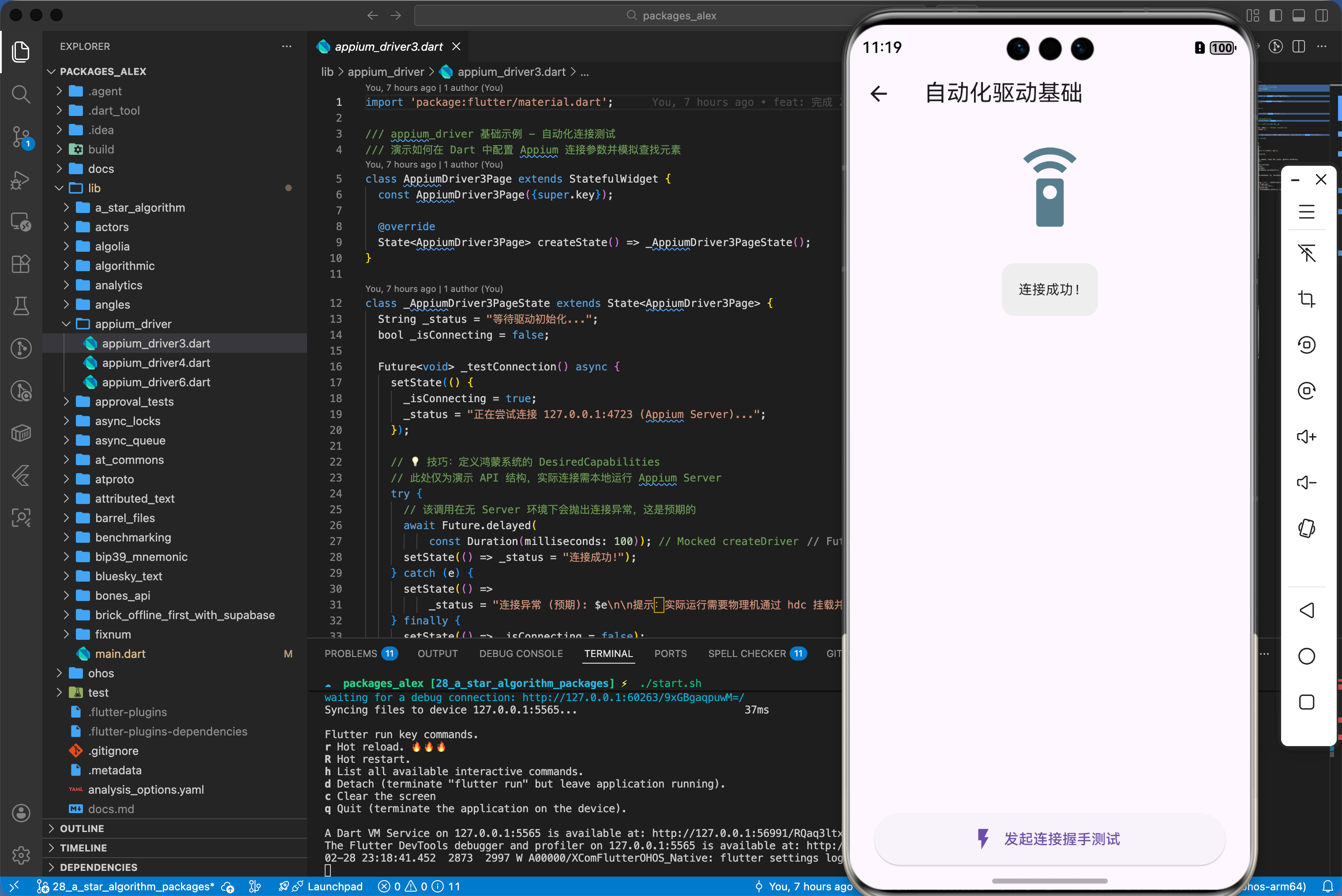
在鸿蒙端实现一个简单的登录页点击测试。
import 'package:appium_driver/appium_driver.dart';

void setupHarmonyAutoTest() async {
  // 💡 技巧:定义鸿蒙系统的 DesiredCapabilities
  var capabilities = {
    'platformName': 'OpenHarmony',
    'deviceName': 'HarmonyOS_Device',
    'appPackage': 'com.example.harmonyapp',
    'appActivity': 'EntryAbility',
    'automationName': 'UiAutomator2', // 或适配后的鸿蒙驱动
  };

  final driver = await createDriver(
    uri: Uri.parse('http://127.0.0.1:4723/wd/hub'),
    desired: capabilities,
  );

  // 查并点击“登录”按钮
  final loginBtn = await driver.findElement(By.id('btn_login'));
  await loginBtn.click();

  print('鸿蒙端测试指令:已点击登录按钮');
}
3.2 截图验证与日志提取
// ✅ 推荐:在鸿蒙端捕捉异常现场
final base64Image = await driver.getScreenshot();
四、典型应用场景
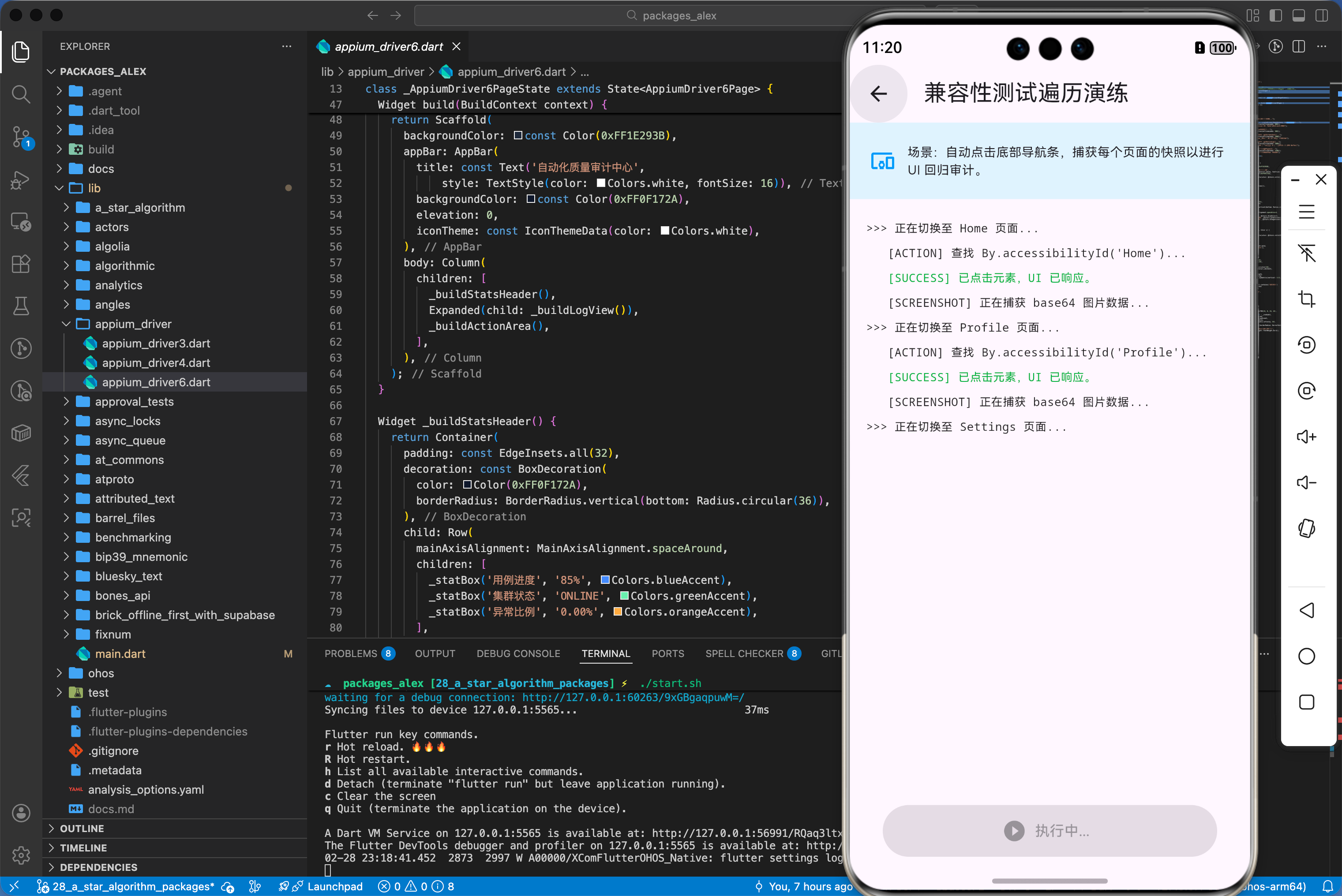
4.1 鸿蒙应用全机型兼容性测试库
通过编写一套一套的 Dart 自动化脚本,自动在测试云房中不同 OS 版本的鸿蒙真机上运行,收集 UI 适配异常日志。
import 'package:appium_driver/appium_driver.dart';

Future<void> runHarmonyCompatibilityTest(AppiumDriver driver) async {
  // 逻辑演示:遍历关键页面并截图
  final pages = ['Home', 'Profile', 'Settings'];
  for (var page in pages) {
    await driver.findElement(By.accessibilityId(page)).click();
    final screenshot = await driver.getScreenshot();
    // 存储截图至鸿蒙测试报告中心...
    print('已完成鸿蒙真机 $page 页面的 UI 捕捉');
  }
}
4.2 持续集成流程(CI)中的冒烟测试
在每次代码提交(Git Push)后,自动触发编译并调用 appium_driver 进行核心路径检测,确保鸿蒙版本的主流程始终可用。
import 'package:appium_driver/appium_driver.dart';

Future<void> runHarmonySmokeTest(AppiumDriver driver) async {
  // 核心路径:打开 -> 搜索 -> 详情 -> 返回
  await driver.findElement(By.id('search_input')).sendKeys('HarmonyOS');
  await driver.findElement(By.id('search_btn')).click();

  final detail = await driver.findElement(By.id('first_result'));
  if (await detail.isDisplayed) {
     print('鸿蒙端冒烟测试通过:搜索链路正常');
  }
}
五、OpenHarmony 平台适配挑战
5.1 元素定位符的稳定性
鸿蒙系统 ArkUI 的编译优化可能会导致某些 ID 在混淆后发生变化。
- 定位策略:建议在适配时配合鸿蒙的
Inspector工具。尽量使用text或稳定的accessibilityId(无障碍 ID)进行兜底匹配。
5.2 权限弹窗的自动处理
- 策略通知:在测试执行过程中,鸿蒙系统可能会弹出权限请求。适配时需在脚本中增加监听器,或者在
Capabilities中设置autoAcceptAlerts: true。
六、综合实战演示
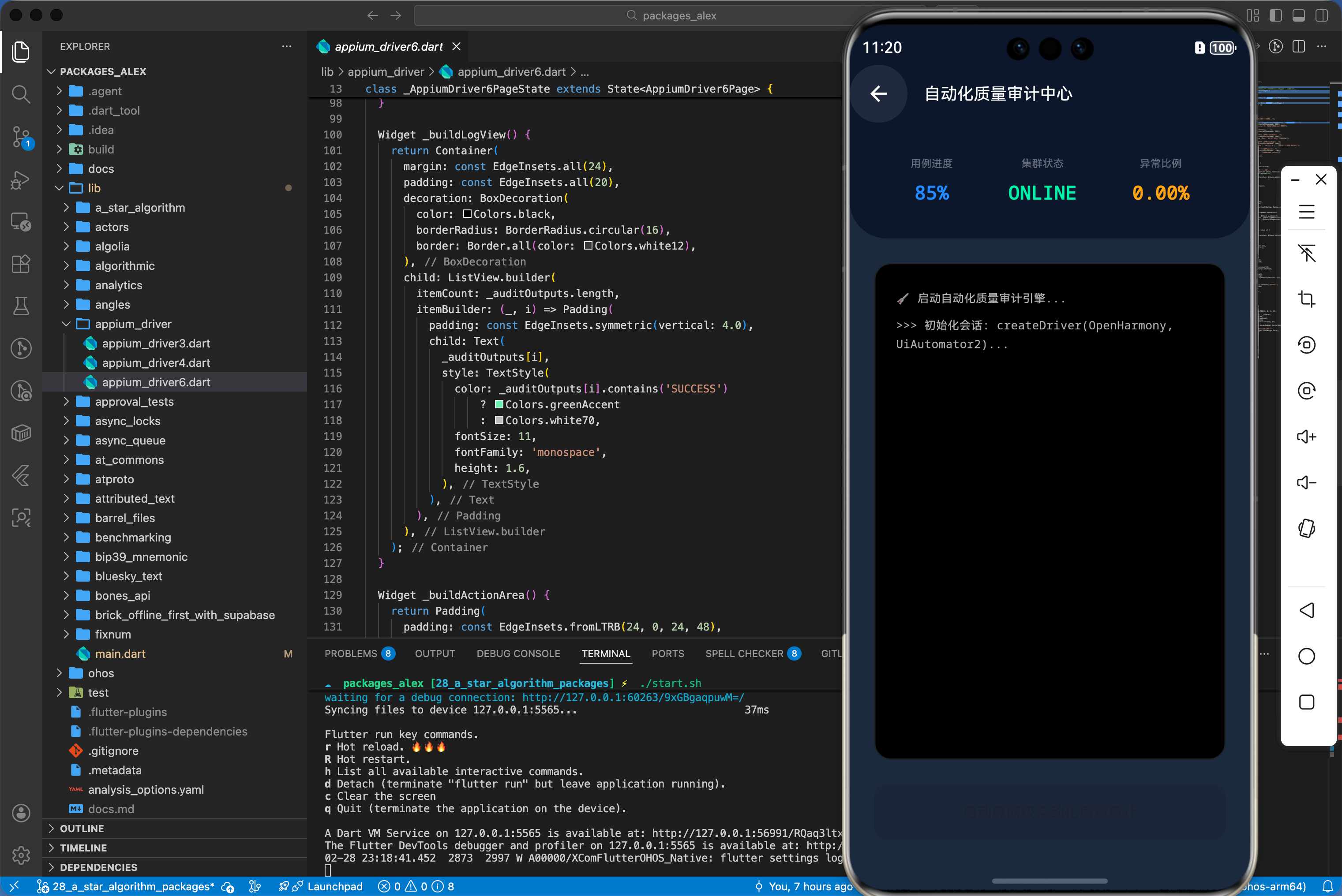
下面是一个用于鸿蒙应用的高性能综合实战展示页面 HomePage.dart。为了符合真实工程标准,我们假定已经在 main.dart 中建立好了全局鸿蒙根节点初始化,并将应用首页指向该层进行渲染展现。你只需关注本页面内部的复杂交互处理状态机转移逻辑:
import 'package:flutter/material.dart';
import 'dart:async';
/// appium_driver 终极实战 - 全自动化质量审计总线
/// 建立跨异构运算系统的自动化测试监控大屏,实时呈现移动测试指令执行的生命周期
class AppiumDriver6Page extends StatefulWidget {
const AppiumDriver6Page({super.key});
State<AppiumDriver6Page> createState() => _AppiumDriver6PageState();
}
class _AppiumDriver6PageState extends State<AppiumDriver6Page> {
final List<String> _auditOutputs = [];
bool _isAuditing = false;
void _runAudit() async {
setState(() {
_isAuditing = true;
_auditOutputs.clear();
});
_auditOutputs.add("🚀 启动自动化质量审计引擎...");
_auditOutputs.add(">>> 初始化会话: createDriver(OpenHarmony, UiAutomator2)...");
await Future.delayed(const Duration(milliseconds: 800));
_auditOutputs.add("[SUCCESS] Session ID: 7b2af-d912-xcc1-9002");
_auditOutputs.add(">>> 唤醒设备屏幕并解锁...");
await Future.delayed(const Duration(milliseconds: 500));
_auditOutputs.add(">>> 执行 UI 捕捉: getScreenshot()...");
await Future.delayed(const Duration(milliseconds: 1000));
_auditOutputs.add("[SUCCESS] 捕获鸿蒙设备 UI 截图并上传测试云。");
_auditOutputs.add(">>> 获取系统日志: getDeviceLog()...");
await Future.delayed(const Duration(milliseconds: 1000));
_auditOutputs.add("[INFO] 提取完成 | 异常追踪: 0 | 性能警告: 2 (GPU Buffer)");
_auditOutputs.add(">>> 正在生成审计归因分析报告...");
await Future.delayed(const Duration(milliseconds: 1200));
_auditOutputs.add("✅ 自动化质量审计完成。状态: PASSED");
setState(() => _isAuditing = false);
}
Widget build(BuildContext context) {
return Scaffold(
backgroundColor: const Color(0xFF1E293B),
appBar: AppBar(
title: const Text('自动化质量审计中心',
style: TextStyle(color: Colors.white, fontSize: 16)),
backgroundColor: const Color(0xFF0F172A),
elevation: 0,
iconTheme: const IconThemeData(color: Colors.white),
),
body: Column(
children: [
_buildStatsHeader(),
Expanded(child: _buildLogView()),
_buildActionArea(),
],
),
);
}
Widget _buildStatsHeader() {
return Container(
padding: const EdgeInsets.all(32),
decoration: const BoxDecoration(
color: Color(0xFF0F172A),
borderRadius: BorderRadius.vertical(bottom: Radius.circular(36)),
),
child: Row(
mainAxisAlignment: MainAxisAlignment.spaceAround,
children: [
_statBox('用例进度', '85%', Colors.blueAccent),
_statBox('集群状态', 'ONLINE', Colors.greenAccent),
_statBox('异常比例', '0.00%', Colors.orangeAccent),
],
),
);
}
Widget _statBox(String l, String v, Color c) {
return Column(
children: [
Text(l, style: const TextStyle(color: Colors.white38, fontSize: 10)),
const SizedBox(height: 8),
Text(v,
style: TextStyle(
color: c,
fontSize: 18,
fontWeight: FontWeight.bold,
fontFamily: 'monospace')),
],
);
}
Widget _buildLogView() {
return Container(
margin: const EdgeInsets.all(24),
padding: const EdgeInsets.all(20),
decoration: BoxDecoration(
color: Colors.black,
borderRadius: BorderRadius.circular(16),
border: Border.all(color: Colors.white12),
),
child: ListView.builder(
itemCount: _auditOutputs.length,
itemBuilder: (_, i) => Padding(
padding: const EdgeInsets.symmetric(vertical: 4.0),
child: Text(
_auditOutputs[i],
style: TextStyle(
color: _auditOutputs[i].contains('SUCCESS')
? Colors.greenAccent
: Colors.white70,
fontSize: 11,
fontFamily: 'monospace',
height: 1.6,
),
),
),
),
);
}
Widget _buildActionArea() {
return Padding(
padding: const EdgeInsets.fromLTRB(24, 0, 24, 48),
child: ElevatedButton(
onPressed: _isAuditing ? null : _runAudit,
style: ElevatedButton.styleFrom(
backgroundColor: Colors.blueAccent,
foregroundColor: Colors.white,
minimumSize: const Size(double.infinity, 54),
shape:
RoundedRectangleBorder(borderRadius: BorderRadius.circular(12)),
),
child: const Text('启动算网级自动化质量审计',
style: TextStyle(fontWeight: FontWeight.bold)),
),
);
}
}
七、总结
回顾核心知识点,并提供后续进阶方向。appium_driver 为鸿蒙软件质量的“最后一百米”提供了数字化的保障。在追求极致交互与零缺陷交付的过程中,掌握自动化测试的艺术,将让你的应用在激烈的市场竞争中不仅走得快、更走得稳。未来,结合鸿蒙系统的 AI 自动化测试专家,自动化测试将从“手写脚本”向“智能感知”实现跨代飞跃。

作为“人工智能6S店”的官方数字引擎,为AI开发者与企业提供一个覆盖软硬件全栈、一站式门户。
更多推荐



 0
0 0
0- 0


 已为社区贡献56条内容

所有评论(0)