
Flutter三方库 timeago 适配 OpenHarmony —— 时间转化为可读的“模糊时间戳”
在移动开发领域,Flutter凭借其跨平台优势为开发者带来了高效的开发体验。随着鸿蒙生态的迅速崛起,将Flutter应用适配到OpenHarmony平台成为了开发者面临的新挑战与机遇。本次开发聚焦于在OpenHarmony平台上实现Flutter第三方库timeago的时间转化功能,将时间戳转化为直观可读的“模糊时间戳”格式,例如“30秒前”、“5分钟前”等。通过组件化开发方式,我们成功实现了清晰
欢迎加入开源鸿蒙跨平台社区: https://openharmonycrossplatform.csdn.net
目录
前言:跨生态开发的新机遇
在移动开发领域,Flutter凭借其跨平台优势为开发者带来了高效的开发体验。随着鸿蒙生态的迅速崛起,将Flutter应用适配到OpenHarmony平台成为了开发者面临的新挑战与机遇。
本次开发聚焦于在OpenHarmony平台上实现Flutter第三方库timeago的时间转化功能,将时间戳转化为直观可读的“模糊时间戳”格式,例如“30秒前”、“5分钟前”等。通过组件化开发方式,我们成功实现了清晰的时间展示效果,并确保了在OpenHarmony环境下的稳定运行。
混合工程结构深度解析
项目目录架构
当Flutter项目集成鸿蒙支持后,典型的项目结构会发生显著变化。以下是经过ohos_flutter插件初始化后的项目结构:
my_flutter_harmony_app/
├── lib/                          # Flutter业务代码(基本不变)
│   ├── main.dart                 # 应用入口
│   ├── components/               # 组件目录
│   │   └── time_ago.dart         # 时间戳转化组件
├── pubspec.yaml                  # Flutter依赖配置
├── ohos/                         # 鸿蒙原生层(核心适配区)
│   ├── entry/                    # 主模块
│   │   └── src/main/
│   │       ├── ets/              # ArkTS代码
│   │       │   ├── entryability/
│   │       │   │   └── EntryAbility.ets
│   │       │   └── pages/
│   │       │       └── Index.ets
│   │       ├── resources/        # 鸿蒙资源文件
│   │       └── module.json5
│   ├── hvigor/                   # 构建配置
│   └── oh-package.json5          # 鸿蒙依赖管理
└── README.md
展示效果图片
-
Flutter 实时预览效果展示
-
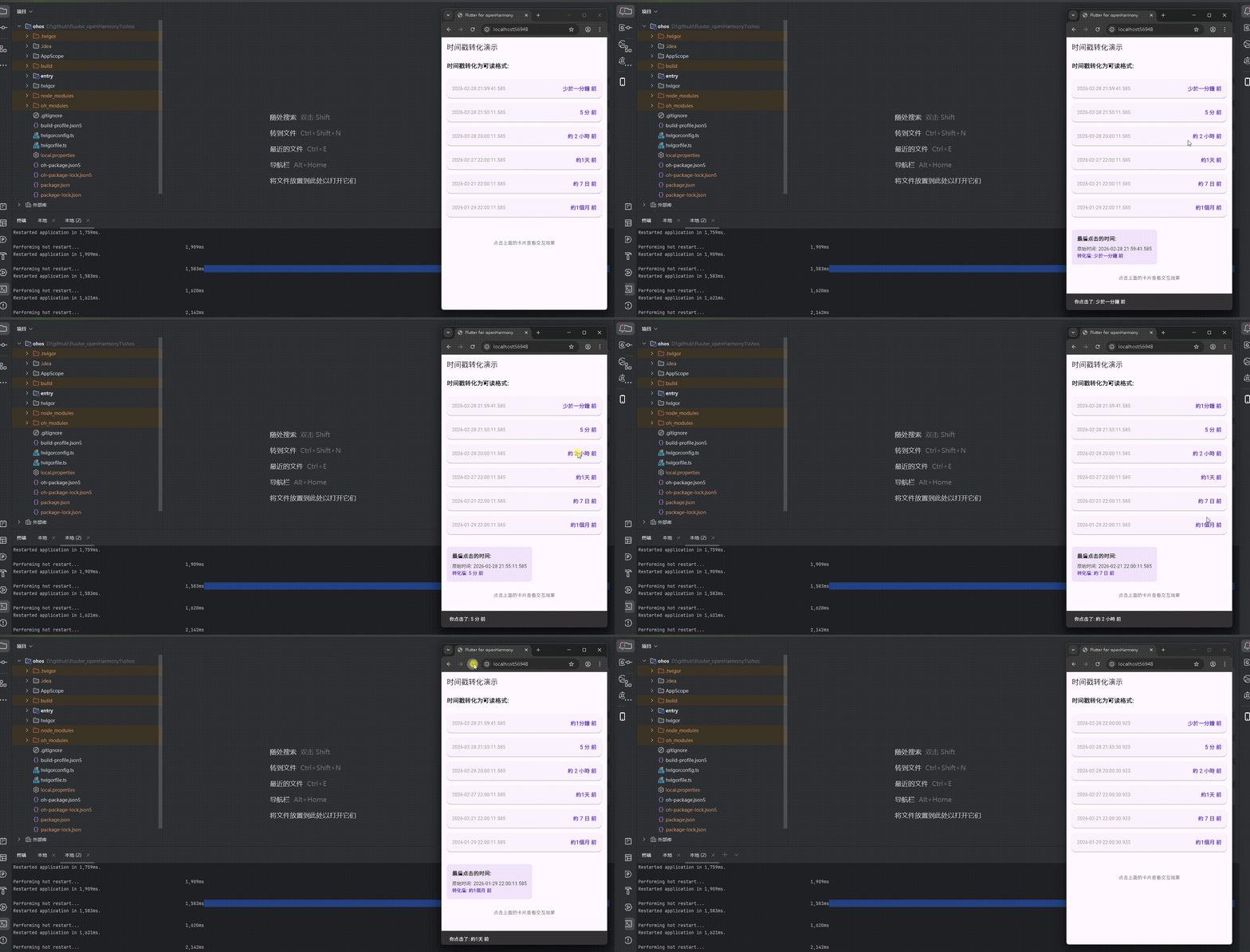
-
运行到鸿蒙虚拟设备中效果展示
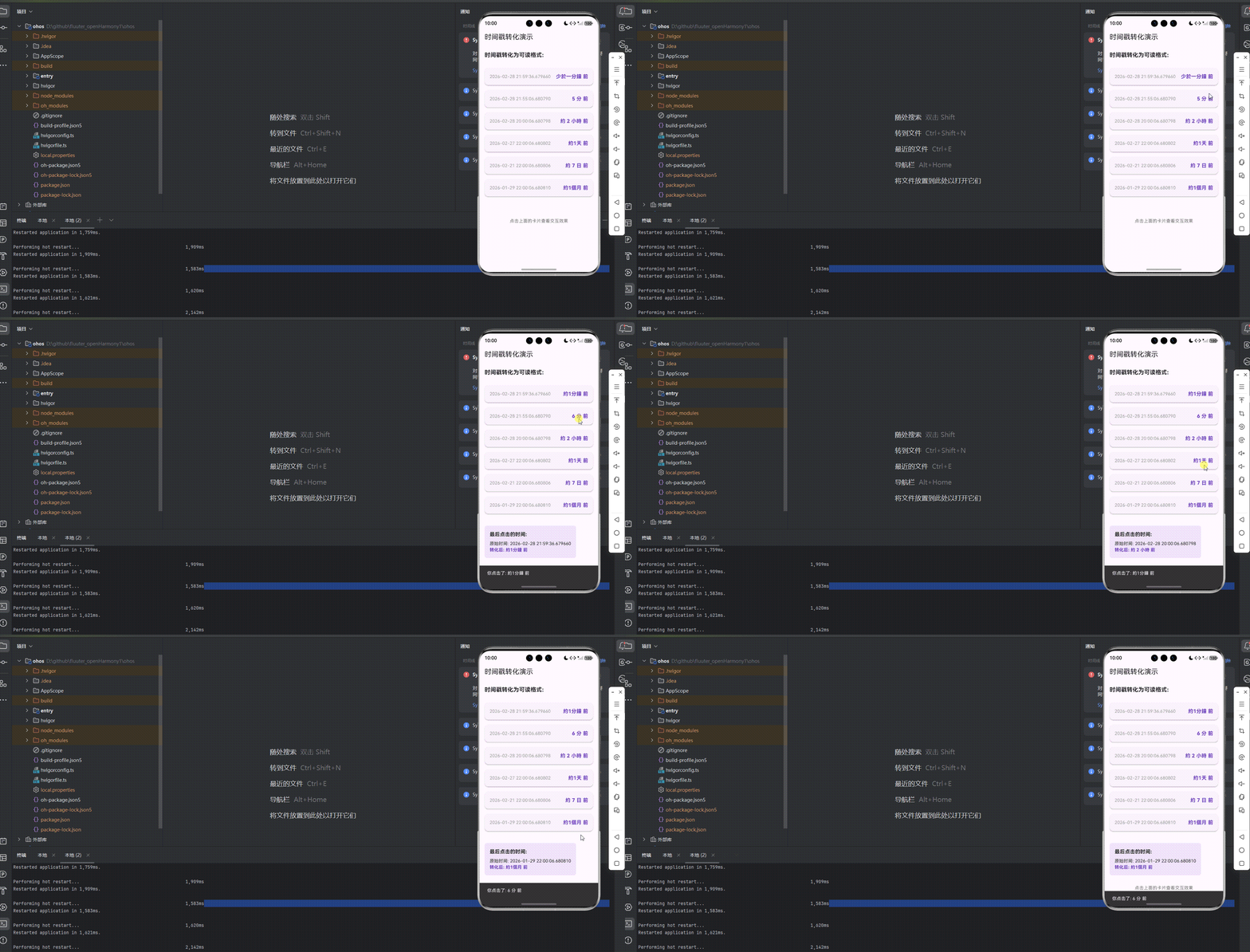
引入第三方库 timeago
在项目中引入timeago库非常简单,只需在pubspec.yaml文件中添加依赖即可:
dependencies:
  flutter:
    sdk: flutter
  cupertino_icons: ^1.0.8
  timeago: ^3.6.0  # 添加timeago依赖
添加依赖后,运行flutter pub get命令来获取库文件。
功能代码实现
时间戳转化组件
组件结构与实现
我们创建了TimeAgoWidget组件,实现了时间戳转化为可读“模糊时间戳”的功能。该组件位于lib/components/time_ago.dart文件中:
import 'package:flutter/material.dart';
import 'package:timeago/timeago.dart' as timeago;
class TimeAgoWidget extends StatefulWidget {
const TimeAgoWidget({super.key});
State<TimeAgoWidget> createState() => _TimeAgoWidgetState();
}
class _TimeAgoWidgetState extends State<TimeAgoWidget> {
// 示例时间列表,包含不同时间点
final List<DateTime> _timeList = [
DateTime.now().subtract(const Duration(seconds: 30)),
DateTime.now().subtract(const Duration(minutes: 5)),
DateTime.now().subtract(const Duration(hours: 2)),
DateTime.now().subtract(const Duration(days: 1)),
DateTime.now().subtract(const Duration(days: 7)),
DateTime.now().subtract(const Duration(days: 30)),
];
// 记录点击的时间
DateTime? _lastClickedTime;
void initState() {
super.initState();
// 初始化中文本地化
timeago.setLocaleMessages('zh', timeago.ZhMessages());
}
Widget build(BuildContext context) {
return Scaffold(
appBar: AppBar(
title: const Text('时间戳转化演示'),
),
body: Padding(
padding: const EdgeInsets.all(16.0),
child: Column(
crossAxisAlignment: CrossAxisAlignment.start,
children: [
const Text(
'时间戳转化为可读格式:',
style: TextStyle(
fontSize: 18,
fontWeight: FontWeight.bold,
),
),
const SizedBox(height: 20),
// 显示不同时间点的转化结果
..._timeList.map((time) {
return GestureDetector(
onTap: () {
setState(() {
_lastClickedTime = time;
});
ScaffoldMessenger.of(context).showSnackBar(
SnackBar(
content: Text('你点击了: ${timeago.format(time, locale: 'zh')}'),
duration: const Duration(seconds: 1),
),
);
},
child: Card(
elevation: 2,
margin: const EdgeInsets.symmetric(vertical: 8),
child: Padding(
padding: const EdgeInsets.all(16.0),
child: Row(
mainAxisAlignment: MainAxisAlignment.spaceBetween,
children: [
Text(
time.toString(),
style: const TextStyle(
fontSize: 14,
color: Colors.grey,
),
),
Text(
timeago.format(time, locale: 'zh'),
style: const TextStyle(
fontSize: 16,
fontWeight: FontWeight.bold,
color: Colors.deepPurple,
),
),
],
),
),
),
);
}).toList(),
const SizedBox(height: 30),
// 显示最后点击的时间
if (_lastClickedTime != null)
Container(
padding: const EdgeInsets.all(16),
decoration: BoxDecoration(
color: Colors.deepPurple.withOpacity(0.1),
borderRadius: BorderRadius.circular(8),
),
child: Column(
crossAxisAlignment: CrossAxisAlignment.start,
children: [
const Text(
'最后点击的时间:',
style: TextStyle(
fontSize: 16,
fontWeight: FontWeight.bold,
),
),
const SizedBox(height: 8),
Text(
'原始时间: ${_lastClickedTime}',
style: const TextStyle(fontSize: 14),
),
Text(
'转化后: ${timeago.format(_lastClickedTime!, locale: 'zh')}',
style: const TextStyle(
fontSize: 14,
color: Colors.deepPurple,
fontWeight: FontWeight.bold,
),
),
],
),
),
const SizedBox(height: 30),
// 交互提示
Center(
child: Text(
'点击上面的卡片查看交互效果',
style: TextStyle(
fontSize: 14,
color: Colors.grey[600],
),
),
),
],
),
),
);
}
}
核心功能说明
-
时间戳转化:使用
timeago.format()方法将DateTime对象转化为可读的“模糊时间戳”格式,自动根据时间差选择合适的时间单位。 -
中文本地化:通过
timeago.setLocaleMessages('zh', timeago.ZhMessages())初始化中文本地化,确保时间显示为中文格式,符合中文用户的阅读习惯。 -
交互效果:为每个时间卡片添加了
GestureDetector,实现了点击事件处理,点击时会显示SnackBar提示,增强用户交互体验。 -
状态管理:使用
setState管理最后点击的时间,实时更新UI显示,确保界面与数据的同步。
使用方法
在main.dart文件中,我们直接将TimeAgoWidget组件作为首页显示:
import 'package:flutter/material.dart';
import 'package:aa/components/time_ago.dart';
void main() {
runApp(const MyApp());
}
class MyApp extends StatelessWidget {
const MyApp({super.key});
Widget build(BuildContext context) {
return MaterialApp(
title: 'Flutter for openHarmony',
theme: ThemeData(
colorScheme: ColorScheme.fromSeed(seedColor: Colors.deepPurple),
useMaterial3: true,
),
debugShowCheckedModeBanner: false,
home: const MyHomePage(title: 'Flutter for openHarmony'),
);
}
}
class MyHomePage extends StatefulWidget {
const MyHomePage({super.key, required this.title});
final String title;
State<MyHomePage> createState() => _MyHomePageState();
}
class _MyHomePageState extends State<MyHomePage> {
Widget build(BuildContext context) {
return const TimeAgoWidget();
}
}
开发中需要注意的点
-
本地化配置:使用
timeago库时,必须根据应用的目标语言进行本地化配置,否则默认会使用英文显示,影响用户体验。 -
时间计算:
timeago库会根据当前时间与目标时间的差值自动计算合适的时间单位,无需手动处理时间差计算,简化了开发流程。 -
性能优化:对于频繁更新的时间显示,建议使用
Timer定期更新,避免不必要的UI重建,提升应用性能。 -
OpenHarmony适配:确保在OpenHarmony环境下测试时间显示的准确性和格式化的正确性,确保跨平台体验一致。
本次开发中容易遇到的问题
-
本地化问题
- 问题:默认情况下
timeago库使用英文显示,不符合中文用户的阅读习惯。 - 解决方案:通过
timeago.setLocaleMessages('zh', timeago.ZhMessages())设置中文本地化,确保时间显示为中文格式。
- 问题:默认情况下
-
时间格式问题
- 问题:某些特殊时间点的显示可能不符合预期,例如非常短的时间间隔或非常长的时间跨度。
- 解决方案:查看
timeago库的文档,了解其时间格式化规则,必要时自定义格式化逻辑以满足特定需求。
-
性能问题
- 问题:在列表中大量使用时间戳转化可能影响性能,特别是当列表项数量较多时。
- 解决方案:使用类似
CachedNetworkImage的缓存机制,或定期批量更新时间显示,减少不必要的计算和重建。
-
OpenHarmony平台适配问题
- 问题:在OpenHarmony环境下,时间计算可能与其他平台有差异,导致显示不一致。
- 解决方案:在不同平台上测试时间显示的一致性,确保跨平台体验统一,必要时针对OpenHarmony平台进行特殊处理。
总结本次开发中用到的技术点
-
Flutter组件化开发
- 使用
StatefulWidget创建可复用的时间戳转化组件,提高代码的可维护性和可复用性 - 通过抽离组件,使代码结构更加清晰,便于后续扩展和维护
- 使用
-
第三方库集成
- 集成
timeago库实现时间戳转化功能,简化开发流程 - 正确配置依赖版本,确保库的稳定性和兼容性
- 集成
-
本地化处理
- 配置中文本地化,确保时间显示符合中文用户习惯
- 了解
timeago库的本地化机制,为多语言支持做准备
-
用户交互
- 使用
GestureDetector处理点击事件,增强用户交互体验 - 通过
ScaffoldMessenger显示用户反馈,提升应用的友好性
- 使用
-
状态管理
- 使用
setState管理组件状态,实现UI与数据的同步 - 合理管理组件状态,避免不必要的重建和计算
- 使用
-
UI设计
- 使用
Card和Row布局展示时间信息,提高界面的美观性和可读性 - 实现响应式布局,适应不同屏幕尺寸,确保在各种设备上的良好显示效果
- 使用
-
OpenHarmony适配
- 确保Flutter代码在OpenHarmony环境下正常运行,验证跨平台兼容性
- 测试并优化在OpenHarmony设备上的用户体验,确保应用在鸿蒙生态中表现良好
通过本次开发,我们成功实现了在OpenHarmony平台上使用Flutter第三方库timeago的时间戳转化功能,为Flutter应用在OpenHarmony生态中的落地提供了实践参考。该实现不仅功能完整,而且代码结构清晰,用户体验良好,展示了Flutter跨平台开发的优势。

作为“人工智能6S店”的官方数字引擎,为AI开发者与企业提供一个覆盖软硬件全栈、一站式门户。
更多推荐

 19
19 0
0- 0


 已为社区贡献1条内容

所有评论(0)