
华为笔记本 HarmonyOS 使用铠大师虚拟机安装 Win11 系统实战教程
目录
前言
如今华为笔记本搭载的 HarmonyOS 凭借简洁流畅的交互、出色的续航表现以及多设备协同能力,在日常办公、网页浏览、轻量级创作等场景下体验极佳。但对于需要运行专业软件、开发工具、行业应用、工程类程序以及部分游戏的用户来说,Windows 环境依然是刚需。如果不想通过重装双系统、重新分区、格式化硬盘等方式破坏原有 HarmonyOS 环境,在 HarmonyOS 下通过虚拟机安装 Windows 11 无疑是最安全、最实用、最灵活的解决方案。
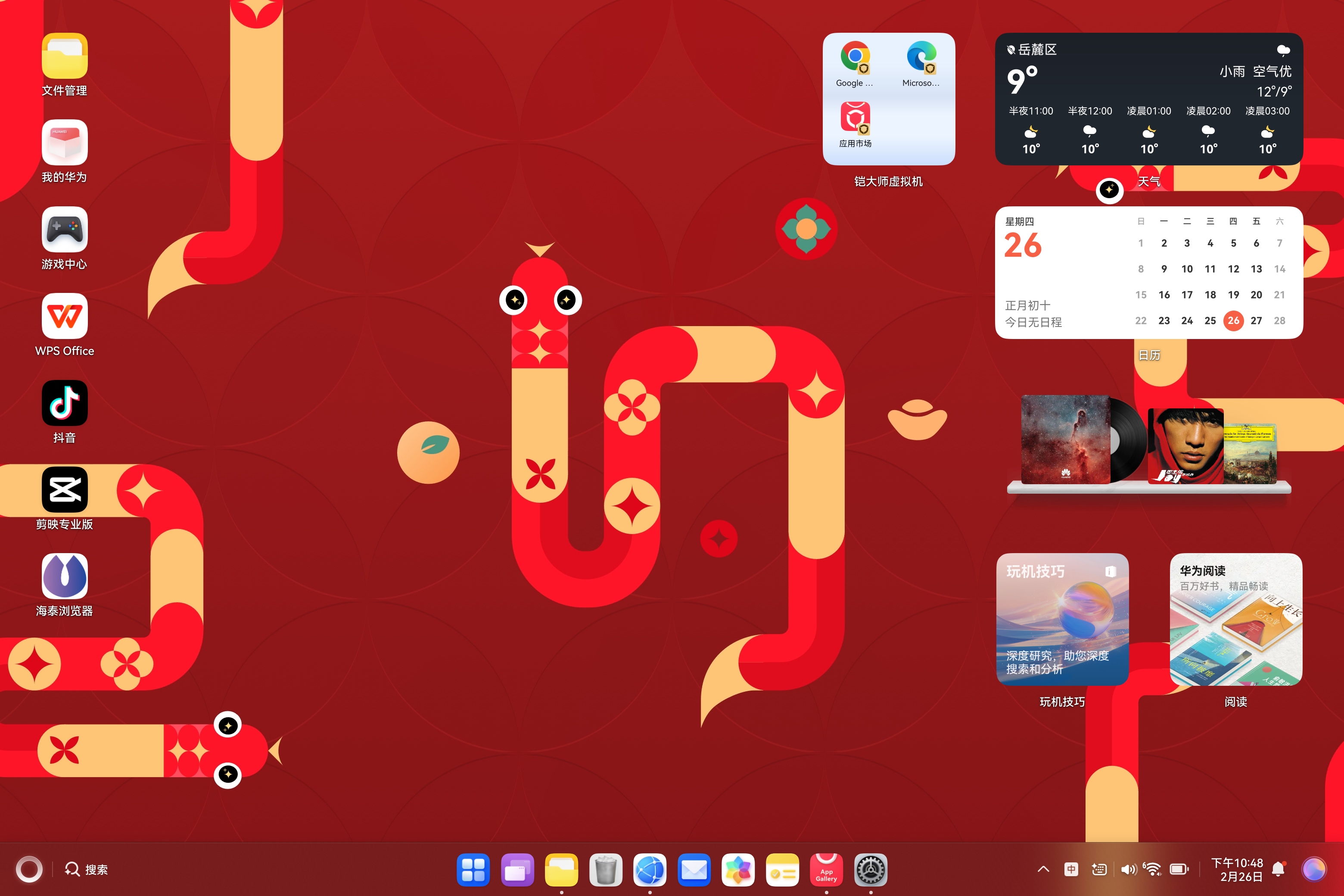
本文的华为电脑是参加2025高德地图时空智能大赛的奖品。电脑自带的是HarmonyOS。开机神速,运行非常流畅。
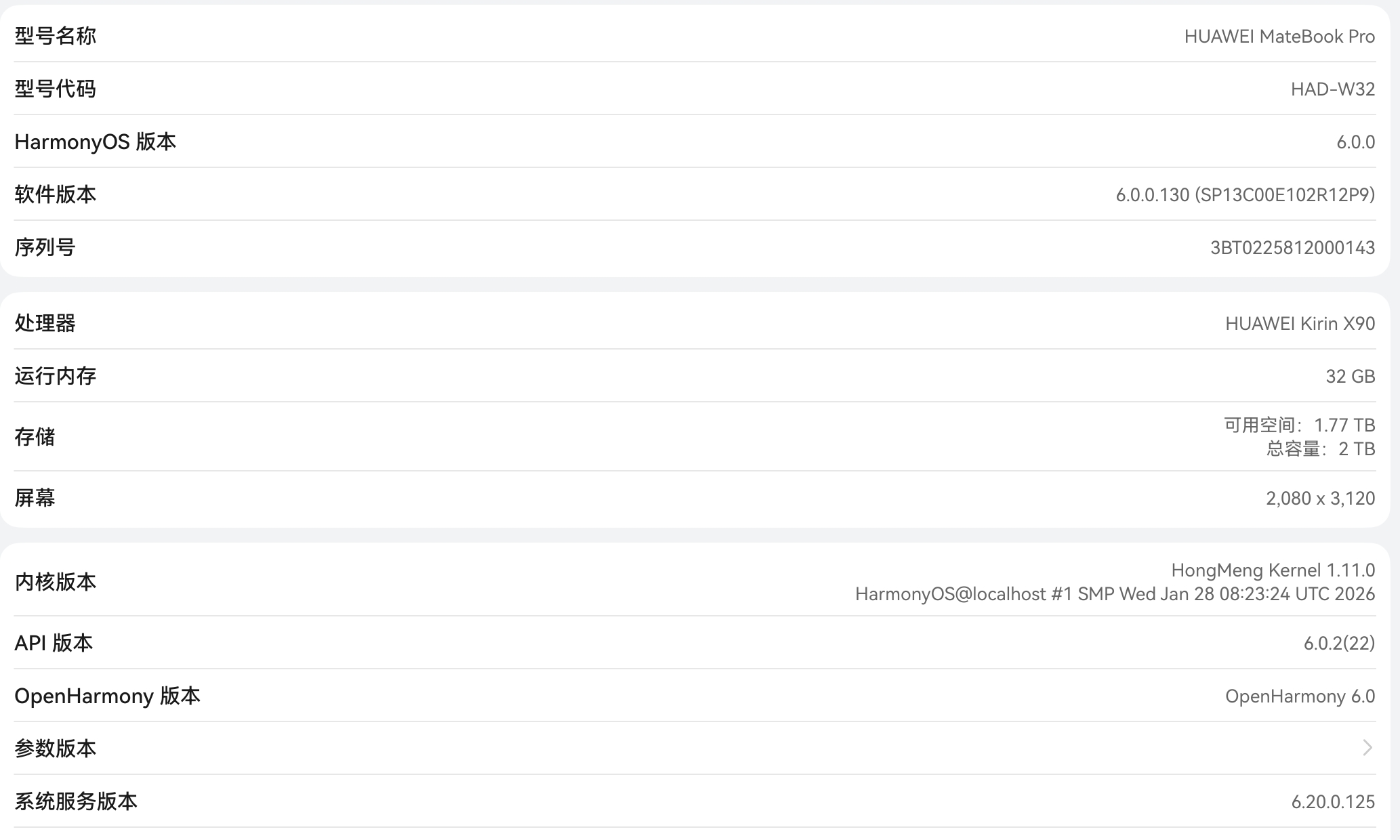
本文基于旗舰机型 HUAWEI MateBook Pro (HAD-W32) 进行实战,搭载麒麟 X90 处理器与 32GB 大内存,从准备工作、虚拟机安装、系统镜像配置、Windows 11 安装、驱动优化到常见问题排查,提供一套完整可复现的实战流程。无论你是同款旗舰机型用户,还是其他配置的华为本用户,都可以参考本文的配置逻辑,实现一台电脑同时享受 HarmonyOS 的流畅与 Windows 11 的兼容性。
一、准备工作
1.1 测试环境与本机硬件配置
本文所有操作均在以下硬件环境中完成,数据真实可复现:
| 硬件参数 | 具体规格 |
|---|---|
| 设备型号 | HUAWEI MateBook Pro (型号代码:HAD-W32) |
| 处理器 | HUAWEI Kirin X90 |
| 运行内存 | 32 GB |
| 存储容量 | 总容量 2 TB NVMe SSD(可用空间 1.77 TB) |
| 屏幕分辨率 | 3120 × 2080 |
| 系统版本 | HarmonyOS 6.0.0 (6.0.0.130) |
| 内核版本 | HongMeng Kernel 1.11.0 |
本文软件环境:
- 宿主系统:HarmonyOS 6.0.0
- 虚拟机软件:铠大师虚拟机
- 目标系统:Windows 11 专业版
1.2 硬件建议
基于本机 32GB 大内存的旗舰配置,虚拟机运行拥有极高的容错率。针对不同配置的用户,建议如下:
- 内存:本机 32GB(如本文)可随意分配;16GB 及以上为流畅运行底线;8GB 也可运行,但多任务场景会略卡。
- 硬盘:剩余可用空间建议 ≥ 80GB(本机剩余 1.77TB,无任何压力)。
- 关键设置:必须开启 CPU 虚拟化技术(HUAWEI MateBook Pro 出厂默认已开启)。
1.3 所需工具
- 铠大师虚拟机安装包(适配 HarmonyOS 6.0)。
- Windows 11 官方原版 ISO 镜像(建议下载 23H2 或更新版本,兼容性更好)。
二、安装铠大师虚拟机
2.1 下载与安装
- 打开华为应用市场,从官方渠道下载铠大师虚拟机最新安装包。
- 双击安装程序,建议将其安装到非系统盘(本机存储充足,可直接默认安装)。
- 点击 “下一步” 直至安装完成,无需额外配置。
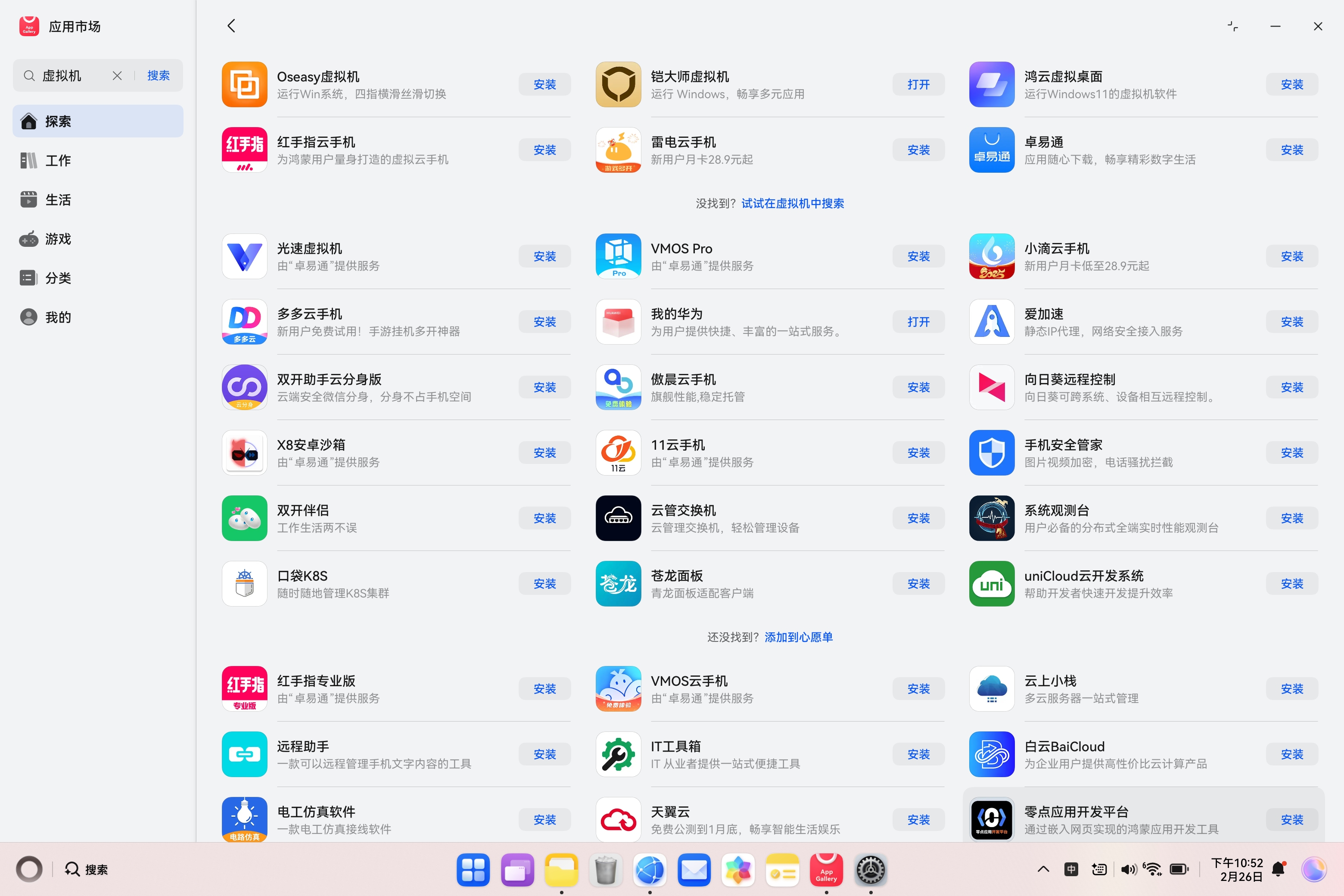
实战说明:铠大师虚拟机对 HarmonyOS 6.0 及 Kirin X90 处理器的兼容性表现优秀,安装过程无报错,启动速度极快。
三、准备 Windows 11 镜像
- 访问微软官方网站或 MSDN,下载 Windows 11 官方 ISO 镜像文件。
- 建议选择 Windows 11 专业版,功能最全面,适合开发与办公。
- 将镜像文件存放于固态硬盘分区,记住存放路径,后续挂载时使用。
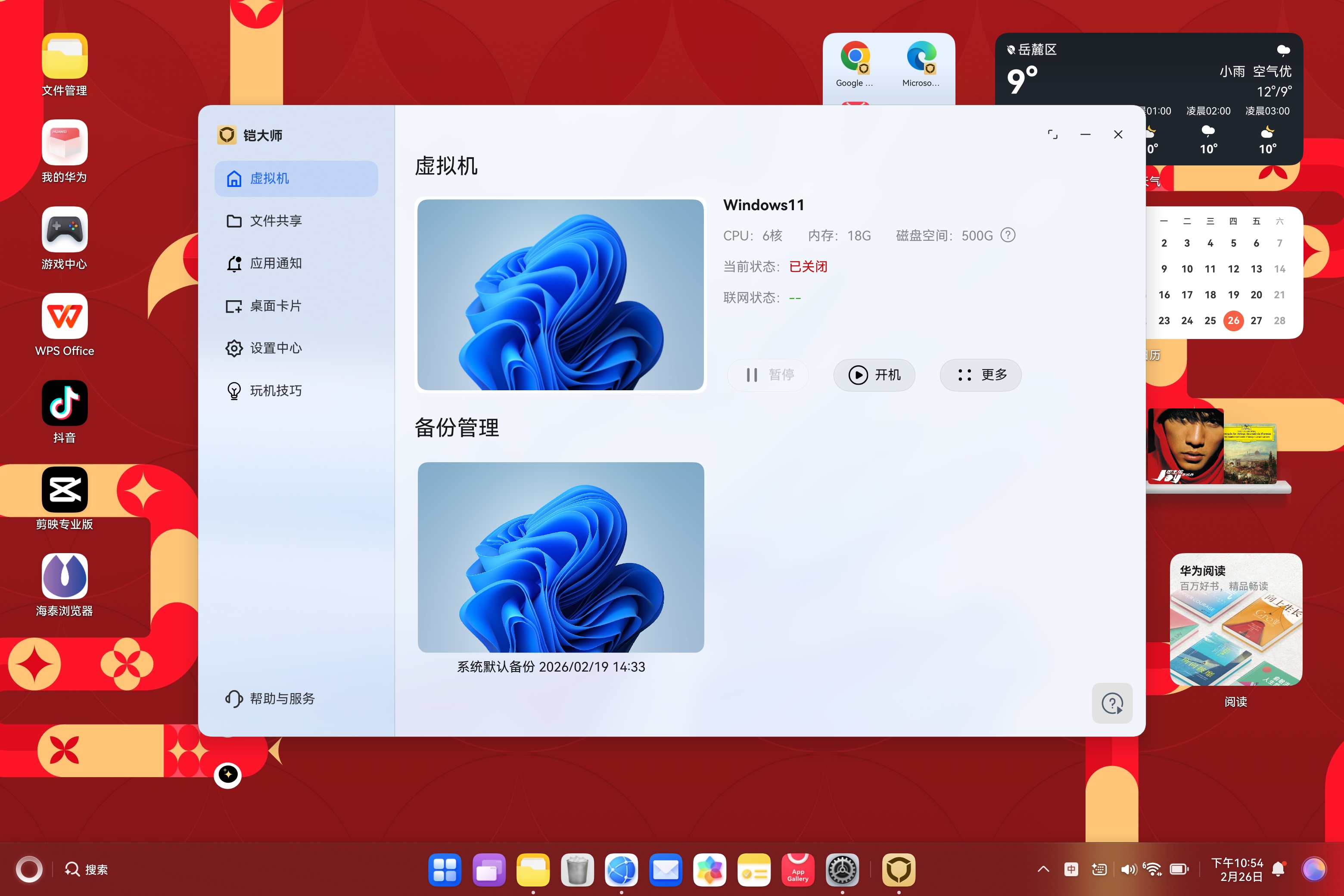
铠大师本身也自带了Windows11的系统,可以直接使用。
注意:鉴于本机 Kirin X90 处理器的架构特性,务必使用微软官方原版镜像,避免使用经过第三方深度修改的精简版系统,以防出现指令集不兼容或驱动异常问题。
四、创建并配置虚拟机
4.1 新建虚拟机
- 在我的应用中打开铠大师虚拟机,点击主界面的 “新建虚拟机”按钮。
- 选择 “典型安装”,操作系统类型直接选择 Windows 11。
- 设置虚拟机名称(如 “Win11-Development”),保存位置建议选择剩余空间充足的盘符。
4.2 根据本机硬件分配资源(重点优化)
结合本机 HUAWEI Kirin X90 + 32GB 内存 的旗舰配置,为了追求极致的流畅度,推荐以下分配方案:
| 硬件资源 | 分配建议 | 说明 |
|---|---|---|
| 内存 | 16 GB (16384 MB) | 本机内存 32GB,分配一半给虚拟机,宿主机与虚拟机均可流畅运行。 |
| CPU 核心 | 8 核心 | 充分利用 Kirin X90 的多核性能,显著提升系统响应速度。 |
| 硬盘 | 120 GB | 分配 120GB 动态磁盘,满足后续安装大型软件的需求。 |
配置提示:如果你的内存小于 32GB,请按比例缩减(例如 16GB 内存主机分配 8GB)。
4.3 挂载 Win11 ISO 镜像
- 在虚拟机创建向导中,找到 “CD/DVD” 选项。
- 选择 “使用 ISO 镜像文件”。
- 点击 “浏览”,选中之前下载好的 Windows 11 官方 ISO 镜像。
- 确认配置,完成虚拟机创建。
五、安装 Windows 11 系统
5.1 启动虚拟机
点击铠大师界面的 “启动” 按钮,虚拟机将自动从挂载的 ISO 镜像启动,进入 Windows 11 安装界面。
5.2 安装步骤
- 首次启动会自动加载镜像,选择语言为 “中文 (简体)”,时区为 “中国标准时间”,下一步。
- 点击 “现在安装”,开始正式安装流程。
- 出现 “激活 Windows” 界面时,如果是使用虚拟机自带的机器可以暂时不激活。
- 选择操作系统版本为 “Windows 11 专业版”,下一步。
- 勾选 “我接受许可条款”,下一步。
- 安装类型选择 “自定义:仅安装 Windows(高级)”。
- 磁盘分区:直接选择列表中唯一的磁盘(即刚才分配的 120GB 空间),点击 “下一步”。
系统开始自动安装,过程中会自动重启数次。请耐心等待,切勿手动关闭虚拟机电源。得益于 Kirin X90 处理器的强大性能,安装过程仅耗时约 15 分钟。
5.3 系统初始化
- 系统安装完成后,进入区域和键盘布局设置,直接点击 “是” 默认即可。
- 网络连接界面:建议暂时跳过(点击 “我没有互联网连接”),选择 “继续设置有限制的体验”。
- 创建本地账户:输入用户名(如 “Admin”),设置密码,完成配置。
- 跳过隐私设置等多余步骤,最终进入 Windows 11 桌面,标志着基础安装完成。
5.4 使用虚拟机
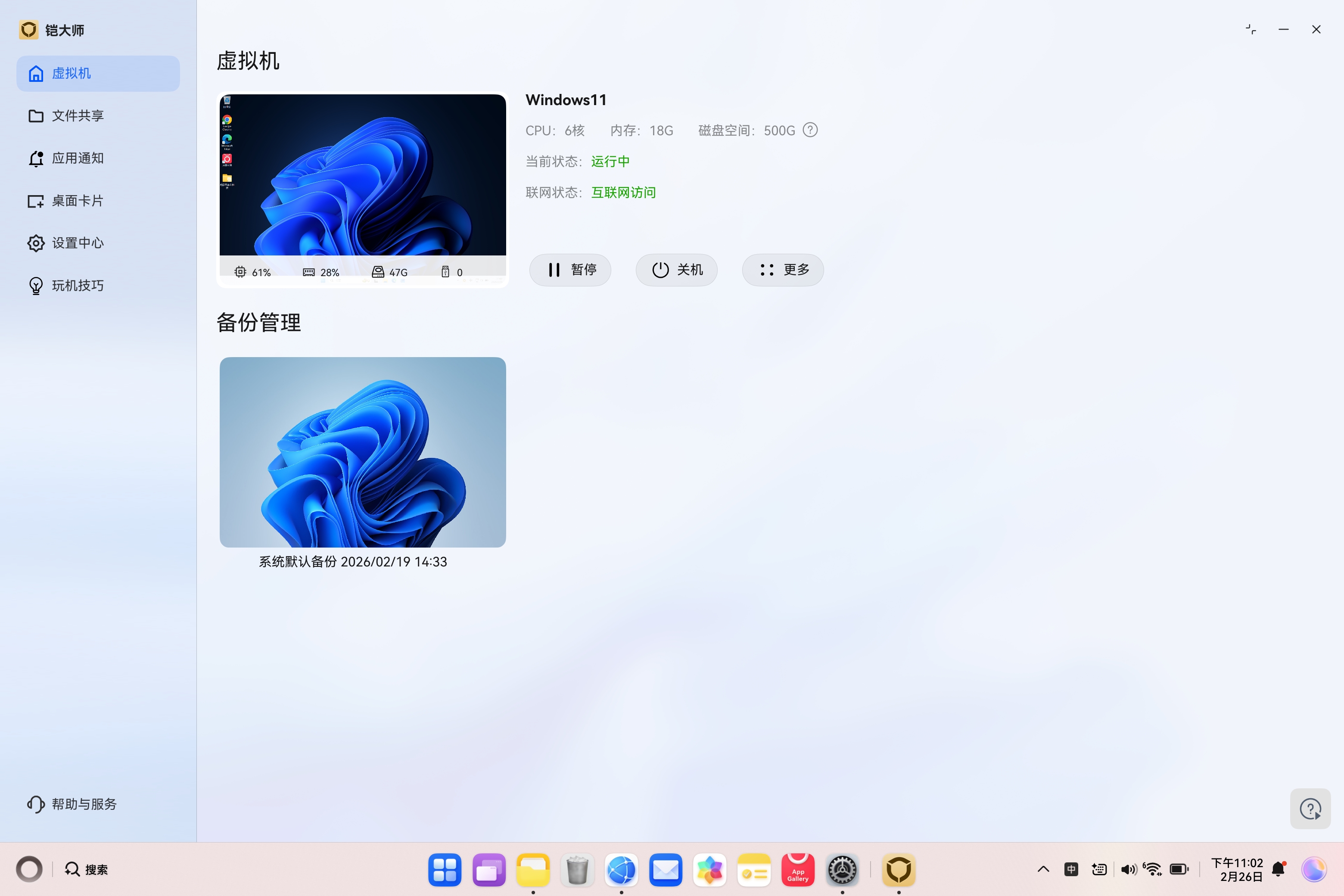
当Windows11安装完成后,就可以启动机器,页面就会进入到WIN11中。可以看到如下界面
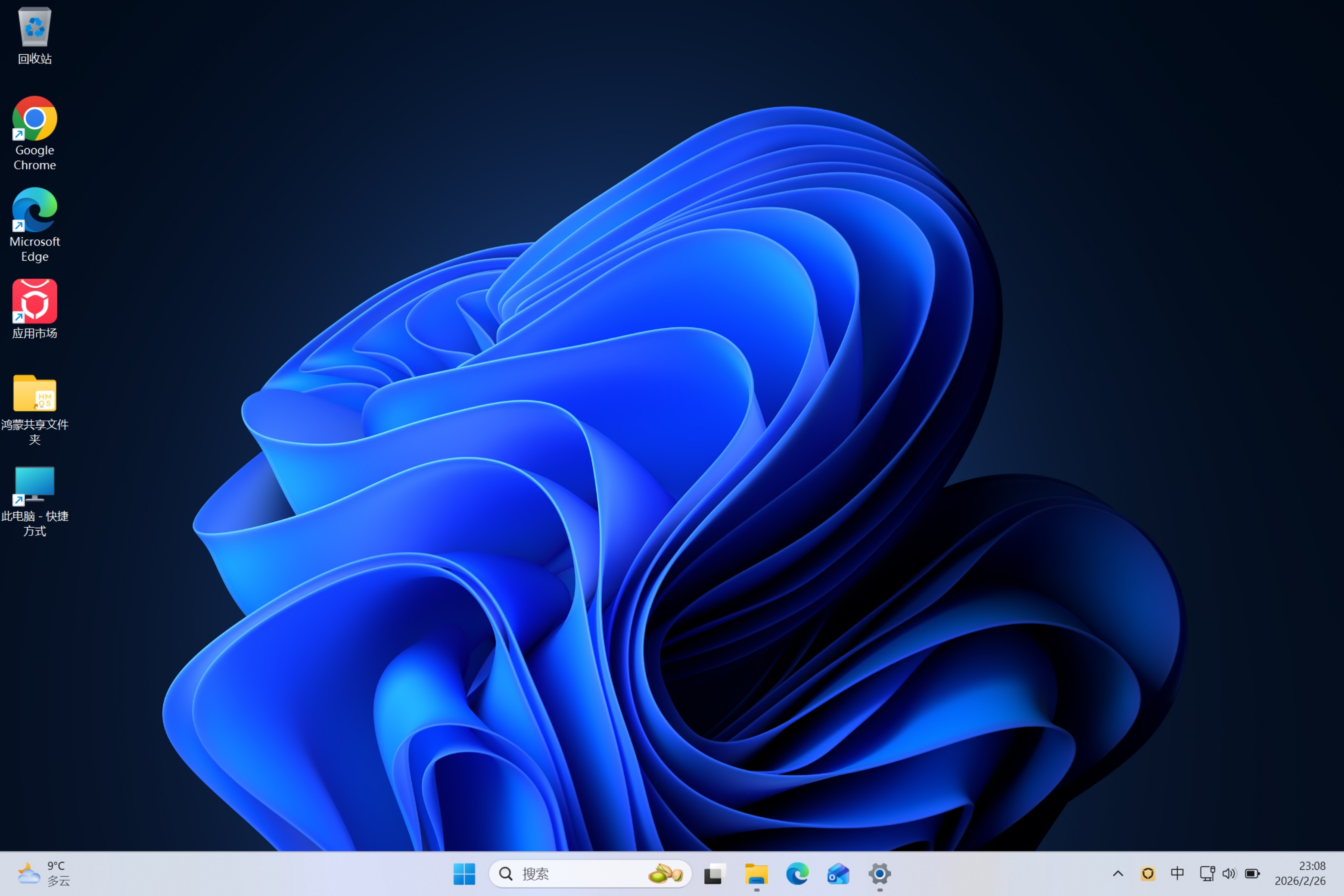
是不是熟悉的界面,熟悉的操作感又回来了。到了这里就可以按照你的设想来进行就好了。比如运行熟悉的命令行。
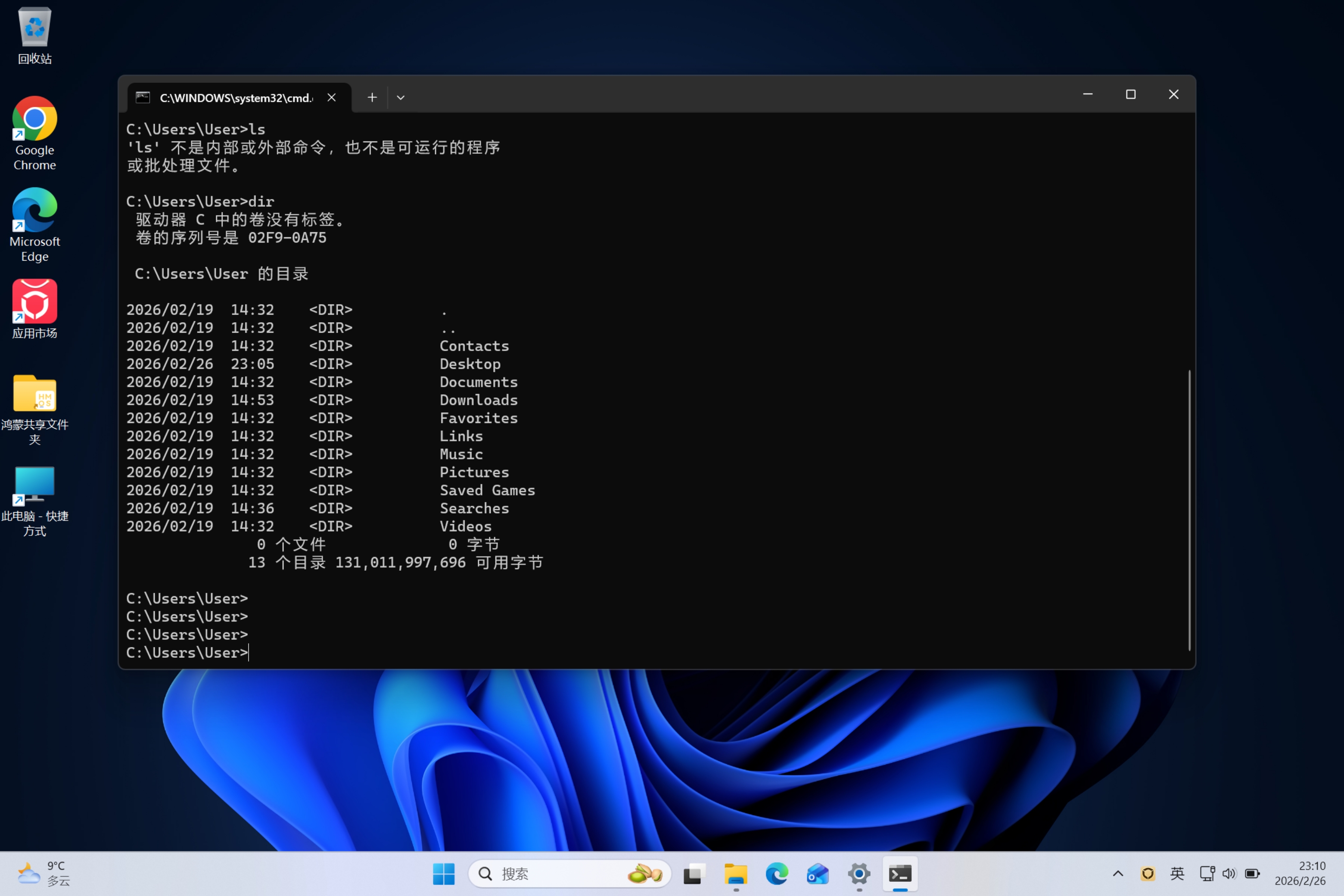
虚拟机中使用docs命令行
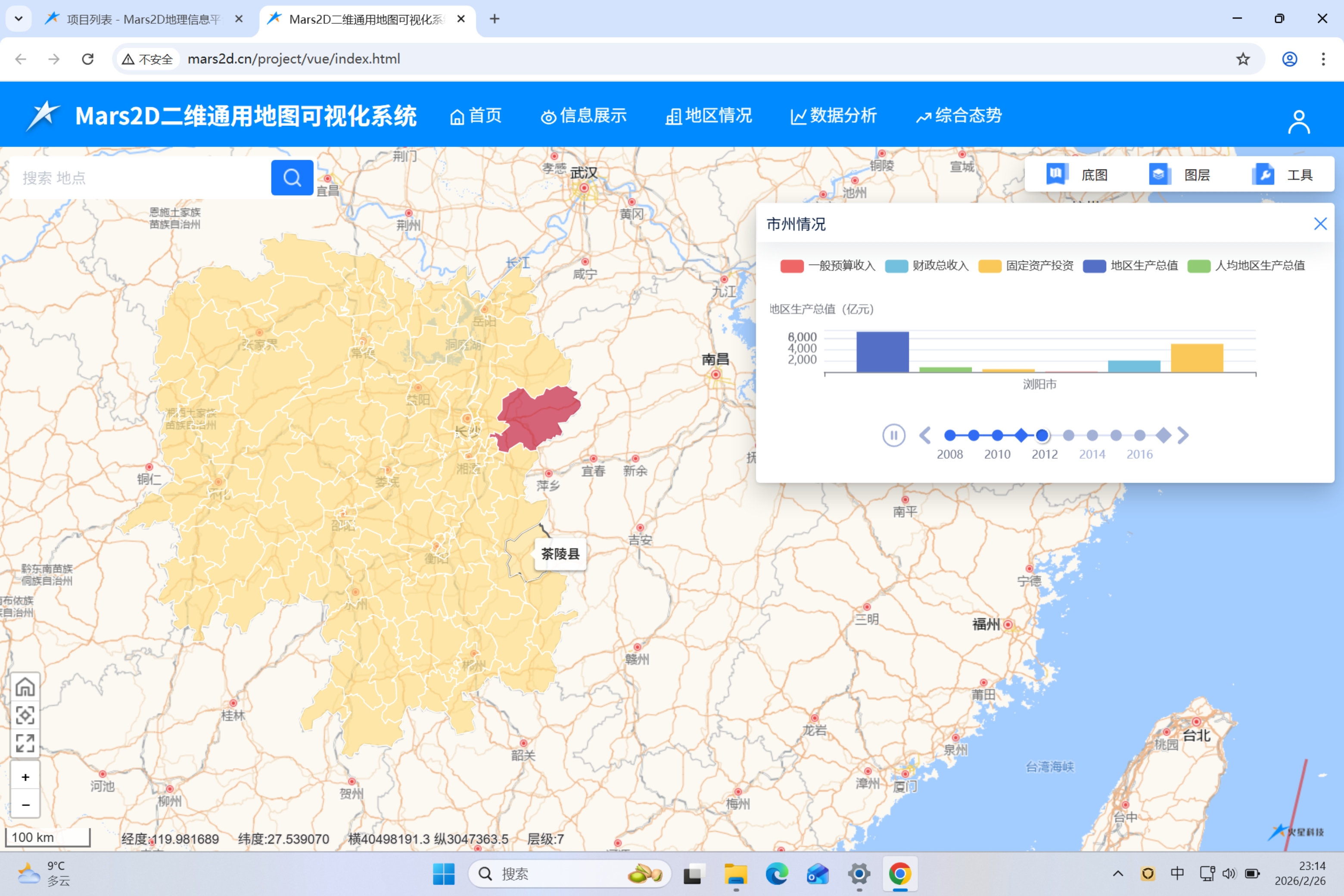
在虚拟机中访问mars2d的项目示意图
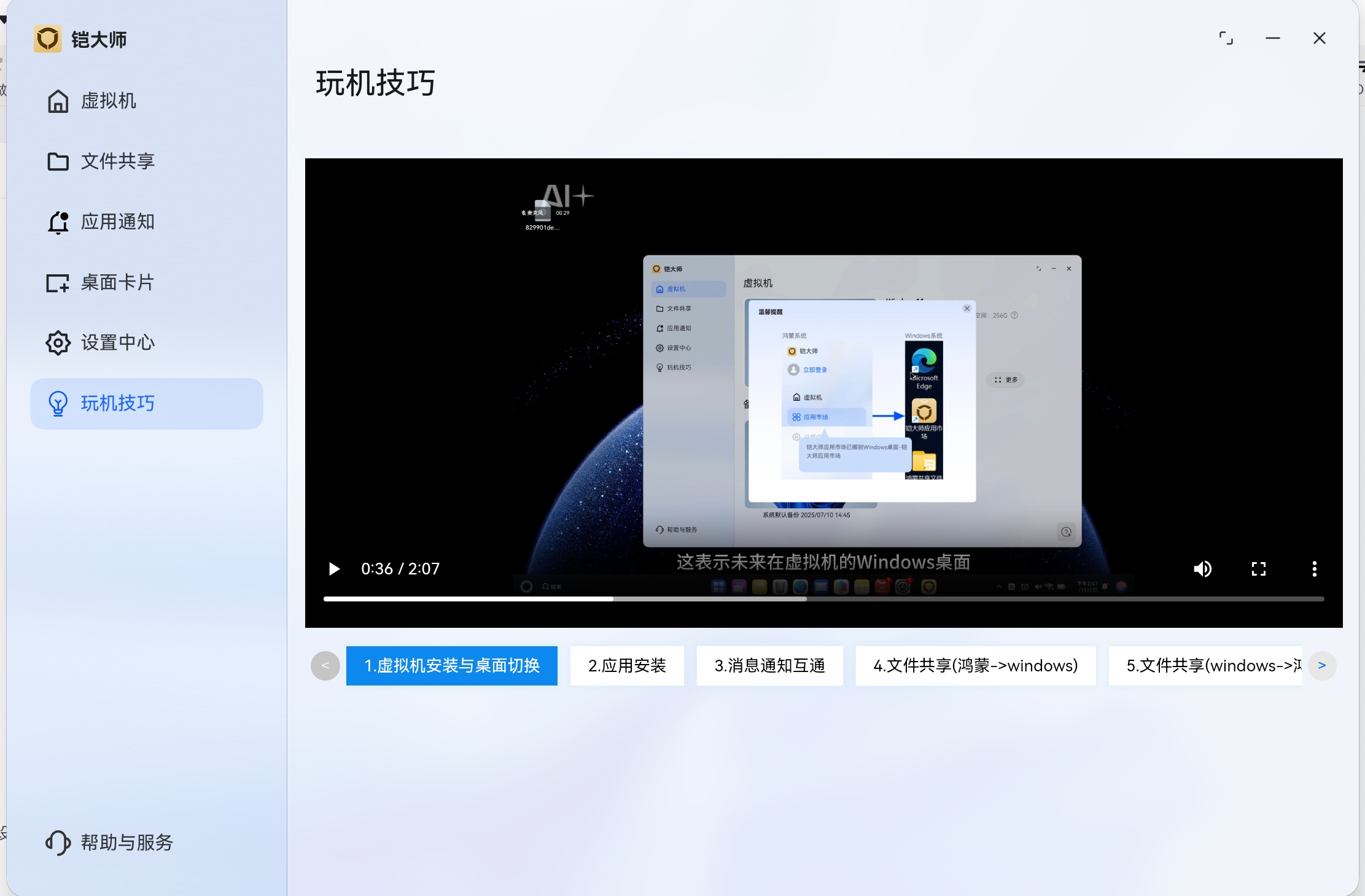
更多关于铠大师虚拟机的玩法欢迎大家前去使用和解锁。让你的办公更加高效和顺畅。
六、安装驱动与增强功能
刚进入桌面时,你会发现屏幕分辨率异常、鼠标拖拽有延迟、无法与主机互通文件。这是因为缺少虚拟机增强工具,解决方法如下:
- 在铠大师虚拟机的顶部菜单栏中,找到 **“设备”** -> “安装增强功能”。
- 此时虚拟机内的光驱会自动加载增强工具安装包。
- 打开 “此电脑”,双击运行光驱中的安装程序,按照提示完成安装。
- 安装完成后,系统会提示重启,点击 “立即重启”。
效果验证:重启后,Win11 桌面将自动适配 3120×2080 分辨率,鼠标可无缝在 HarmonyOS 与 Win11 之间切换,文件共享功能也已自动生效。
七、常用配置优化
7.1 网络配置
默认采用 NAT 模式,虚拟机可直接共享主机的网络连接,无需任何手动设置即可正常上网、更新系统。
7.2 共享文件夹
为了方便在 HarmonyOS 与 Win11 之间传输 GIS 数据、代码工程等大文件,建议设置共享文件夹:
- 在 HarmonyOS 主机上新建一个文件夹,命名为 “共享目录”。
- 在铠大师虚拟机设置中,开启 “共享文件夹” 功能,选择刚才新建的 “共享目录”。
- 在 Win11 中,打开 “此电脑”,即可在 “网络位置” 中看到共享文件夹,实现文件无缝互通。
7.3 性能优化
尽管本机配置极高,适当的优化仍能带来更好的体验:
- 关闭视觉特效:在 Win11 中右键 “此电脑” -> “属性” -> “高级系统设置” -> “性能设置”,选择 “调整为最佳性能”。
- 电源计划:设置为 “高性能”,充分发挥 Kirin X90 的性能。
- 关机策略:日常使用建议使用 “挂起”而非 “关机”,下次启动可秒级恢复到工作状态。
八、常见问题与解决
8.1 虚拟机启动失败
- 原因:极少数情况下虚拟化未开启。
- 解决:重启电脑进入 BIOS,确认 CPU 虚拟化技术(Virtualization Technology)已处于开启状态(HUAWEI MateBook Pro 出厂默认开启)。
8.2 安装时卡在 “正在准备设备”
- 原因:镜像文件损坏或内存分配不足。
- 解决:重新下载官方 ISO 镜像;确保内存分配不低于 8GB(针对 32GB 内存主机)。
8.3 麒麟处理器兼容性问题
- 现象:部分特殊软件无法运行。
- 解决:确保使用最新版 Win11 镜像,开启系统的 “兼容模式” 运行老软件。
8.4 分辨率无法调整
- 解决:必须安装 “增强功能”,这是解决分辨率问题的唯一方法,前文第六步已详细说明。
总结
基于 HUAWEI MateBook Pro (HAD-W32) 旗舰硬件的实战证明,在 HarmonyOS 6.0 下通过铠大师虚拟机安装 Windows 11 是完全可行且体验极佳的方案。凭借 Kirin X90 处理器的强劲性能和 32GB 大内存的加持,虚拟机中的 Win11 系统运行流畅,无论是日常办公、代码开发还是运行专业软件,都能轻松胜任。这种方式既保留了 HarmonyOS 的生态优势,又解决了 Windows 软件的刚需,真正实现了 “鱼与熊掌兼得”。行文仓促,定有不足之处,欢迎各位朋友在评论区批评指正,不胜感激。

作为“人工智能6S店”的官方数字引擎,为AI开发者与企业提供一个覆盖软硬件全栈、一站式门户。
更多推荐

 26
26 0
0- 0


 已为社区贡献1条内容

所有评论(0)