
Flutter三方库 table_calendar 适配 OpenHarmony —— 实现 日历
在移动应用开发中,日历组件是许多应用的核心功能之一,无论是日程管理、预约系统还是活动规划,都离不开直观、交互友好的日历界面。而作为 Flutter 生态中备受欢迎的日历库,以其丰富的功能和灵活的配置选项,成为了开发者的首选。然而,当我们的应用需要拓展到新的平台时,如何确保等第三方库在不同平台上都能稳定运行,成为了一个重要的挑战。特别是在鸿蒙(HarmonyOS)这样的新兴生态中,跨平台适配的复杂性
欢迎加入开源鸿蒙跨平台社区: https://openharmonycrossplatform.csdn.net
前言:table_calendar 跨平台适配的探索
在移动应用开发中,日历组件是许多应用的核心功能之一,无论是日程管理、预约系统还是活动规划,都离不开直观、交互友好的日历界面。而 table_calendar 作为 Flutter 生态中备受欢迎的日历库,以其丰富的功能和灵活的配置选项,成为了开发者的首选。
然而,当我们的应用需要拓展到新的平台时,如何确保 table_calendar 等第三方库在不同平台上都能稳定运行,成为了一个重要的挑战。特别是在鸿蒙(HarmonyOS)这样的新兴生态中,跨平台适配的复杂性更加凸显。
本次开发实践,我们将聚焦于如何将 table_calendar 库成功适配到 OpenHarmony 平台,实现一个功能完整的日历组件。这不仅是一次技术上的探索,更是对 Flutter 跨平台能力的一次验证。
在这个过程中,我们将分享从依赖引入、组件实现到平台适配的全过程,以及开发中遇到的问题和解决方案。希望通过这篇实战笔记,为正在进行类似适配工作的开发者提供参考,共同推动 Flutter 在鸿蒙生态中的应用与发展。
混合工程结构深度解析
项目目录架构
当Flutter项目集成鸿蒙支持后,典型的项目结构会发生显著变化。以下是经过ohos_flutter插件初始化后的项目结构:
my_flutter_harmony_app/
├── lib/                          # Flutter业务代码(基本不变)
│   ├── main.dart                 # 应用入口
│   ├── home_page.dart           # 首页
│   └── utils/
│       └── platform_utils.dart  # 平台工具类
├── pubspec.yaml                  # Flutter依赖配置
├── ohos/                         # 鸿蒙原生层(核心适配区)
│   ├── entry/                    # 主模块
│   │   └── src/main/
│   │       ├── ets/              # ArkTS代码
│   │       │   ├── MainAbility/
│   │       │   │   ├── MainAbility.ts       # 主Ability
│   │       │   │   └── MainAbilityContext.ts
│   │       │   └── pages/
│   │       │       ├── Index.ets           # 主页面
│   │       │       └── Splash.ets          # 启动页
│   │       ├── resources/        # 鸿蒙资源文件
│   │       │   ├── base/
│   │       │   │   ├── element/  # 字符串等
│   │       │   │   ├── media/    # 图片资源
│   │       │   │   └── profile/  # 配置文件
│   │       │   └── en_US/        # 英文资源
│   │       └── config.json       # 应用核心配置
│   ├── ohos_test/               # 测试模块
│   ├── build-profile.json5      # 构建配置
│   └── oh-package.json5         # 鸿蒙依赖管理
└── README.md
展示效果图片
flutter 实时预览 效果展示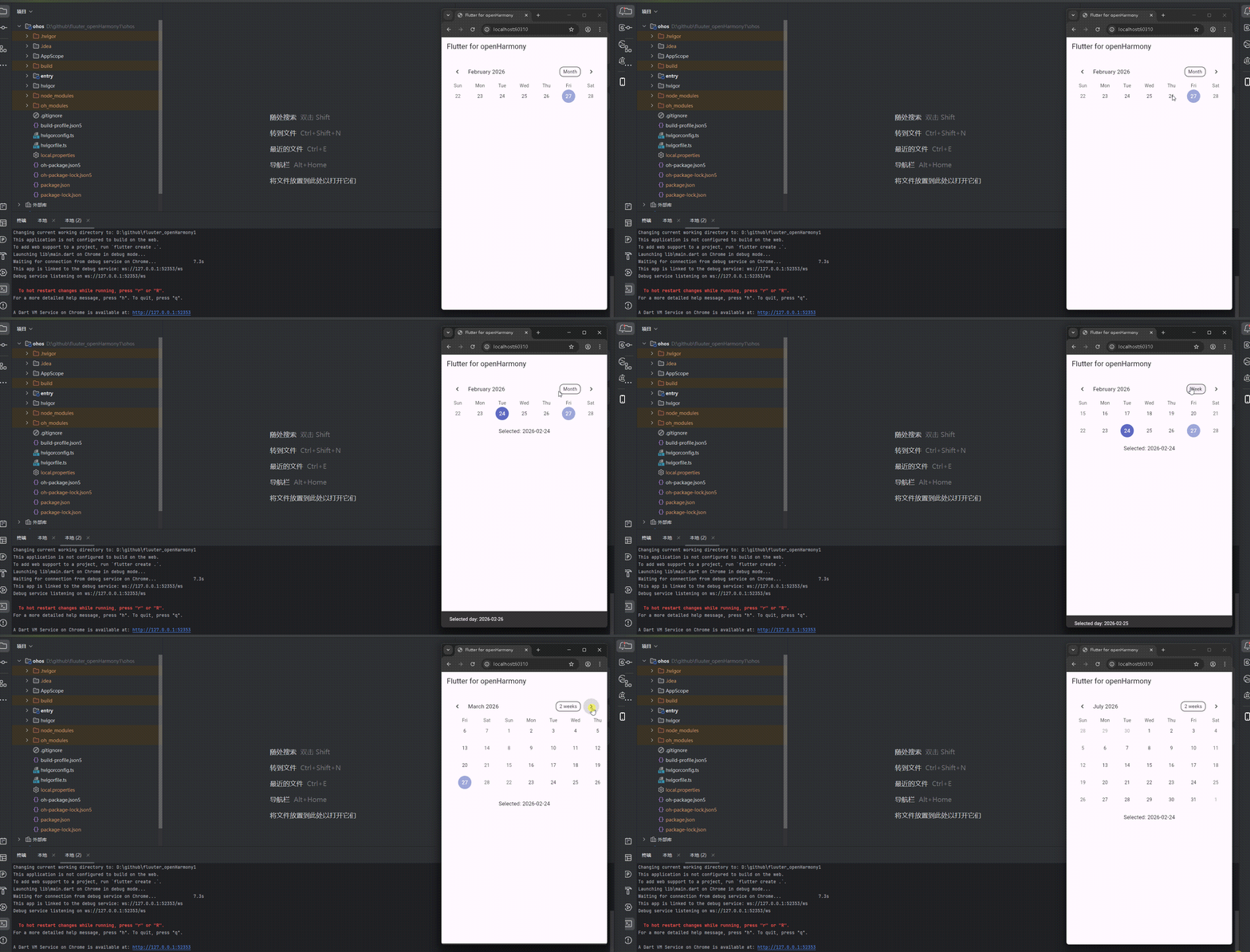
运行到鸿蒙虚拟设备中效果展示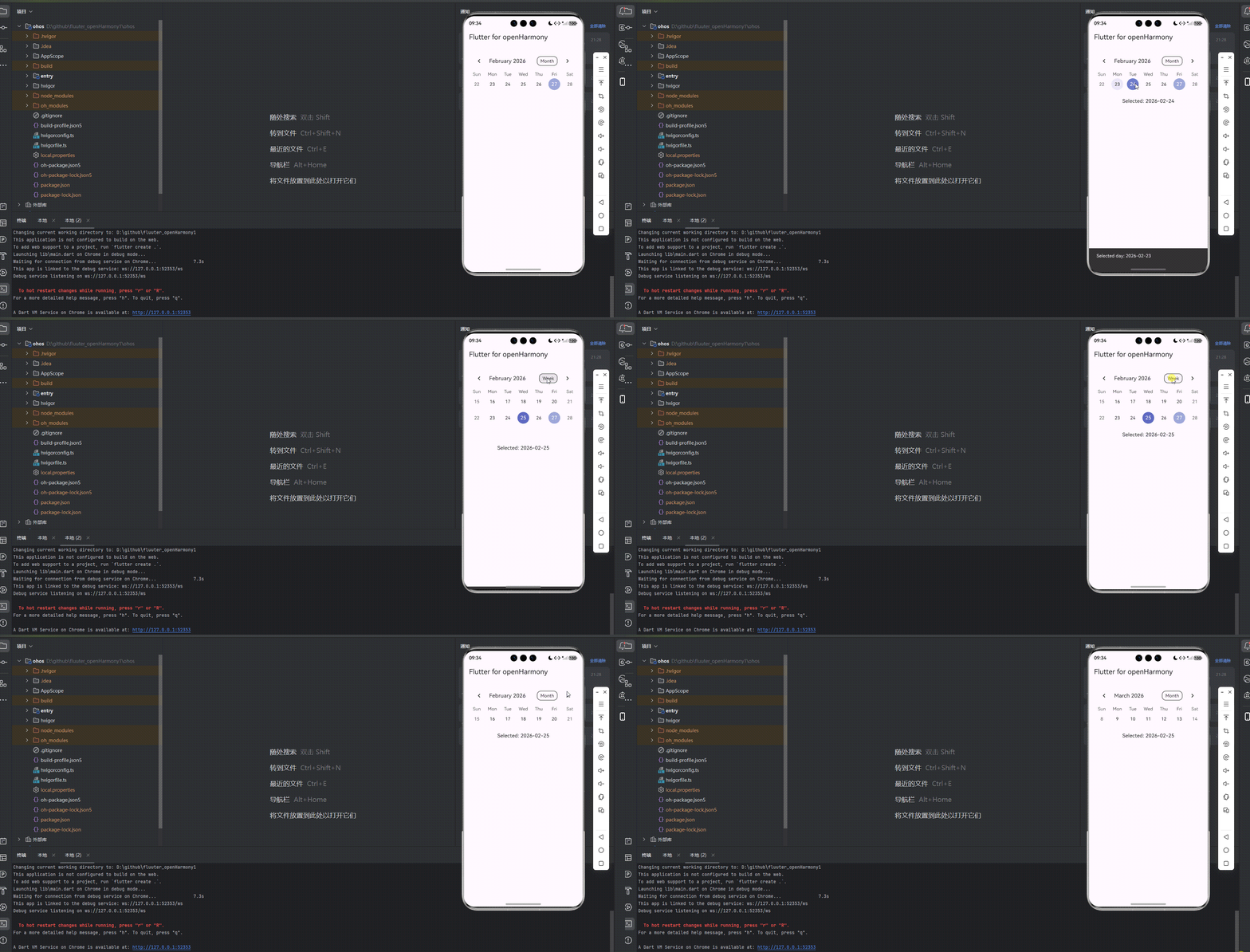
目录
引入第三方库 table_calendar
要在 Flutter 项目中使用 table_calendar 库,首先需要在 pubspec.yaml 文件中添加依赖。我们选择了当前稳定版本 3.1.0,它提供了丰富的日历功能和灵活的配置选项。
dependencies:
  flutter:
    sdk: flutter
  cupertino_icons: ^1.0.8
  table_calendar: ^3.1.0
添加依赖后,执行 flutter pub get 命令来获取库文件,这样就可以在项目中使用 table_calendar 了。
功能代码实现
WeekCalendar 组件实现
我们创建了 WeekCalendar 组件,专门用于展示日历视图。以下是详细的实现步骤:
1. 组件结构与状态管理
WeekCalendar 是一个 StatefulWidget,需要管理以下状态:
_calendarFormat:控制日历显示格式,默认为CalendarFormat.week_focusedDay:当前聚焦的日期,默认为当天_selectedDay:用户选中的日期,初始为null
import 'package:flutter/material.dart';
import 'package:table_calendar/table_calendar.dart';
class WeekCalendar extends StatefulWidget {
const WeekCalendar({super.key});
State<WeekCalendar> createState() => _WeekCalendarState();
}
class _WeekCalendarState extends State<WeekCalendar> {
CalendarFormat _calendarFormat = CalendarFormat.week;
DateTime _focusedDay = DateTime.now();
DateTime? _selectedDay;
// 构建方法
Widget build(BuildContext context) {
// 实现代码...
}
}
2. 日历配置与渲染
在 build 方法中,我们使用 TableCalendar 组件,并进行了以下配置:
- 设置日历的日期范围:从 2020 年 1 月 1 日到 2030 年 12 月 31 日
- 指定当前聚焦的日期为
_focusedDay - 设置日历格式为
_calendarFormat(日历) - 实现日期选择逻辑,通过
selectedDayPredicate方法判断日期是否被选中 - 添加日期选择回调
onDaySelected,处理用户点击日期的事件 - 添加格式变更回调
onFormatChanged,处理日历格式的变更 - 添加页面变更回调
onPageChanged,更新聚焦的日期
Widget build(BuildContext context) {
return Column(
children: [
TableCalendar(
firstDay: DateTime.utc(2020, 1, 1),
lastDay: DateTime.utc(2030, 12, 31),
focusedDay: _focusedDay,
calendarFormat: _calendarFormat,
selectedDayPredicate: (day) {
return isSameDay(_selectedDay, day);
},
onDaySelected: (selectedDay, focusedDay) {
setState(() {
_selectedDay = selectedDay;
_focusedDay = focusedDay;
// 点击交互效果
ScaffoldMessenger.of(context).showSnackBar(
SnackBar(
content: Text('Selected day: ${selectedDay.toString().split(' ')[0]}'),
duration: const Duration(seconds: 1),
),
);
});
},
onFormatChanged: (format) {
if (_calendarFormat != format) {
setState(() {
_calendarFormat = format;
});
}
},
onPageChanged: (focusedDay) {
_focusedDay = focusedDay;
},
),
const SizedBox(height: 16),
if (_selectedDay != null)
Text(
'Selected: ${_selectedDay!.toString().split(' ')[0]}',
style: const TextStyle(fontSize: 16),
),
],
);
}
3. 组件使用方法
在 main.dart 中,我们将 WeekCalendar 组件集成到应用的主页面中:
- 首先导入
WeekCalendar组件 - 在
MyHomePage的build方法中,将WeekCalendar组件添加到页面布局中
import 'package:flutter/material.dart';
import 'package:aa/components/week_calendar.dart';
// ...
class _MyHomePageState extends State<MyHomePage> {
// ...
Widget build(BuildContext context) {
return Scaffold(
appBar: AppBar(
title: Text(widget.title),
),
body: Padding(
padding: const EdgeInsets.all(16.0),
child: Column(
children: <Widget>[
const WeekCalendar(),
],
),
),
);
}
}
4. 开发注意事项
在开发过程中,需要注意以下几点:
- 日期处理:使用
table_calendar提供的isSameDay方法来比较日期,确保日期比较的准确性 - 状态管理:通过
setState方法更新组件状态,确保 UI 能够正确反映状态变化 - 用户交互:添加适当的交互反馈,如 SnackBar 提示,提升用户体验
- 布局适配:使用
Column和SizedBox等布局组件,确保日历在不同屏幕尺寸下都能正常显示 - 性能优化:避免在
build方法中执行复杂计算,确保组件渲染性能
本次开发中容易遇到的问题
-
依赖版本问题:
- 问题:不同版本的
table_calendar可能存在 API 差异 - 解决方法:在
pubspec.yaml中明确指定版本号,如table_calendar: ^3.1.0,确保依赖版本稳定
- 问题:不同版本的
-
日期范围设置:
- 问题:如果
firstDay和lastDay设置不当,可能导致日历显示异常 - 解决方法:设置合理的日期范围,确保覆盖应用所需的所有日期
- 问题:如果
-
状态管理错误:
- 问题:忘记调用
setState方法更新状态,导致 UI 不刷新 - 解决方法:在状态发生变化时,及时调用
setState方法
- 问题:忘记调用
-
平台适配问题:
- 问题:在鸿蒙平台上,可能存在一些平台特有的渲染差异
- 解决方法:在不同平台上进行测试,确保日历在各平台上都能正常显示
-
性能问题:
- 问题:日历组件在处理大量日期时可能出现性能问题
- 解决方法:合理设置日历的日期范围,避免不必要的渲染
总结本次开发中用到的技术点
-
Flutter 基础组件:
StatefulWidget和StatelessWidget:用于构建具有状态管理和无状态的 UI 组件Column、SizedBox、Padding:用于布局管理Text、SnackBar:用于文本显示和用户交互反馈
-
table_calendar 库:
TableCalendar组件:核心日历组件,提供丰富的配置选项CalendarFormat:控制日历显示格式,如周视图、月视图等isSameDay:用于日期比较的工具方法
-
状态管理:
- 使用
setState方法更新组件状态 - 管理日历的聚焦日期和选中日期状态
- 使用
-
平台适配:
- 通过 Flutter 的跨平台特性,实现了在鸿蒙平台上的日历展示
- 遵循 Flutter 的最佳实践,确保代码在不同平台上的兼容性
-
项目结构:
- 采用模块化设计,将日历功能封装为独立的
WeekCalendar组件 - 清晰的代码组织结构,提高代码的可维护性
- 采用模块化设计,将日历功能封装为独立的
通过本次开发,我们成功实现了在 Flutter 应用中集成 table_calendar 库,并适配到鸿蒙平台,为用户提供了直观、交互友好的日历功能。

作为“人工智能6S店”的官方数字引擎,为AI开发者与企业提供一个覆盖软硬件全栈、一站式门户。
更多推荐

 4
4 0
0- 0


 已为社区贡献9条内容

所有评论(0)