
Flutter for OpenHarmony:flutter_keyboard_visibility — 软键盘感知与避让实战(深度适配鸿蒙OS Next)
本文介绍了flutter_keyboard_visibility插件在鸿蒙系统中的应用,通过MethodChannel实现Flutter层与原生键盘状态的交互。核心功能包括响应式状态监听、UI自动重构和内存管理优化。文章详细说明了依赖配置、API使用方法和典型场景实现,如聊天输入框跟随键盘动态调整。针对鸿蒙平台的特殊适配要点和实战代码示例也进行了重点讲解,帮助开发者优雅处理键盘交互,提升用户体验。
欢迎加入开源鸿蒙跨平台社区:https://openharmonycrossplatform.csdn.net。

一、核心价值
1.1 基础概念
为了在 Flutter 层捕获键盘状态,插件通过 MethodChannel 与鸿蒙原生的键盘生命周期钩子进行握手。
1.2 进阶概念
- Reactive State (响应式状态):不仅仅是真/假(True/False),你可以实时监听键盘高度的变化轨迹(在某些平台上),从而实现与键盘高度完全同步的“跟手”动画。
- Auto-Dispose:在鸿蒙页面销毁时自动切断监听,防止内存泄露。
二、核心 API / 组件详解
2.1 依赖引入
由于官方主仓库尚未完全合入鸿蒙原生代码,目前推荐使用由 OpenHarmony-SIG 维护的适配版本,并通过本地 packages 目录进行管理。
- 获取源码:将适配仓库克隆至本地
packages目录。
git clone https://atomgit.com/openharmony-sig/flutter_keyboard_visibility.git packages/flutter_keyboard_visibility
- 配置依赖:在
pubspec.yaml中通过path指向适配库。
dependencies:
  flutter_keyboard_visibility:
    path: packages/flutter_keyboard_visibility/flutter_keyboard_visibility
避坑指南:为什么不直接用 Git 引用?
因为克隆到本地后,我们需要对ohos/BuildProfile.ets进行微调(如将类静态常量改为顶层export const),以避开新版 ArkTS 编译器(API 11+)的严格模式冲突,确保项目能正常编译并正确注入构建配置。
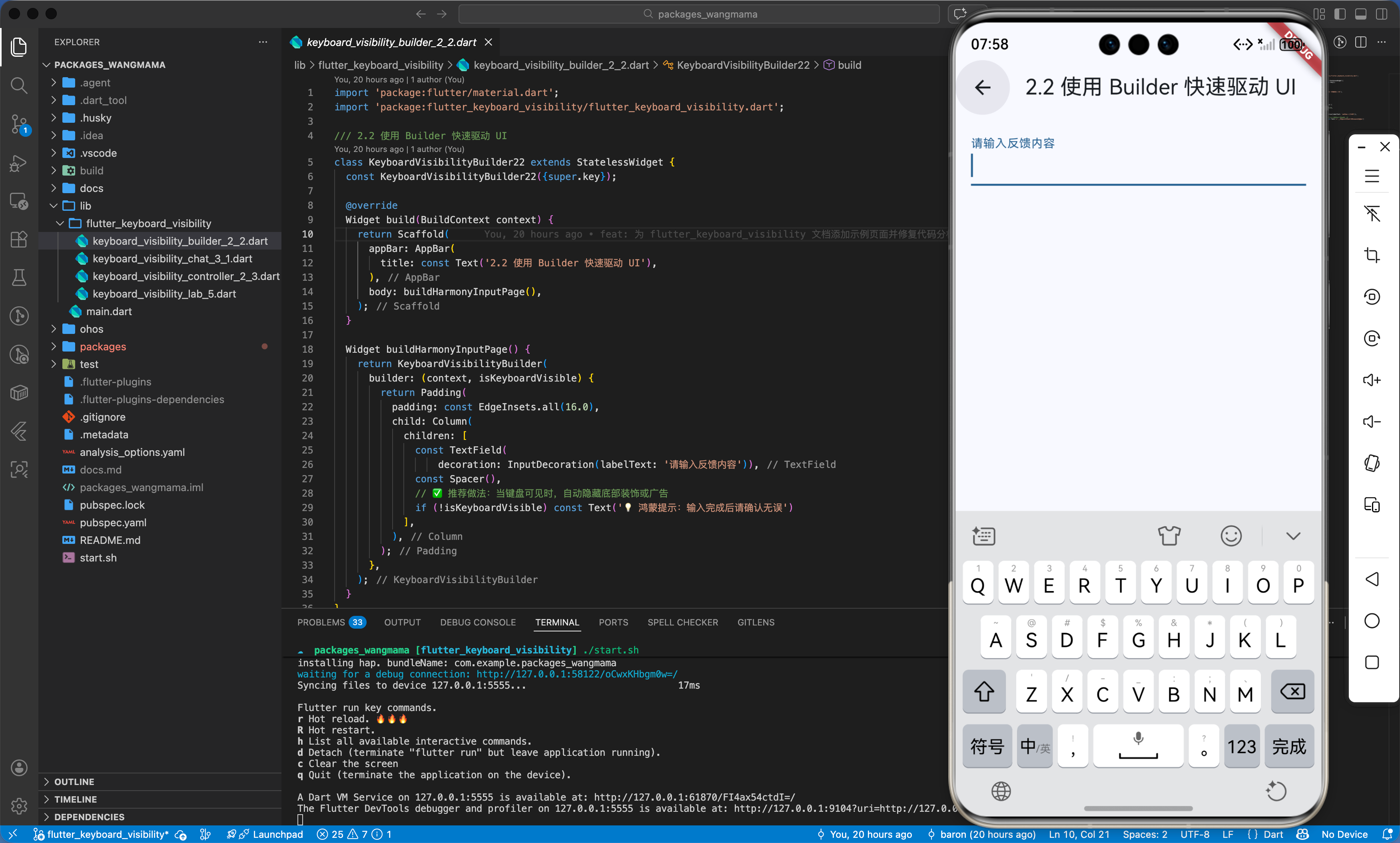
2.2 使用 Builder 快速驱动 UI
在鸿蒙工程中,如果你只想在键盘出现时隐藏某个组件,这是最简单的方法:
import 'package:flutter_keyboard_visibility/flutter_keyboard_visibility.dart';

Widget buildHarmonyInputPage() {
  return KeyboardVisibilityBuilder(
    builder: (context, isKeyboardVisible) {
      return Column(
        children: [
          const TextField(decoration: InputDecoration(labelText: '请输入反馈内容')),
          const Spacer(),
          // ✅ 推荐做法:当键盘可见时,自动隐藏底部装饰或广告
          if (!isKeyboardVisible)
            const Text('💡 鸿蒙提示:输入完成后请确认无误')
        ],
      );
    },
  );
}
2.3 在逻辑层进行全局监听
var keyboardVisibilityController = KeyboardVisibilityController();

// 监听状态改变
keyboardVisibilityController.onChange.listen((bool visible) {
  print('⌨️ 鸿蒙软键盘状态变化: ${visible ? "弹起" : "收起"}');
});

三、场景示例
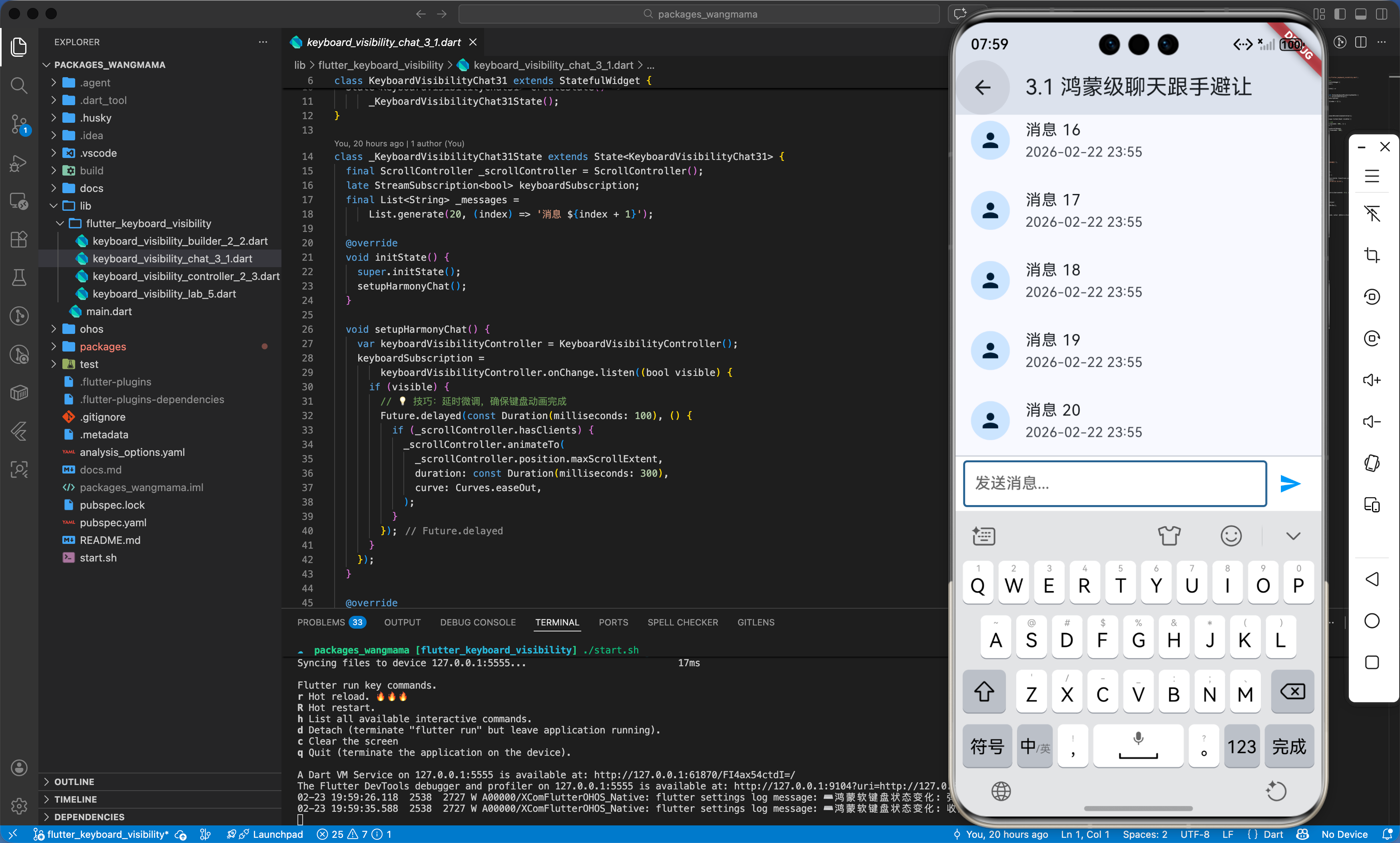
3.1 场景一:鸿蒙级聊天的“跟手”底部输入框
在聊天页面,键盘弹起的瞬间需要同时平滑上移输入框,并由于视口变小自动滚动列表到底部。
import 'package:flutter_keyboard_visibility/flutter_keyboard_visibility.dart';

void setupHarmonyChat() {
  keyboardVisibilityController.onChange.listen((bool visible) {
    if (visible) {
       // 💡 技巧:延时微调,确保键盘动画完成
       _scrollController.jumpTo(_scrollController.position.maxScrollExtent);
    }
  });
}
四、鸿蒙适配核心要点
在 OpenHarmony 平台上,除了依赖引入外,还需注意以下实战要点:
- 原生桥接原理:通过
MethodChannel监听系统的avoidAreaChange事件。当键盘弹出导致安全区域改变时,插件会捕获并通知 Flutter 层。 - 高度适配建议:由于不同输入法(百度、搜狗等)的预测栏高度不一,建议优先使用
isVisible状态。若需精确避让,请配合MediaQuery.of(context).viewInsets.bottom获取系统反馈的真实遮挡像素。 - 生命周期优化:在页面销毁时务必切断监听流,防止
EventChannel在鸿蒙 HAP 中导致内存抖动。
五、综合实战示例代码
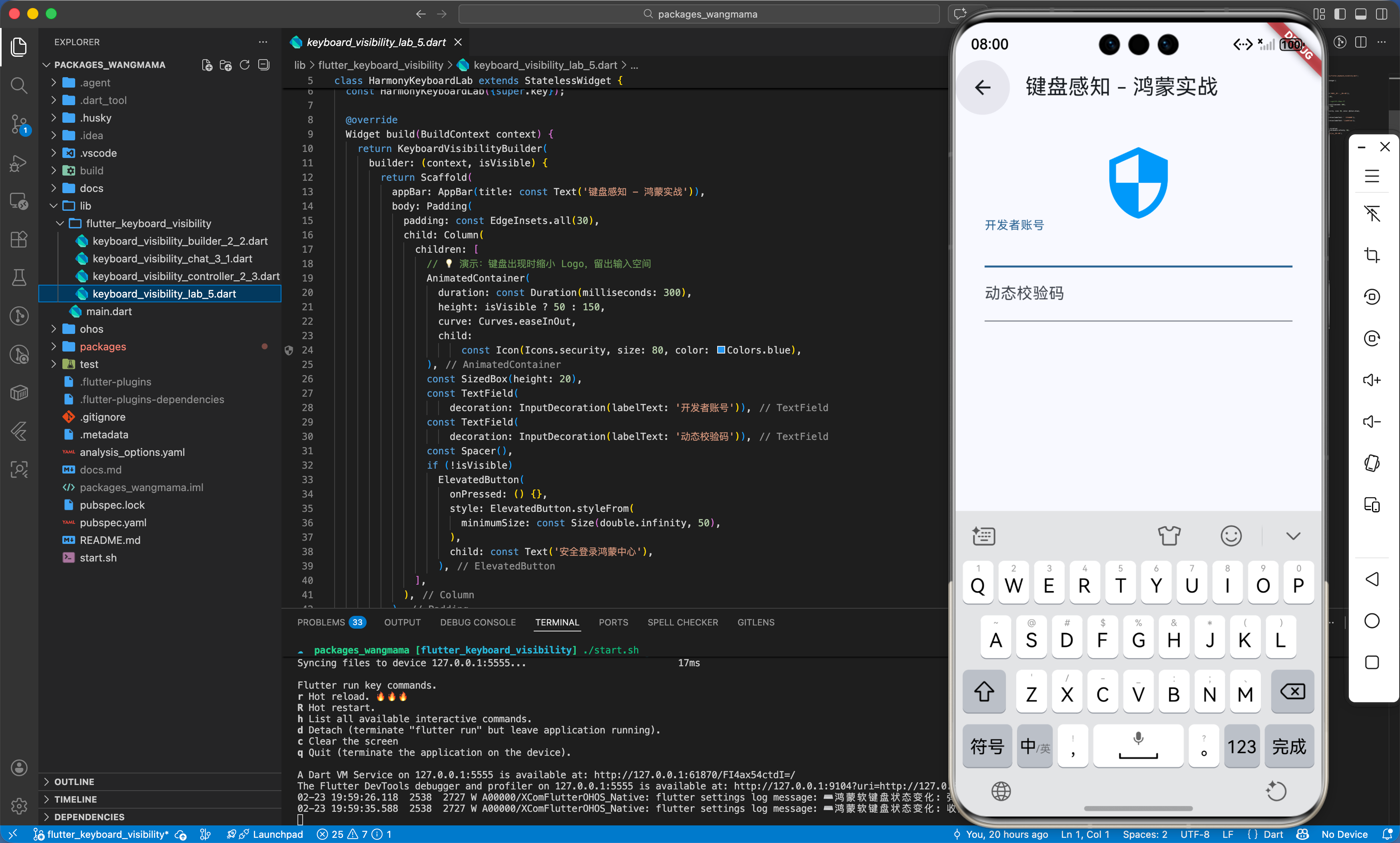
这是一个包含了基础 UI 自动避让与状态反馈的鸿蒙登录页面:
import 'package:flutter/material.dart';
import 'package:flutter_keyboard_visibility/flutter_keyboard_visibility.dart';
class HarmonyKeyboardLab extends StatelessWidget {
const HarmonyKeyboardLab({super.key});
Widget build(BuildContext context) {
return KeyboardVisibilityBuilder(
builder: (context, isVisible) {
return Scaffold(
appBar: AppBar(title: const Text('键盘感知 - 鸿蒙实战')),
body: Padding(
padding: const EdgeInsets.all(30),
child: Column(
children: [
// 💡 演示:键盘出现时缩小 Logo,留出输入空间
AnimatedContainer(
duration: const Duration(milliseconds: 300),
height: isVisible ? 50 : 150,
child: const Icon(Icons.security, size: 80, color: Colors.blue),
),
const TextField(decoration: InputDecoration(labelText: '开发者账号')),
const TextField(decoration: InputDecoration(labelText: '动态校验码')),
const Spacer(),
if (!isVisible)
ElevatedButton(onPressed: () {}, child: const Text('安全登录鸿蒙中心')),
],
),
),
);
},
);
}
}
六、总结
flutter_keyboard_visibility 为鸿蒙应用提供了一种极其体面的方式来处理“小屏幕下的输入竞争”。它让开发者能以极其敏锐的姿态,响应系统最频繁的交互动作。
✅ 核心建议:
- 大型表单页面,使用该插件来动态隐藏不必要的非输入组件。
- 在处理复杂的键盘联动动画时,它是监听触发的第一时机。

作为“人工智能6S店”的官方数字引擎,为AI开发者与企业提供一个覆盖软硬件全栈、一站式门户。
更多推荐



 6
6 0
0- 0


 已为社区贡献103条内容

所有评论(0)