
鸿蒙跨平台实战:React Native在OpenHarmony上的Accessibility焦点管理详解
摘要:本文详细解析React Native在OpenHarmony 6.0.0平台上的无障碍焦点管理实现方案。通过对比iOS/Android与OpenHarmony的焦点系统差异,重点阐述ArkUI焦点引擎的适配要点,包括核心API映射、焦点层级管理机制及跨平台桥接实现。文章提供基于React Native 0.72.5的实战代码示例,涵盖焦点顺序设计、状态恢复等关键场景,帮助开发者在鸿蒙生态中构
鸿蒙跨平台实战:React Native在OpenHarmony上的Accessibility焦点管理详解

欢迎加入开源鸿蒙跨平台社区:https://openharmonycrossplatform.csdn.net
摘要:本文深入探讨React Native在OpenHarmony 6.0.0平台上的无障碍焦点管理实现。我们将解析accessibilityFocusAPI的工作原理,重点阐述在OpenHarmony 6.0.0(API 20)环境下的焦点系统适配方案。文章涵盖焦点管理基础概念、跨平台差异对比、核心实现机制及实战应用场景,所有技术方案均基于React Native 0.72.5和TypeScript 4.8.4验证。通过本文,开发者将掌握在鸿蒙生态中构建高可用性无障碍应用的关键技术。
1. Accessibility焦点管理介绍
无障碍焦点管理是确保视障用户能顺畅使用应用的核心技术。在React Native生态中,焦点管理系统通过accessibility属性和AccessibilityInfoAPI实现组件焦点控制。当迁移到OpenHarmony平台时,需特别注意其独特的焦点引擎实现机制。
1.1 技术架构对比
React Native Accessibility
Focus Engine
iOS UIAccessibility
Android Talkback
OpenHarmony Focus System
ArkUI Focus Engine
OHOS Accessibility Service
图1:React Native焦点管理系统平台适配架构
- 跨平台抽象层:React Native提供统一的
accessibilityFocusAPI - 平台实现差异:
- iOS使用
UIAccessibility协议 - Android依赖
Talkback服务 - OpenHarmony 6.0.0基于ArkUI焦点引擎
- iOS使用
- 焦点传递机制:在OpenHarmony上通过
@ohos.accessibility服务实现焦点状态同步
1.2 OpenHarmony 6.0.0焦点特性
| 特性 | iOS/Android | OpenHarmony 6.0.0 |
|---|---|---|
| 焦点模式 | 系统级服务 | 应用级焦点引擎 |
| 焦点框渲染 | 系统绘制 | 组件自渲染 |
| 焦点切换动画 | 支持 | 暂不支持 |
| 焦点层级 | 全局管理 | 窗口内管理 |
表1:焦点管理系统平台特性对比
2. React Native与OpenHarmony平台适配要点
2.1 焦点管理核心机制
Component ArkUI OpenHarmony React Native Component ArkUI OpenHarmony React Native accessibilityFocus() requestFocus() setFocus(true) onFocus() focusChanged focusEvent
图2:焦点请求时序图
- 请求阶段:RN调用
accessibilityFocus()触发焦点请求 - 平台转换:OpenHarmony桥接层转换为
requestFocus()调用 - 引擎处理:ArkUI焦点引擎执行组件聚焦
- 事件回调:焦点状态变化通过
focusEvent回传RN
2.2 OpenHarmony 6.0.0适配关键点
2.2.1 焦点属性映射
| React Native属性 | OpenHarmony等效属性 |
|---|---|
| accessibilityLabel | ohos:accessibility-label |
| accessibilityHint | ohos:accessibility-hint |
| accessibilityRole | ohos:accessibility-role |
| accessibilityState | ohos:accessibility-state |
2.2.2 焦点层级管理
在OpenHarmony 6.0.0环境下,焦点系统遵循特定层级规则:
Window
Root Component
Container 1
Container 2
Focusable Item 1
Focusable Item 2
Focusable Item 3
- 窗口级焦点:每个窗口独立维护焦点状态
- 容器嵌套:焦点在容器间按深度优先遍历
- 焦点逃逸:当到达边界组件时,焦点不会自动跳转到其他窗口
3. Accessibility焦点管理基础用法
3.1 核心API功能矩阵
| API方法 | 功能描述 | OpenHarmony 6.0.0支持 |
|---|---|---|
| AccessibilityInfo.announceForAccessibility | 语音播报 | ✔️ |
| AccessibilityInfo.setAccessibilityFocus | 设置焦点 | ✔️ |
| AccessibilityInfo.isScreenReaderEnabled | 读屏状态 | ✔️ |
| AccessibilityInfo.addEventListener | 监听变化 | ✔️ |
3.2 焦点管理最佳实践
-
焦点顺序设计:
- 使用
accessibilityElements数组明确定义焦点顺序 - 避免依赖DOM渲染顺序
- 使用
-
焦点恢复机制:
App启动
应用切换
应用恢复
恢复上次焦点
Active
Background
FocusRestore
图4:应用状态与焦点恢复流程
- 在
appState变化时保存当前焦点元素ID - 应用恢复时通过
setAccessibilityFocus恢复焦点
- 在
-
焦点冲突解决:
- 模态对话框出现时自动聚焦到关闭按钮
- 键盘弹出时自动聚焦到输入框
4. Accessibility焦点管理案例展示
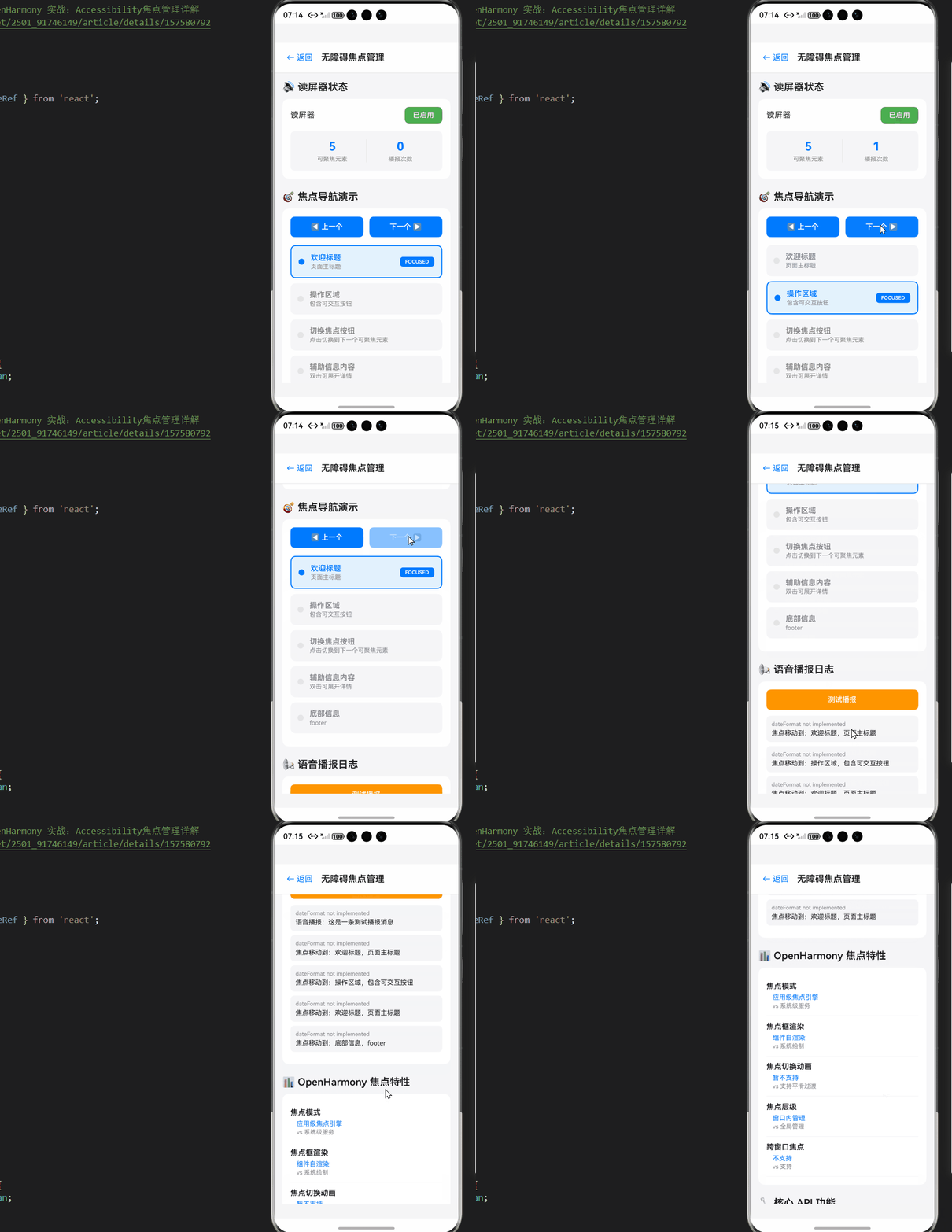
/**
 * AccessibilityFocusManagementScreen - 无障碍焦点管理演示
 *
 * 来源: 鸿蒙跨平台实战:React Native在OpenHarmony上的Accessibility焦点管理详解
 * 网址: https://blog.csdn.net/2501_91746149/article/details/157580792
 *
 * @author pickstar
 * @date 2025-01-31
 */

import React, { useState, useRef } from 'react';
import {
  View,
  Text,
  StyleSheet,
  TouchableOpacity,
  ScrollView,
} from 'react-native';

interface Props {
  onBack: () => void;
}

interface FocusElement {
  id: string;
  label: string;
  hint?: string;
  role: string;
  focused: boolean;
}

interface AccessibilityInfo {
  screenReaderEnabled: boolean;
  focusElementCount: number;
  announceCount: number;
}

const AccessibilityFocusManagementScreen: React.FC<Props> = ({ onBack }) => {
  const [currentFocusId, setCurrentFocusId] = useState('header');
  const [screenReaderEnabled, setScreenReaderEnabled] = useState(true);
  const [announceLog, setAnnounceLog] = useState<string[]>([]);
  const [accessibilityInfo] = useState<AccessibilityInfo>({
    screenReaderEnabled: true,
    focusElementCount: 5,
    announceCount: 0,
  });

  // 模拟焦点元素列表
  const [focusElements] = useState<FocusElement[]>([
    {
      id: 'header',
      label: '欢迎标题',
      hint: '页面主标题',
      role: 'header',
      focused: true,
    },
    {
      id: 'section1',
      label: '操作区域',
      hint: '包含可交互按钮',
      role: 'menu',
      focused: false,
    },
    {
      id: 'focusBtn',
      label: '切换焦点按钮',
      hint: '点击切换到下一个可聚焦元素',
      role: 'button',
      focused: false,
    },
    {
      id: 'content',
      label: '辅助信息内容',
      hint: '双击可展开详情',
      role: 'text',
      focused: false,
    },
    {
      id: 'footer',
      label: '底部信息',
      role: 'footer',
      focused: false,
    },
  ]);

  const platformDifferences = [
    { feature: '焦点模式', harmony: '应用级焦点引擎', other: '系统级服务' },
    { feature: '焦点框渲染', harmony: '组件自渲染', other: '系统绘制' },
    { feature: '焦点切换动画', harmony: '暂不支持', other: '支持平滑过渡' },
    { feature: '焦点层级', harmony: '窗口内管理', other: '全局管理' },
    { feature: '跨窗口焦点', harmony: '不支持', other: '支持' },
  ];

  const apiList = [
    { name: 'announceForAccessibility', desc: '语音播报功能', supported: true },
    { name: 'setAccessibilityFocus', desc: '设置焦点位置', supported: true },
    { name: 'isScreenReaderEnabled', desc: '读屏器状态检测', supported: true },
    { name: 'addEventListener', desc: '监听焦点变化', supported: true },
    { name: 'requestFocus', desc: '请求焦点', supported: true },
  ];

  const focusNextElement = () => {
    const currentIndex = focusElements.findIndex(el => el.id === currentFocusId);
    const nextIndex = (currentIndex + 1) % focusElements.length;
    const nextElement = focusElements[nextIndex];

    setCurrentFocusId(nextElement.id);

    // 模拟语音播报
    const announcement = `焦点移动到:${nextElement.label},${nextElement.hint || nextElement.role}`;
    setAnnounceLog(prev => [announcement, ...prev].slice(0, 5));
  };

  const focusPreviousElement = () => {
    const currentIndex = focusElements.findIndex(el => el.id === currentFocusId);
    const prevIndex = currentIndex === 0 ? focusElements.length - 1 : currentIndex - 1;
    const prevElement = focusElements[prevIndex];

    setCurrentFocusId(prevElement.id);

    const announcement = `焦点移动到:${prevElement.label},${prevElement.hint || prevElement.role}`;
    setAnnounceLog(prev => [announcement, ...prev].slice(0, 5));
  };

  const toggleScreenReader = () => {
    setScreenReaderEnabled(!screenReaderEnabled);
  };

  const announceForAccessibility = (message: string) => {
    if (screenReaderEnabled) {
      setAnnounceLog(prev => [`语音播报:${message}`, ...prev].slice(0, 5));
    }
  };

  const getFocusColor = (elementId: string) => {
    return elementId === currentFocusId ? '#007AFF' : '#86868B';
  };

  return (
    <View style={styles.container}>
      <View style={styles.header}>
        <TouchableOpacity onPress={onBack} style={styles.backButton}>
          <Text style={styles.backButtonText}>← 返回</Text>
        </TouchableOpacity>
        <Text style={styles.headerTitle}>无障碍焦点管理</Text>
      </View>

      <ScrollView style={styles.content} showsVerticalScrollIndicator={false}>
        {/* 读屏器状态 */}
        <View style={styles.section}>
          <Text style={styles.sectionTitle}>🔊 读屏器状态</Text>
          <View style={styles.statusCard}>
            <View style={styles.statusRow}>
              <Text style={styles.statusLabel}>读屏器</Text>
              <TouchableOpacity
                style={[
                  styles.statusToggle,
                  screenReaderEnabled ? styles.toggleOn : styles.toggleOff,
                ]}
                onPress={toggleScreenReader}
              >
                <Text style={styles.toggleText}>
                  {screenReaderEnabled ? '已启用' : '已禁用'}
                </Text>
              </TouchableOpacity>
            </View>
            <View style={styles.statusInfo}>
              <View style={styles.infoItem}>
                <Text style={styles.infoValue}>{focusElements.length}</Text>
                <Text style={styles.infoLabel}>可聚焦元素</Text>
              </View>
              <View style={styles.infoDivider} />
              <View style={styles.infoItem}>
                <Text style={styles.infoValue}>{announceLog.length}</Text>
                <Text style={styles.infoLabel}>播报次数</Text>
              </View>
            </View>
          </View>
        </View>

        {/* 焦点演示区域 */}
        <View style={styles.section}>
          <Text style={styles.sectionTitle}>🎯 焦点导航演示</Text>
          <View style={styles.focusDemoCard}>
            <View style={styles.focusControls}>
              <TouchableOpacity
                style={styles.focusControlButton}
                onPress={focusPreviousElement}
              >
                <Text style={styles.focusControlText}>◀ 上一个</Text>
              </TouchableOpacity>
              <TouchableOpacity
                style={styles.focusControlButton}
                onPress={focusNextElement}
              >
                <Text style={styles.focusControlText}>下一个 ▶</Text>
              </TouchableOpacity>
            </View>

            {focusElements.map((element) => (
              <View
                key={element.id}
                style={[
                  styles.focusElement,
                  element.id === currentFocusId && styles.focusedElement,
                ]}
              >
                <View style={styles.focusIndicator}>
                  <View
                    style={[
                      styles.focusDot,
                      element.id === currentFocusId && styles.focusDotActive,
                    ]}
                  />
                </View>
                <View style={styles.focusContent}>
                  <Text
                    style={[
                      styles.focusLabel,
                      { color: getFocusColor(element.id) },
                    ]}
                  >
                    {element.label}
                  </Text>
                  <Text style={styles.focusHint}>
                    {element.hint || element.role}
                  </Text>
                </View>
                {element.id === currentFocusId && (
                  <View style={styles.focusedBadge}>
                    <Text style={styles.focusedBadgeText}>FOCUSED</Text>
                  </View>
                )}
              </View>
            ))}
          </View>
        </View>

        {/* 语音播报日志 */}
        <View style={styles.section}>
          <Text style={styles.sectionTitle}>📢 语音播报日志</Text>
          <View style={styles.logCard}>
            <TouchableOpacity
              style={styles.announceButton}
              onPress={() => announceForAccessibility('这是一条测试播报消息')}
            >
              <Text style={styles.announceButtonText}>测试播报</Text>
            </TouchableOpacity>
            {announceLog.length > 0 ? (
              announceLog.map((log, index) => (
                <View key={index} style={styles.logItem}>
                  <Text style={styles.logTime}>{new Date().toLocaleTimeString()}</Text>
                  <Text style={styles.logText}>{log}</Text>
                </View>
              ))
            ) : (
              <Text style={styles.emptyLog}>暂无播报记录</Text>
            )}
          </View>
        </View>

        {/* 平台特性对比 */}
        <View style={styles.section}>
          <Text style={styles.sectionTitle}>📊 OpenHarmony 焦点特性</Text>
          <View style={styles.comparisonCard}>
            {platformDifferences.map((item, index) => (
              <View key={index} style={styles.comparisonRow}>
                <Text style={styles.comparisonFeature}>{item.feature}</Text>
                <View style={styles.comparisonValue}>
                  <Text style={styles.harmonyValue}>{item.harmony}</Text>
                  <Text style={styles.otherValue}>vs {item.other}</Text>
                </View>
              </View>
            ))}
          </View>
        </View>

        {/* 核心 API 列表 */}
        <View style={styles.section}>
          <Text style={styles.sectionTitle}>🔧 核心 API 功能</Text>
          <View style={styles.apiCard}>
            {apiList.map((api, index) => (
              <View key={index} style={styles.apiItem}>
                <View style={styles.apiHeader}>
                  <Text style={styles.apiName}>{api.name}</Text>
                  {api.supported ? (
                    <View style={styles.supportBadge}>
                      <Text style={styles.supportText}>支持</Text>
                    </View>
                  ) : (
                    <View style={styles.unsupportBadge}>
                      <Text style={styles.unsupportText}>不支持</Text>
                    </View>
                  )}
                </View>
                <Text style={styles.apiDesc}>{api.desc}</Text>
              </View>
            ))}
          </View>
        </View>

        {/* 焦点管理最佳实践 */}
        <View style={styles.section}>
          <Text style={styles.sectionTitle}>💡 最佳实践</Text>
          <View style={styles.practicesCard}>
            <View style={styles.practiceItem}>
              <Text style={styles.practiceTitle}>焦点顺序设计</Text>
              <Text style={styles.practiceDesc}>
                使用 accessibilityElements 数组明确定义焦点顺序,避免依赖渲染顺序
              </Text>
            </View>
            <View style={styles.practiceItem}>
              <Text style={styles.practiceTitle}>焦点恢复机制</Text>
              <Text style={styles.practiceDesc}>
                在应用状态变化时保存当前焦点元素 ID,恢复时重新聚焦
              </Text>
            </View>
            <View style={styles.practiceItem}>
              <Text style={styles.practiceTitle}>焦点冲突解决</Text>
              <Text style={styles.practiceDesc}>
                模态对话框出现时自动聚焦到关闭按钮,键盘弹出时聚焦输入框
              </Text>
            </View>
            <View style={styles.practiceItem}>
              <Text style={styles.practiceTitle}>自定义焦点框</Text>
              <Text style={styles.practiceDesc}>
                在 onFocus 事件中更新组件样式,使用 accessibilityState.focused 同步状态
              </Text>
            </View>
          </View>
        </View>

        {/* 性能优化 */}
        <View style={styles.section}>
          <Text style={styles.sectionTitle}>⚡ 性能优化建议</Text>
          <View style={styles.optimizationCard}>
            <View style={styles.optItem}>
              <Text style={styles.optScenario}>长列表</Text>
              <Text style={styles.optProblem}>焦点遍历卡顿</Text>
              <Text style={styles.optSolution}>使用 FlatList + initialNumToRender</Text>
            </View>
            <View style={styles.optItem}>
              <Text style={styles.optScenario}>复杂布局</Text>
              <Text style={styles.optProblem}>焦点丢失</Text>
              <Text style={styles.optSolution}>简化组件层级结构</Text>
            </View>
            <View style={styles.optItem}>
              <Text style={styles.optScenario}>动态内容</Text>
              <Text style={styles.optProblem}>焦点错乱</Text>
              <Text style={styles.optSolution}>使用 key 属性稳定组件标识</Text>
            </View>
          </View>
        </View>
      </ScrollView>
    </View>
  );
};

const styles = StyleSheet.create({
  container: {
    flex: 1,
    backgroundColor: '#F5F5F7',
  },
  header: {
    flexDirection: 'row',
    alignItems: 'center',
    paddingHorizontal: 16,
    paddingVertical: 12,
    backgroundColor: '#FFFFFF',
    borderBottomWidth: 1,
    borderBottomColor: '#E5E5E5',
  },
  backButton: {
    padding: 8,
    marginRight: 8,
  },
  backButtonText: {
    fontSize: 16,
    color: '#007AFF',
  },
  headerTitle: {
    fontSize: 18,
    fontWeight: '600',
    color: '#1D1D1F',
  },
  content: {
    flex: 1,
    padding: 16,
  },
  section: {
    marginBottom: 24,
  },
  sectionTitle: {
    fontSize: 20,
    fontWeight: '600',
    color: '#1D1D1F',
    marginBottom: 12,
  },
  statusCard: {
    backgroundColor: '#FFFFFF',
    borderRadius: 12,
    padding: 16,
  },
  statusRow: {
    flexDirection: 'row',
    justifyContent: 'space-between',
    alignItems: 'center',
    marginBottom: 16,
  },
  statusLabel: {
    fontSize: 16,
    color: '#1D1D1F',
  },
  statusToggle: {
    paddingHorizontal: 16,
    paddingVertical: 8,
    borderRadius: 8,
  },
  toggleOn: {
    backgroundColor: '#4CAF50',
  },
  toggleOff: {
    backgroundColor: '#E5E5E5',
  },
  toggleText: {
    fontSize: 14,
    fontWeight: '600',
    color: '#FFFFFF',
  },
  statusInfo: {
    flexDirection: 'row',
    backgroundColor: '#F5F5F7',
    borderRadius: 8,
    padding: 16,
  },
  infoItem: {
    flex: 1,
    alignItems: 'center',
  },
  infoValue: {
    fontSize: 24,
    fontWeight: '700',
    color: '#007AFF',
    marginBottom: 4,
  },
  infoLabel: {
    fontSize: 12,
    color: '#86868B',
  },
  infoDivider: {
    width: 1,
    backgroundColor: '#E5E5E5',
  },
  focusDemoCard: {
    backgroundColor: '#FFFFFF',
    borderRadius: 12,
    padding: 16,
  },
  focusControls: {
    flexDirection: 'row',
    gap: 12,
    marginBottom: 16,
  },
  focusControlButton: {
    flex: 1,
    backgroundColor: '#007AFF',
    paddingVertical: 12,
    borderRadius: 8,
    alignItems: 'center',
  },
  focusControlText: {
    color: '#FFFFFF',
    fontSize: 14,
    fontWeight: '600',
  },
  focusElement: {
    flexDirection: 'row',
    alignItems: 'center',
    padding: 14,
    backgroundColor: '#F5F5F7',
    borderRadius: 10,
    marginBottom: 10,
  },
  focusedElement: {
    backgroundColor: '#E3F2FD',
    borderWidth: 2,
    borderColor: '#007AFF',
  },
  focusIndicator: {
    marginRight: 12,
  },
  focusDot: {
    width: 12,
    height: 12,
    borderRadius: 6,
    backgroundColor: '#E5E5E5',
  },
  focusDotActive: {
    backgroundColor: '#007AFF',
  },
  focusContent: {
    flex: 1,
  },
  focusLabel: {
    fontSize: 15,
    fontWeight: '600',
    marginBottom: 2,
  },
  focusHint: {
    fontSize: 12,
    color: '#86868B',
  },
  focusedBadge: {
    backgroundColor: '#007AFF',
    paddingHorizontal: 10,
    paddingVertical: 4,
    borderRadius: 6,
  },
  focusedBadgeText: {
    fontSize: 10,
    fontWeight: '700',
    color: '#FFFFFF',
  },
  logCard: {
    backgroundColor: '#FFFFFF',
    borderRadius: 12,
    padding: 16,
  },
  announceButton: {
    backgroundColor: '#FF9500',
    paddingVertical: 12,
    borderRadius: 8,
    alignItems: 'center',
    marginBottom: 12,
  },
  announceButtonText: {
    color: '#FFFFFF',
    fontSize: 14,
    fontWeight: '600',
  },
  logItem: {
    padding: 10,
    backgroundColor: '#F5F5F7',
    borderRadius: 8,
    marginBottom: 8,
  },
  logTime: {
    fontSize: 11,
    color: '#86868B',
    marginBottom: 4,
  },
  logText: {
    fontSize: 13,
    color: '#1D1D1F',
  },
  emptyLog: {
    fontSize: 14,
    color: '#86868B',
    textAlign: 'center',
    padding: 20,
  },
  comparisonCard: {
    backgroundColor: '#FFFFFF',
    borderRadius: 12,
    padding: 16,
  },
  comparisonRow: {
    paddingVertical: 12,
    borderBottomWidth: 1,
    borderBottomColor: '#F5F5F7',
  },
  comparisonFeature: {
    fontSize: 15,
    fontWeight: '600',
    color: '#1D1D1F',
    marginBottom: 6,
  },
  comparisonValue: {
    paddingLeft: 12,
  },
  harmonyValue: {
    fontSize: 13,
    color: '#007AFF',
    marginBottom: 2,
  },
  otherValue: {
    fontSize: 12,
    color: '#86868B',
  },
  apiCard: {
    backgroundColor: '#FFFFFF',
    borderRadius: 12,
    padding: 16,
  },
  apiItem: {
    paddingVertical: 10,
    borderBottomWidth: 1,
    borderBottomColor: '#F5F5F7',
  },
  apiHeader: {
    flexDirection: 'row',
    justifyContent: 'space-between',
    alignItems: 'center',
    marginBottom: 4,
  },
  apiName: {
    fontSize: 14,
    fontWeight: '600',
    color: '#1D1D1F',
  },
  supportBadge: {
    backgroundColor: '#E8F5E9',
    paddingHorizontal: 8,
    paddingVertical: 2,
    borderRadius: 4,
  },
  supportText: {
    fontSize: 11,
    color: '#4CAF50',
    fontWeight: '600',
  },
  unsupportBadge: {
    backgroundColor: '#FFEBEE',
    paddingHorizontal: 8,
    paddingVertical: 2,
    borderRadius: 4,
  },
  unsupportText: {
    fontSize: 11,
    color: '#FF3B30',
    fontWeight: '600',
  },
  apiDesc: {
    fontSize: 12,
    color: '#86868B',
    marginLeft: 12,
  },
  practicesCard: {
    backgroundColor: '#FFFFFF',
    borderRadius: 12,
    padding: 16,
  },
  practiceItem: {
    paddingVertical: 12,
    borderBottomWidth: 1,
    borderBottomColor: '#F5F5F7',
  },
  practiceTitle: {
    fontSize: 15,
    fontWeight: '600',
    color: '#1D1D1F',
    marginBottom: 4,
  },
  practiceDesc: {
    fontSize: 13,
    color: '#86868B',
    lineHeight: 20,
  },
  optimizationCard: {
    backgroundColor: '#FFFFFF',
    borderRadius: 12,
    padding: 16,
  },
  optItem: {
    paddingVertical: 12,
    borderBottomWidth: 1,
    borderBottomColor: '#F5F5F7',
  },
  optScenario: {
    fontSize: 14,
    fontWeight: '700',
    color: '#007AFF',
    marginBottom: 4,
  },
  optProblem: {
    fontSize: 13,
    color: '#FF3B30',
    marginBottom: 2,
  },
  optSolution: {
    fontSize: 12,
    color: '#4CAF50',
    marginLeft: 12,
  },
});

export default AccessibilityFocusManagementScreen;
5. OpenHarmony 6.0.0平台特定注意事项
5.1 焦点行为差异
| 行为 | 其他平台 | OpenHarmony 6.0.0 |
|---|---|---|
| 焦点框显示 | 系统绘制 | 组件自行渲染 |
| 焦点丢失 | 自动恢复 | 需手动处理 |
| 跨窗口焦点 | 支持 | 不支持 |
| 焦点动画 | 平滑过渡 | 无过渡效果 |
5.2 焦点管理优化方案
5.2.1 自定义焦点框实现
是
否
组件获取焦点
是否自定义焦点框
渲染焦点框组件
使用系统默认
设置accessibilityState.focused
触发原生焦点事件
图5:自定义焦点框决策流程
- 在
onFocus事件中更新组件样式 - 使用
accessibilityState.focused同步焦点状态
5.2.2 焦点穿透解决方案
当遇到OpenHarmony焦点系统无法穿透某些组件时:
- 使用
importantForAccessibility="no-hide-descendants"属性 - 在容器组件添加
accessibilityRole="none"声明 - 通过
accessibilityElements手动指定焦点顺序
5.3 性能优化建议
| 场景 | 问题 | 解决方案 |
|---|---|---|
| 长列表 | 焦点遍历卡顿 | 使用flatList+initialNumToRender |
| 复杂布局 | 焦点丢失 | 简化组件层级结构 |
| 动态内容 | 焦点错乱 | 使用key属性稳定组件标识 |
总结
本文详细探讨了React Native在OpenHarmony 6.0.0平台上的无障碍焦点管理实现方案。通过深入分析平台差异、核心机制和实战案例,我们得出以下关键结论:
- 焦点系统差异:OpenHarmony 6.0.0采用独特的应用级焦点引擎,需特别注意焦点框自渲染和窗口内焦点管理特性
- 适配要点:通过
@ohos.accessibility服务实现焦点状态同步,需正确处理焦点恢复和边界场景 - 性能优化:在长列表和复杂布局中使用特定的优化策略保证焦点系统流畅性
随着OpenHarmony生态的不断完善,建议关注以下发展方向:
- 跟踪ArkUI焦点引擎的功能增强
- 探索跨窗口焦点管理解决方案
- 参与React Native OpenHarmony社区的无障碍标准制定
项目源码
完整项目Demo地址:[
https://atomgit.com/2401_86326742/AtomGitNews](https://atomgit.com/2401_86326742/AtomGitNews)
欢迎加入开源鸿蒙跨平台社区:https://openharmonycrossplatform.csdn.net

作为“人工智能6S店”的官方数字引擎,为AI开发者与企业提供一个覆盖软硬件全栈、一站式门户。
更多推荐



 5
5 0
0- 0


 已为社区贡献17条内容

所有评论(0)