
HarmonyOS应用开发实战(基础篇)Day08-《构建布局详解上》
通过灵活组合 `Stack` 与 `Flex`,开发者可以构建出既美观又高效的鸿蒙应用界面,充分释放 ArkUI 的布局潜力。
构建布局详解上
参考文档:官方文档参考
层叠布局(Stack)
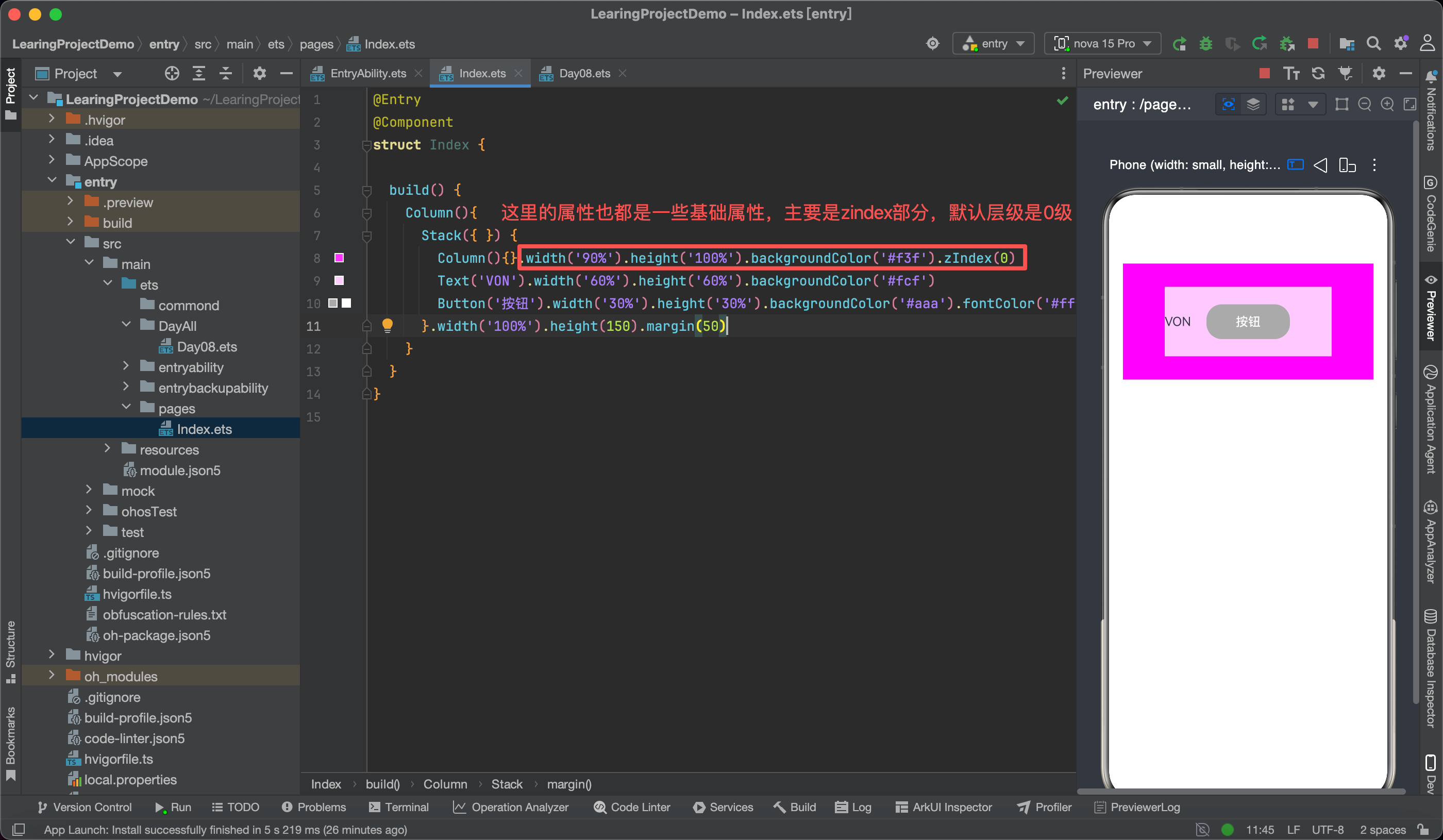
Stack 是 ArkUI 中一种强大的层叠容器组件,用于将多个子元素在同一平面区域内堆叠显示。与 Column 或 Row 的线性排列不同,Stack 允许子组件在 Z 轴上重叠,非常适合实现卡片浮层、图标叠加、自定义弹窗、水印、徽标(Badge) 等复杂视觉效果。
基础布局
在 Stack 容器中,所有子组件默认居中堆叠,即它们的中心点对齐于 Stack 的中心。每个子组件可独立设置自身的尺寸、位置、边距等样式,互不影响布局流。
以下是一个基础示例(源自官方文档):
Stack() {
  Text('First')
    .width(100)
    .height(100)
    .backgroundColor(Color.Pink)
  Text('Second')
    .width(80)
    .height(80)
    .backgroundColor(Color.Yellow)
  Text('Third')
    .width(60)
    .height(60)
    .backgroundColor(Color.Green)
}
.width(200)
.height(200)
在此代码中,三个 Text 组件依次绘制,后绘制的会覆盖在先绘制的之上(Z 轴顺序由代码书写顺序决定)。由于未指定对齐方式,三者均以 Stack 中心为基准进行定位。
💡 关键特性:
- 子组件不参与主轴/交叉轴布局计算;
- 容器尺寸需显式设置(或由父容器约束),否则可能无法正确显示;
- 支持通过
alignContent属性统一控制所有子项的默认对齐方式。
对齐方式
Stack 提供了丰富的对齐选项,通过 alignContent 属性(或在子组件上使用 align 修饰符)控制子元素在容器内的定位。对齐方式基于 九宫格模型,共 9 个预设位置,覆盖四角、四边中点及中心。
官方示例
华为官方文档提供了一个标准对齐示意图,清晰展示了 Stack 的九种对齐锚点:
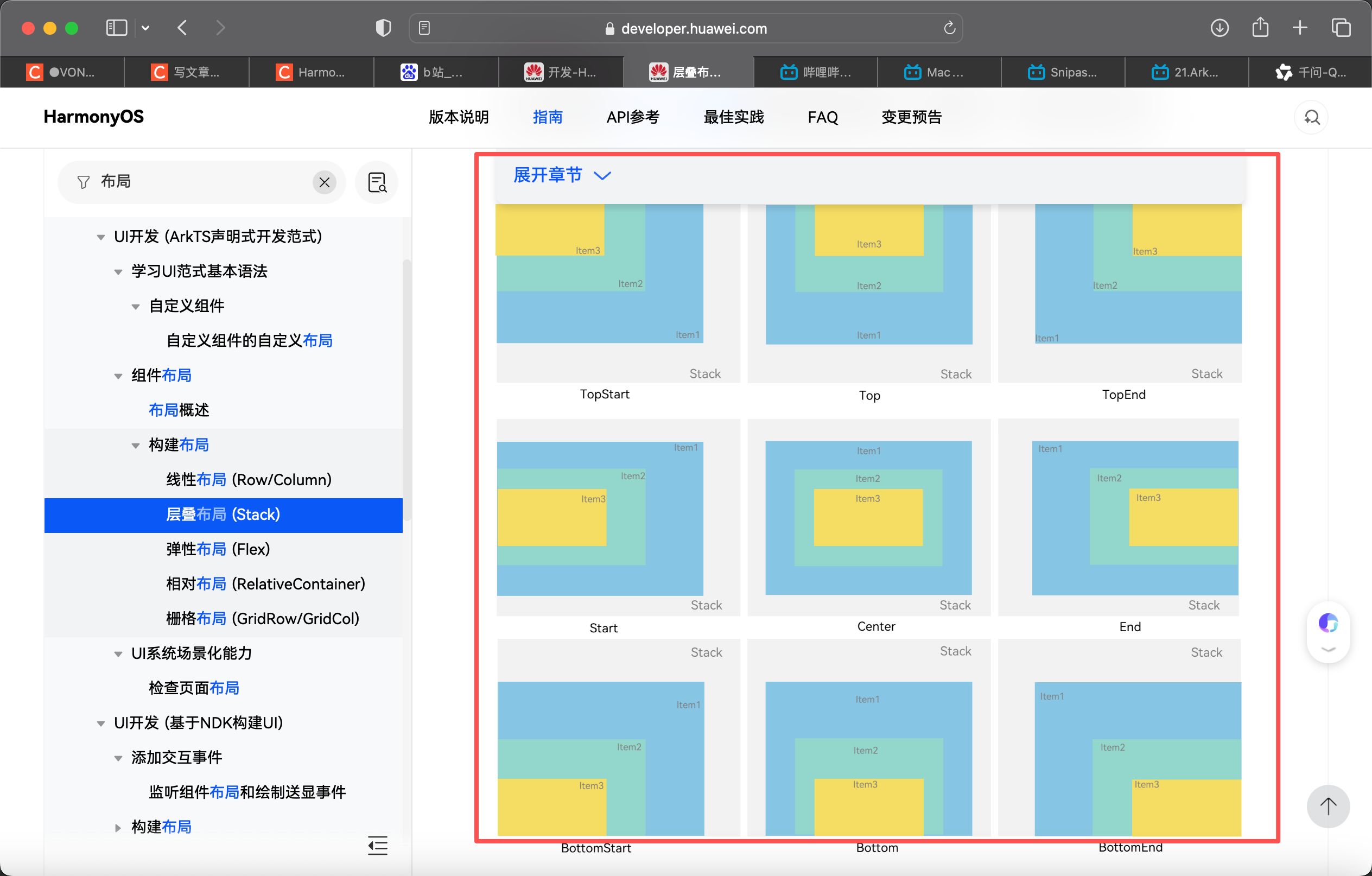
开发者可根据 UI 需求,选择最合适的对齐方式,无需手动计算坐标。
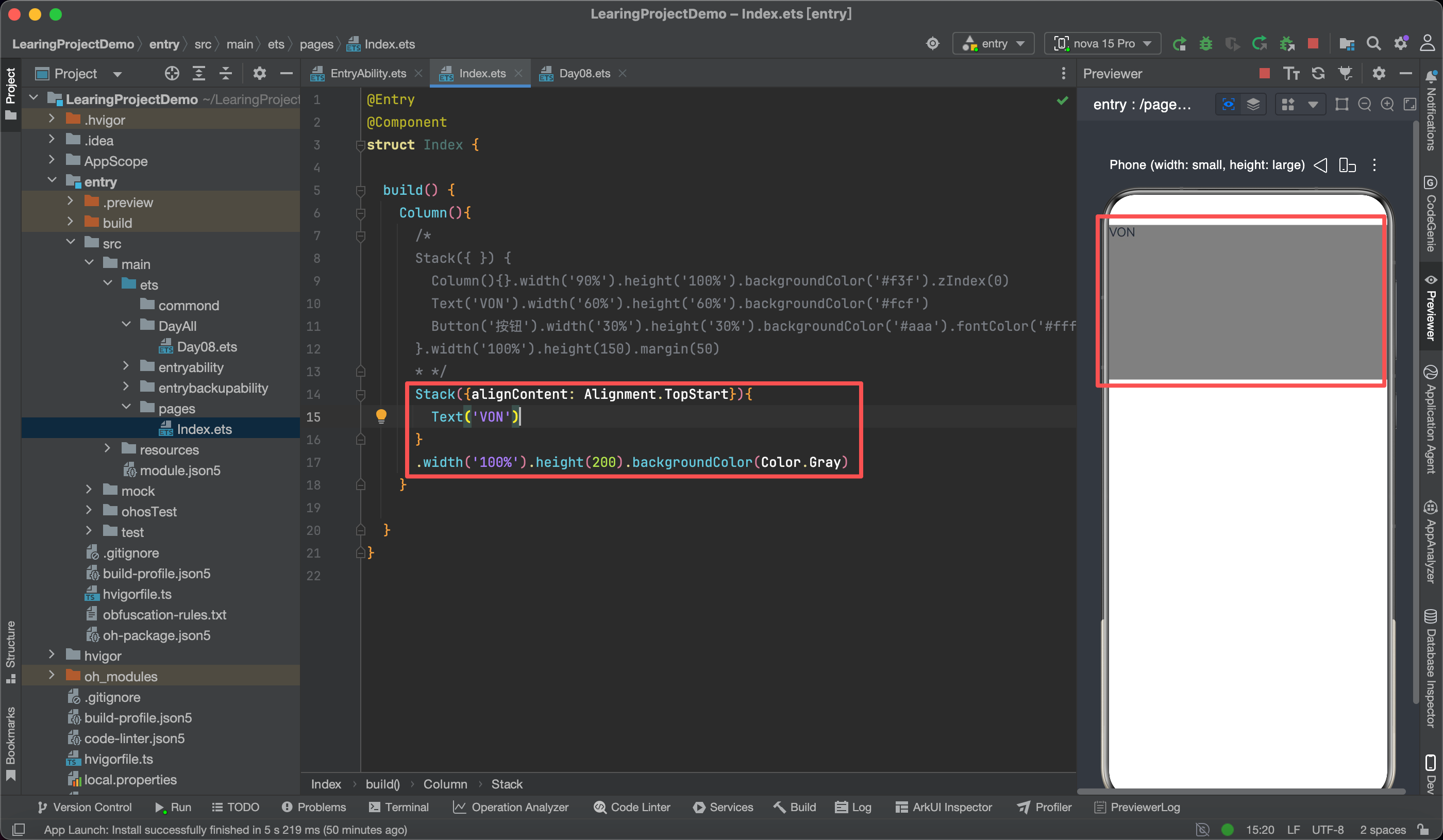
TopStart(左上角对齐)
子组件的左上角与 Stack 容器的左上角对齐。常用于放置 Logo、返回按钮、通知图标等。
Stack({ alignContent: Alignment.TopStart }) {
  // 子组件
}
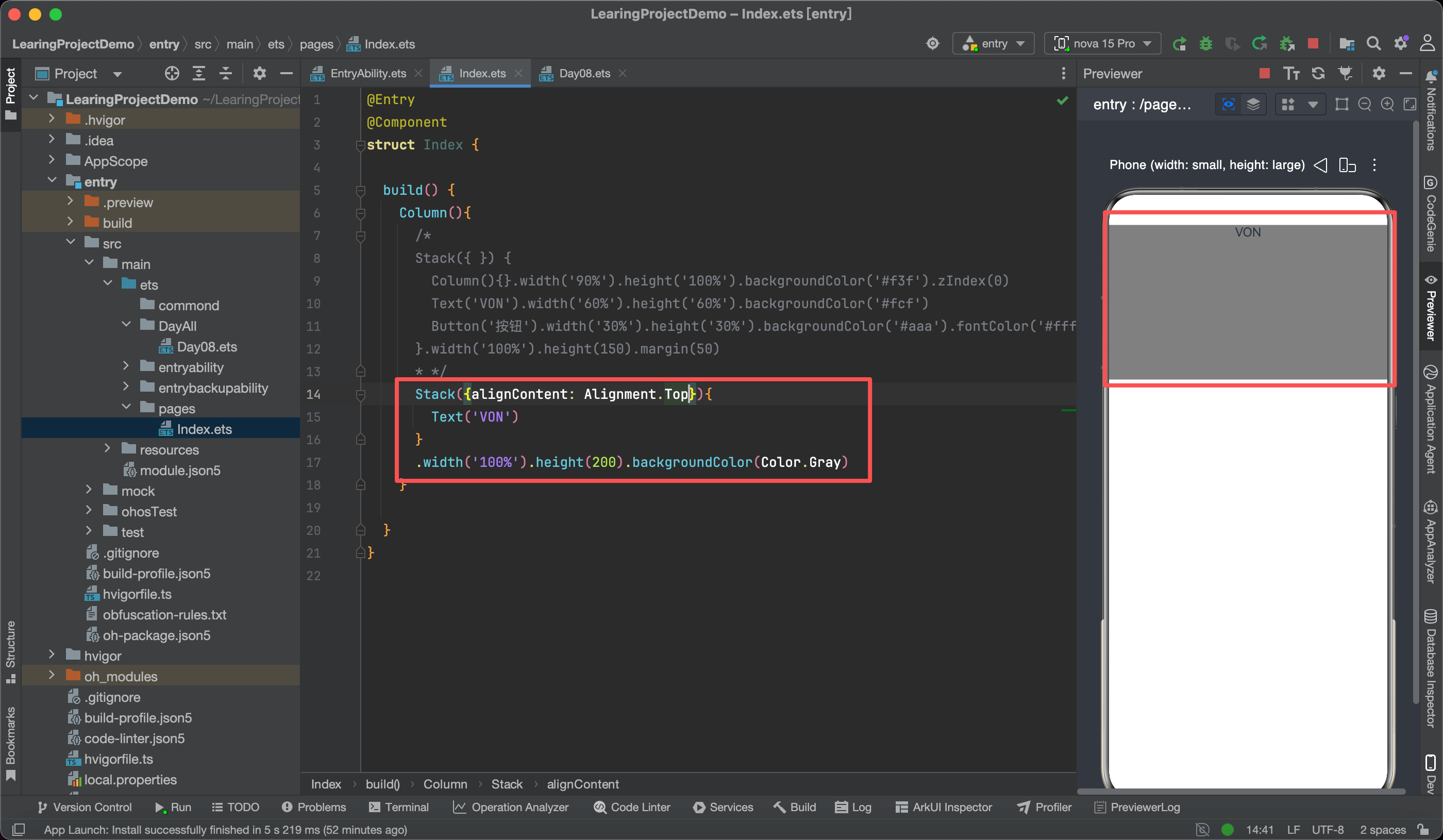
Top(顶部居中对齐)
子组件水平居中,顶部对齐。适用于标题栏中的应用名称、搜索框等。
Stack({ alignContent: Alignment.Top }) { /* ... */ }
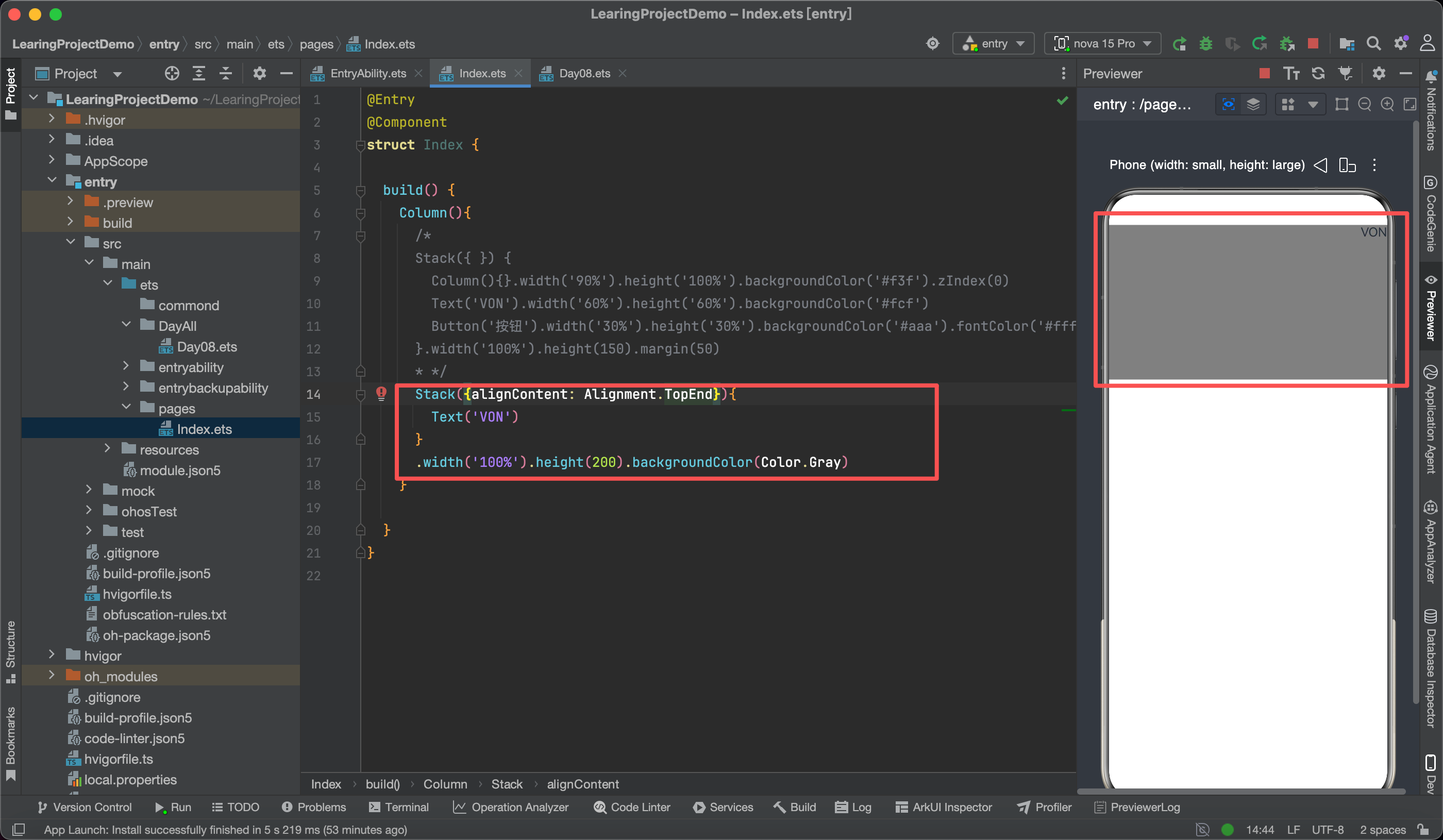
TopEnd(右上角对齐)
子组件的右上角与容器右上角对齐。典型用途包括“关闭”按钮、用户头像、消息红点等。
Stack({ alignContent: Alignment.TopEnd }) { /* ... */ }
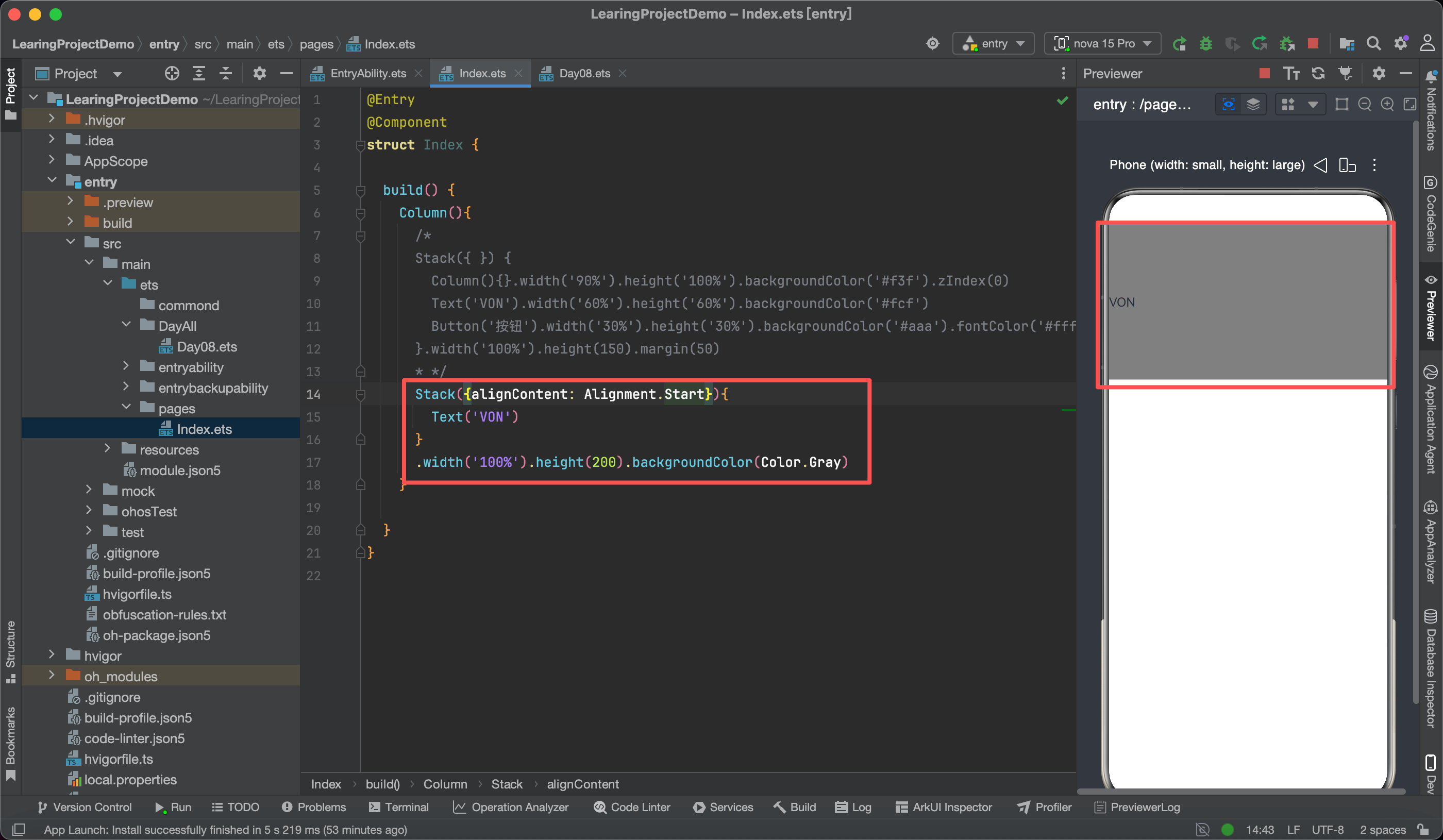
Start(左侧居中对齐)
子组件垂直居中,左侧对齐。可用于侧边导航图标、语音输入按钮等。
Stack({ alignContent: Alignment.Start }) { /* ... */ }
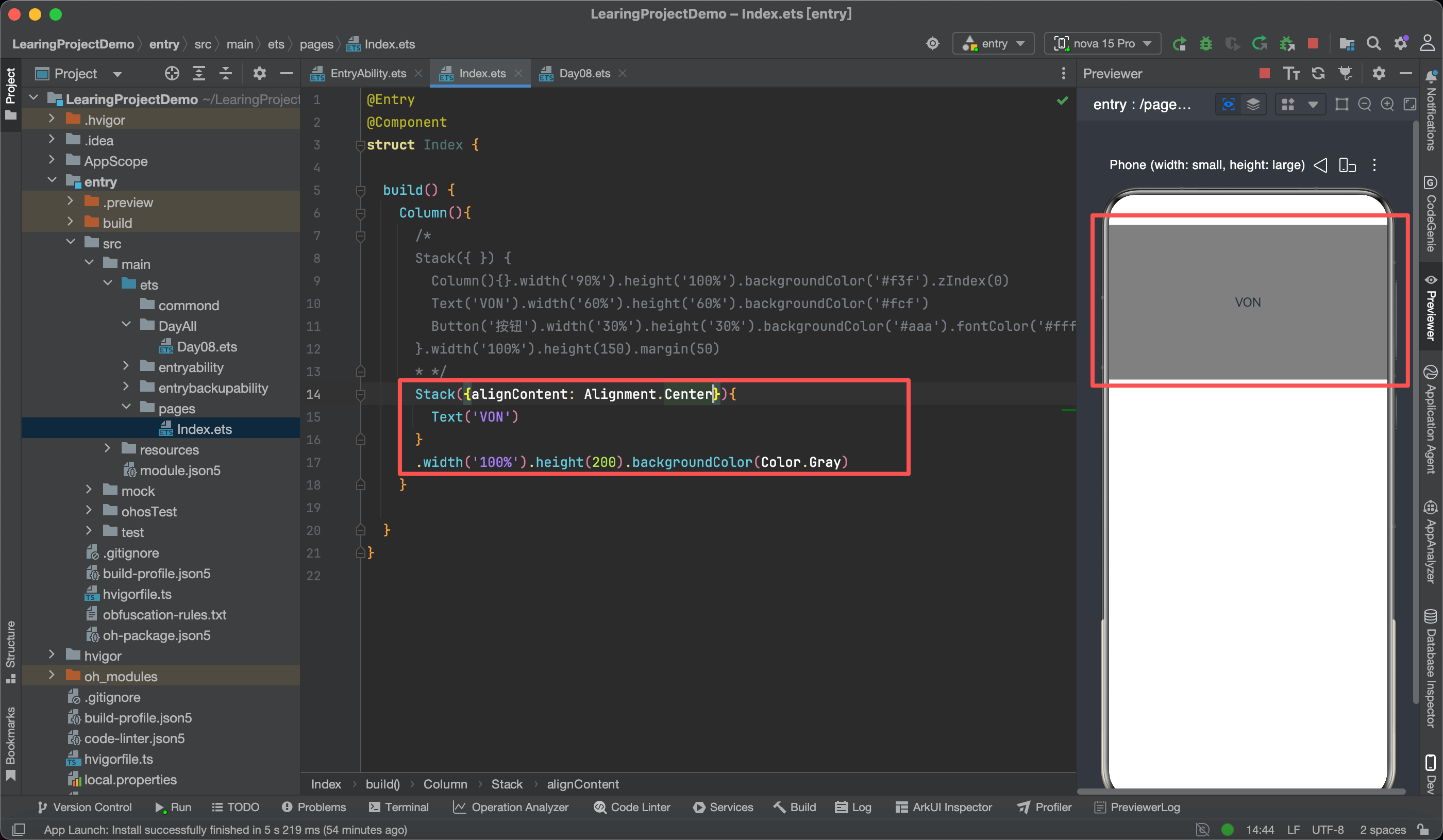
Center(绝对居中)
这是 Stack 的默认对齐方式。子组件在水平和垂直方向均居中,广泛用于加载动画、模态弹窗、启动页 Logo 等场景。
Stack({ alignContent: Alignment.Center }) { /* ... */ }
// 或省略 alignContent,效果相同
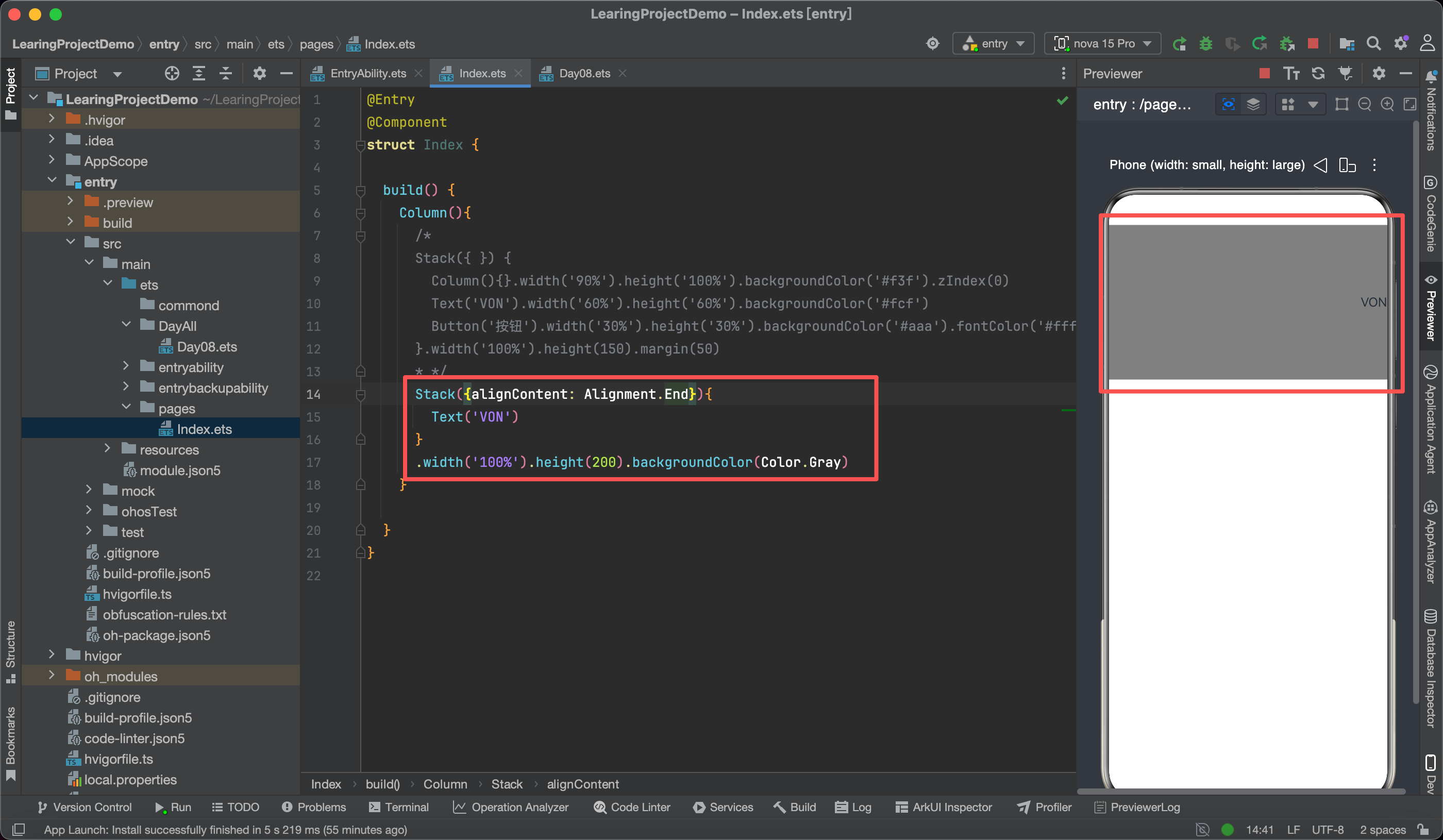
End(右侧居中对齐)
子组件垂直居中,右侧对齐。常用于操作菜单、分享按钮、录音指示器等。
Stack({ alignContent: Alignment.End }) { /* ... */ }
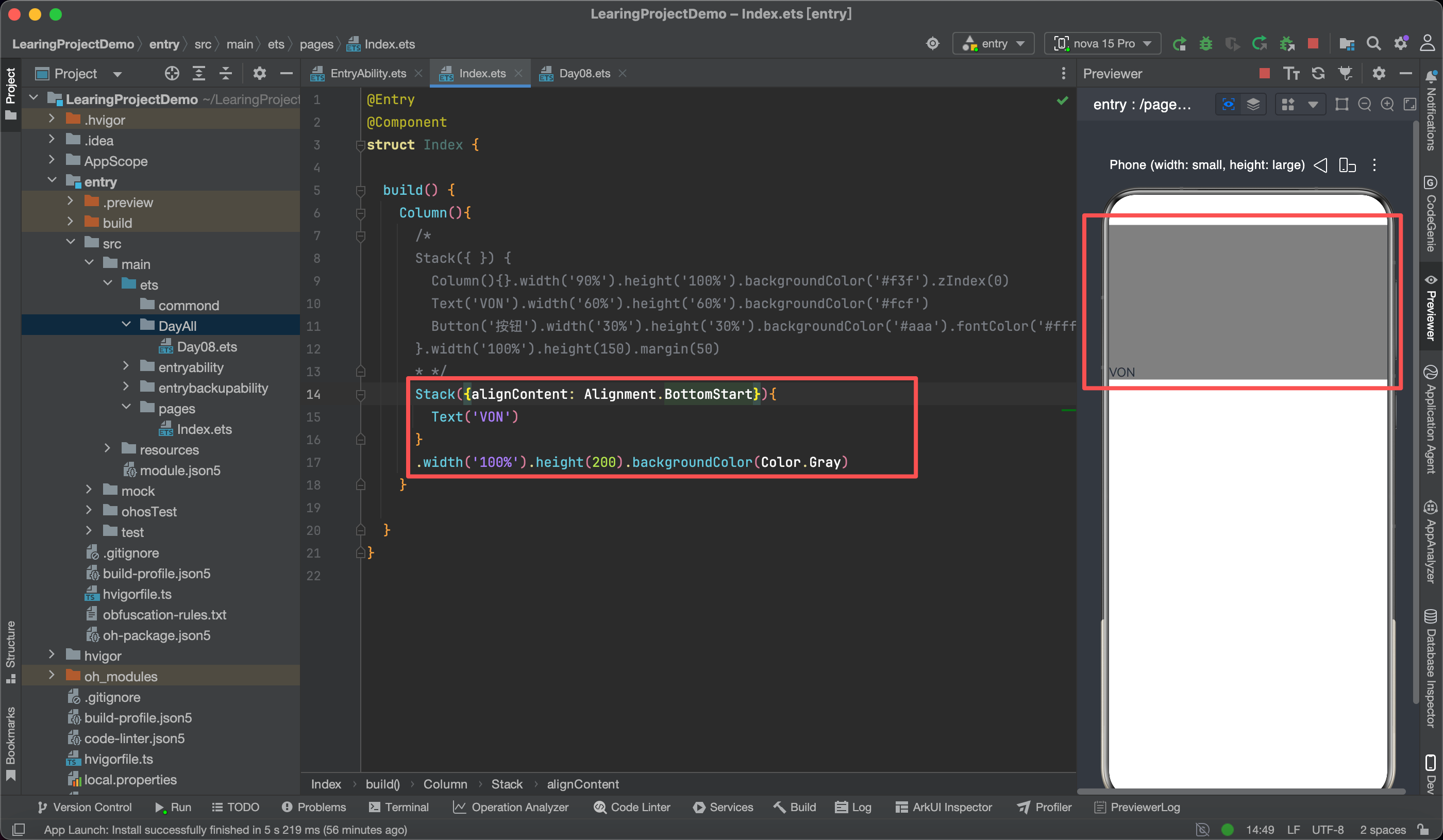
BottomStart(左下角对齐)
子组件左下角对齐。适用于悬浮操作按钮(FAB)、版权信息、语音输入麦克风等。
Stack({ alignContent: Alignment.BottomStart }) { /* ... */ }
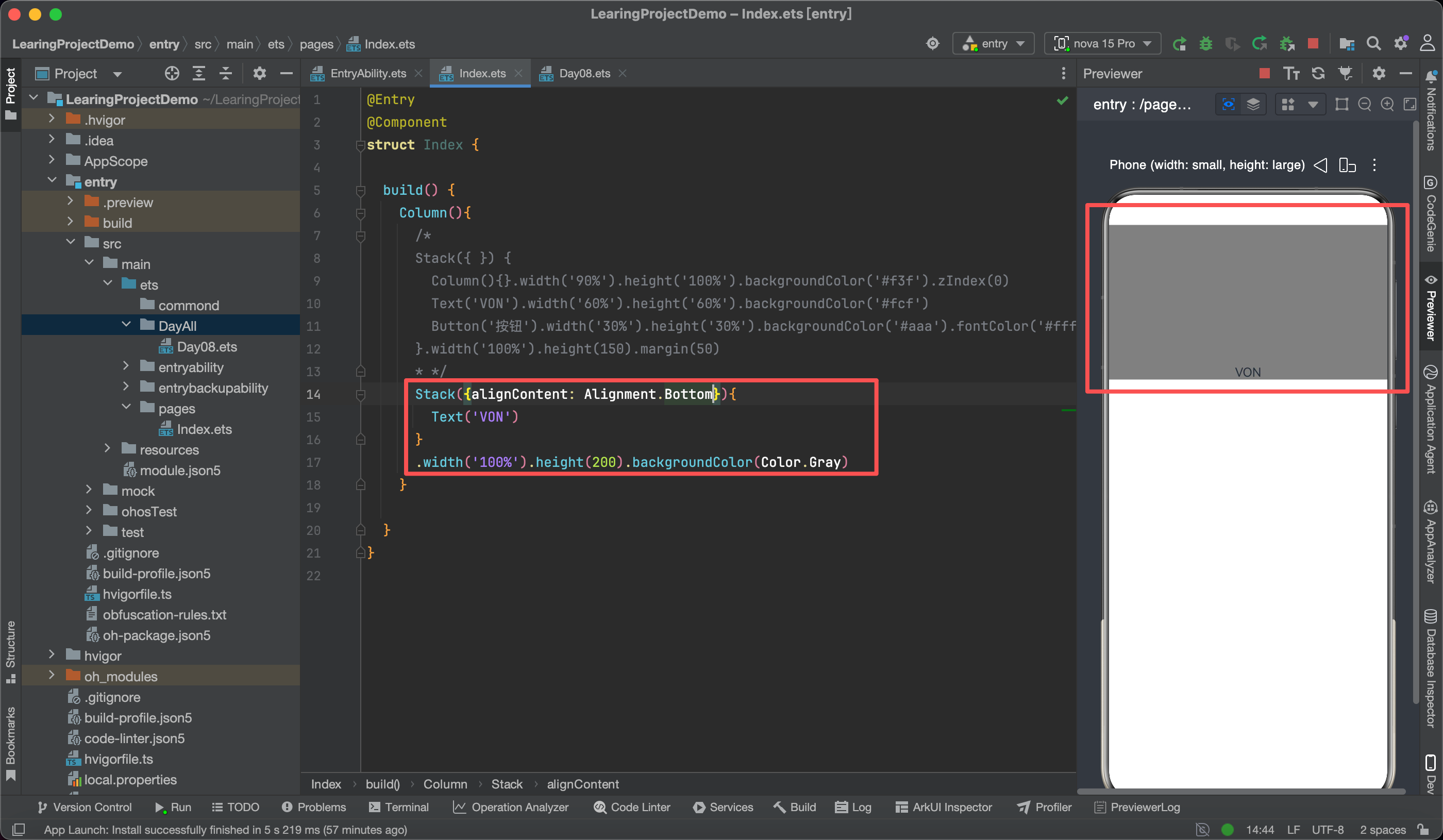
Bottom(底部居中对齐)
子组件水平居中,底部对齐。常见于播放器控制栏、确认按钮、进度提示等。
Stack({ alignContent: Alignment.Bottom }) { /* ... */ }
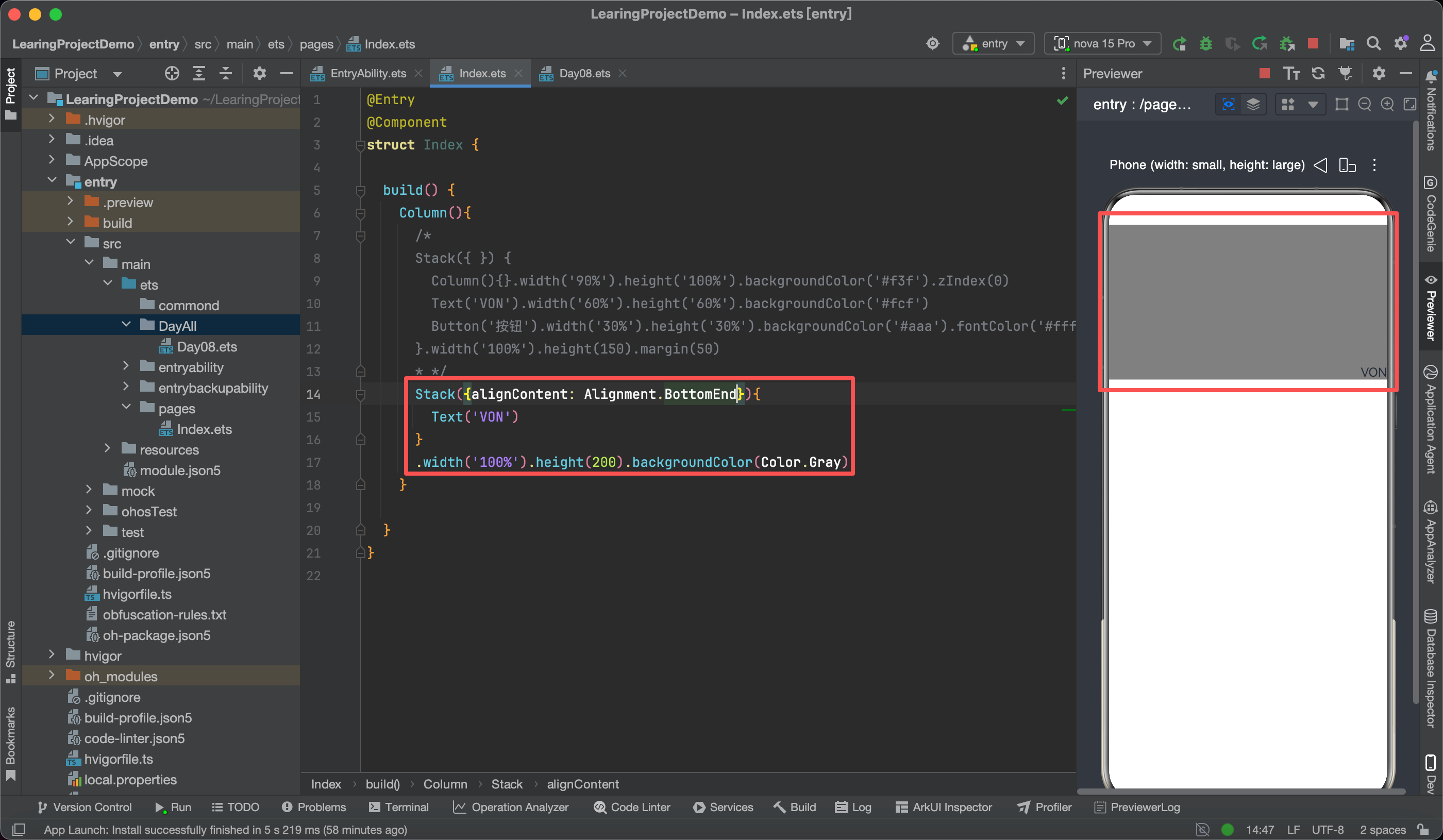
BottomEnd(右下角对齐)
子组件右下角对齐。这是悬浮操作按钮(Floating Action Button, FAB) 的经典位置,也用于“回到顶部”按钮、客服入口等。
Stack({ alignContent: Alignment.BottomEnd }) { /* ... */ }
🎯 设计建议:
- 使用
Stack时,应避免过多层叠导致视觉混乱;- 可结合
opacity、elevation(如有)增强层次感;- 对于动态内容(如红点数字),建议将徽标作为独立子组件置于目标图标之上。
弹性布局(Flex)
Flex 是 ArkUI 中实现响应式、自适应布局的核心容器,其行为完全遵循 CSS Flexbox 规范,支持主轴方向、换行、对齐、弹性伸缩等能力。Row 和 Column 实际上是 Flex 的语法糖(Row = Flex({ direction: FlexDirection.Row }))。
布局方向
通过 direction 属性控制主轴方向,决定子组件的排列走向。
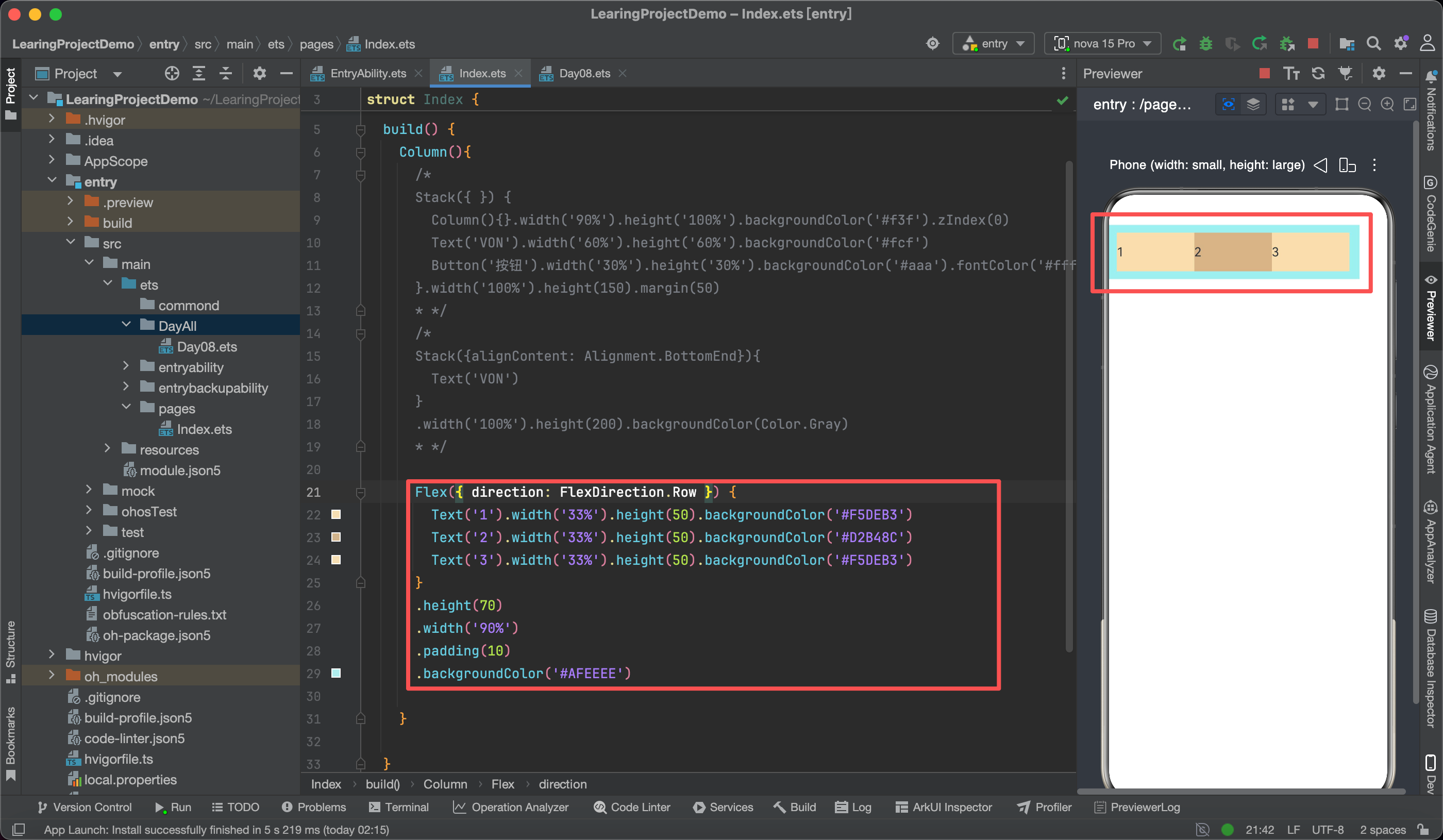
Row(水平从左到右)
主轴为水平方向,子组件从左向右依次排列。等同于 Row 组件。
Flex({ direction: FlexDirection.Row }) {
  // 子组件水平排列
}
✅ 适用场景:标签栏、工具栏、商品 SKU 选择、横向滚动列表项。
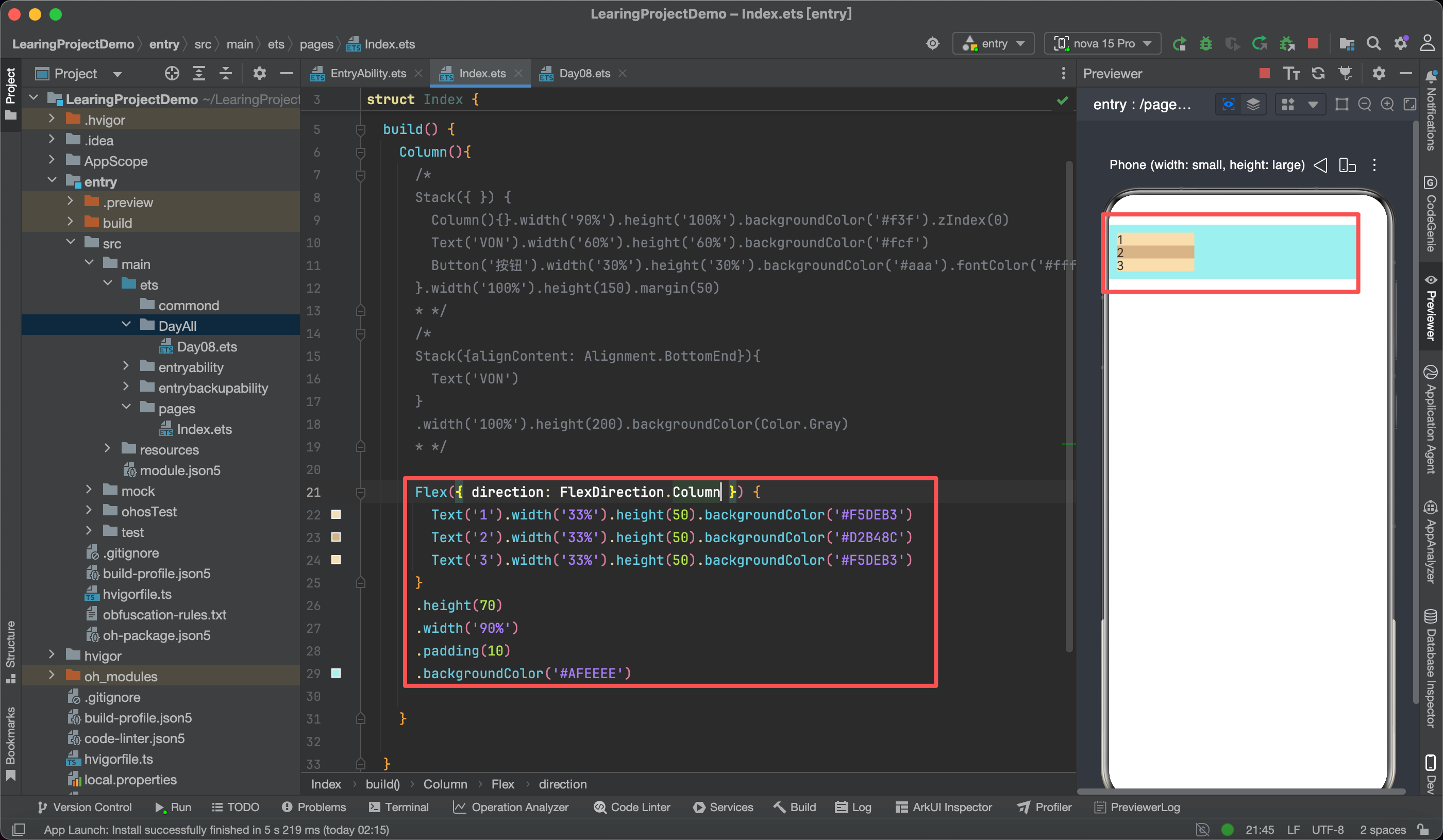
Column(垂直从上到下)
主轴为垂直方向,子组件从上到下依次排列。等同于 Column 组件。
Flex({ direction: FlexDirection.Column }) {
  // 子组件垂直排列
}
✅ 适用场景:表单、设置列表、消息流、垂直导航菜单。
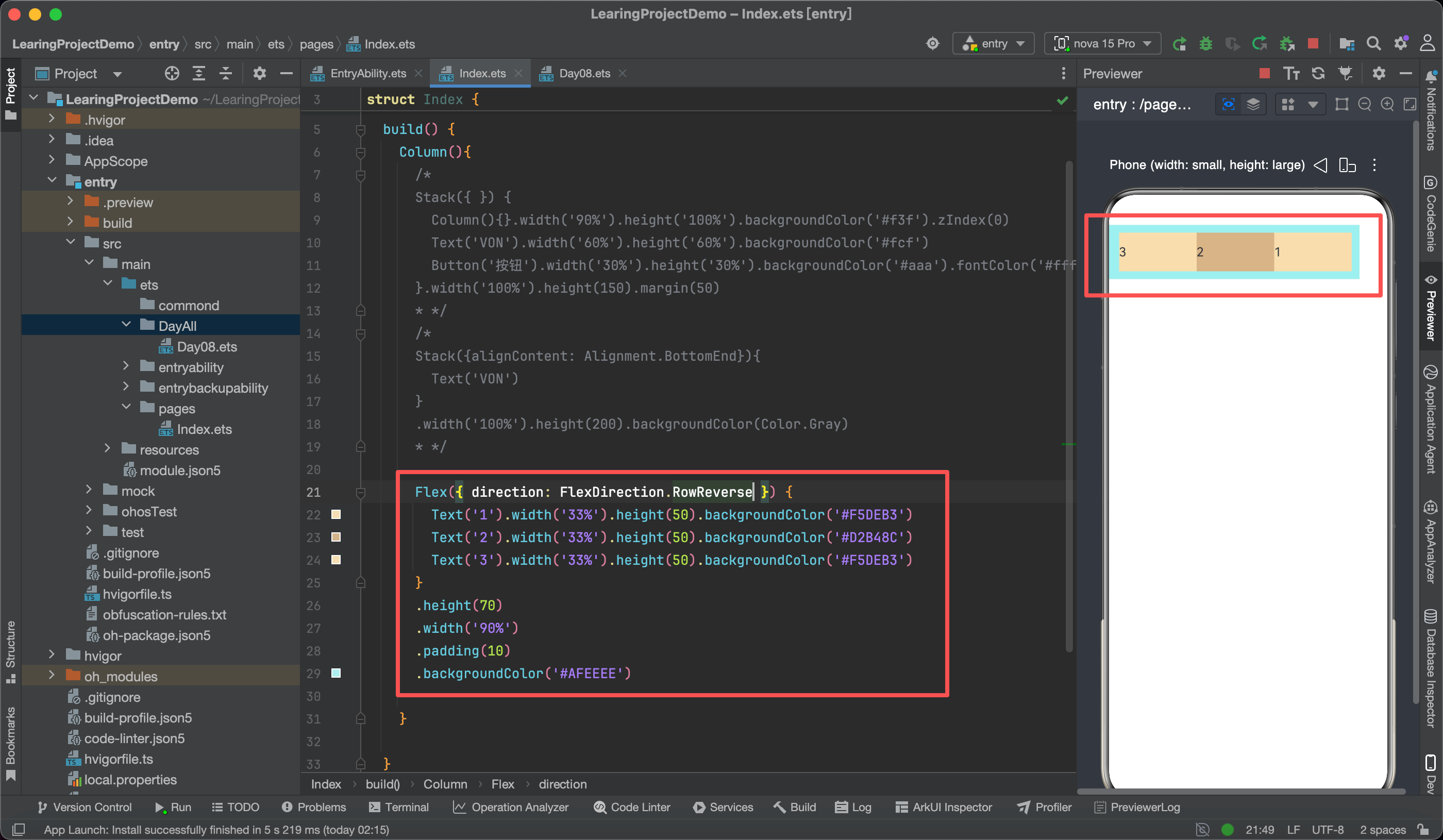
RowReverse(水平从右到左)
主轴仍为水平,但子组件从右向左排列。适用于 RTL(Right-to-Left)语言环境或特殊视觉需求。
Flex({ direction: FlexDirection.RowReverse }) {
  // 子组件从右向左排列
}
⚠️ 注意:此属性不改变文本方向,仅影响布局顺序。
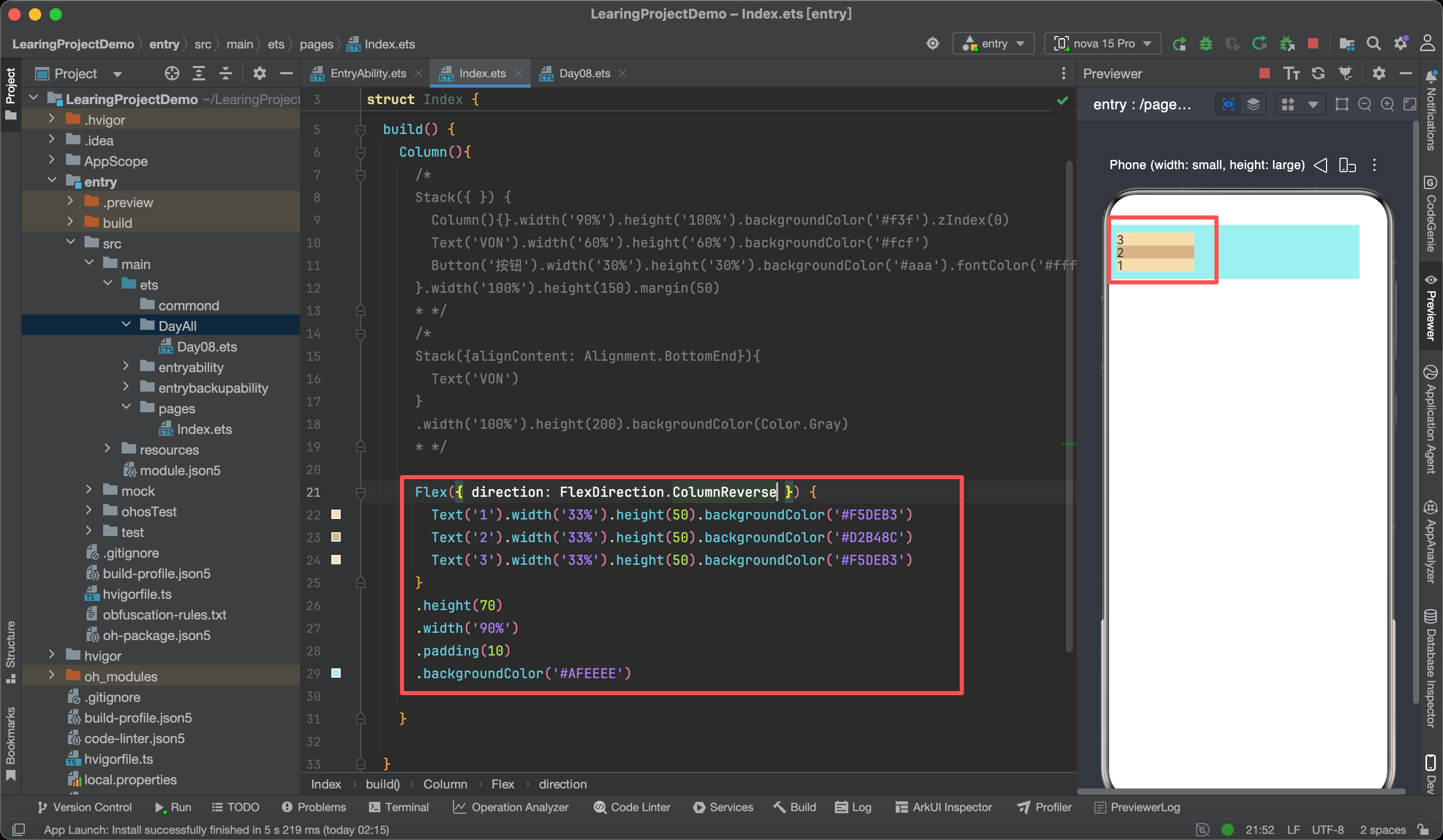
ColumnReverse(垂直从下到上)
主轴为垂直,子组件从下向上排列。可用于聊天消息(最新在底部)、倒计时面板等。
Flex({ direction: FlexDirection.ColumnReverse }) {
  // 子组件从下向上排列
}
布局换行
当子组件总尺寸超过容器主轴长度时,可通过 wrap 属性控制是否换行。
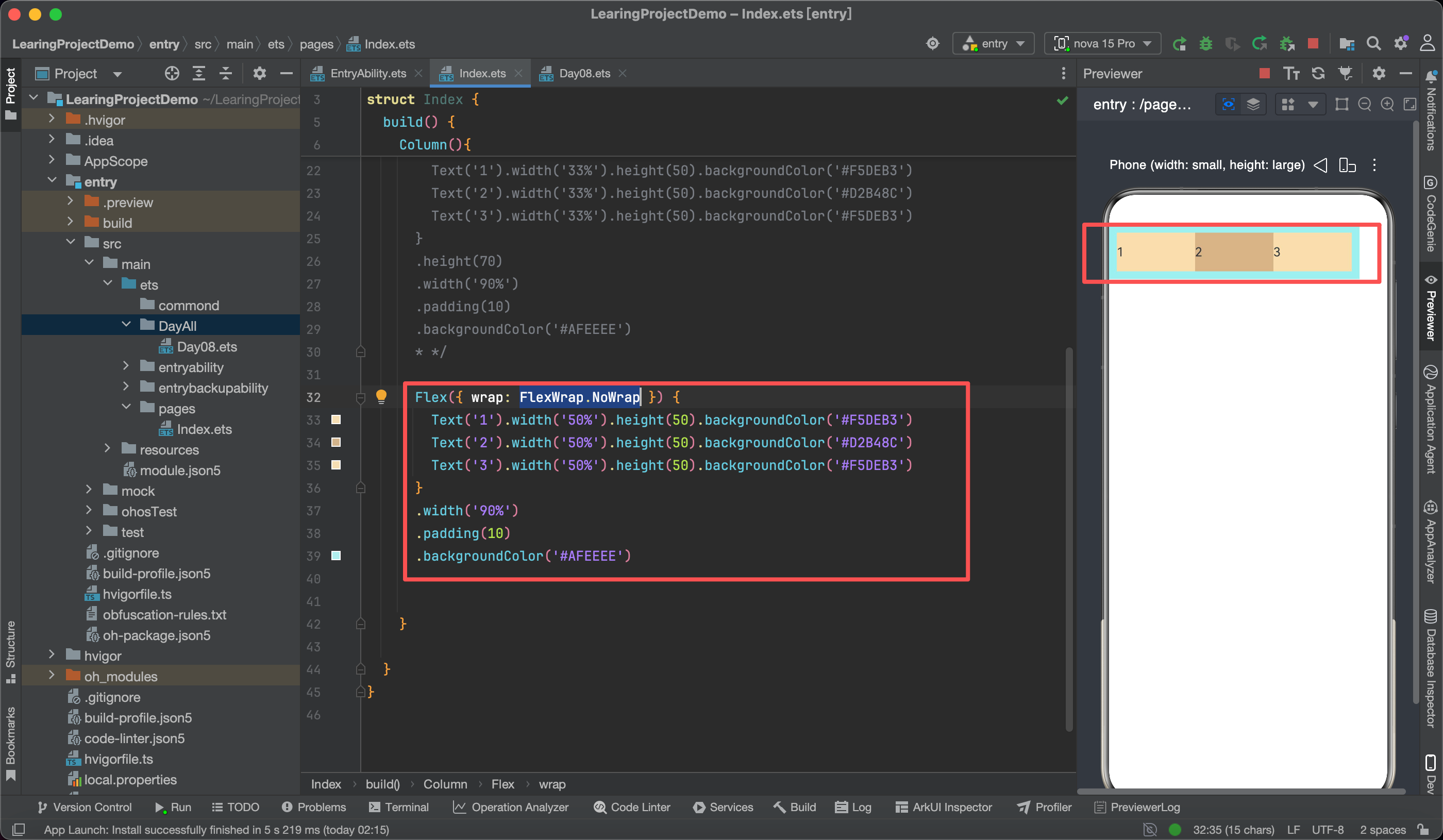
FlexWrap.NoWrap(默认,不换行)
子组件强制在一行(或一列)内显示,超出部分被裁剪或压缩。这是默认行为。
Flex({ wrap: FlexWrap.NoWrap }) {
  // 所有子项挤在一行,可能溢出
}
❌ 风险:内容可能被截断,影响可用性。
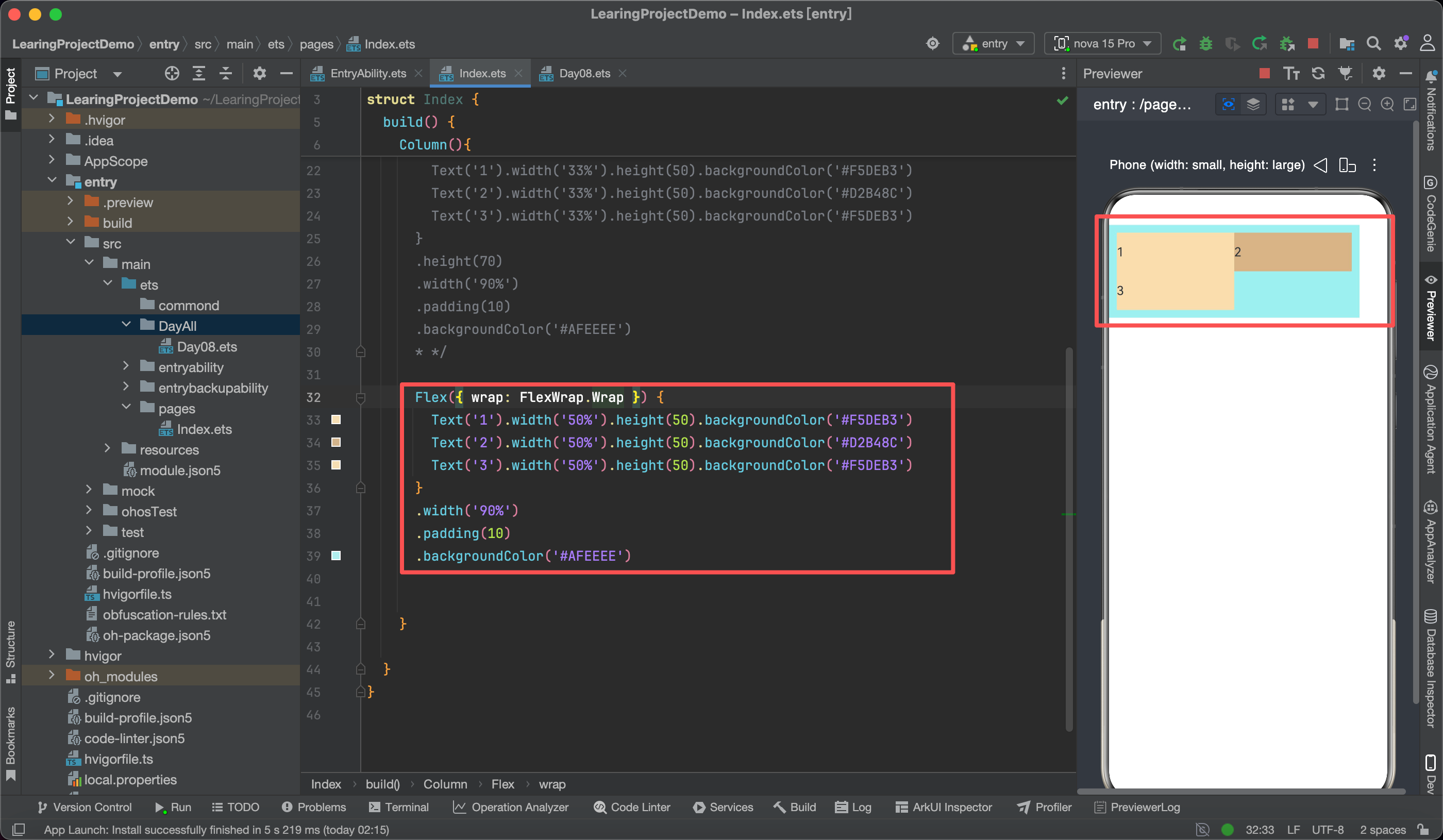
FlexWrap.Wrap(自动换行)
当主轴空间不足时,子组件自动折行到下一行(或下一列),从左到右、从上到下排列。
Flex({
  direction: FlexDirection.Row,
  wrap: FlexWrap.Wrap
}) {
  // 子项自动换行
}
✅ 适用场景:标签云、商品分类、兴趣选择、多选按钮组。
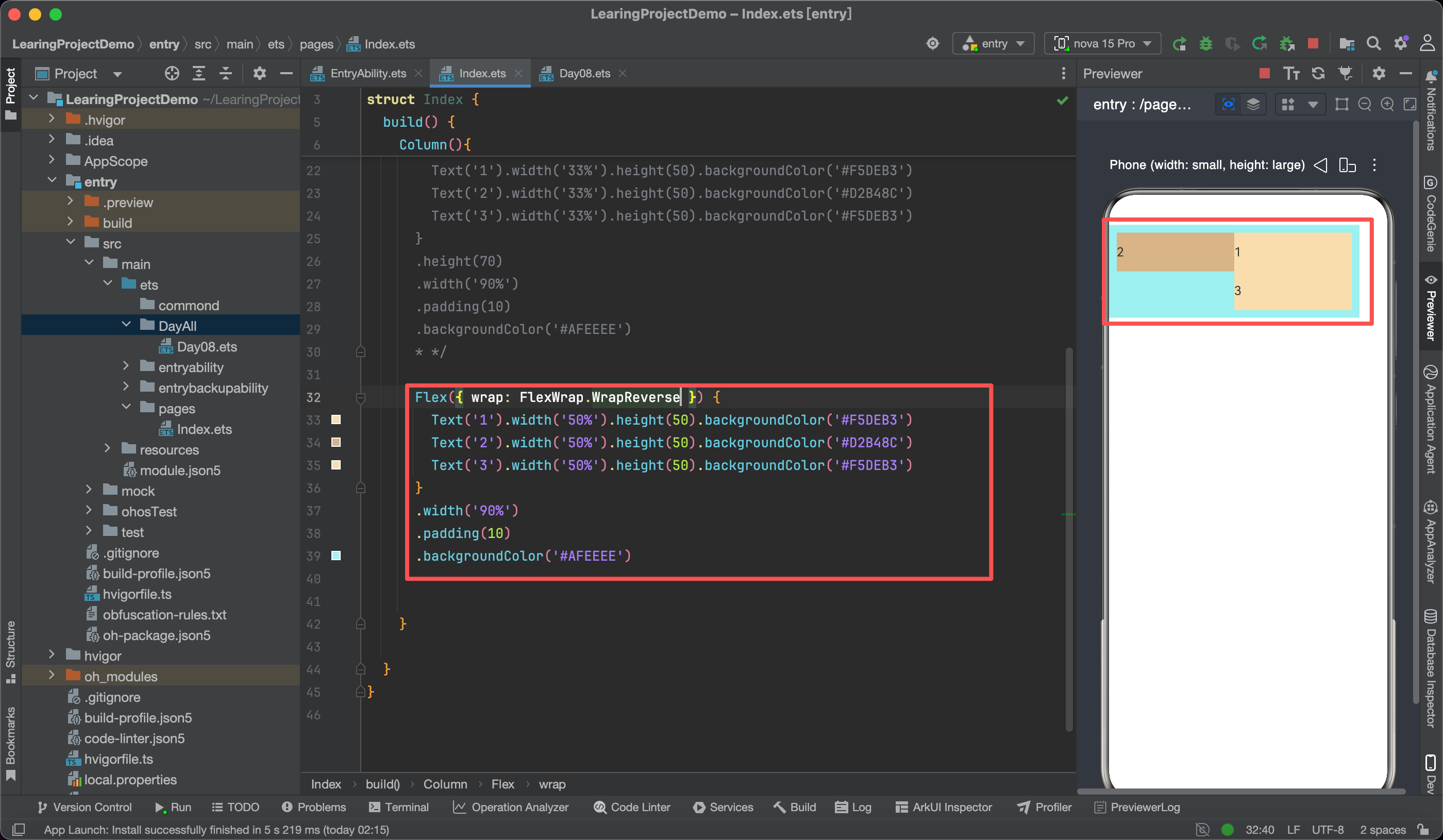
FlexWrap.WrapReverse(反向换行)
换行方向反转:在水平布局中,新行出现在上方;在垂直布局中,新列出现在左侧。较少使用,但可用于特殊动效或数据可视化。
Flex({
  direction: FlexDirection.Row,
  wrap: FlexWrap.WrapReverse
}) {
  // 新行从上往下堆叠(反向)
}
🔍 视觉效果:第二行显示在第一行上方,形成“向上生长”的布局。
总结与最佳实践
| 布局类型 | 核心能力 | 典型场景 |
|---|---|---|
Stack |
层叠、绝对定位、九宫格对齐 | 徽标、浮层、水印、自定义弹窗 |
Flex |
弹性伸缩、方向控制、自动换行 | 响应式表单、工具栏、标签云、网格布局 |
使用建议:
- 优先使用
Row/Column:若无需换行或反向布局,它们更简洁; Stack不用于常规流式布局:它会破坏文档流,仅用于装饰性或覆盖性元素;- 换行布局务必测试多设备:不同屏幕宽度下,换行行数可能变化,需确保 UI 一致性;
- 结合
justifyContent与alignItems:实现复杂的对齐与分布效果; - 性能考量:
Stack中大量子组件可能影响渲染性能,建议控制数量。
通过灵活组合 Stack 与 Flex,开发者可以构建出既美观又高效的鸿蒙应用界面,充分释放 ArkUI 的布局潜力。

作为“人工智能6S店”的官方数字引擎,为AI开发者与企业提供一个覆盖软硬件全栈、一站式门户。
更多推荐



 2
2 0
0- 0


 已为社区贡献14条内容

所有评论(0)