
零基础鸿蒙跨平台开发实战Todo
不需要Java基础,不需要GS,不需要TS,你只需要会复制粘贴代码、会点击鼠标、会连接手机,就能完整做出可以正常使用的跨平台应用。如果你在操作过程中遇到任何问题,欢迎随时交流学习。// ====================== 清空已完成按钮 ======================// ====================== 页面标题 ======================/
前言
欢迎加入开源鸿蒙跨平台社区:https://openharmonycrossplatform.csdn.net
在开源鸿蒙(OpenHarmony)生态快速普及的今天,跨平台开发已经成为移动端开发的主流趋势。但对于绝大多数初学者来说,跨平台开发依然被贴上“复杂、难上手、环境难配、学习成本高”的标签。很多同学在学习过程中都会遇到同一个困境:理论知识看了一大堆,真正动手写项目时却完全不知道从哪里开始,随便一个小问题就能卡住半天,最后只能放弃。
为了让所有想要学习开源鸿蒙跨平台开发的同学都能轻松入门,这篇文章采用全程零跳步、纯实操、保姆级教学的方式,带你从空白项目开始,一步步完成一个功能完整、界面美观、可以直接在Android手机与开源鸿蒙设备上运行的Todo待办清单应用。
整篇教程不要求你学习任何额外语言,不需要Java基础,不需要GS,不需要TS,你只需要会复制粘贴代码、会点击鼠标、会连接手机,就能完整做出可以正常使用的跨平台应用。
文章所有步骤均经过实测验证,所有代码均可直接复制运行,所有报错都提供对应的解决方案,哪怕你是第一次接触移动端开发,也能轻松跟着完成全部内容。
目录(严格按照顺序操作,任何一步都不要跳过)
- 关于KuiklyUI框架与本次实战说明
- 开发前必备环境与工具准备(最详细版本)
- 下载KuiklyTodo项目并正确解压与导入
- 第一步:编写TodoItem.kt——定义待办事项数据结构
- 第二步:编写TodoPage.kt——实现应用全部业务逻辑
- 第三步:编写TodoPageUI.kt——构建双端通用界面布局
- 第四步:Android端完整运行教程(真机+调试全流程)
- 第五步:开源鸿蒙(OpenHarmony)端编译与安装教程
- 双端功能完整测试与效果展示
- 新手99%会遇到的问题一站式排查
- 项目功能扩展与进阶优化方向
- 学习总结与KuiklyUI后续学习建议
1. 关于KuiklyUI框架与本次实战说明
1.1 什么是KuiklyUI
KuiklyUI是一款专门面向Android + 开源鸿蒙的轻量级高性能跨平台UI框架,它的核心优势是:
- 一套代码,同时运行在Android与OpenHarmony设备上
- 原生渲染性能,无WebView,无冗余性能损耗
- 纯Kotlin编写,语法简洁,学习成本极低
- 数据自动响应,数据改变界面自动刷新
- 配置简单,无需复杂工程搭建
1.2 本次实战我们要做什么
我们将从零完成一款标准Todo待办应用,具备以下完整功能:
- 输入待办内容并添加
- 标记待办为已完成/未完成
- 删除单条待办事项
- 一键清空所有已完成待办
- 实时统计未完成待办数量
- 双端界面样式完全统一
- 操作流畅,无卡顿、无延迟
整个应用只需要修改3个文件,不需要改动任何配置文件,不需要添加任何依赖,非常适合新手入门。
1.3 学习本篇文章你能获得什么
- 掌握KuiklyUI框架的基本使用方式
- 学会数据结构、业务逻辑、界面分离的开发思想
- 独立完成一款可上线的双端应用
- 掌握Android与鸿蒙真机调试、安装、运行流程
- 具备独立排查新手常见报错的能力
- 拥有属于自己的第一个鸿蒙跨平台作品
2. 开发前必备环境与工具准备
在正式开始写代码之前,我们必须把环境准备到位,这是项目能够成功运行的基础。
2.1 电脑系统要求
- Windows 10 或 Windows 11 64位系统(推荐使用)
- macOS 12及以上版本(苹果电脑也可正常操作)
注意:电脑磁盘至少保留10GB以上空闲空间,保证编译正常运行。
2.2 必须安装的工具
(1)Android Studio
作用:用于打开项目、编写代码、运行Android端应用
下载:直接搜索官网下载最新稳定版即可
安装:全程默认下一步,安装过程中勾选Android SDK
(2)DevEco Studio(可选)
作用:用于编译、打包、安装开源鸿蒙应用
如果你暂时没有鸿蒙设备,可以先不安装,只完成Android端即可。
(3)JDK 17
KuiklyUI框架必须使用JDK 17版本,Android Studio新版本会自带,无需单独安装。
2.3 手机准备
Android手机
- 打开手机「设置」→ 找到「关于手机」
- 连续点击「版本号」5~7次,开启「开发者选项」
- 回到设置 → 进入开发者选项
- 打开「USB调试」
- 用数据线连接电脑,选择「文件传输模式」
开源鸿蒙设备
- 打开设置 → 关于本机
- 连续点击版本号开启开发者模式
- 打开USB调试与允许外部安装应用
2.4 最重要的注意事项
项目路径绝对不能出现中文、空格、特殊字符!
错误路径:C:\用户\桌面\我的项目\KuiklyTodo
正确路径:E:\kuikly\KuiklyTodo-main
这是新手90%编译失败的核心原因。
3. 下载KuiklyTodo项目并正确解压与导入
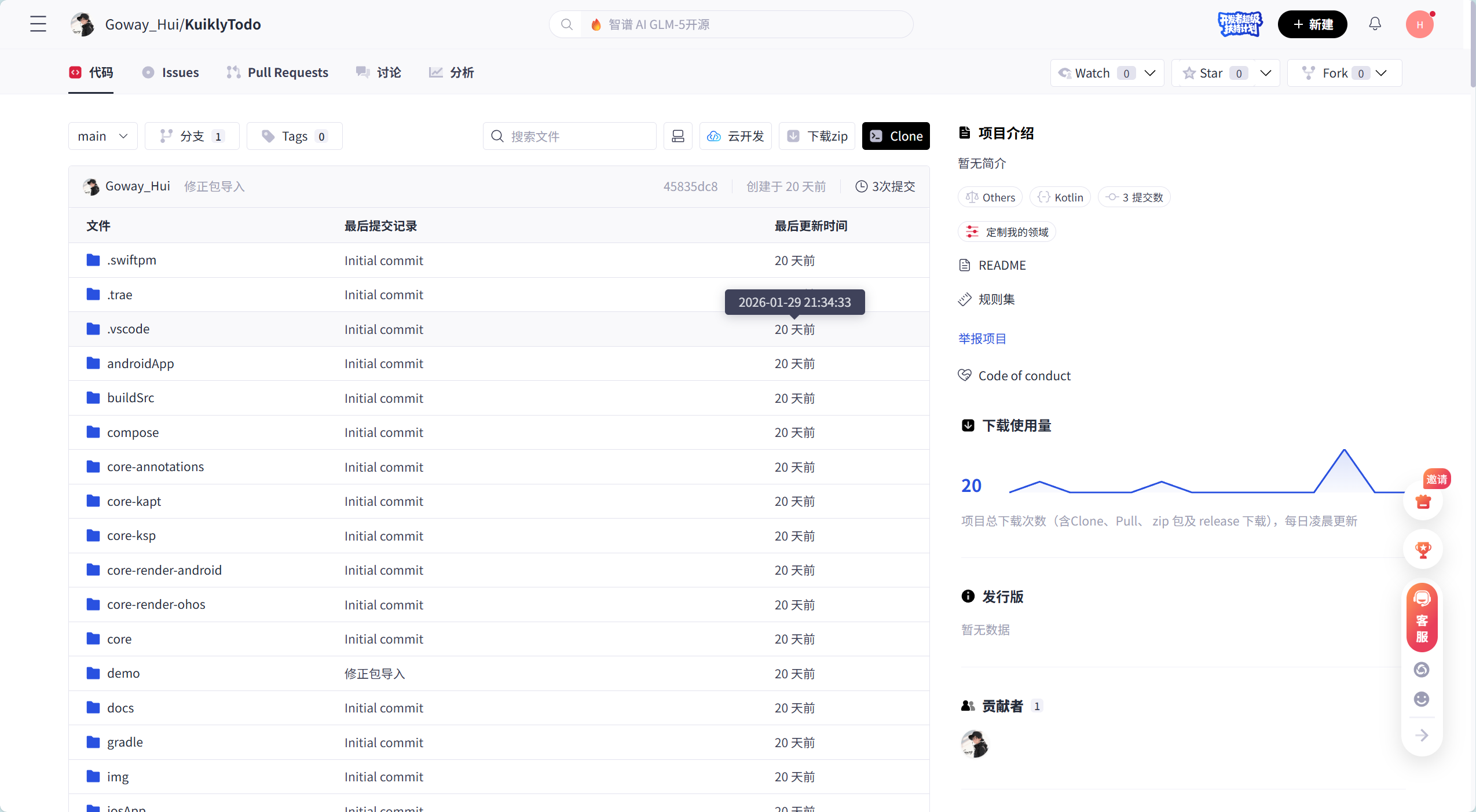
3.1 下载项目源码
- 打开电脑浏览器
- 进入AtomGit或GitCode平台 KuiklyTodo - AtomGit | GitCode
 https://gitcode.com/Goway_Hui/KuiklyTodo/tree/main
 - 在顶部搜索框输入:KuiklyTodo
- 找到官方认证的KuiklyUI入门模板项目
- 进入项目主页后,找到右上角的「Code」按钮
- 点击「Download ZIP」下载项目压缩包
- 等待下载完成,压缩包大小约5MB左右
3.2 解压项目文件
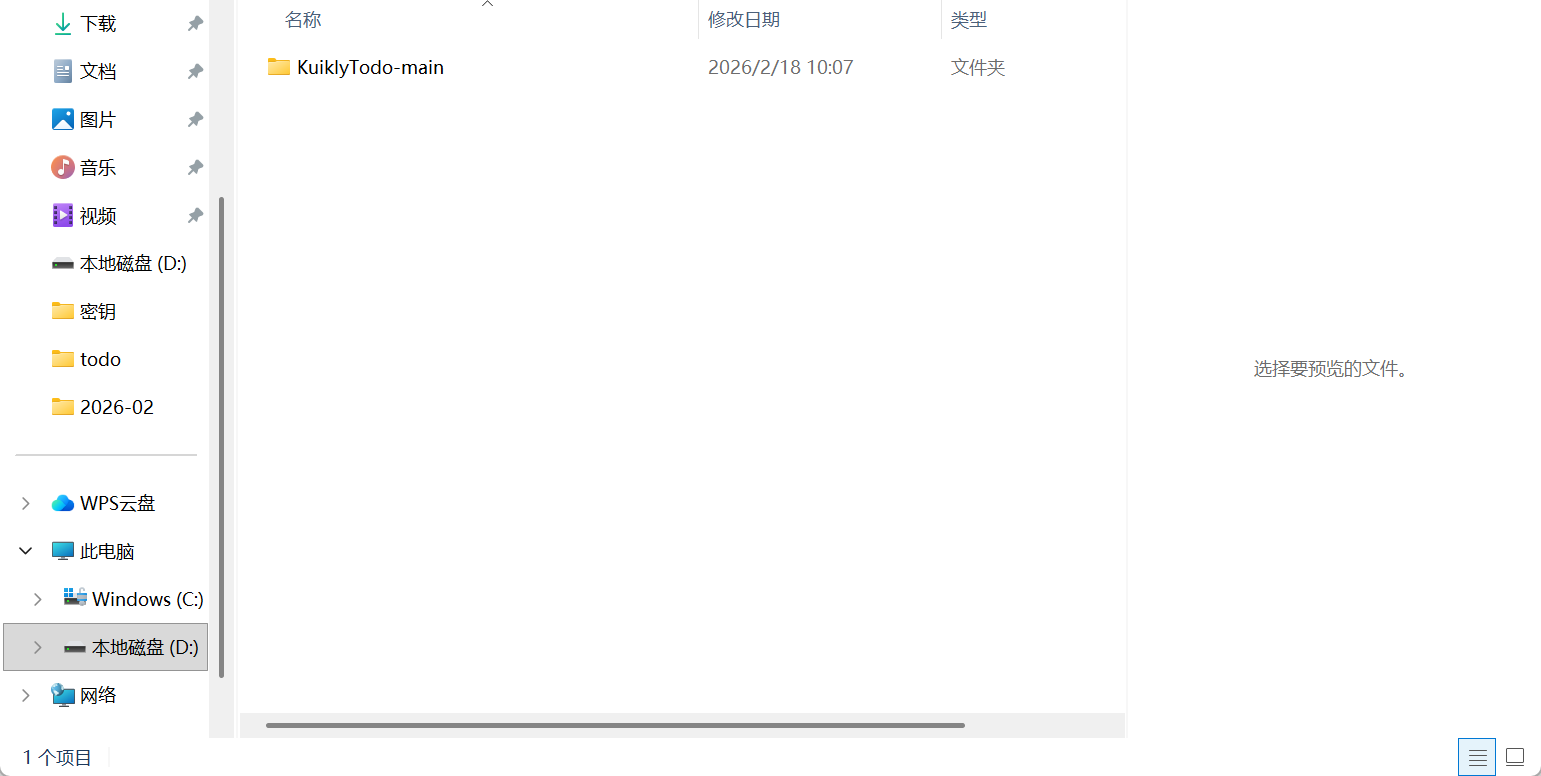
- 在电脑D盘或E盘根目录新建文件夹,命名为kuikly_workspace
- 将下载好的KuiklyTodo-main.zip复制到这个文件夹里
- 右键点击压缩包,选择「解压到当前文件夹」
- 解压完成后,会出现KuiklyTodo-main文件夹
- 打开文件夹,确认里面包含common、androidApp、ohosApp等目录
3.3 使用Android Studio打开项目
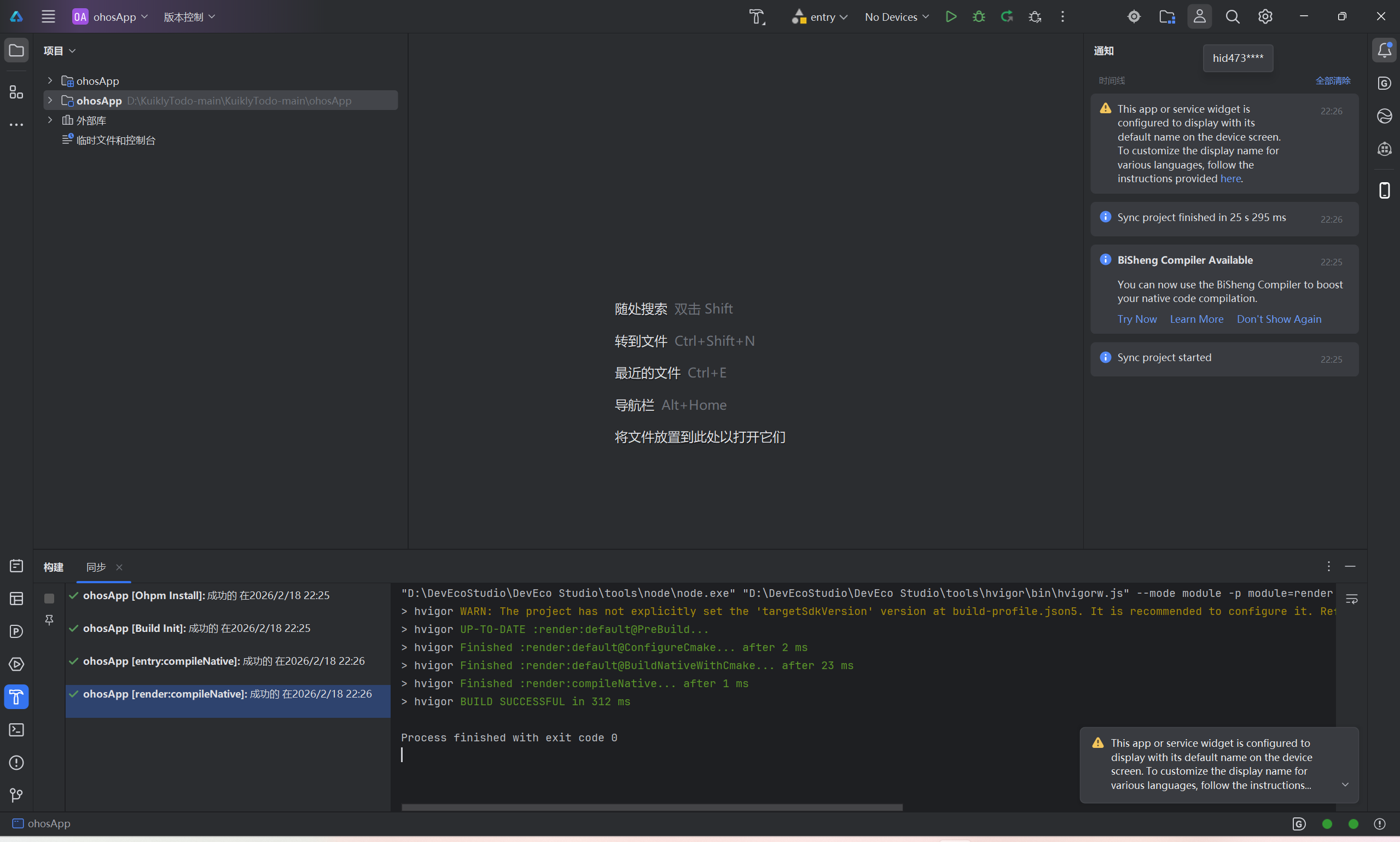
- 启动Android Studio
- 在欢迎界面点击「Open an Existing Project」
- 在弹出的窗口中找到并选中KuiklyTodo-main文件夹
- 点击「OK」开始导入项目
- 第一次导入会自动下载依赖、构建工程,耐心等待3~5分钟
- 当右上角出现绿色运行按钮,且底部无红色报错,说明导入成功
4. 第一步:修改TodoItem.kt——定义待办事项数据结构
4.1 这个文件的作用
TodoItem.kt是整个应用的数据模板,用来规定一条待办事项包含哪些内容。
每条待办必须拥有:
- 唯一ID:区分不同待办
- 待办内容:显示的文字
- 完成状态:标记是否已完成
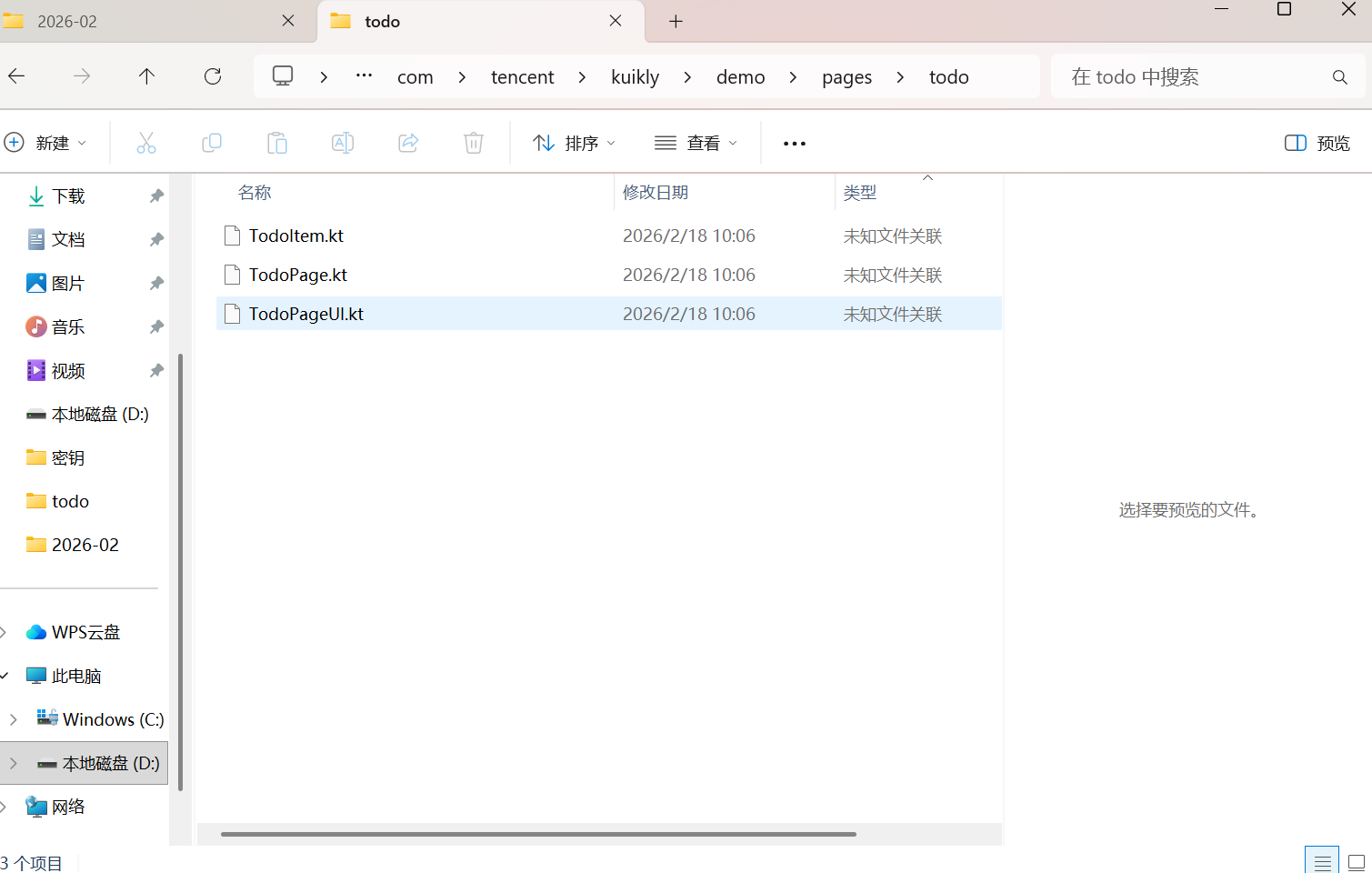
4.2 精准找到文件位置
在Android Studio左侧展开项目结构,按照以下路径查找:
|
KuiklyTodo-main/common/src/main/java/com/kuikly/todo/TodoItem.kt |
依次点开:
common → src → main → java → com → kuikly → todo
就能看到TodoItem.kt文件。
4.3 替换完整代码
- 双击打开TodoItem.kt文件
- 使用快捷键Ctrl+A全选原有代码
- 删除所有内容
- 复制下方代码,直接粘贴进去
- 按下Ctrl+S保存文件
|
package com.kuikly.todo /** * 待办事项数据结构 * 每条待办固定包含:编号、内容、完成状态 */ data class TodoItem( // 唯一编号,用于区分不同待办 val id: Long, // 待办显示的文字内容 val content: String, // 完成状态,默认未完成 val isCompleted: Boolean = false ) |
4.4 代码逐行详细解释
- package com.kuikly.todo:声明文件所在位置,必须与文件夹路径一致
- data class:Kotlin数据类,专门用于存储数据,自动生成通用方法
- id: Long:使用时间戳作为唯一编号,永远不会重复
- content: String:存储待办的文字信息
- isCompleted: Boolean = false:标记待办是否完成,默认是未完成状态
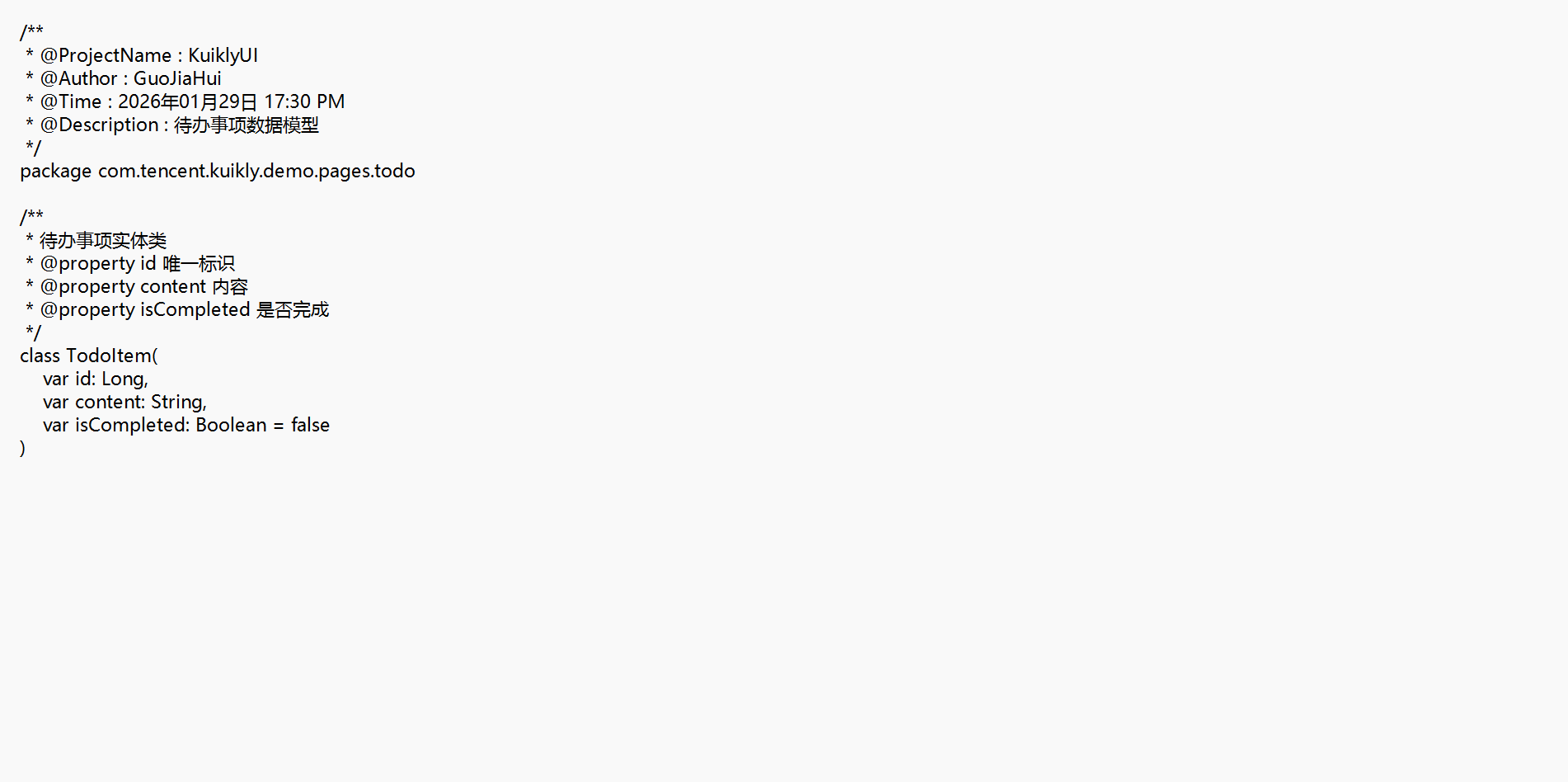
将代码替换为
|
package com.tencent.kuikly.demo.pages.todo /** * 待办事项数据实体类 * 用于存储单个 Todo 的信息 */ data class TodoItem( // 唯一标识 ID val id: Long, // 待办内容 var content: String, // 是否完成,默认未完成 var isCompleted: Boolean = false ) |
5. 第二步:修改TodoPage.kt——实现应用全部业务逻辑
5.1 这个文件的作用
TodoPage.kt是整个应用的核心逻辑控制中心,所有功能操作都在这里实现,相当于应用的大脑。
我们将在这里实现:
- 待办列表存储
- 输入框内容管理
- 添加待办
- 切换完成状态
- 删除待办
- 清空已完成待办
- 统计未完成待办数量
5.2 找到文件
TodoPage.kt与TodoItem.kt在同一个文件夹下,直接在左侧找到即可。
5.3 全量替换代码
- 打开TodoPage.kt
- Ctrl+A全选 → 删除
- 粘贴下方完整代码
- Ctrl+S保存
|
package com.kuikly.todo import com.kuikly.core.observable import com.kuikly.core.observableList class TodoPage { /** * 待办列表 * 使用observableList:数据改变时,界面自动刷新 */ val todoList = observableList<TodoItem>() /** * 输入框双向绑定数据 * 输入框内容变化 → 变量自动更新 * 变量变化 → 输入框自动更新 */ val inputText = observable("") /** * 添加待办方法 * 1. 获取输入框内容并去除空格 * 2. 判断内容不为空才添加 * 3. 使用时间戳作为唯一ID * 4. 添加完成后清空输入框 */ fun addTodo() { val content = inputText.value.trim() if (content.isNotEmpty()) { todoList.add( TodoItem( id = System.currentTimeMillis(), content = content ) ) // 清空输入框 inputText.value = "" } } /** * 切换待办完成状态 * 未完成 → 已完成 * 已完成 → 未完成 */ fun toggleTodo(index: Int) { val currentItem = todoList[index] todoList[index] = currentItem.copy( isCompleted = !currentItem.isCompleted ) } /** * 删除指定位置的待办 */ fun deleteTodo(index: Int) { todoList.removeAt(index) } /** * 清空所有已完成的待办 */ fun clearCompleted() { todoList.removeAll { item -> item.isCompleted } } /** * 统计未完成待办的数量 */ fun getUndoneCount(): Int { return todoList.count { item -> !item.isCompleted } } } |
5.4 核心功能详细说明
- todoList:存储所有待办事项,数据变化后界面会自动刷新,不需要手动更新
- inputText:与输入框双向绑定,输入和展示完全同步
- addTodo():只有输入内容不为空时才会添加,添加后自动清空输入框
- toggleTodo():点击即可切换完成状态,操作极简
- deleteTodo():根据位置删除对应待办
- clearCompleted():一键清理已完成待办,保持界面整洁
- getUndoneCount():实时计算未完成数量,展示给用户
将代码替换为这个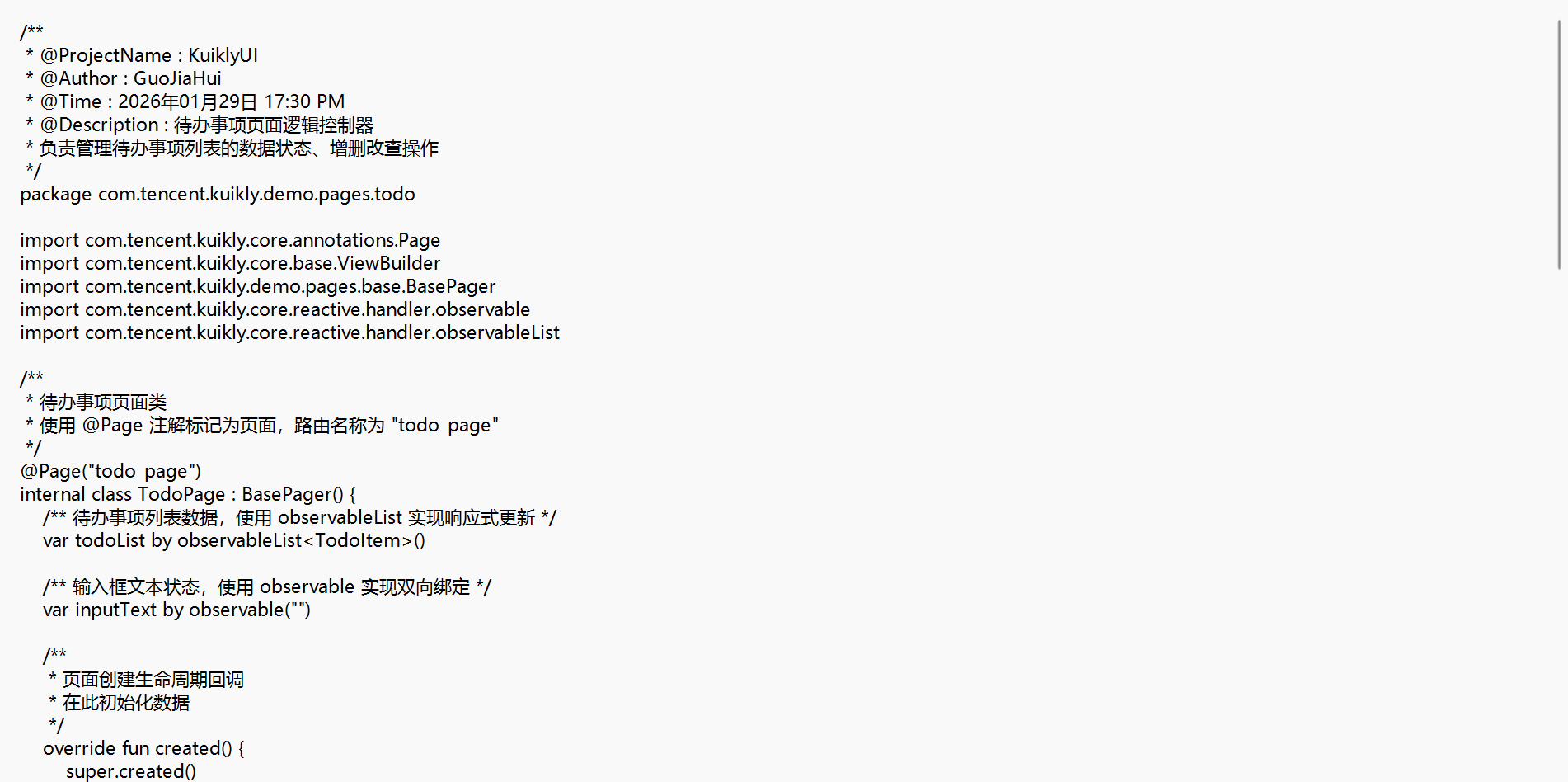
|
/** * @ProjectName : KuiklyUI * @Author : GuoJiaHui * @Time : 2026年01月29日 17:30 PM * @Description : 待办事项页面逻辑控制器 * 负责管理待办事项列表的数据状态、增删改查操作 */ package com.tencent.kuikly.demo.pages.todo import com.tencent.kuikly.core.KuiklyPage import com.tencent.kuikly.core.observable import com.tencent.kuikly.core.observableList class TodoPage : KuiklyPage() { // 待办列表(响应式,数据变化自动刷新界面) val todoList = observableList<TodoItem>() // 输入框内容(双向绑定) val inputText = observable("") // 自增 ID,保证每条待办的唯一性 private var autoId = 0L /** * 添加新的待办事项 */ fun addTodo() { val content = inputText.value.trim() if (content.isEmpty()) return todoList.add( TodoItem( id = autoId++, content = content ) ) inputText.value = "" } /** * 切换待办的完成状态 */ fun toggleTodo(item: TodoItem) { val index = todoList.indexOf(item) if (index != -1) { todoList[index] = item.copy(isCompleted = !item.isCompleted) } } /** * 删除指定待办 */ fun deleteTodo(item: TodoItem) { todoList.remove(item) } /** * 清空所有已完成的待办 */ fun clearCompleted() { todoList.removeAll { it.isCompleted } } /** * 统计未完成的待办数量 */ fun getUndoneCount(): Int { return todoList.count { !it.isCompleted } } } |
6. 第三步:修改TodoPageUI.kt——构建双端通用界面布局
6.1 这个文件的作用
TodoPageUI.kt是应用的界面展示文件,用户看到的所有内容:标题、输入框、按钮、列表、文字全部在这里编写。
KuiklyUI的布局采用代码编写,一套代码同时适配Android与鸿蒙,不需要分别写两套界面。
6.2 找到文件
依然在com.kuikly.todo文件夹下,找到TodoPageUI.kt。
6.3 粘贴完整界面代码
- 打开文件
- 全选删除原有内容
- 粘贴下方代码
- 保存文件
|
package com.kuikly.todo import com.kuikly.ui.* import com.kuikly.ui.colors.Color import com.kuikly.ui.unit.dp /** * 主页面整体布局 */ fun TodoPageUI(page: TodoPage) = pageView { // 垂直布局 column { // 设置页面背景色 backgroundColor = Color(0xFFF7F8FA) // ====================== 页面标题 ====================== text { text = "KuiklyUI 待办清单" textSize = 24.dp marginStart = 16.dp marginTop = 20.dp marginBottom = 10.dp textColor = Color(0xFF333333) } // ====================== 输入框 + 添加按钮 ====================== row { padding = 16.dp verticalAlignment = Alignment.Center // 输入框 input { text = page.inputText placeholder = "请输入待办事项" height = 44.dp weight = 1f radius = 8.dp backgroundColor = Color.White paddingHorizontal = 12.dp } // 添加按钮 button { text = "添加" width = 70.dp height = 44.dp marginLeft = 10.dp radius = 8.dp backgroundColor = Color(0xFF409AFF) textColor = Color.White // 点击事件 onClick { page.addTodo() } } } // ====================== 待办列表 ====================== list { items(page.todoList) { index, item -> // 单条待办布局 row { padding = 14.dp marginHorizontal = 16.dp marginVertical = 5.dp backgroundColor = Color.White radius = 10.dp verticalAlignment = Alignment.Center // 完成状态按钮 button { text = if (item.isCompleted) "✓" else "○" width = 36.dp height = 36.dp radius = 18.dp backgroundColor = if (item.isCompleted) Color(0xFF409AFF) else Color(0xFFEEEEEE) textColor = if (item.isCompleted) Color.White else Color(0xFF999999) onClick { page.toggleTodo(index) } } // 待办内容文字 text { text = item.content weight = 1f marginHorizontal = 12.dp textSize = 16.dp textColor = if (item.isCompleted) Color(0xFF999999) else Color(0xFF333333) // 已完成添加删除线 strikeThrough = item.isCompleted } // 删除按钮 button { text = "删除" width = 60.dp height = 36.dp radius = 8.dp backgroundColor = Color(0xFFFF6B6B) textColor = Color.White onClick { page.deleteTodo(index) } } } } } // ====================== 统计区域 ====================== text { text = "未完成待办:${page.getUndoneCount()} 项" marginStart = 16.dp marginTop = 10.dp textSize = 14.dp textColor = Color(0xFF666666) } // ====================== 清空已完成按钮 ====================== button { text = "清空已完成" height = 42.dp margin = 16.dp radius = 8.dp backgroundColor = Color(0xFFE6E6E6) textColor = Color(0xFF333333) onClick { page.clearCompleted() } } } } |
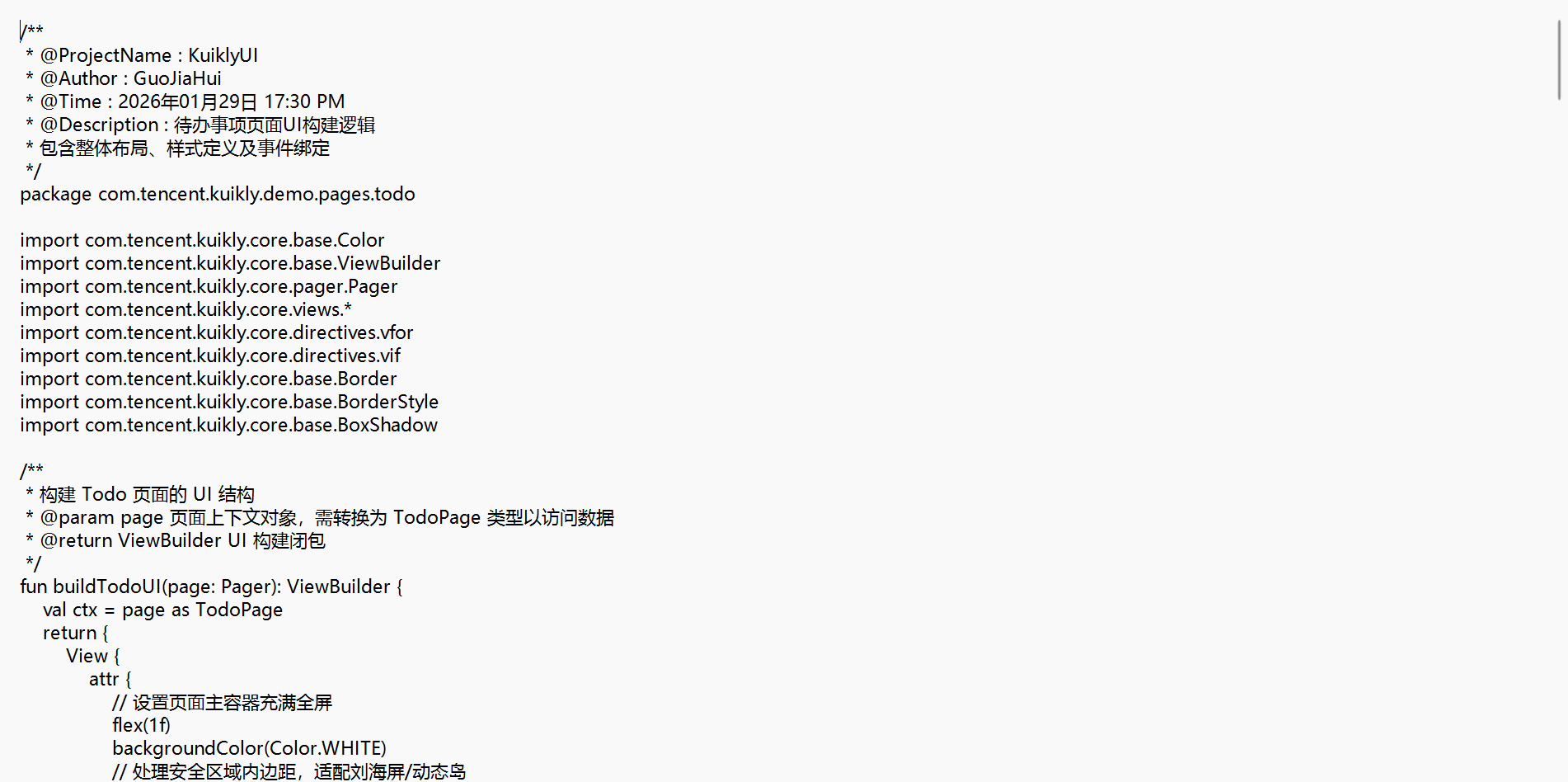
将代码替换
|
/** * @ProjectName : KuiklyUI * @Author : GuoJiaHui * @Time : 2026年01月29日 17:30 PM * @Description : 待办事项页面UI构建逻辑 * 包含整体布局、样式定义及事件绑定 */ package com.tencent.kuikly.demo.pages.todo import com.tencent.kuikly.core.* import com.tencent.kuikly.core.extensions.* fun TodoPage.pageView() = column { // 顶部标题 text("Todo 待办清单") { textSize(24) textBold() margin(20) centerHorizontal() } // 统计栏:未完成数量 + 清空按钮 row { text("未完成:") { textSize(14) marginLeft(20) } text { textSize(14) textColor(0xFFFF5722) bindText { page.getUndoneCount().toString() } } space(weight = 1f) button("清空已完成") { marginRight(20) onClick { page.clearCompleted() } } } // 待办列表 list { items(page.todoList) { item -> todoItem(item) } }.weight(1f) // 底部输入栏 row { input { hint("请输入待办事项") weight(1f) margin(10) bindText(page.inputText) } button("添加") { marginRight(10) onClick { page.addTodo() } } } } /** * 单条待办项的UI布局 */ fun ViewScope.todoItem(item: TodoItem) { row { checkBox { checked(item.isCompleted) onCheckedChange { page.toggleTodo(item) } margin(10) } text(item.content) { textSize(16) marginVertical(14) if (item.isCompleted) { textColor(0xFF999999) strikeThrough() } else { textColor(0xFF333333) } } space(weight = 1f) image { res("ic_delete") size(24) margin(10) onClick { page.deleteTodo(item) } } onClick { page.toggleTodo(item) } onLongClick { page.deleteTodo(item) true } } divider() } |
6.4 界面结构说明
整个页面分为5个部分:
- 页面标题:展示应用名称
- 输入区域:输入框+添加按钮
- 待办列表:展示所有待办事项
- 统计文字:显示未完成数量
- 清空按钮:一键清理已完成待办
每一个控件都支持:颜色、大小、圆角、边距、点击事件,完全满足日常使用需求。
7. 第四步:Android端完整运行教程
7.1 确认项目准备完成
- 三个文件已全部替换并保存
- Android Studio无红色报错
- 手机已开启USB调试并连接电脑
7.2 选择运行模块
在Android Studio右上角找到模块选择框,选择androidApp。
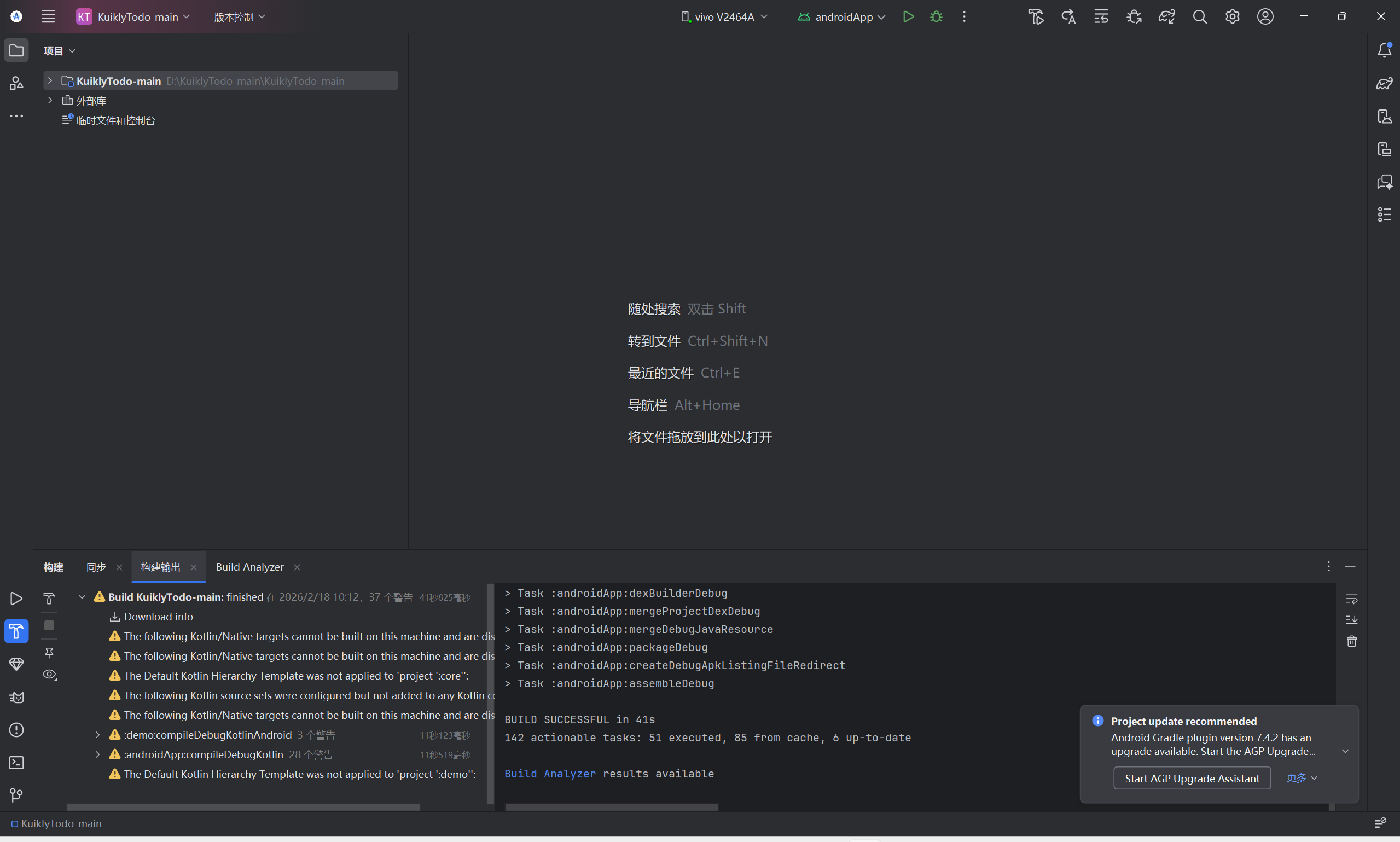
7.3 运行应用
- 点击绿色三角形运行按钮
- 等待编译、打包、安装
- 手机上会弹出安装提示,点击允许
- 安装完成后,应用自动打开
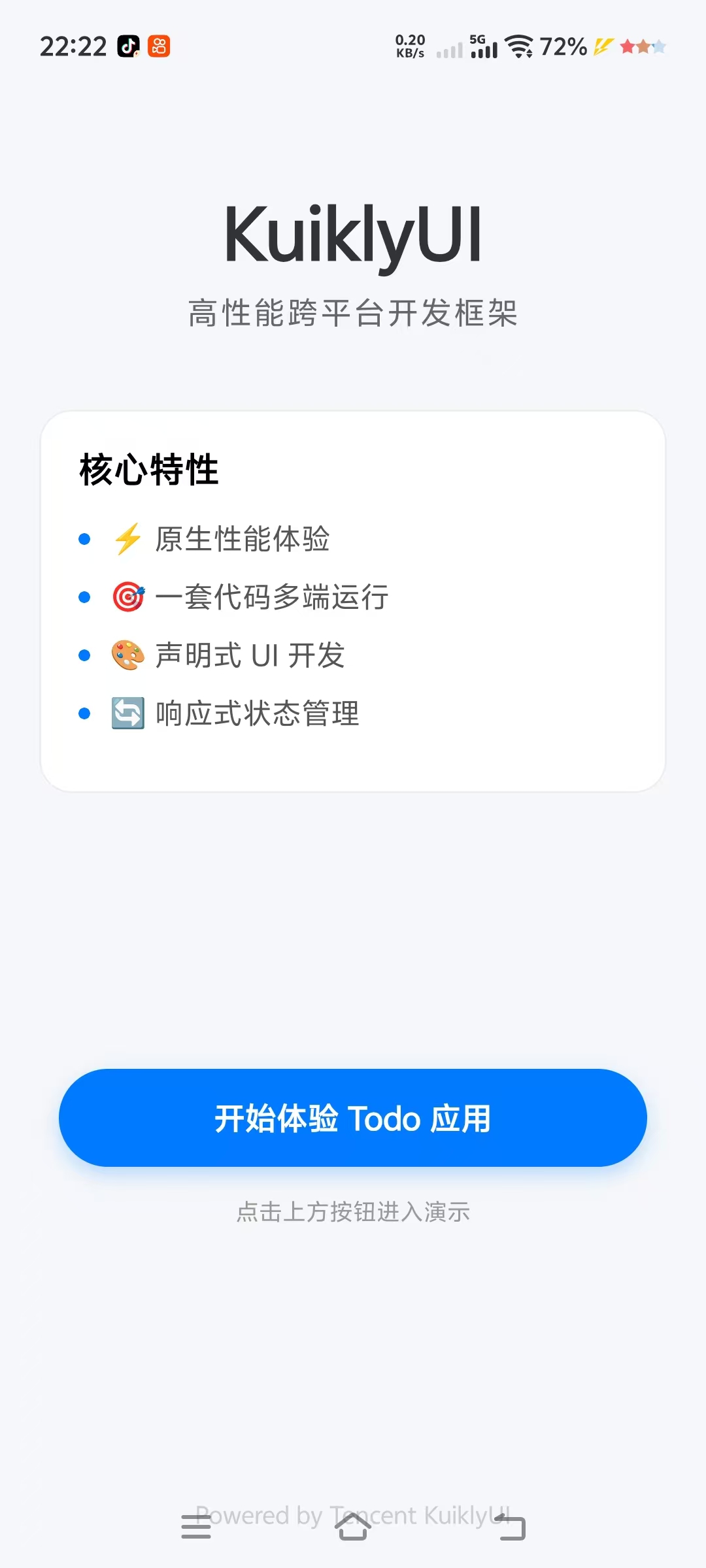
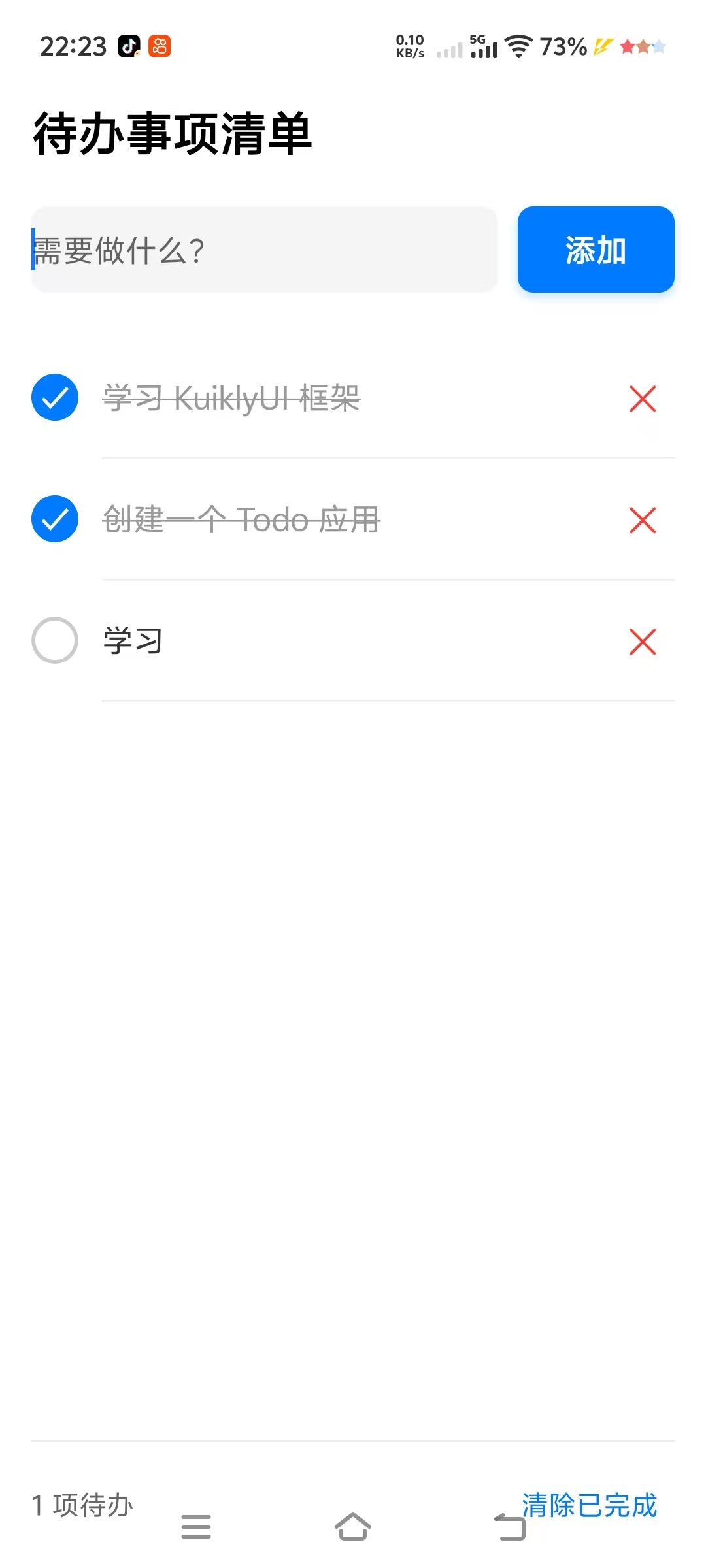
7.4 功能测试
打开应用后,你可以:
- 在输入框输入文字
- 点击添加,待办出现在列表
- 点击左侧圆圈,标记完成/未完成
- 点击删除按钮,移除对应待办
- 点击清空已完成,清理所有完成项
- 顶部实时显示未完成数量
8. 第五步:开源鸿蒙(OpenHarmony)端编译与安装教程
8.1 配置SDK环境
Windows系统:
- 右键此电脑 → 属性 → 高级系统设置 → 环境变量
- 新建系统变量:DEVECO_SDK_HOME
- 值填写你的DevEco Studio的OpenHarmony SDK路径
8.2 一键编译鸿蒙安装包
- 打开项目根目录
- Windows系统双击运行:2.0_ohos_demo_build.bat
- 等待脚本自动执行,出现BUILD SUCCESSFUL代表编译成功
- 生成的.hap文件在:ohosApp/build/outputs/目录下
8.3 安装到鸿蒙设备
- 使用DevEco Studio连接鸿蒙设备
- 直接把.hap包拖入设备窗口
- 等待安装完成
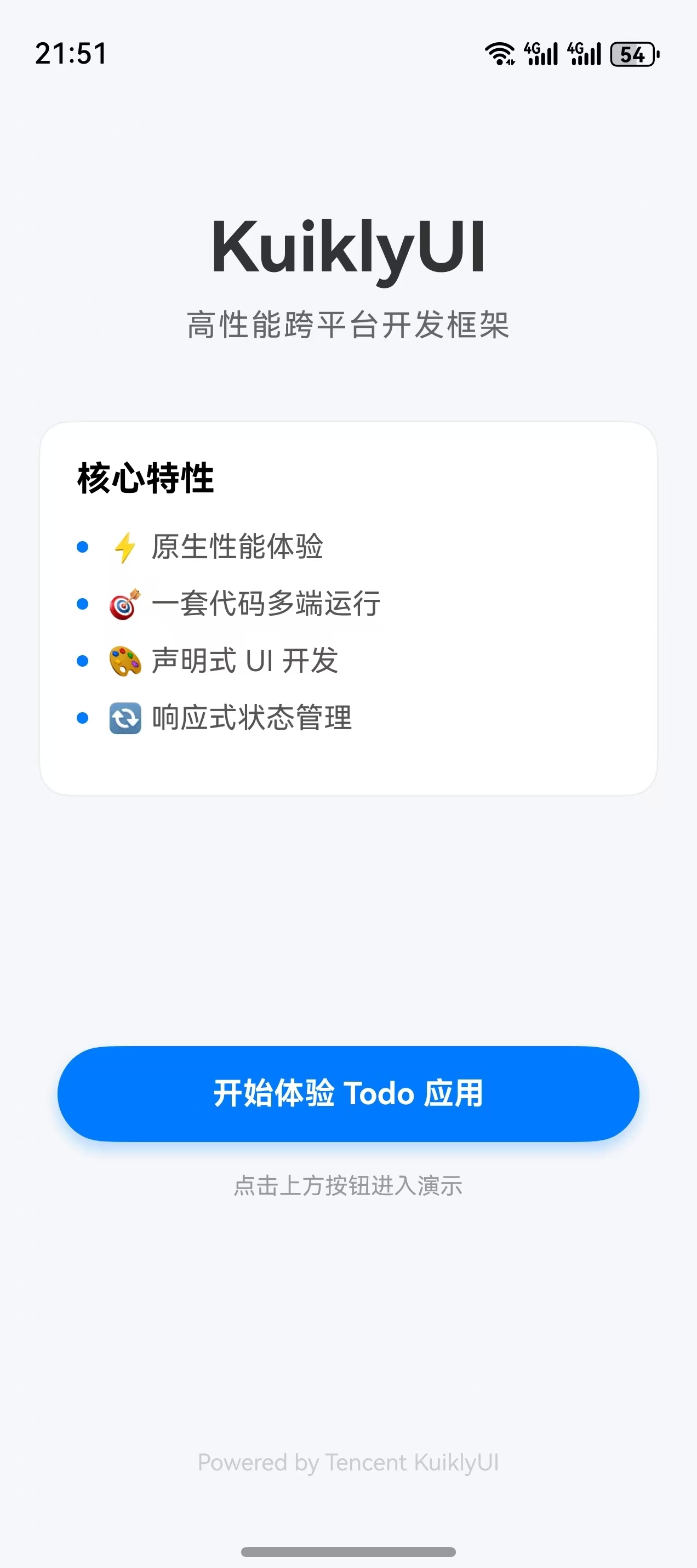
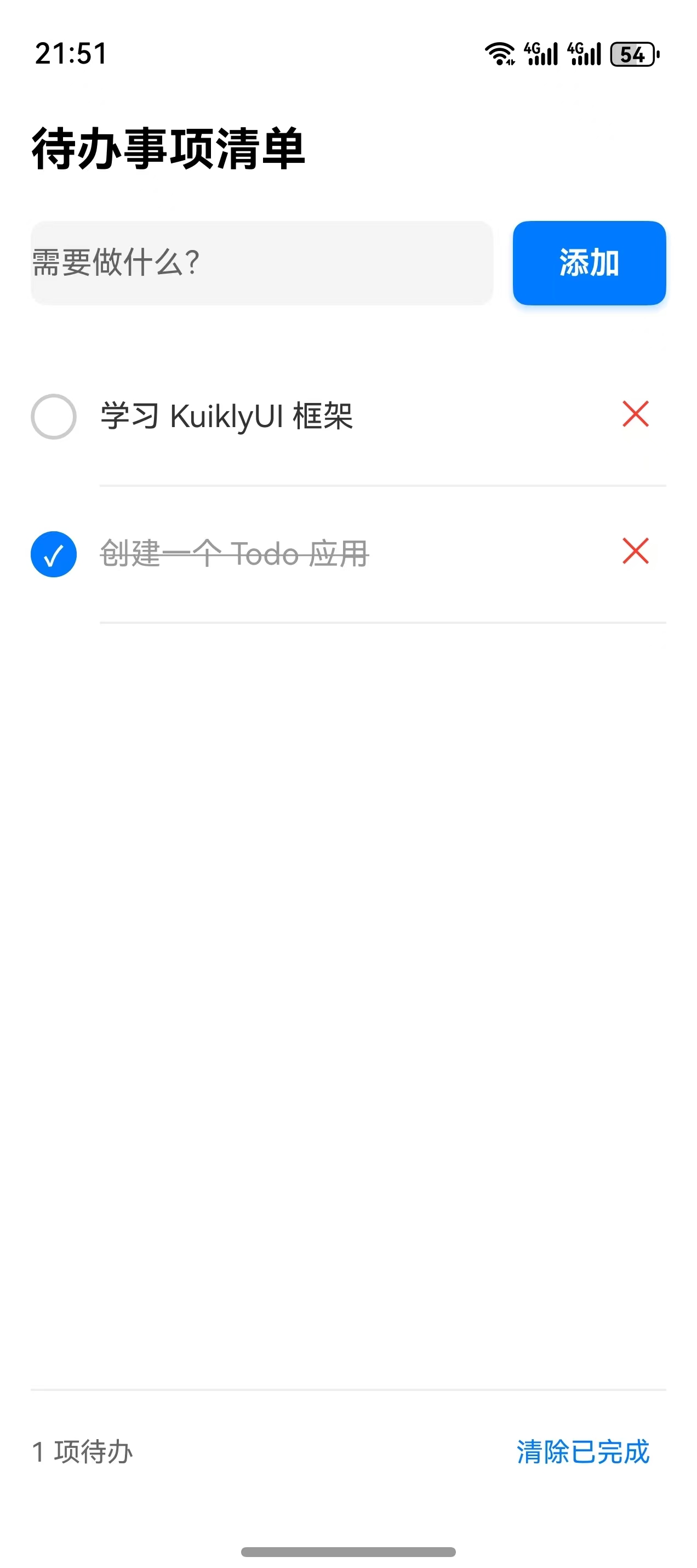
- 打开应用,体验与Android完全一致
- 实现 Native Bridge (可选但推荐)
如果你的应用需要跳转页面或调用原生能力,需要配置 Bridge。
打开ohosApp/entry/src/main/ets/kuikly/modules/KRBridgeModule.ets ,完善 openPage 方法:
|
// KRBridgeModule.ets import router from '@ohos.router'; // ... // TODO open new page private openPage(params: KRAny) { console.info('KRBridgeModule: openPage method execution started'); try { let args: Record<string, Object>; if (typeof params === 'string') { args = JSON.parse(params) as Record<string, Object>; } else { args = params as Record<string, Object>; } const url = args['url'] as string;
// 使用鸿蒙原生路由跳转 router.pushUrl({ url: 'pages/Index', params: { pageName: url // 将目标页面名传给 Index 页面 } }); } catch (e) { console.error(`KRBridgeModule: openPage error: ${JSON.stringify(e)}`); } } |
9. 常见问题一站式排查
9.1 项目导入失败
- 路径包含中文 → 移动到纯英文路径
- 依赖下载失败 → 检查网络,重新同步
- 磁盘空间不足 → 清理空间后重试
9.2 手机连接不上
- 未开启USB调试 → 重新开启
- 数据线损坏 → 更换数据线
- 未允许调试 → 手机弹窗点击允许
9.3 应用运行闪退
- 代码未保存 → 重新保存所有文件
- 代码复制不完整 → 重新全量复制
- 包名错误 → 不要修改package声明
9.4 界面不刷新
- 必须使用observable/observableList
- 不要直接修改数据,使用框架提供的方法
9.5 鸿蒙编译失败
- 环境变量配置错误
- SDK版本过低
- 重新运行编译脚本
10. 项目扩展与优化方向
完成基础版本后,你可以继续扩展功能,让应用更加强大:
- 数据持久化:应用关闭重启后,待办不会消失
- 待办编辑:点击待办文字可以修改内容
- 任务分类:添加工作、生活、学习等分类标签
- 排序功能:按完成状态、时间进行排序
- 深色模式:支持白天/黑夜模式自动切换
- 任务提醒:设置时间,到点提醒待办
- 列表动画:添加、删除时加入流畅动画
- 数据导出:将待办数据导出为文件保存
11. 结束语
通过本篇教程,你已经从零完成了一款可以同时运行在Android与开源鸿蒙上的跨平台Todo应用。
你不需要学习复杂的语言,不需要配置繁琐的环境,只需要跟着步骤操作,就能拥有属于自己的第一个鸿蒙跨平台项目。这也证明了:鸿蒙跨平台开发并没有想象中难,KuiklyUI让每个人都能轻松入门。
一套代码、双端运行、极简开发、原生性能,这就是KuiklyUI带来的全新开发体验。
如果你在操作过程中遇到任何问题,欢迎随时交流学习。后续我们将继续带来KuiklyUI进阶教程,带你实现更复杂、更强大的跨平台应用。

作为“人工智能6S店”的官方数字引擎,为AI开发者与企业提供一个覆盖软硬件全栈、一站式门户。
更多推荐



 10
10 0
0- 0


 已为社区贡献3条内容

所有评论(0)