
Flutter三方库适配OpenHarmony【secure_application】— 开发环境与工具链准备
欢迎加入开源鸿蒙跨平台社区:https://openharmonycrossplatform.csdn.net工欲善其事,必先利其器。在动手适配 secure_application 之前,得先把开发环境搭好。Flutter-OHOS 的环境搭建和标准 Flutter 有些不同,踩过的坑不少,这篇把完整流程和注意事项都记录下来。如果你之前已经搭建过 Flutter-OHOS 环境,可以跳到第五节看
前言
欢迎加入开源鸿蒙跨平台社区:https://openharmonycrossplatform.csdn.net
工欲善其事,必先利其器。在动手适配 secure_application 之前,得先把开发环境搭好。Flutter-OHOS 的环境搭建和标准 Flutter 有些不同,踩过的坑不少,这篇把完整流程和注意事项都记录下来。
如果你之前已经搭建过 Flutter-OHOS 环境,可以跳到第五节看多平台联调的部分,那块内容对插件开发特别有用。
一、DevEco Studio 安装与配置
1.1 版本要求
| 工具 | 版本 | 说明 |
|---|---|---|
| DevEco Studio | 6.0.2 Release | 构建版本 6.0.2.640 |
| 构建日期 | 2026年1月19日 | 确认是最新稳定版 |
| 操作系统 | Windows 10+ / macOS 12+ | 推荐 macOS(可同时开发 iOS) |
1.2 下载与安装
- 访问 HarmonyOS 开发者官网
- 下载对应操作系统的安装包
- macOS 用户拖拽到 Applications 目录
- Windows 用户运行安装程序,建议安装到非系统盘
1.3 首次启动配置
# macOS 首次启动可能需要解除安全限制
sudo xattr -r -d com.apple.quarantine /Applications/DevEco-Studio.app
首次启动后需要配置:
- SDK 路径:建议放在用户目录下,如
~/OpenHarmony/sdk - Node.js:DevEco Studio 自带,无需额外安装
- ohpm:OpenHarmony 包管理器,随 SDK 一起安装
📌 注意:DevEco Studio 和 Android Studio 可以共存,不会互相干扰。但如果磁盘空间紧张,注意两个 IDE 的 SDK 加起来可能占用 20GB 以上。
1.4 SDK Manager 配置
打开 DevEco Studio → Settings → SDK Manager:
| SDK 组件 | 版本 | 必装 |
|---|---|---|
| OpenHarmony SDK | API 20 | ✅ |
| Build Tools | 最新 | ✅ |
| Previewer | 最新 | 可选 |
| Emulator | 最新 | 可选(但不支持 Window API) |
二、Flutter-OHOS SDK 环境搭建
2.1 获取 Flutter-OHOS SDK
# 克隆 Flutter-OHOS SDK
git clone https://gitcode.com/openharmony-tpc/flutter_flutter.git
 -b dev flutter_ohos

# 进入目录查看版本
cd flutter_flutter
git log -1 --oneline
# 输出类似:abc1234 Flutter 3.35.7-dev
2.2 环境变量配置
# ~/.zshrc 或 ~/.bashrc
export FLUTTER_OHOS_HOME=$HOME/flutter_flutter
export PATH=$FLUTTER_OHOS_HOME/bin:$PATH

# OpenHarmony SDK 路径
export OHOS_SDK_HOME=$HOME/OpenHarmony/sdk
export HOS_SDK_HOME=$OHOS_SDK_HOME

# 让 Flutter 找到 OpenHarmony SDK
export OHOS_BASE_SDK_HOME=$OHOS_SDK_HOME
配置完成后重新加载:
source ~/.zshrc
2.3 验证安装
flutter doctor -v
正常输出应该包含:
[✓] Flutter (Channel dev, 3.35.7-dev)
[✓] OpenHarmony toolchain - develop for OpenHarmony devices
[✓] DevEco Studio (version 6.0.2)
⚠️ 常见问题:如果
flutter doctor报 OpenHarmony toolchain 缺失,检查OHOS_SDK_HOME路径是否正确,以及 SDK 目录下是否有toolchains子目录。
2.4 Flutter-OHOS 与标准 Flutter 的共存
很多开发者同时需要标准 Flutter SDK 和 Flutter-OHOS SDK。推荐使用别名切换:
# ~/.zshrc
alias flutter_ohos="$HOME/flutter_ohos/bin/flutter"
alias dart_ohos="$HOME/flutter_ohos/bin/dart"

# 或者用 fvm 管理多版本
# fvm install 3.35.7-dev --ohos
三、设备准备与连接
3.1 设备 ROM 要求
| 要求 | 值 |
|---|---|
| ROM 版本 | 6.0.0.130 SP8 |
| API 版本 | API 20 |
| 设备类型 | 手机或平板 |
| 开发者模式 | 已开启 |
| USB 调试 | 已开启 |
3.2 开启开发者模式
- 进入 设置 → 关于手机
- 连续点击 版本号 7次
- 返回设置,找到 开发者选项
- 开启 USB 调试
3.3 hdc 工具使用
hdc(HarmonyOS Device Connector)是 OpenHarmony 的设备连接工具,类似 Android 的 adb:
# 查看已连接设备
hdc list targets

# 查看设备信息
hdc shell getprop hw_sc.build.os.version

# 安装应用
hdc install path/to/app.hap

# 卸载应用
hdc uninstall com.example.app

# 查看实时日志
hdc hilog | grep SecureApplicationPlugin

# 文件传输
hdc file send local_file /data/local/tmp/
hdc file recv /data/local/tmp/remote_file ./
3.4 设备连接问题排查
| 问题 | 原因 | 解决方案 |
|---|---|---|
hdc list targets 无输出 |
驱动未安装 | Windows 安装 HiSuite 驱动 |
| 设备显示 unauthorized | 未授权 | 设备上点击"允许调试" |
| 连接不稳定 | USB 线质量差 | 换原装数据线 |
| 多设备冲突 | 同时连接多台 | 用 -t 指定设备 |
四、创建验证项目
4.1 创建 Flutter-OHOS 项目
flutter create --platforms ohos,android,ios test_secure_app
cd test_secure_app
4.2 添加 secure_application 依赖
# pubspec.yaml
dependencies:
  flutter:
    sdk: flutter
  secure_application:
    path: ../secure_application  # 本地路径引用
4.3 运行到 OpenHarmony 设备
# 确认设备已连接
flutter devices

# 运行到 OpenHarmony 设备
flutter run -d <device_id>
4.4 验证基本功能
import 'package:flutter/material.dart';
import 'package:secure_application/secure_application.dart';
void main() => runApp(MyApp());
class MyApp extends StatelessWidget {
Widget build(BuildContext context) {
return MaterialApp(
home: SecureApplication(
onNeedUnlock: (controller) async {
print('需要解锁');
controller?.authSuccess(unlock: true);
return null;
},
child: SecureGate(
blurr: 20,
child: Scaffold(
appBar: AppBar(title: Text('Secure Test')),
body: Center(child: Text('受保护的内容')),
),
),
),
);
}
}
如果能正常运行并且切后台时看到模糊效果,说明环境搭建成功。
五、多平台联调环境搭建
5.1 为什么需要多平台联调
适配 secure_application 时,经常需要对比不同平台的行为:
- Android 的 FLAG_SECURE 效果是什么样的?
- iOS 的模糊遮罩延迟移除是多少毫秒?
- OpenHarmony 的 setWindowPrivacyMode 和 Android 有什么区别?
同时在多个设备上运行,可以快速发现差异。
5.2 同时运行多个设备
# 终端1:运行到 Android
flutter run -d android_device_id

# 终端2:运行到 OpenHarmony
flutter run -d ohos_device_id

# 终端3:运行到 iOS 模拟器
flutter run -d iPhone_15_Pro
5.3 日志对比
# Android 日志
adb logcat | grep SecureApplication

# OpenHarmony 日志
hdc hilog | grep SecureApplicationPlugin

# iOS 日志(Xcode Console 或 Console.app)
5.4 联调时的注意事项
| 注意事项 | 说明 |
|---|---|
| 热重载 | OpenHarmony 支持 hot reload,但 native 代码修改需要重新编译 |
| 断点调试 | DevEco Studio 支持 ArkTS 断点,但不能和 Flutter 断点同时用 |
| 日志时间戳 | 不同设备的时间可能不同步,对比日志时注意 |
| 网络环境 | 确保所有设备在同一网络下(如果用无线调试) |
六、项目目录结构
6.1 secure_application 完整目录
secure_application/
├── lib/                              # Dart 源码
│   ├── secure_application.dart       # 主 Widget
│   ├── secure_application_controller.dart
│   ├── secure_application_state.dart
│   ├── secure_application_native.dart
│   ├── secure_application_provider.dart
│   ├── secure_application_web.dart
│   └── secure_gate.dart
├── android/                          # Android 原生代码
├── ios/                              # iOS 原生代码
├── ohos/                             # OpenHarmony 原生代码
│   ├── index.ets
│   ├── oh-package.json5
│   ├── build-profile.json5
│   └── src/main/
│       ├── module.json5
│       └── ets/components/plugin/
│           └── SecureApplicationPlugin.ets
├── windows/                          # Windows 原生代码
├── example/                          # 示例应用
├── test/                             # 测试
├── pubspec.yaml                      # 包配置
└── README.md                         # 文档
6.2 开发时主要关注的文件
- Dart 层修改:
lib/下的所有文件 - OpenHarmony 适配:
ohos/src/main/ets/components/plugin/SecureApplicationPlugin.ets - 配置文件:
pubspec.yaml、ohos/oh-package.json5、ohos/src/main/module.json5 - 示例应用:
example/lib/main.dart
七、常见环境问题与解决
7.1 问题清单
| 问题 | 症状 | 解决方案 |
|---|---|---|
| SDK 版本不匹配 | 编译报错 API not found | 更新 OpenHarmony SDK 到 API 20 |
| ohpm 安装失败 | 依赖下载超时 | 配置国内镜像源 |
| 签名问题 | 安装到设备失败 | DevEco Studio 自动签名配置 |
| Gradle 版本冲突 | Android 编译失败 | 检查 gradle-wrapper.properties |
| ArkTS 编译错误 | 类型检查失败 | 确认 @ohos/flutter_ohos 版本 |
7.2 ohpm 镜像配置
# 配置华为镜像
ohpm config set registry https://ohpm.openharmony.cn/ohpm/

# 验证配置
ohpm config get registry
7.3 自动签名配置
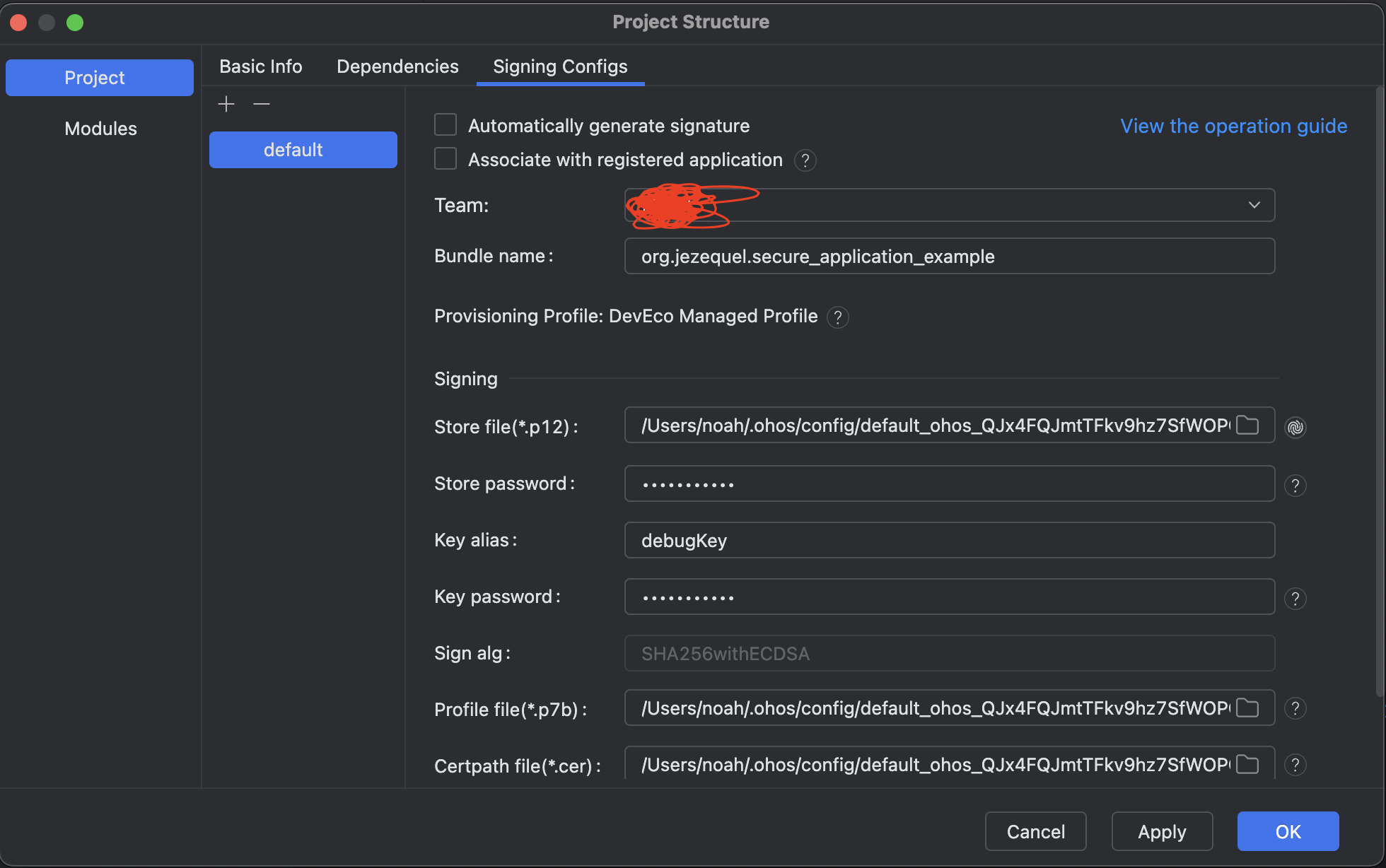
在 DevEco Studio 中:
- File → Project Structure → Signing Configs
- 勾选 Automatically generate signature
- 登录华为开发者账号
- 选择证书和 Profile
💡 小技巧:开发阶段用自动签名就够了,发布时再配置正式证书。
总结
本文完成了 secure_application 适配所需的完整开发环境搭建:
- DevEco Studio 6.0.2:OpenHarmony 的官方 IDE
- Flutter-OHOS SDK 3.35.7-dev:支持 OpenHarmony 的 Flutter SDK
- 设备准备:ROM 6.0.0.130 SP8,API 20,开启开发者模式
- hdc 工具:设备连接、日志查看、应用安装
- 多平台联调:同时在 Android/iOS/OpenHarmony 上运行对比
下一篇我们深入分析 secure_application 的架构设计——它和大多数 Flutter Plugin 的架构有本质区别。
如果这篇文章对你有帮助,欢迎点赞👍、收藏⭐、关注🔔,你的支持是我持续创作的动力!
相关资源:
- DevEco Studio 下载
- Flutter-OHOS SDK
- OpenHarmony SDK 配置指南
- hdc 工具使用指南
- secure_application GitHub
- 开源鸿蒙跨平台社区
- ohpm 包管理器
- Flutter 多平台开发指南
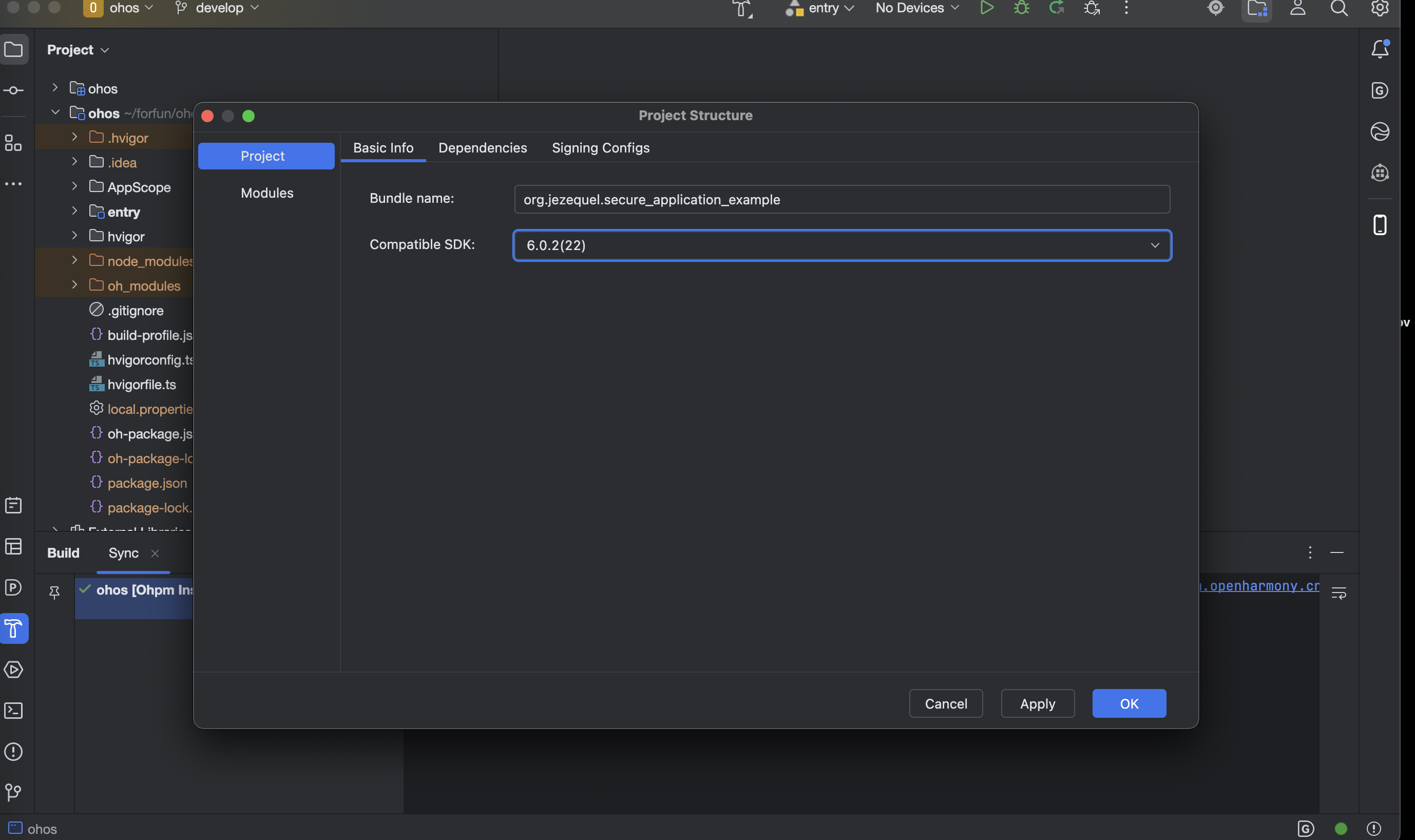
DevEco Studio 6.0.2 开发环境界面

作为“人工智能6S店”的官方数字引擎,为AI开发者与企业提供一个覆盖软硬件全栈、一站式门户。
更多推荐


 22
22 0
0- 0


 已为社区贡献49条内容

所有评论(0)