
Flutter for OpenHarmony 实战之基础组件:第六十四篇 ImageProvider — 定制高效的图片加载与缓存机制
本文深入探讨了在Flutter for OpenHarmony开发中如何通过自定义ImageProvider实现高效的图片加载与缓存机制。文章详细解析了ImageProvider的工作流程,包括图片标识生成和字节流加载解码。通过实战案例展示了如何加载加密或特殊协议存储的本地资源,并提供了优雅的加载占位方案。针对OpenHarmony平台特性,重点介绍了适配鸿蒙原生PixelMap、内存优化以及宽屏

Flutter for OpenHarmony 实战之基础组件:第六十四篇 ImageProvider — 定制高效的图片加载与缓存机制
前言
在图片密集型应用中,简单的 Image.network 往往无法覆盖所有业务场景。你是否需要加载鸿蒙系统底层的 PixelMap 资源?或者是实现一种独特的本地解密加载逻辑?亦或是想给图片加载过程增加一个极具质感的渐变占位动效?
在 Flutter for OpenHarmony 开发中,ImageProvider 是整个图片渲染链路的源头。通过自定义 ImageProvider,我们可以精准控制图片的字节流获取、解码过程以及缓存策略。本文将带大家深入底层,打造一个适配鸿蒙原生特性的图片加载系统。
一、ImageProvider 的工作流水线
ImageProvider 不是一张图,而是一个“获取图片的计划”:
- obtainKey:为图片生成一个唯一标识(用于缓存检索)。
- load / loadBuffer:真正去加载图片字节流并交由解码器处理。
二、实战演练:加载自定义本地资源
假设我们需要读取一个加密或是特殊协议存储在鸿蒙沙箱中的图片。
2.1 核心代码结构
class MyCustomImageProvider extends ImageProvider<MyCustomImageProvider> {
final String customPath;
MyCustomImageProvider(this.customPath);
Future<MyCustomImageProvider> obtainKey(ImageConfiguration configuration) {
return SynchronousFuture<MyCustomImageProvider>(this);
}
ImageStreamCompleter loadBuffer(MyCustomImageProvider key, DecoderBufferCallback decode) {
// 1. 实现异步加载字节流
return MultiFrameImageStreamCompleter(
codec: _loadAsync(key, decode),
scale: 1.0,
);
}
Future<ui.Codec> _loadAsync(MyCustomImageProvider key, DecoderBufferCallback decode) async {
// 模拟从鸿蒙系统原生接口获取字节数据
final Uint8List bytes = await getOHOSRawData(customPath);
final ui.ImmutableBuffer buffer = await ui.ImmutableBuffer.fromUint8List(bytes);
return decode(buffer);
}
}
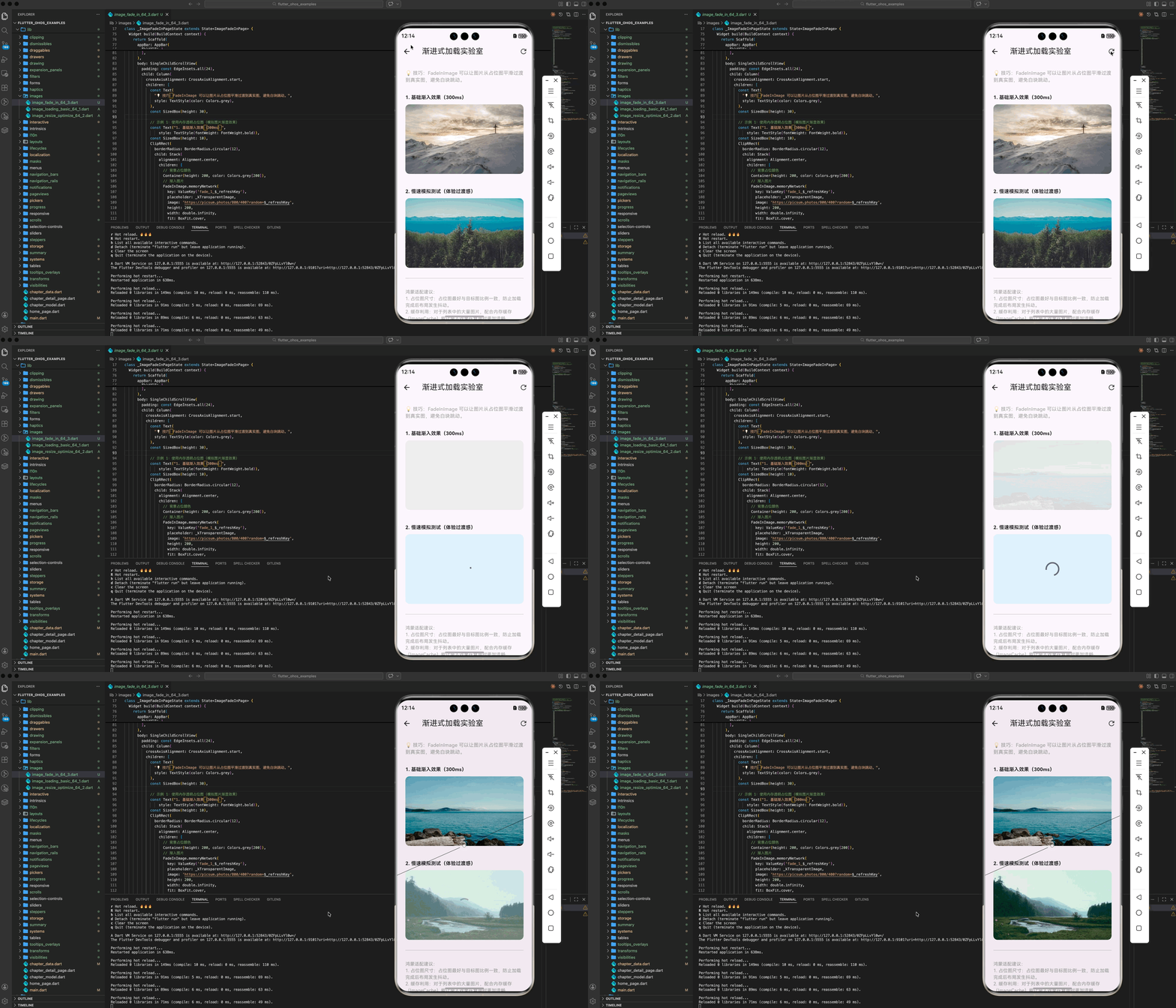
三、进阶:打造优雅的加载占位 (FadeInImage)
💡 视觉技巧:不要让图片猛地跳出来。结合 placeholder 实现从低分辨率到高分辨率的平滑过渡。
FadeInImage(
  placeholder: AssetImage('assets/images/loading_placeholder.gif'), // 鸿蒙风格加载图
  image: NetworkImage(url),
  fadeOutDuration: Duration(milliseconds: 300),
  fadeInCurve: Curves.easeIn,
  fit: BoxFit.cover,
)
四、OpenHarmony 平台适配建议
4.1 适配鸿蒙原生的 PixelMap
鸿蒙系统(HarmonyOS)在原生侧广泛使用 PixelMap 进行图像传递。
✅ 推荐方案:
在进行 Flutter 与鸿蒙 Native 混合开发时,如果需要将 Native 侧解码好的 PixelMap 传给 Flutter 展示,建议通过 MethodChannel 传递 Uint8List(字节数组),然后自定义 ImageProvider 接收这些字节并进行渲染。这能避免重复的文件 IO 操作,实现真正的内存级数据传递。
4.2 缓存与图片内存监控
鸿蒙设备往往配置了高规格的内存(如 12GB+),但这并不意味着可以挥霍。
💡 调优建议:
Flutter 默认拥有一个 ImageCache。在鸿蒙端,如果你的应用涉及成千上万张高清图。
- 使用
PaintingBinding.instance.imageCache.maximumSize调整最大缓存张数。 - 使用
maximumSizeBytes锁定最大内存占用(建议设置为可用内存的 15-20%)。 - 及时调用
evict()清除不再需要的特定图片缓存。
4.3 宽屏/分屏下的分辨率适配
针对鸿蒙折叠屏展开后的超高分辨率。
✅ 最佳实践:
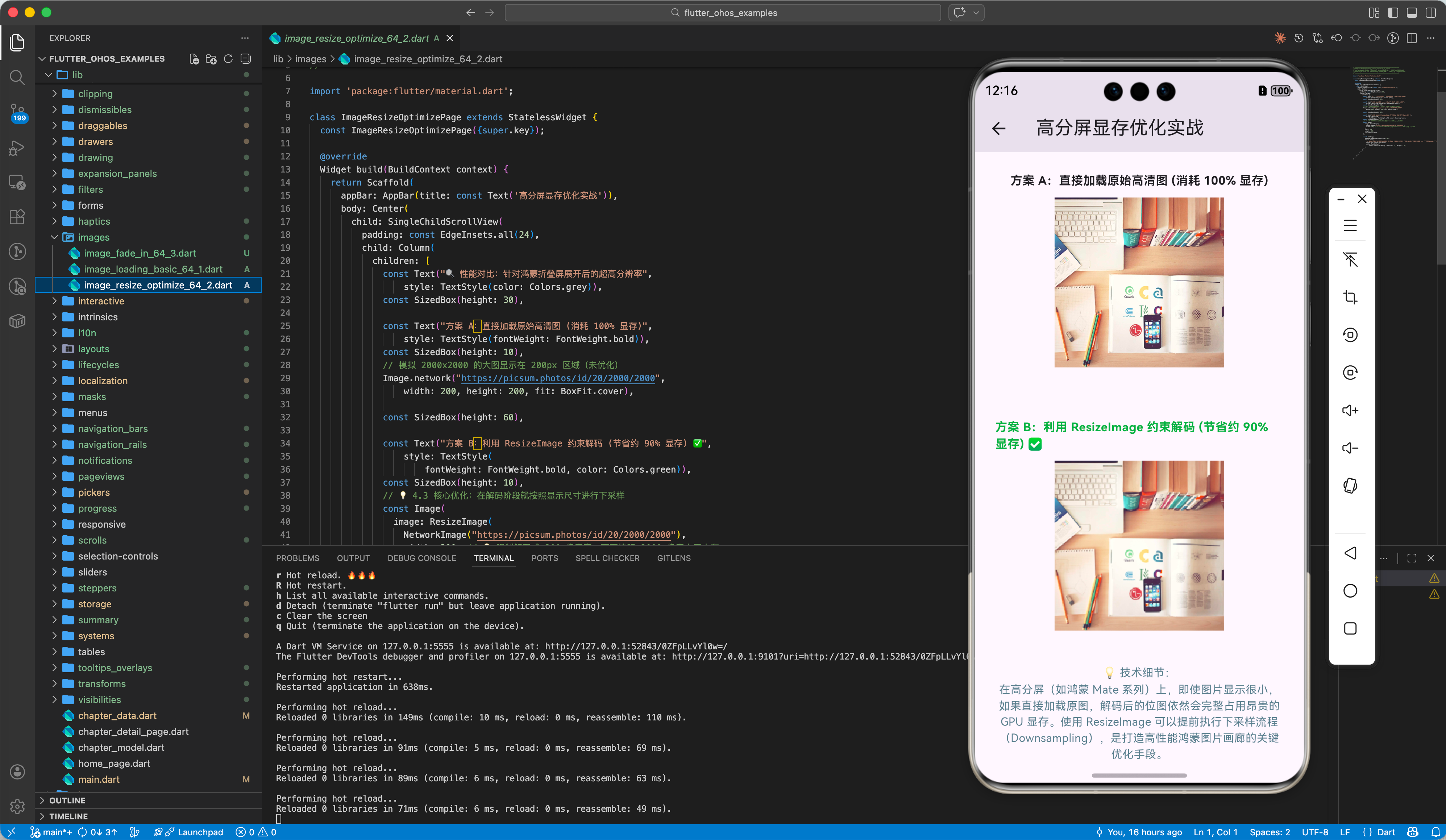
使用 ResizeImage 包装你的 ImageProvider。在鸿蒙端,如果原始图片分辨率远超其显示区域,ResizeImage 可以在解码阶段就将其按比例缩小,极大节省昂贵的 GPU 显存。
五、完整示例代码
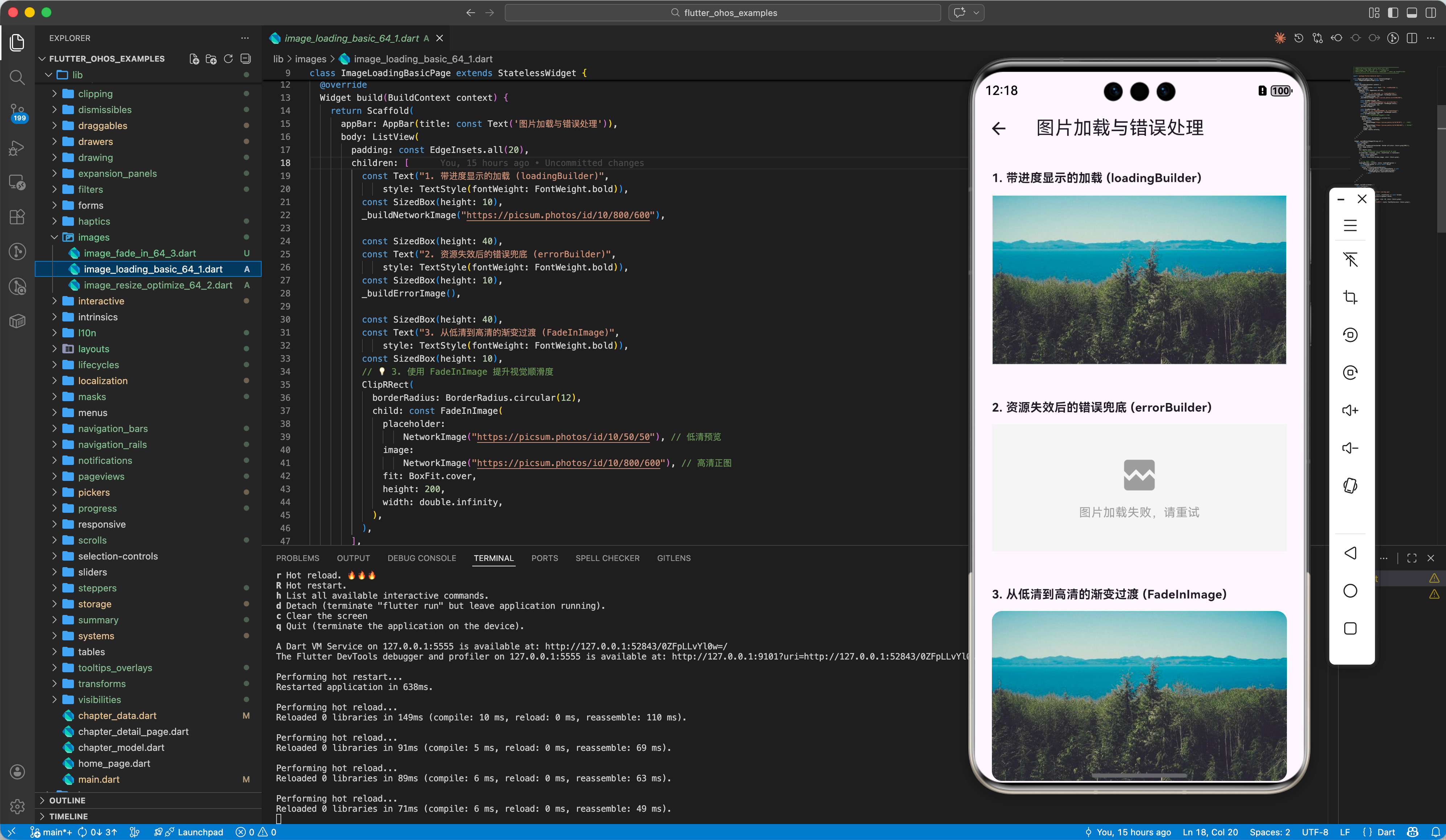
以下代码演示了一个带有“分辨率适配”与“加载错误兜底”逻辑的图片组件示例。
import 'package:flutter/material.dart';
class ImageResizeOptimizePage extends StatelessWidget {
const ImageResizeOptimizePage({super.key});
Widget build(BuildContext context) {
return Scaffold(
appBar: AppBar(title: const Text('高分屏显存优化实战')),
body: Center(
child: SingleChildScrollView(
padding: const EdgeInsets.all(24),
child: Column(
children: [
const Text("🔍 性能对比:针对鸿蒙折叠屏展开后的超高分辨率",
style: TextStyle(color: Colors.grey)),
const SizedBox(height: 30),
const Text("方案 A:直接加载原始高清图 (消耗 100% 显存)",
style: TextStyle(fontWeight: FontWeight.bold)),
const SizedBox(height: 10),
// 模拟 2000x2000 的大图显示在 200px 区域(未优化)
Image.network("https://picsum.photos/id/20/2000/2000",
width: 200, height: 200, fit: BoxFit.cover),
const SizedBox(height: 60),
const Text("方案 B:利用 ResizeImage 约束解码 (节省约 90% 显存) ✅",
style: TextStyle(
fontWeight: FontWeight.bold, color: Colors.green)),
const SizedBox(height: 10),
// 💡 4.3 核心优化:在解码阶段就按照显示尺寸进行下采样
const Image(
image: ResizeImage(
NetworkImage("https://picsum.photos/id/20/2000/2000"),
width: 300, // 💡 强制解码成 300 像素宽,不再按照 2000 像素占用内存
),
width: 200,
height: 200,
fit: BoxFit.cover,
),
const Padding(
padding: EdgeInsets.only(top: 40),
child: Text(
"💡 技术细节:\n在高分屏(如鸿蒙 Mate 系列)上,即使图片显示很小,如果直接加载原图,解码后的位图依然会完整占用昂贵的 GPU 显存。使用 ResizeImage 可以提前执行下采样流程(Downsampling),是打造高性能鸿蒙图片画廊的关键优化手段。",
textAlign: TextAlign.center,
style: TextStyle(
color: Colors.blueGrey, fontSize: 13, height: 1.5),
),
),
],
),
),
),
);
}
}
六、总结
在 Flutter for OpenHarmony 的高性能 UI 构建中,ImageProvider 是掌控图片性能和视觉表现的指挥塔。
- 灵活源头:不仅是网络和本地,可以通过自定义加载任何字节流。
- 内存为本:利用
ResizeImage和ImageCache策略,让应用在鸿蒙终端始终保持轻盈。 - 鸿蒙赋能:打通与原生
PixelMap的高速通道,适配折叠屏超高清渲染,是打造顶级鸿蒙视听体验的基石。
📦 完整代码已上传至 AtomGit:flutter_ohos_examples
🌐 欢迎加入开源鸿蒙跨平台社区:开源鸿蒙跨平台开发者社区

作为“人工智能6S店”的官方数字引擎,为AI开发者与企业提供一个覆盖软硬件全栈、一站式门户。
更多推荐



 7
7 0
0- 0


 已为社区贡献35条内容

所有评论(0)