
Flutter for OpenHarmony 实战之基础组件:第五十九篇 ReorderableListView — 实现高度自由的列表拖拽重排
本文介绍了在Flutter for OpenHarmony平台使用ReorderableListView组件实现列表拖拽重排功能。该组件通过onReorder回调处理用户拖拽操作,要求每个子项必须拥有唯一Key。文章详细演示了基础实现方法,包括数据源交换逻辑,并展示了进阶用法如自定义拖拽外观效果。针对OpenHarmony平台,提供了长按触发优化、大屏适配和数据持久化等实用建议。最后给出了完整示例
欢迎加入开源鸿蒙跨平台社区:https://openharmonycrossplatform.csdn.net
Flutter for OpenHarmony 实战之基础组件:第五十九篇 ReorderableListView — 实现高度自由的列表拖拽重排
前言
在个人任务管理(Todo List)、播放列表或者是收藏夹排序中,允许用户自定义条目的先后顺序是提升应用“掌控感”的关键。如果用户想要把排名最后的商品提到第一,只需长按并轻轻一拖即可完成,这种交互比任何复杂的点击排序都要自然。
在 Flutter for OpenHarmony 平台上,ReorderableListView 是实现这一交互的官方标准组件。它不仅提供了丝滑的视觉反馈,还能完美适配鸿蒙端的多点触控采样。本文将带大家跑通从 UI 拖拽到后端数据变更的完整业务流。
一、ReorderableListView 的工作原理
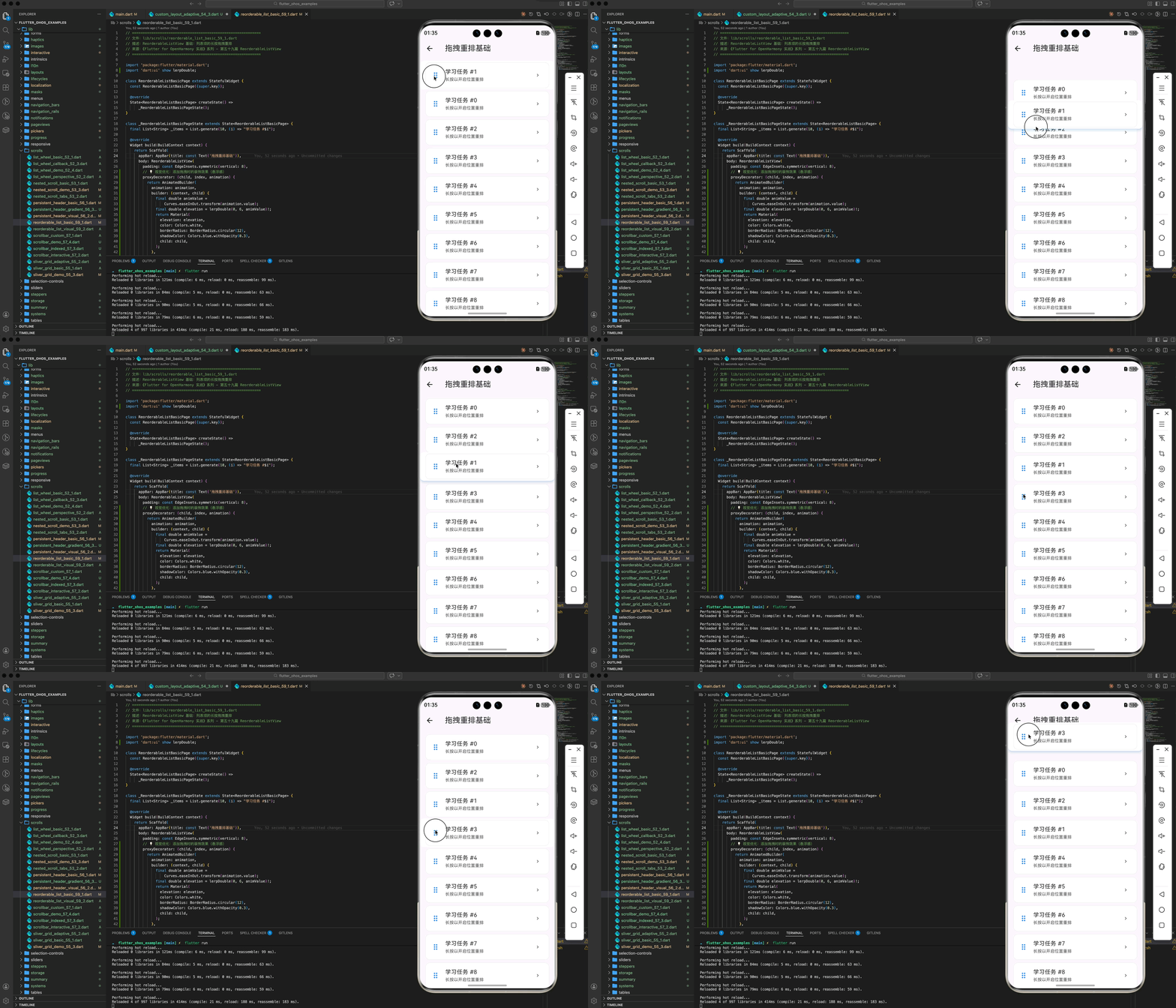
ReorderableListView 要求每一个子项必须拥有一个唯一的 Key。当用户长按某个条目并开始拖动时,该条目会进入“悬浮状态”,并在用户松手后通过回调函数告知开发者“从哪里移动到了哪里”。
1.1 核心回调:onReorder
onReorder: (int oldIndex, int newIndex) {
  setState(() {
    // 逻辑:如果新索引在旧索引之后,需要减 1 修正偏移
    if (newIndex > oldIndex) {
      newIndex -= 1;
    }
    // 执行数据源交换
    final String item = _items.removeAt(oldIndex);
    _items.insert(newIndex, item);
  });
}
二、实战演练:构建可排序的任务清单
2.1 简单可拖拽列表
ReorderableListView(
  padding: const EdgeInsets.all(16),
  children: <Widget>[
    for (int index = 0; index < _items.length; index += 1)
      ListTile(
        key: Key('$index'), // 核心:唯一 Key
        title: Text('任务: ${_items[index]}'),
        leading: const Icon(Icons.drag_handle), // 拖拽手势提示图标
      ),
  ],
  onReorder: _updateOrder,
)
三、进阶:自定义拖拽外观与代理控制
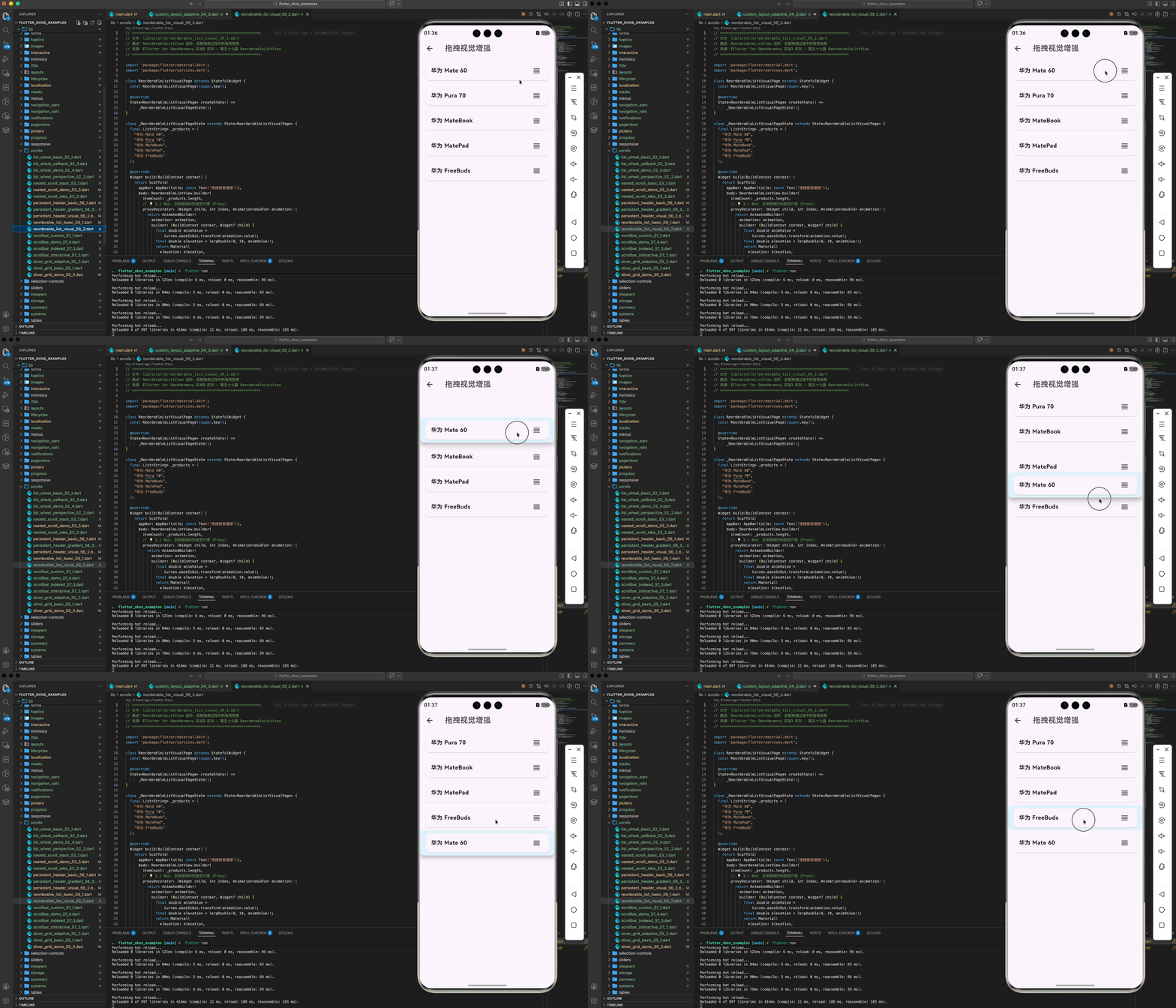
为了让列表看起来更像鸿蒙系统的原生应用(如时钟列表),我们可以自定义拖拽时的“代理”视图。
3.1 proxyDecorator 的妙用
在拖拽过程中,我们可以给选中的项增加高亮阴影或缩放效果。
proxyDecorator: (Widget child, int index, Animation<double> animation) {
  return AnimatedBuilder(
    animation: animation,
    builder: (BuildContext context, Widget? child) {
      return Material(
        elevation: 10 * animation.value, // 拖拽时产生阴影
        color: Colors.blue[50],          // 拖拽时背景变色
        child: child,
      );
    },
    child: child,
  );
}
四、OpenHarmony 平台适配建议
4.1 长按触发时长的微调
在鸿蒙系统上,用户的长按反馈非常明确。
✅ 推荐方案:ReorderableListView 默认需要长按触发。在鸿蒙端,有的用户习惯快速点击手势。为了增加稳定性,配合 HapticFeedback.heavyImpact() 让用户在触发拖拽的那一瞬间感受到物理震动,这能极大减少由于“误触”造成的拖拽失败感。
4.2 适配平行视界(大屏)下的反馈
在鸿蒙平板(MatePad)或折叠屏上,列表可能会在左侧视窗中展示。
💡 调优建议:
拖拽时,被选中的项会产生一个“代理层(Proxy)”。在宽屏模式下,确保这个代理层不会由于 Row 或其它容器的 clipBehavior 限制而被裁剪。建议将 clipBehavior 设置为 Clip.none,确保拖拽出的项目在全屏范围内都能完整显示。
4.3 排序数据的持久化
由于拖拽完成后内存中的索引会发生变化。
✅ 最佳实践:
在 onReorder 完成后,务必立即将新的索引数组异步写入到 Shared Preferences 或是鸿蒙系统的本地数据库(RDB)中。避免用户在刚排完序后杀掉进程导致辛苦排列的成果丢失。
五、完整示例代码
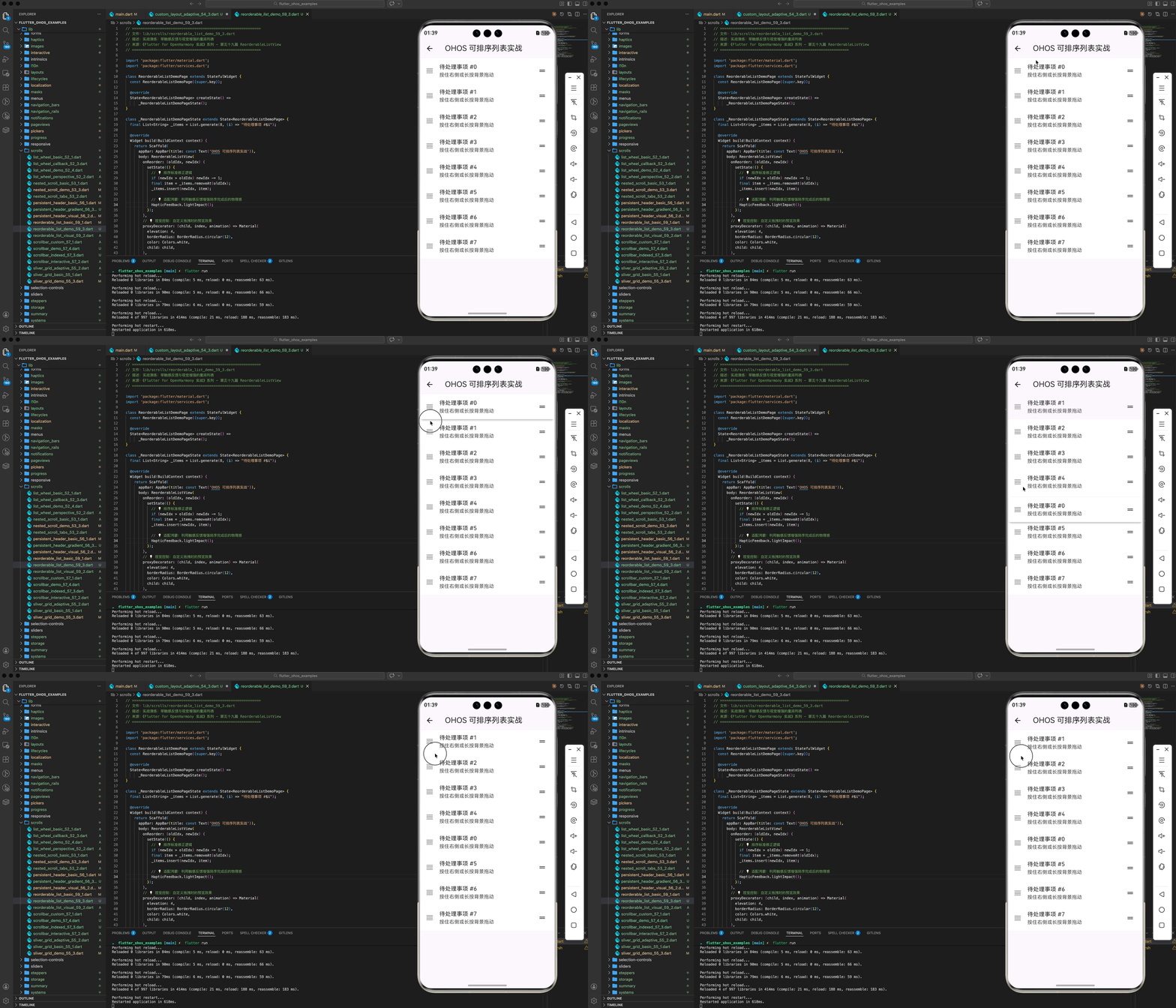
以下代码演示了一个包含“拖拽高亮”和“实时排序反馈”的功能实战示例。
import 'package:flutter/material.dart';
import 'package:flutter/services.dart';
class ReorderableListDemoPage extends StatefulWidget {
const ReorderableListDemoPage({super.key});
State<ReorderableListDemoPage> createState() =>
_ReorderableListDemoPageState();
}
class _ReorderableListDemoPageState extends State<ReorderableListDemoPage> {
final List<String> _items = List.generate(8, (i) => "待处理事项 #$i");
Widget build(BuildContext context) {
return Scaffold(
appBar: AppBar(title: const Text('OHOS 可排序列表实战')),
body: ReorderableListView(
onReorder: (oldIdx, newIdx) {
setState(() {
// 💡 排序标准修正逻辑
if (newIdx > oldIdx) newIdx -= 1;
final item = _items.removeAt(oldIdx);
_items.insert(newIdx, item);
// 💡 适配鸿蒙:利用触感反馈增强排序完成后的物理感
HapticFeedback.lightImpact();
});
},
// 💡 视觉控制:自定义拖拽时的预览效果
proxyDecorator: (child, index, animation) => Material(
elevation: 4,
borderRadius: BorderRadius.circular(12),
color: Colors.white,
child: child,
),
children: [
for (int i = 0; i < _items.length; i++)
ListTile(
// 💡 Key 对拖拽排序至关重要,必须保持稳定且唯一
key: ValueKey(_items[i]),
title: Text(_items[i]),
leading: const Icon(Icons.reorder, color: Colors.grey),
subtitle: const Text("按住右侧或长按背景拖动"),
tileColor: i.isEven ? Colors.grey[50] : Colors.white,
trailing: const Icon(Icons.drag_handle_rounded),
)
],
),
);
}
}
六、总结
在 Flutter for OpenHarmony 的日常业务开发中,ReorderableListView 是提升应用“高级感”的必备组件。
- Key 的稳定性:确保每一项都拥有唯一且不随内容变化的 ValueKey。
- 视觉辅助:利用
proxyDecorator增加拖拽时的悬浮层次感。 - 开发准则:在鸿蒙端结合物理马达震动,能让这一经典的列表重排操作展现出如同原生系统般的完美手感。
📦 完整代码已上传至 AtomGit:flutter_ohos_examples
🌐 欢迎加入开源鸿蒙跨平台社区:开源鸿蒙跨平台开发者社区

作为“人工智能6S店”的官方数字引擎,为AI开发者与企业提供一个覆盖软硬件全栈、一站式门户。
更多推荐


 11
11 0
0- 0


 已为社区贡献32条内容

所有评论(0)