
Flutter for OpenHarmony 实战之基础组件:第五十八篇 InteractiveViewer — 实现顺滑的双指缩放与平移
Flutter for OpenHarmony实战:使用InteractiveViewer实现顺滑的双指缩放与平移交互。该组件封装了矩阵变换逻辑,通过简单包裹即可让组件支持缩放、平移等手势操作。文章详细介绍了基础用法、缩放边界控制、无限画布实现等核心功能,并针对鸿蒙设备的多点触控特性提供了优化建议,包括提升触控精准度、性能调优和手势冲突处理。最后展示了一个完整示例代码,实现带限制范围和复位功能的高
欢迎加入开源鸿蒙跨平台社区:https://openharmonycrossplatform.csdn.net
Flutter for OpenHarmony 实战之基础组件:第五十八篇 InteractiveViewer — 实现顺滑的双指缩放与平移
前言
在现代移动应用中,对于高清图片展示、电子发票预览或是复杂的交互式地图(Map)和棋盘页面,用户早已习惯了通过“双指张合(Pinch)”进行缩放,以及通过“滑动(Drag)”进行平移。如果只提供静态的图片展示,应用的操作感会显得非常受限。
在 Flutter for OpenHarmony 开发中,InteractiveViewer 是实现这类高阶手势交互的一站式解决方案。它封装了所有复杂的矩阵变换逻辑,让你通过简单的包裹即可让任意组件拥有“无限视界”。本文将带大家跑通双指缩放实战,并针对鸿蒙多点触控特性进行深度优化。
一、InteractiveViewer 的核心哲学
InteractiveViewer 内部维护着一个位移与缩放矩阵(Matrix4)。
- Pan:单指拖拽平移。
- Scale:双指张合缩合。
- Constrained:控制子组件是否受父容器约束。
1.1 最简实现代码
如果你想让一张图片可缩放:
InteractiveViewer(
  clipBehavior: Clip.none, // 允许溢出显示
  child: Image.network('https://example.com/ohos_map.jpg'),
)
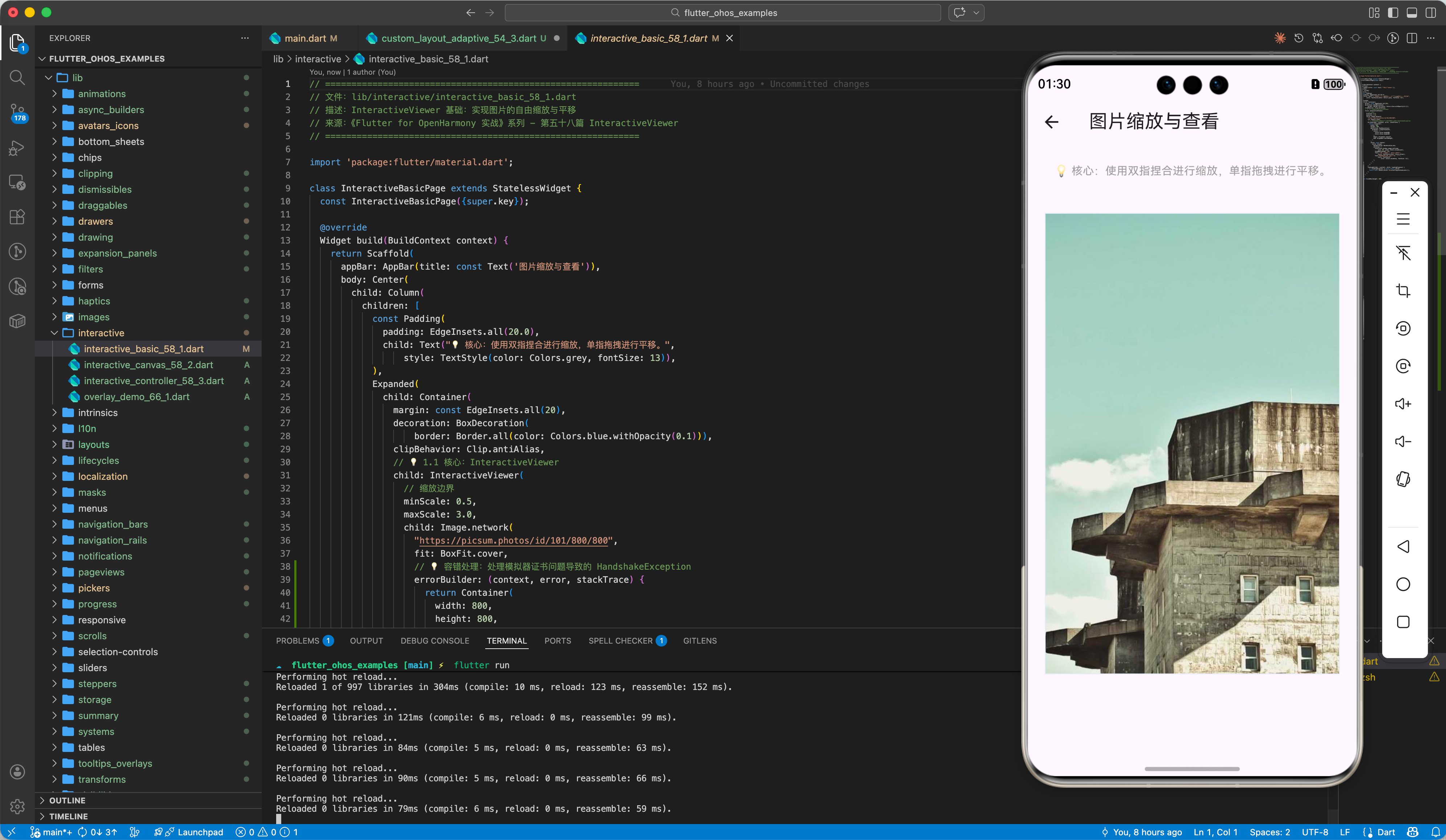
二、进阶:控制缩放边界与交互行为
在真实的图片浏览器中,为了防止用户无限放大或缩小,我们需要设定阈值(Min/Max Scale)。
2.1 高级属性配置
InteractiveViewer(
  minScale: 0.5, // 最小缩小至 0.5 倍
  maxScale: 4.0, // 最大放大至 4 倍
  boundaryMargin: const EdgeInsets.all(20.0), // 拖拽到边缘时的弹性余量
  onInteractionStart: (details) => print("开始交互"),
  onInteractionUpdate: (details) => print("当前缩放倍数: ${details.scale}"),
  child: ...,
)
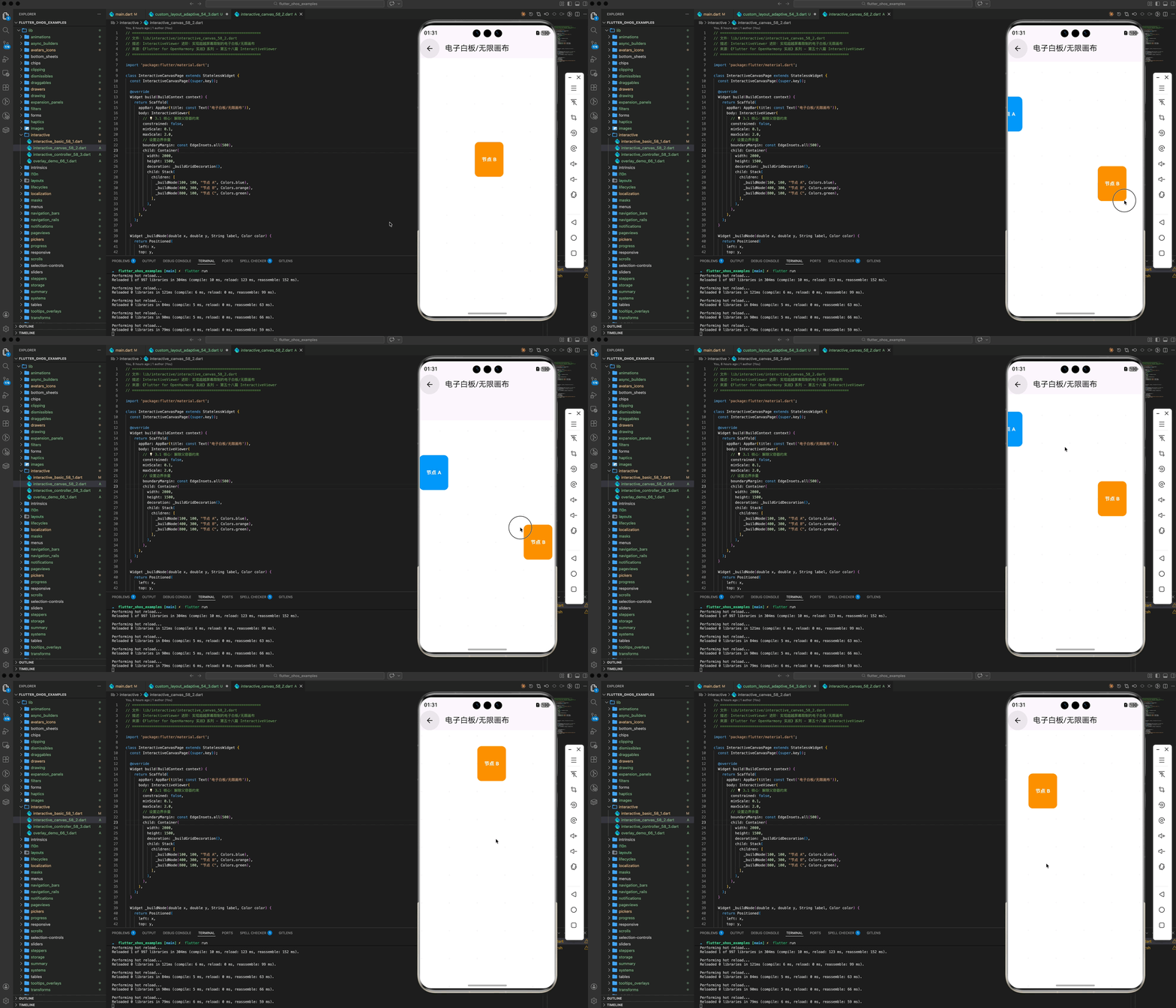
三、案例:实现电子白板/无限画布
如果子组件非常巨大(远超屏幕尺寸),我们可以将 constrained 设置为 false。
InteractiveViewer(
  constrained: false, // 核心:释放约束,子组件可按原始尺寸排列
  scaleEnabled: true,
  child: Container(
    width: 2000, height: 2000,
    decoration: _buildGridBackground(), // 绘制网格
    child: Center(child: Text("无限画布")),
  ),
)
四、OpenHarmony 平台适配建议
4.1 多点触控的精准度 (Multi-touch)
鸿蒙设备往往具有极灵敏的触控采样率。
✅ 推荐方案:InteractiveViewer 默认手势非常平滑。为了进一步提升鸿蒙端的质感,建议开启 panAxis: PanAxis.free(自由轴向),这样用户在斜向拖动图片时,轨迹会更加自然,不会受到水平或垂直方向的由于锁定而产生的抖动。
4.2 性能与硬件加速
对巨大图片或复杂的矢量图形进行缩放是极耗内存和 GPU 的。
💡 调优建议:
在鸿蒙端,如果 InteractiveViewer 内是一个非常复杂的自定义绘图(CustomPaint),建议开启 transformationController,并结合 AnimationController 实现平滑回弹。同时,通过 RepaintBoundary 包裹子组件,确保缩放过程中只需要重新复合图层,而不需要重绘图形内容。
4.3 屏蔽冲突手势 (SafeArea 避让)
在鸿蒙系统中,边缘右滑返回手势非常常用。
✅ 最佳实践:
如果用户正在缩放图片并靠近屏幕边缘拖动,有时会意外触发系统的返回。建议在该交互页面通过 PopScope 或适当调整 boundaryMargin,让缩放手势的操作热区与鸿蒙系统的边缘手势区保留 10-15 像素的物理缓冲。
五、完整示例代码
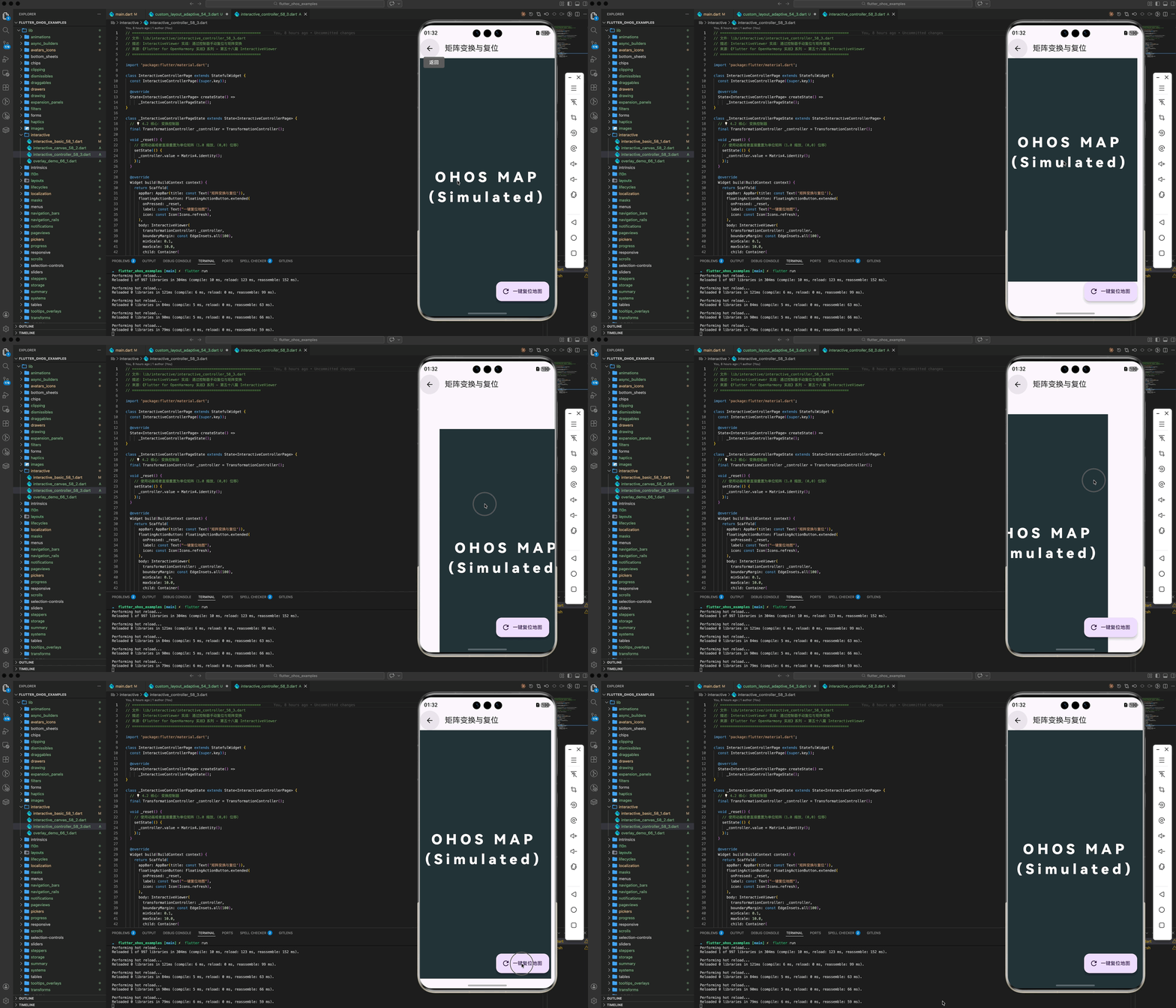
以下代码实现了一个带限制范围、带有“重置位置”按钮的高清图片交互查看器。
import 'package:flutter/material.dart';
class InteractiveControllerPage extends StatefulWidget {
const InteractiveControllerPage({super.key});
State<InteractiveControllerPage> createState() =>
_InteractiveControllerPageState();
}
class _InteractiveControllerPageState extends State<InteractiveControllerPage> {
// 💡 4.2 核心:变换控制器
final TransformationController _controller = TransformationController();
void _reset() {
// 使用动画或者直接重置为单位矩阵(1.0 缩放,(0,0) 位移)
setState(() {
_controller.value = Matrix4.identity();
});
}
Widget build(BuildContext context) {
return Scaffold(
appBar: AppBar(title: const Text('矩阵变换与复位')),
floatingActionButton: FloatingActionButton.extended(
onPressed: _reset,
label: const Text("一键复位地图"),
icon: const Icon(Icons.refresh),
),
body: InteractiveViewer(
transformationController: _controller,
boundaryMargin: const EdgeInsets.all(100),
minScale: 0.1,
maxScale: 10.0,
child: Container(
width: 500,
height: 800,
color: Colors.blueGrey[900],
child: const Center(
child: Text("OHOS MAP\n(Simulated)",
textAlign: TextAlign.center,
style: TextStyle(
color: Colors.white,
fontSize: 40,
fontWeight: FontWeight.w900,
letterSpacing: 10)),
),
),
),
);
}
}
六、总结
在 Flutter for OpenHarmony 的视觉类应用中,InteractiveViewer 是提升“操控感”的杀手锏。
- 矩阵转换:它自动处理复杂的 Matrix4 计算,开发者只需关注子组件内容。
- 交互灵活:通过
min/maxScale与constrained灵活适配各种场景(从头像裁剪到电子地图)。 - 鸿蒙设计理念:利用鸿蒙高采样率触控特性,通过精细的参数配置(如自由平移轴向),让每一个缩放动作都变得极其跟手和物理真实。
📦 完整代码已上传至 AtomGit:flutter_ohos_examples
🌐 欢迎加入开源鸿蒙跨平台社区:开源鸿蒙跨平台开发者社区

作为“人工智能6S店”的官方数字引擎,为AI开发者与企业提供一个覆盖软硬件全栈、一站式门户。
更多推荐


 17
17 0
0- 0


 已为社区贡献32条内容

所有评论(0)