
Flutter for OpenHarmony 实战:logger 插件打造清晰、专业的调试日志系统
Flutter for OpenHarmony 日志系统实战:logger 插件深度应用 摘要:本文介绍了在HarmonyOS NEXT开发中使用logger插件替代传统print()的实践方案。该插件通过语义化日志等级(v/d/i/w/e/wtf)、结构化展示和自动堆栈输出,显著提升鸿蒙应用调试效率。文章详细解析了logger的内部管道机制(Filter-Printer-Output)和内存优化
Flutter for OpenHarmony 实战:logger 插件打造清晰、专业的调试日志系统

前言
在 HarmonyOS NEXT 这个全新的系统环境中进行适配,面对复杂的 C++ 桥接、分布式调度以及异步网络请求,传统的 print() 已经远远不够了。零碎且无格式的日志不仅难看,更无法在真机调试时快速定位关键信息。
logger 插件通过漂亮的控制台输出(带颜色、带边框、带堆栈信息),将枯燥的调试过程变成了一种视觉享受。本文将展示如何配置它来高效追踪鸿蒙端的细微 Bug。
一、 为什么在鸿蒙开发中弃用 print()?
1.1 语义化的日志等级与视觉过滤
通过 v(), d(), i(), w(), e(), wtf() 区分从追踪到致命崩溃的六个维度。在鸿蒙真机调试时,你可以利用 IDE 的过滤器,在海量的系统日志流中一键提取所有错误(红色标记),大幅降低了信噪比。
1.2 自动输出深层函数堆栈
当一个复杂的异步请求在鸿蒙底层 C++ 桥接处发生超时或解析异常时,logger 可以直接打印出格式化后的方法调用链,让你瞬间看清是哪个业务模块触发了逻辑漏洞。
1.3 极佳的结构化展示
对于鸿蒙应用发起的 JSON 接口返回,logger 能够自动缩进并美化输出,避免了 print() 打印长字符串时被系统终端截断或揉成一团的问题。
二、 技术内幕:Logger 插件的内部运作流
2.1 日志拦截与管道机制
当你调用 logger.i() 时,数据会流经三个核心节点:
- Filter(过滤器):决定当前环境下这条日志是否该显示。
- Printer(打印器):灵魂组件,负责将文本加上边框、Emoji、时间戳及 ANSI 颜色代码。
- Output(输出目的地):默认是
ConsoleOutput(输出到控制台),但你也可以扩展出FileOutput将日志持久化写入鸿蒙系统的沙盒目录。
2.2 内存效率考量
由于频繁格式化字符串是有一定开销的。在鸿蒙的高频交互场景下,logger 内部采用了按需生成的懒加载逻辑,配合极短的缓存周期,确保了日志系统本身不会成为拖慢 UI 帧率的元凶。
三、 集成指南
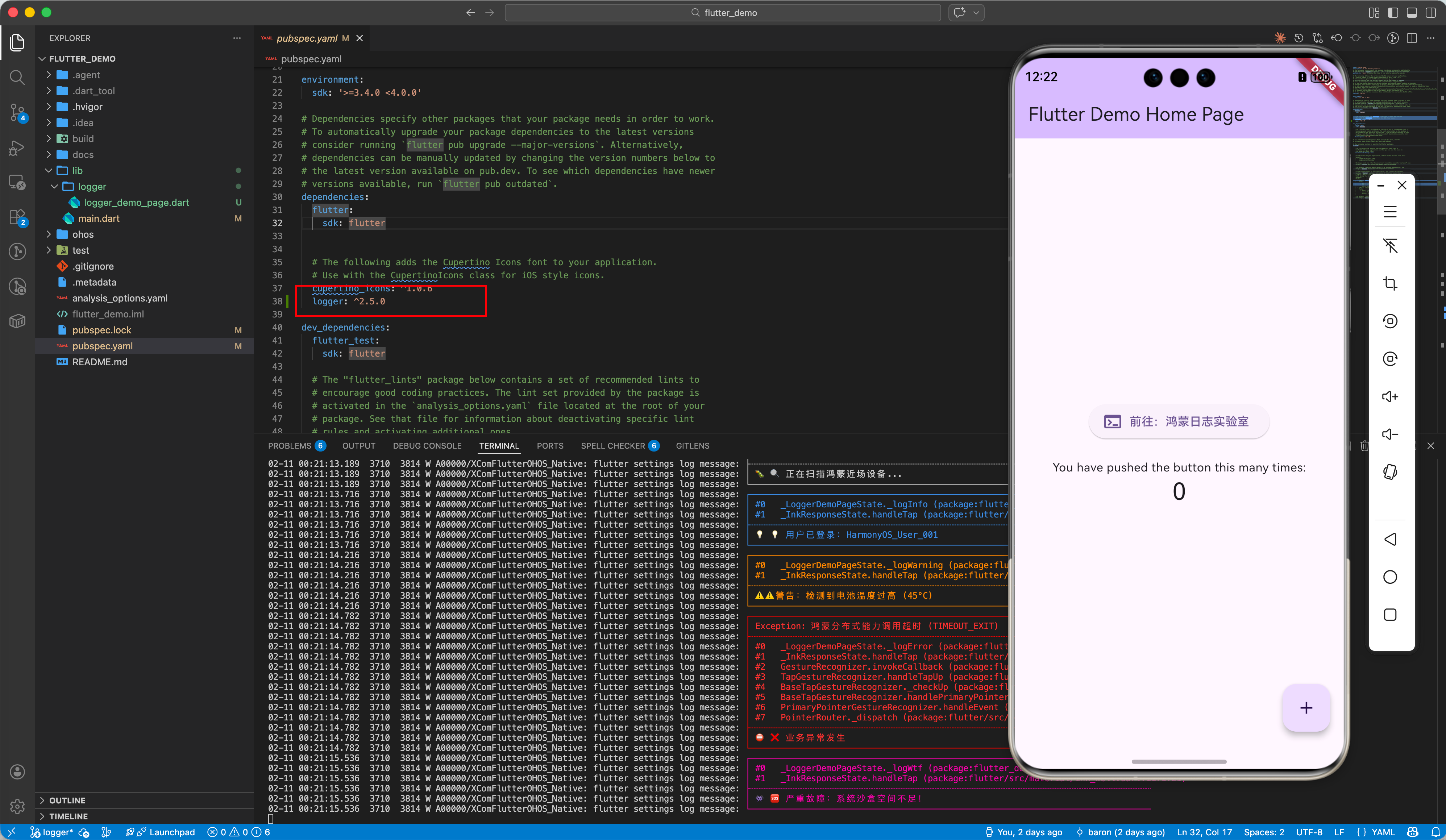
2.1 添加依赖
dependencies:
  logger: ^2.5.0
三、 实战:构建鸿蒙应用的全局日志控制台
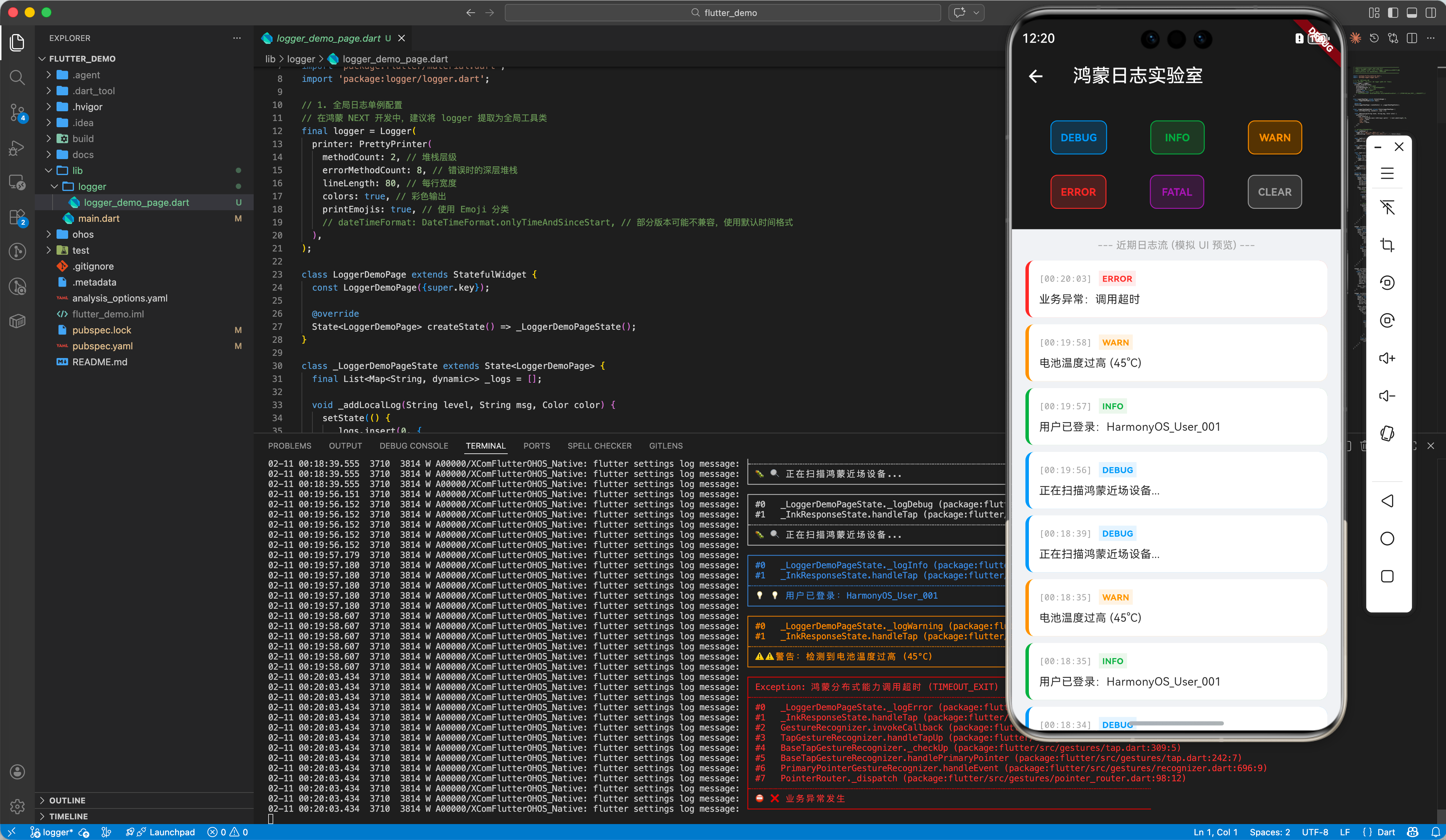
3.1 基础初始化配置
import 'package:logger/logger.dart';

// 💡 技巧:全局单例配置
final logger = Logger(
  printer: PrettyPrinter(
    methodCount: 2, // 💡 输出堆栈的方法层级
    errorMethodCount: 8, // 💡 错误时输出更深的堆栈
    lineLength: 100, // 每行宽度
    colors: true, // 💡 亮点:在鸿蒙调试终端显示彩色日志
    printEmojis: true, // 增加 Emoji 区分感
  ),
);

void testLogger() {
  logger.d("这是一条鸿蒙调试信息");
  logger.w("注意:当前的鸿蒙系统 API 级别较低");
  logger.e("关键错误:接口返回 500");
}
四、 鸿蒙平台的调试进阶实践
4.1 生产环境:开启静默日志上报
在发布鸿蒙正式版后,我们通常需要关闭控制台输出,但保留错误捕获。建议编写一个自定义的 LogOutput:
class OhosSentryOutput extends LogOutput {
void output(OutputEvent event) {
if (event.level.index >= Level.error.index) {
// 💡 亮点:将错误日志通过 Hiview 或 Sentry 异步上报
sendToAnalytics(event.lines.join('\n'));
}
}
}
4.2 文件持久化:找回丢失的崩溃现场
鸿蒙真机有时会在崩溃后瞬间断连。通过配合 path_provider,我们可以将日志实时写入临时目录:
var fileLogger = Logger(
  printer: PrettyPrinter(),
  output: FileOutput(file: File('/data/storage/el2/base/cache/app.log')),
);
4.3 适配 DevEco Studio 终端
DevEco Studio 对 ANSI 颜色的支持较好。如果发现彩色乱码,请在配置项中显式设置 colors: false,但保留 printEmojis: true 以维持视觉区分度。
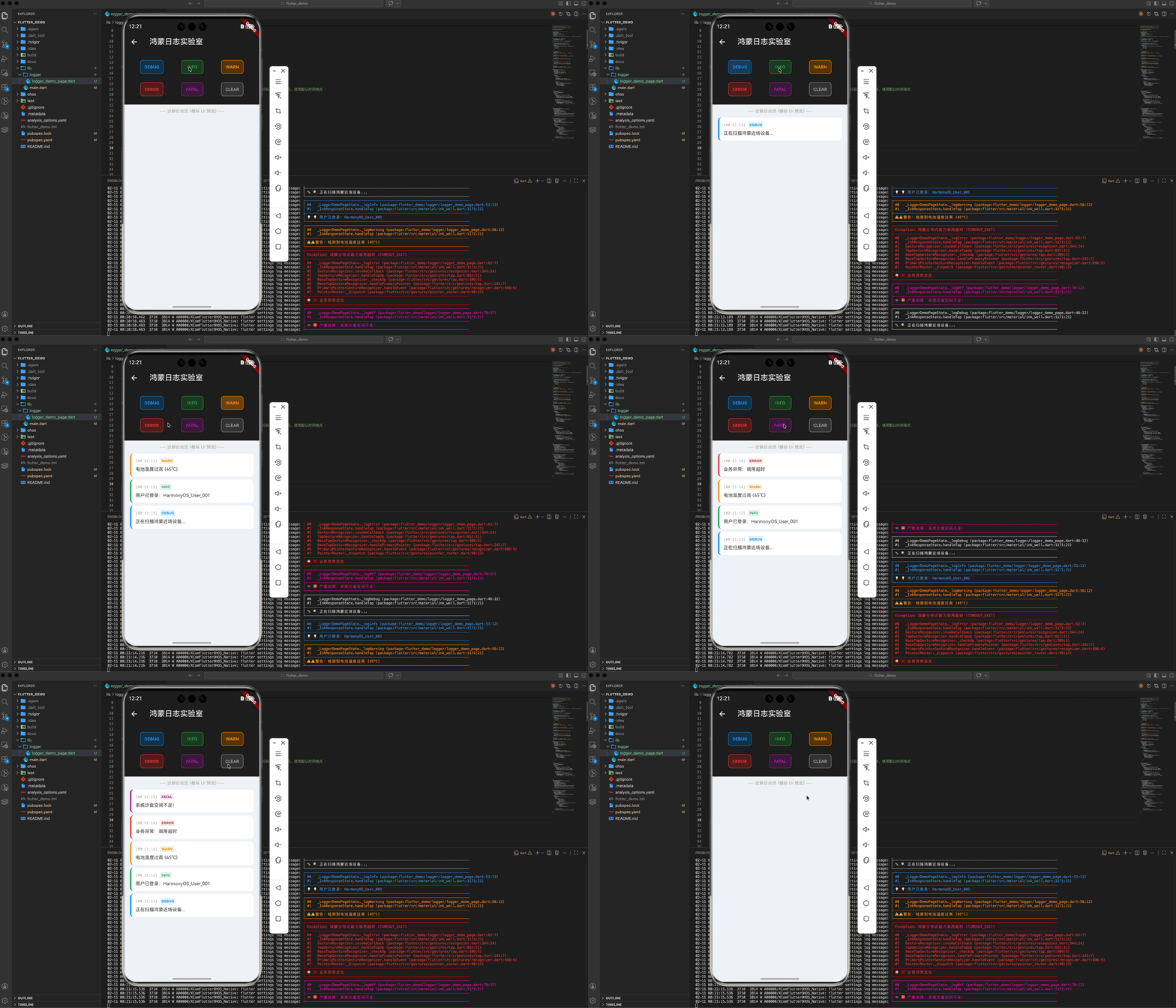
五、 完整示例展示:构建“鸿蒙日志实验室”
为了让您能够直观感受,我们构建了一个可交互的“日志实验场”。它不仅展示了日志在控制台的输出,还通过 UI 实时预览了不同等级的视觉区分。
import 'package:flutter/material.dart';
import 'package:logger/logger.dart';
// 1. 全局日志单例配置
// 在鸿蒙 NEXT 开发中,建议将 logger 提取为全局工具类
final logger = Logger(
printer: PrettyPrinter(
methodCount: 2, // 堆栈层级
errorMethodCount: 8, // 错误时的深层堆栈
lineLength: 80, // 每行宽度
colors: true, // 彩色输出
printEmojis: true, // 使用 Emoji 分类
// dateTimeFormat: DateTimeFormat.onlyTimeAndSinceStart, // 部分版本可能不兼容,使用默认时间格式
),
);
class LoggerDemoPage extends StatefulWidget {
const LoggerDemoPage({super.key});
State<LoggerDemoPage> createState() => _LoggerDemoPageState();
}
class _LoggerDemoPageState extends State<LoggerDemoPage> {
final List<Map<String, dynamic>> _logs = [];
void _addLocalLog(String level, String msg, Color color) {
setState(() {
_logs.insert(0, {
'time': DateTime.now().toString().split(' ').last.substring(0, 8),
'level': level,
'msg': msg,
'color': color,
});
});
}
// 模拟各个等级的日志输出
void _logDebug() {
logger.d("🔍 正在扫描鸿蒙近场设备...");
_addLocalLog("DEBUG", "正在扫描鸿蒙近场设备...", Colors.blue);
}
void _logInfo() {
logger.i("💡 用户已登录:HarmonyOS_User_001");
_addLocalLog("INFO", "用户已登录:HarmonyOS_User_001", Colors.green);
}
void _logWarning() {
logger.w("⚠️ 警告:检测到电池温度过高 (45°C)");
_addLocalLog("WARN", "电池温度过高 (45°C)", Colors.orange);
}
void _logError() {
try {
throw Exception("鸿蒙分布式能力调用超时 (TIMEOUT_EXIT)");
} catch (e, stack) {
logger.e("❌ 业务异常发生", error: e, stackTrace: stack);
_addLocalLog("ERROR", "业务异常:调用超时", Colors.red);
}
}
void _logWtf() {
logger.f("🆘 严重故障:系统沙盒空间不足!");
_addLocalLog("FATAL", "系统沙盒空间不足!", Colors.purple);
}
Widget build(BuildContext context) {
return Scaffold(
backgroundColor: const Color(0xFFF0F2F5),
appBar: AppBar(
title: const Text('鸿蒙日志实验室'),
backgroundColor: const Color(0xFF1A1A1A),
foregroundColor: Colors.white,
elevation: 0,
),
body: Column(
children: [
// 仪表盘展示
_buildControlPanel(),
const Padding(
padding: EdgeInsets.symmetric(vertical: 10),
child: Text('--- 近期日志流 (模拟 UI 预览) ---',
style: TextStyle(color: Colors.grey, fontSize: 12)),
),
// 日志列表预览
Expanded(
child: ListView.builder(
padding: const EdgeInsets.symmetric(horizontal: 16),
itemCount: _logs.length,
itemBuilder: (context, index) {
final log = _logs[index];
return _buildLogItem(log);
},
),
),
],
),
);
}
Widget _buildControlPanel() {
return Container(
padding: const EdgeInsets.all(20),
color: const Color(0xFF1A1A1A),
child: Column(
children: [
Row(
mainAxisAlignment: MainAxisAlignment.spaceAround,
children: [
_buildLogActionButton('DEBUG', Colors.blue, _logDebug),
_buildLogActionButton('INFO', Colors.green, _logInfo),
_buildLogActionButton('WARN', Colors.orange, _logWarning),
],
),
const SizedBox(height: 16),
Row(
mainAxisAlignment: MainAxisAlignment.spaceAround,
children: [
_buildLogActionButton('ERROR', Colors.red, _logError),
_buildLogActionButton('FATAL', Colors.purple, _logWtf),
_buildLogActionButton(
'CLEAR', Colors.grey, () => setState(() => _logs.clear())),
],
),
],
),
);
}
Widget _buildLogActionButton(
String label, Color color, VoidCallback onPressed) {
return ElevatedButton(
onPressed: onPressed,
style: ElevatedButton.styleFrom(
backgroundColor: color.withOpacity(0.2),
foregroundColor: color,
side: BorderSide(color: color, width: 1),
elevation: 0,
shape: RoundedRectangleBorder(borderRadius: BorderRadius.circular(8)),
padding: const EdgeInsets.symmetric(horizontal: 12, vertical: 8),
),
child: Text(label,
style: const TextStyle(fontWeight: FontWeight.bold, fontSize: 12)),
);
}
Widget _buildLogItem(Map<String, dynamic> log) {
return Container(
margin: const EdgeInsets.only(bottom: 8),
padding: const EdgeInsets.all(12),
decoration: BoxDecoration(
color: Colors.white,
borderRadius: BorderRadius.circular(10),
border: Border(left: BorderSide(color: log['color'], width: 4)),
),
child: Column(
crossAxisAlignment: CrossAxisAlignment.start,
children: [
Row(
children: [
Text('[${log['time']}]',
style: const TextStyle(
fontSize: 10,
color: Colors.grey,
fontFamily: 'monospace')),
const SizedBox(width: 8),
Container(
padding: const EdgeInsets.symmetric(horizontal: 4, vertical: 2),
color: log['color'].withOpacity(0.1),
child: Text(log['level'],
style: TextStyle(
fontSize: 10,
color: log['color'],
fontWeight: FontWeight.bold)),
),
],
),
const SizedBox(height: 6),
Text(log['msg'],
style: const TextStyle(fontSize: 13, color: Colors.black87)),
],
),
);
}
}
七、 总结
日志是代码的“自白书”。通过 logger 方案,我们不仅在鸿蒙平台上建立了一套标准化、模块化的调试体系,更通过整洁的输出提升了排查问题的心理舒适度。在 HarmonyOS NEXT 这一全新的蓝海中,用好日志工具,你将比别人更快地看清系统底层的脉动,写出更稳健、更透明的高质量代码。
🔗 相关阅读推荐:
🌐 欢迎加入开源鸿蒙跨平台社区:开源鸿蒙跨平台开发者社区

作为“人工智能6S店”的官方数字引擎,为AI开发者与企业提供一个覆盖软硬件全栈、一站式门户。
更多推荐

 23
23 0
0- 0


 已为社区贡献10条内容

所有评论(0)